Oculus Go Virtual Reality-handleiding
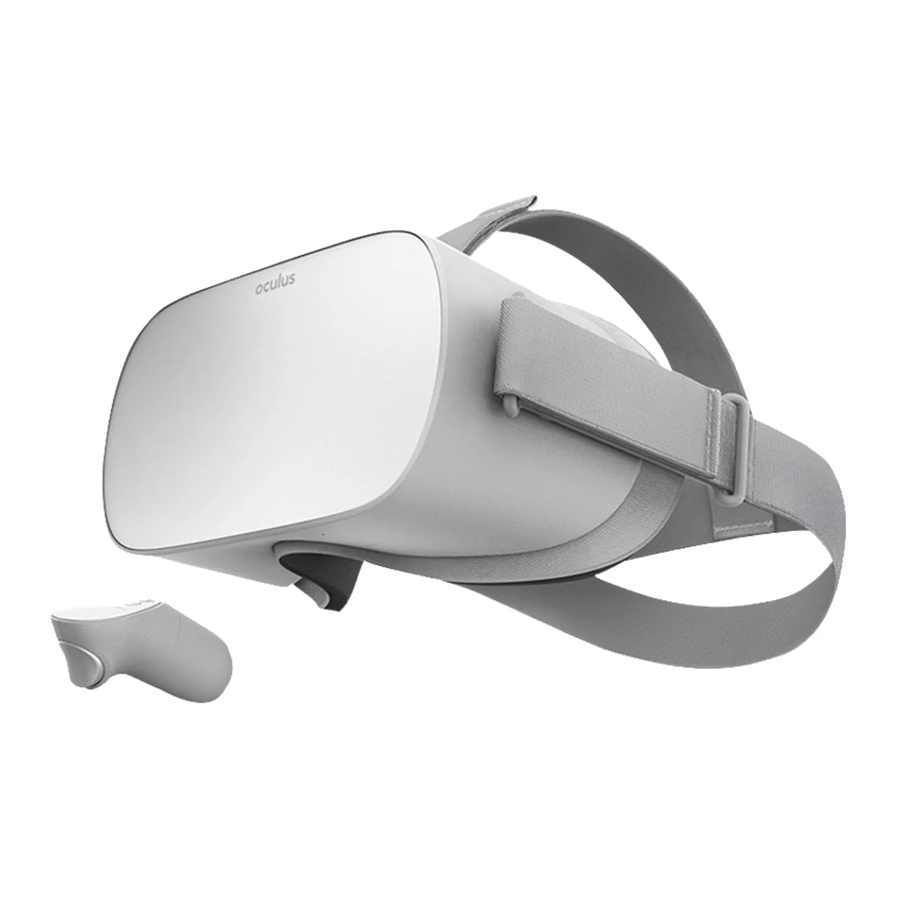
Overzicht van de inhoud van de verpakking en de bedieningselementen
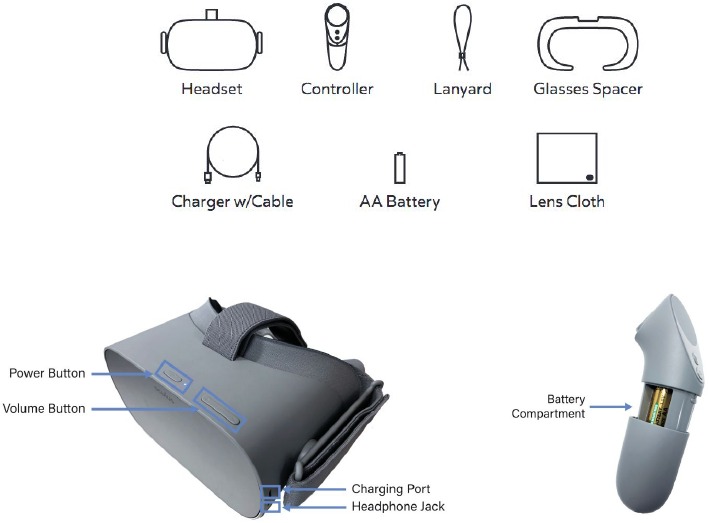
Opladen
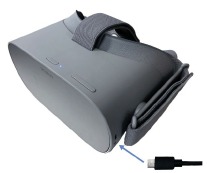
- Sluit de meegeleverde micro-USB-kabel aan en verbind deze met een computer of USB-oplader.
![]()
- Raadpleeg de onderstaande tabel om de batterijstatus te verkrijgen terwijl de headset is aangesloten :


Voor gebruik
- Zorg ervoor dat de headset is opgeladen
- Installeer indien nodig de brilafstandhouder. U kunt de headset eerst zonder de afstandhouder proberen als uw zicht bijna perfect is.
- De volgende link biedt een stapsgewijze handleiding voor het installeren van de brilafstandhouder: https://youtu.be/YA5U8MbkUrE
- Veeg de lenzen schoon met de meegeleverde lensdoek.
- Zorg ervoor dat de controller de AA-batterij bevat en dat het koord is bevestigd.
Bediening
- Zet de headset op en pas de bandjes indien nodig aan - hij moet comfortabel zitten en niet te veel druk uitoefenen op uw gezicht en hoofd.
- Druk op de aan/uit-knop totdat de Oculus op het scherm verschijnt.
- Als erom wordt gevraagd, houdt u de oculus/menuknop op de controller lang ingedrukt om het scherm opnieuw te centreren. (Het systeem kan een waarschuwing geven over een lage batterijlading van de controller, in welk geval de AA-batterij moet worden vervangen).
- Controller gebruiken :

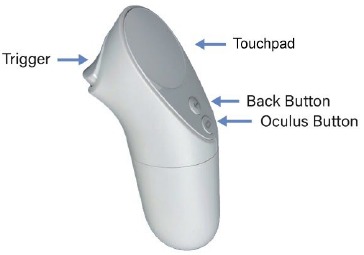
Oculus/menu button (Oculus-/menuknop) - kort indrukken brengt de menubalk omhoog, lang indrukken centreert het menu opnieuw in de richting waar de controller naar wijst
Back button (Terug-knop) - keert terug naar het vorige menu
Trigger button (Triggerknop) - equivalent aan ok/enter-opdracht (bijv. een knop in een programma indrukken)
Touchpad (Touchpad) - wordt gebruikt om te scrollen (omhoog/omlaag/links/rechts)
- Controller gebruiken :
- Zodra u op het startscherm bent, past u uw weergave aan door de headset langzaam omhoog/omlaag en links/rechts te bewegen totdat het beeld helder is.
- Het headsetdisplay kan in de slaapstand gaan (bijvoorbeeld als het wordt afgenomen) - druk kort op de aan/uit-knop om het display weer in te schakelen. Als alternatief reactiveert een sensor in de headset deze telkens wanneer deze wordt opgezet.
- De headset heeft een ingebouwd luidsprekersysteem - het volume kan worden aangepast met de volumeknop aan de bovenkant van de headset.
- Er kunnen indien nodig een hoofdtelefoon worden gebruikt - de hoofdtelefoonaansluiting bevindt zich naast de micro-USB-poort.
Betekenis van de lichtindicator (tijdens gebruik)

Verbinding maken met wifi
Een wifi-verbinding is vereist om de headset te gebruiken, navigeer naar Settings (Instellingen) en vervolgens naar Wi-Fi (Wifi) om een netwerk te kiezen:

De volgende parameters moeten worden gebruikt bij het verbinden met AirYorkPLUS wifi:
EAP method: PEAP
Phase 2 authentication: None
CA certificate: Use system certificate
Domain: yorku.ca
Identity: your yorku user name excluding @my.yorku.ca
Anonymous identity: skip
Password: your yorku password
Advanced: skip
360-videobestandsoverdracht
- Bestandsoverdracht is alleen beschikbaar op Windows-machines.
- Wanneer ingeschakeld sluit u de headset aan op een Windows-pc met behulp van de USB-kabel.
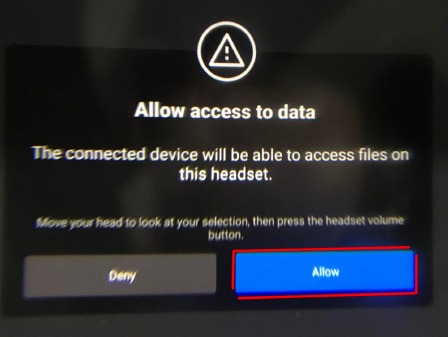
- De headset toont een prompt om toegang tot gegevens toe te staan - druk op Allow (Toestaan). Als er geen prompt wordt weergegeven, koppelt u de kabel los van de computer en sluit u deze opnieuw aan.

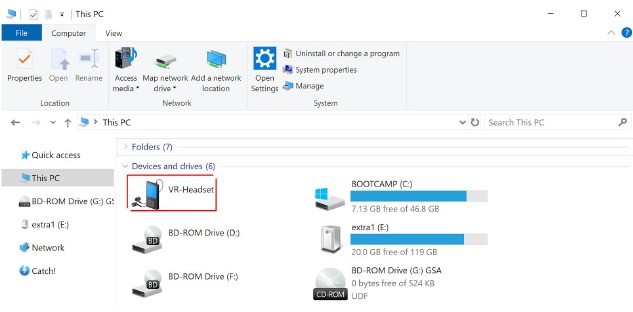
- De headset wordt nu op de computer weergegeven als een extern station met submappen onder de naam 'VR-Headset'.

- Navigeer naar VR-Headset / Internal shared storage / Movies.
- Plak 360-videobestanden in de map.
- De bestanden zijn nu beschikbaar om te bekijken op de headset.
360-video bekijken
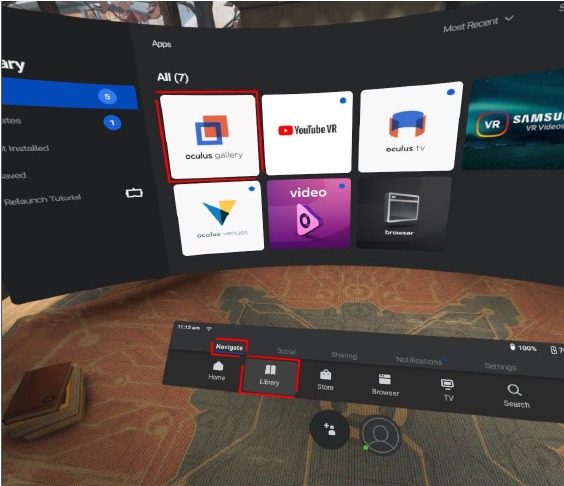
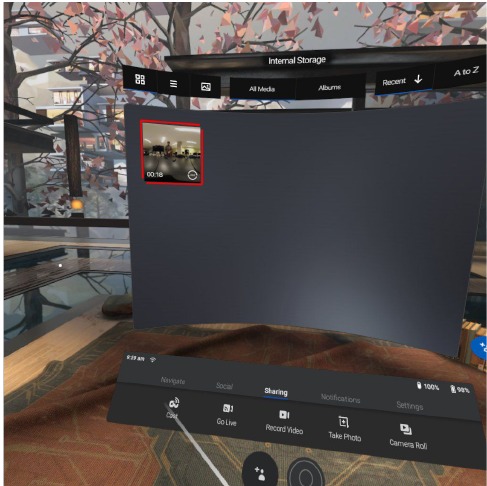
- Selecteer Library (Bibliotheek) op de menubalk onderaan (u kunt de menubalk overal in het systeem openen door op de oculus-/menuknop op de controller te drukken. Selecteer submenu Navigate (Navigeren) om toegang te krijgen tot opties zoals Home, Library enz.).
- Open de Oculus Gallery (Oculus-galerij)-applicatie.

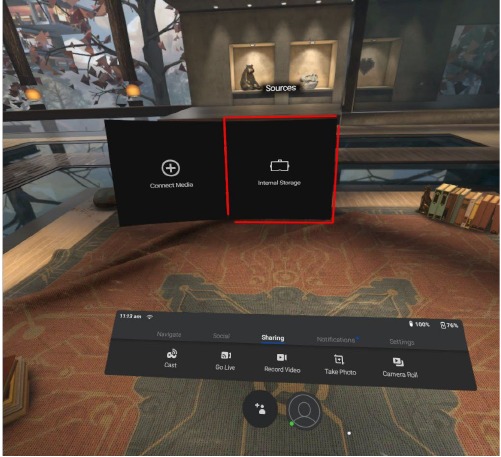
- Selecteer Internal Storage (Interne opslag) om de media-bestandopslag van het apparaat te openen

- Overgezette video's worden hier weergegeven. Click on a video (Klik op een video) om het afspelen te starten.

- De video start.
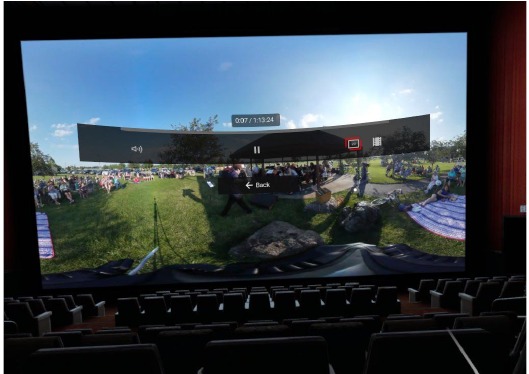
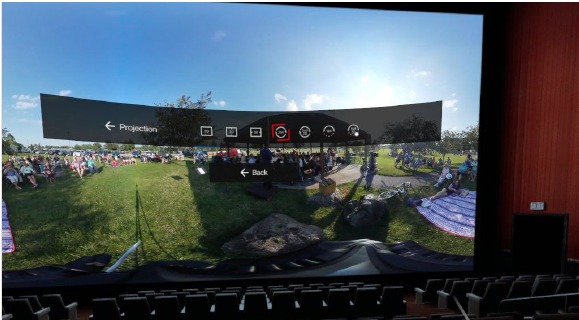
- (Optioneel) Soms kan de video worden gepresenteerd in 2D-flat screen-indeling - druk op de 2D button (2D-knop) op de afspeelmenubalk en druk vervolgens op de 360 button (360-knop):


- (Optioneel) Soms kan de video worden gepresenteerd in 2D-flat screen-indeling - druk op de 2D button (2D-knop) op de afspeelmenubalk en druk vervolgens op de 360 button (360-knop):
Veiligheidsinstructies van de fabrikant
De volledige lijst met gezondheids- en veiligheidsinstructies is te vinden op https://www.oculus.com/legal/health-and-safety-warnings/?locale=en_US
Referenties

Download handleiding
Hier kunt u de volledige pdf-versie van de handleiding downloaden. Deze kan aanvullende veiligheidsinstructies, garantie-informatie, FCC-regels, enz. bevatten.
Download Oculus Go Virtual Reality-handleiding


