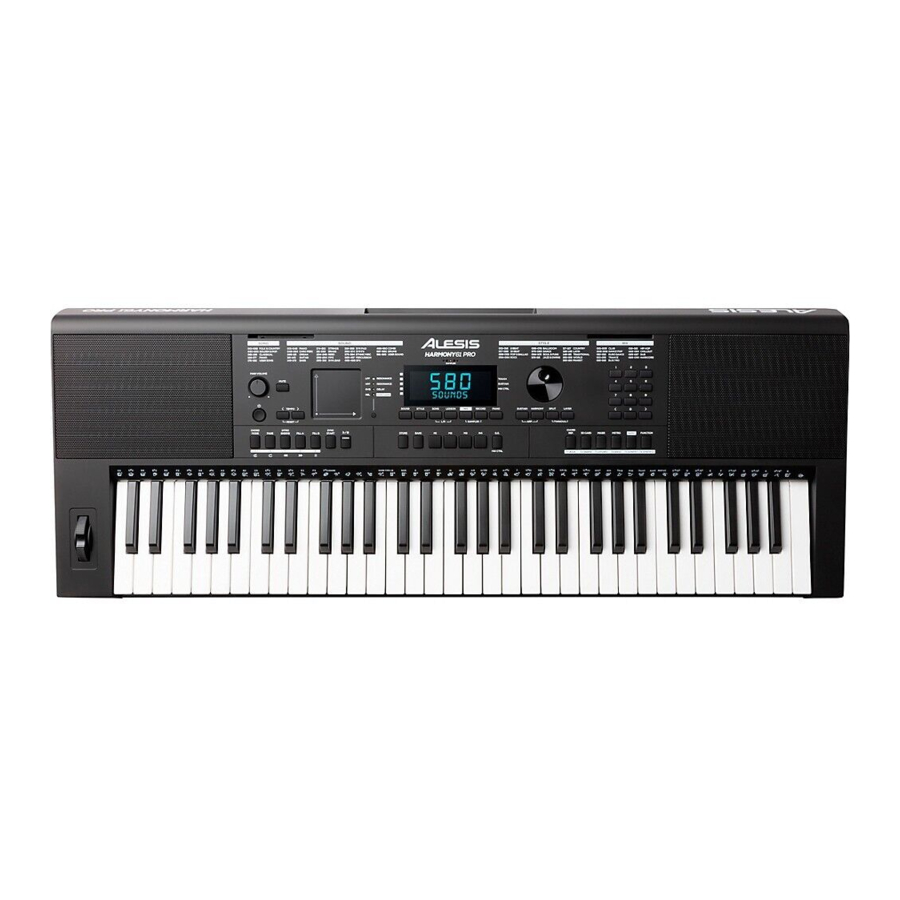
Alesis Harmony 61 Pro - Handleiding voor draagbaar keyboard
Inleiding
Inhoud van de doos
Harmony 61 Pro
Muziekstandaard
Stroomadapter
Gebruikershandleiding
Handleiding veiligheid & garantie
Ondersteuning
Voor de meest recente informatie over dit product (systeemvereisten, compatibiliteitsinformatie, enz.), productregistratie en vertalingen van deze handleiding in het Spaans, Frans, Italiaans en Duits, ga naar alesis.com. Voor extra productondersteuning gaat u naar alesis.com/support.
Installatie
Aansluitschema
Items die niet worden vermeld in Inleiding > Inhoud van de doos worden afzonderlijk verkocht.
Opmerking: zorg ervoor dat u de hoofdtelefoon loskoppelt/verwijdert voordat u zich van het keyboard verwijdert.

Functies
Bovenpaneel
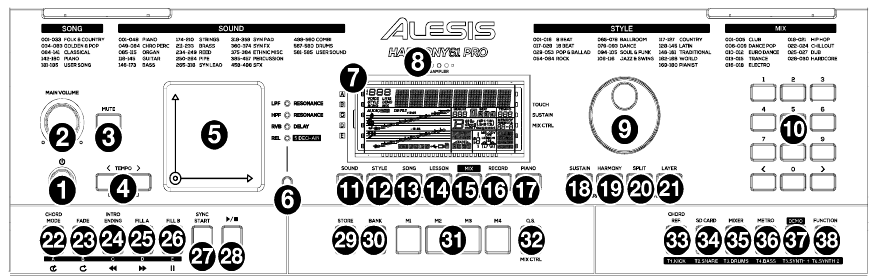
- Power On/Off: Druk op deze knop om het keyboard aan of uit te zetten.
- Master Volume: Draai aan deze knop om het Master Volume aan te passen.
- Mute: Druk op deze knop om het Master Volume te dempen.
- Tempo: Druk op de Tempo-knoppen [<] of [>] om de snelheid van de begeleiding, het demo-nummer en/of de metronoom te verhogen of te verlagen. Druk tegelijkertijd op de knoppen [<] en [>] om terug te keren naar de standaardwaarde.
- Touch Pad: Raak de Touch Pad aan en beweeg uw vinger langs de X- en Y-as om het geselecteerde effect te regelen. Gebruik de Effect-knop om de parameters te wijzigen die door de Touch Pad worden geregeld.
- Effect: Druk op deze knop om een groep parameters te selecteren en gebruik vervolgens de Touch Pad om de geselecteerde parameters in real-time te regelen. Zie Bediening > Touch Pad voor een lijst met selecteerbare parameters.
- LCD: Dit scherm toont instellingsinformatie en geeft de noten weer die u in real-time speelt.
- Built-in Microphone: Gebruik deze microfoon om uw eigen geluiden op te nemen wanneer de Sampler is ingeschakeld. Zie Bediening > De sampler gebruiken voor meer informatie.
- Data Dial: Draai aan deze knop om een waarde te selecteren of een parameter aan te passen.
- [<] / [>] / Numeric Buttons: Druk op de linker- of rechterrichtingsknop om een waarde te selecteren of een parameter in te stellen. U kunt ook de numerieke knoppen gebruiken om een waarde in te voeren. Druk tegelijkertijd op beide richtingsknoppen om de huidige parameter terug te zetten naar de standaardinstelling.
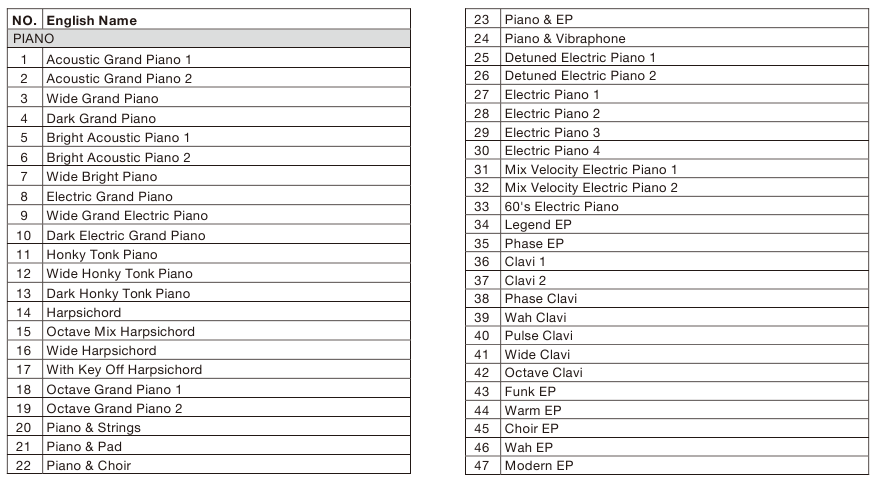
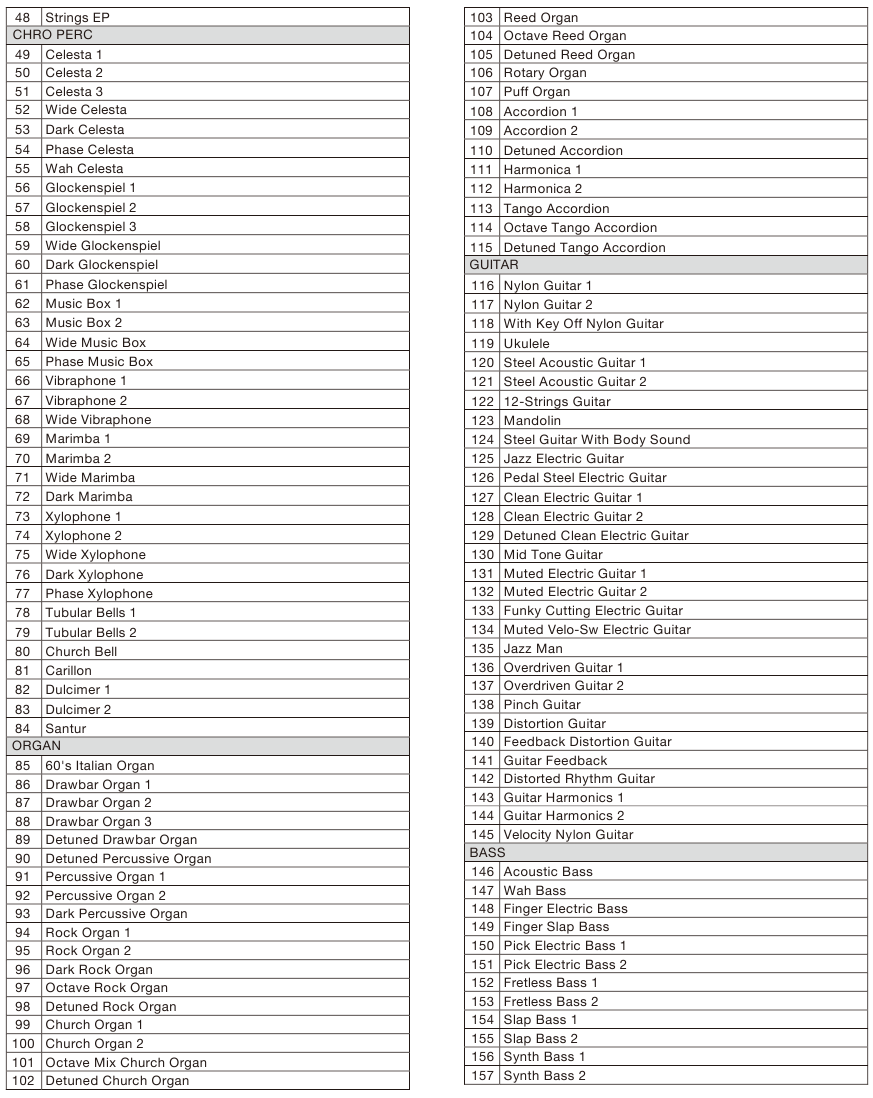
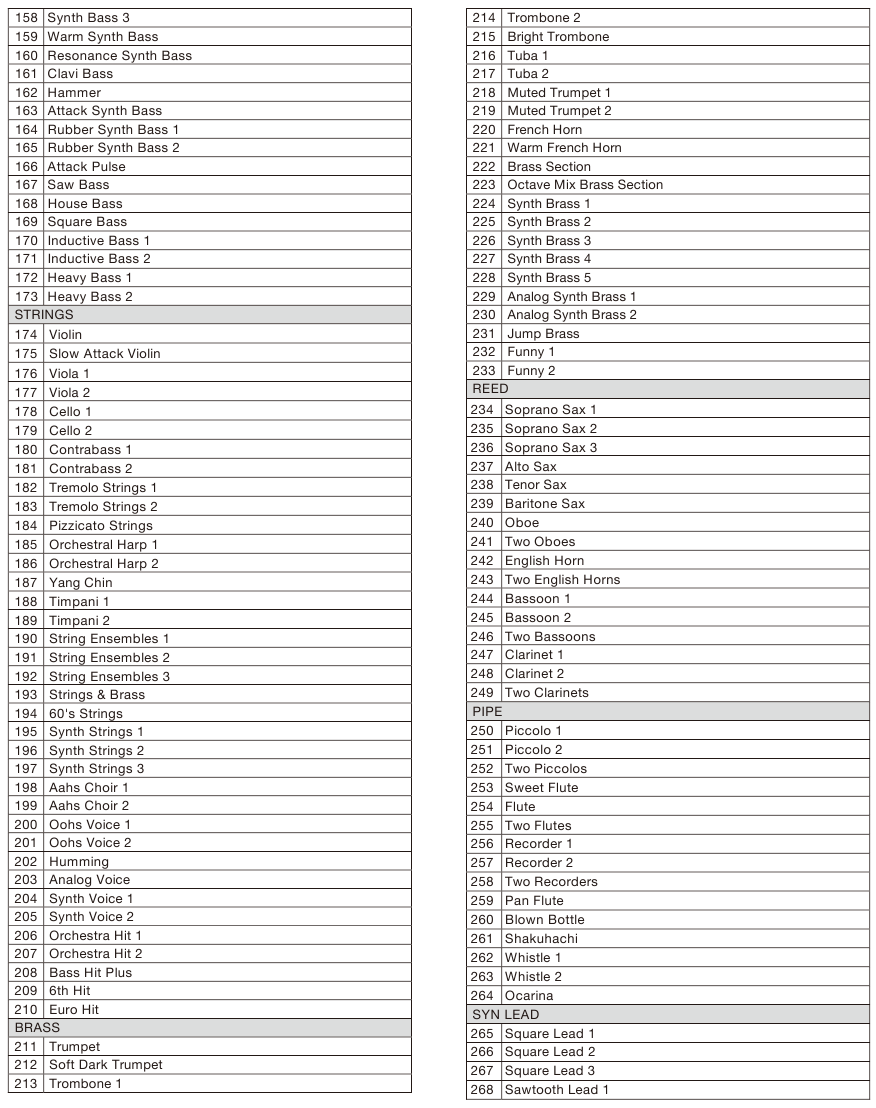
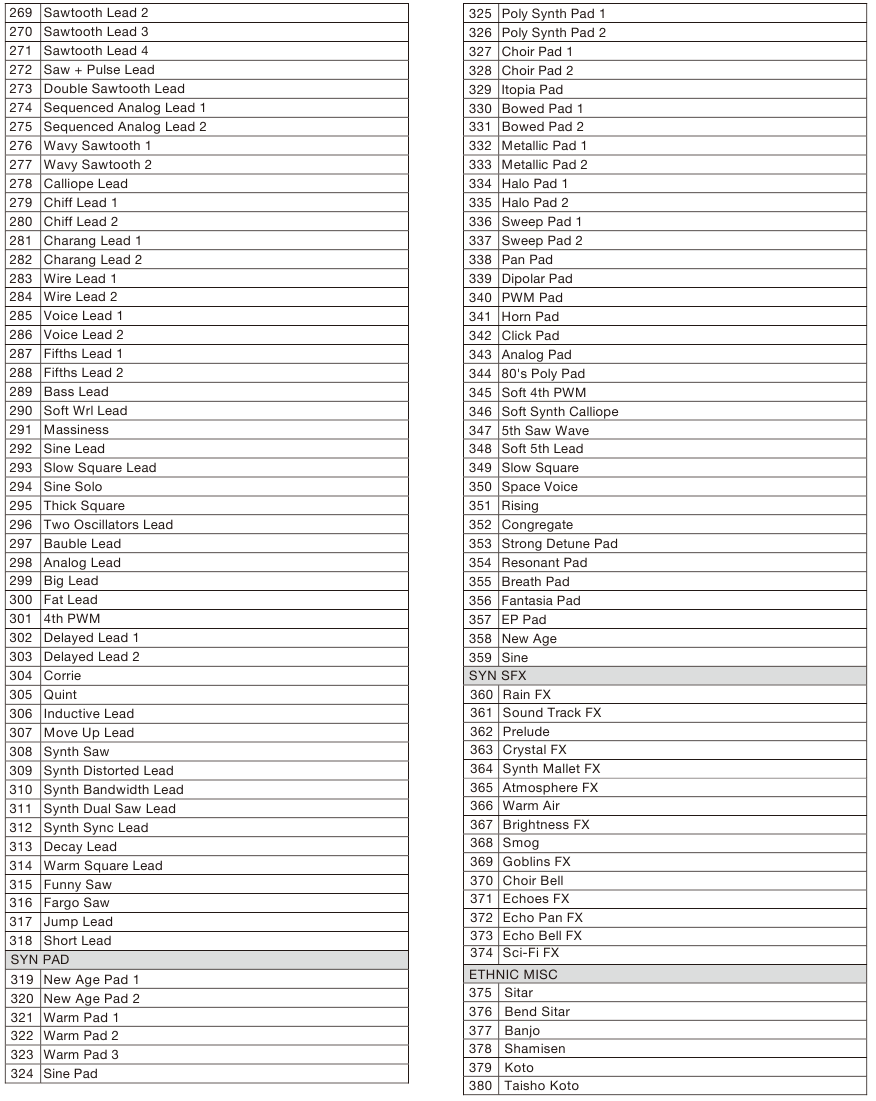
- Sound: Druk op deze knop om de Sound-modus te openen en een geluid voor het keyboard te selecteren. Zie Bediening > Een geluid afspelen voor meer informatie en > Geluidslijst voor een volledige lijst met instrumenten.
- Style: Druk op deze knop om de Style-modus te openen en een begeleidingsritmestijl te kiezen. Zie > Stijllijst voor een volledige lijst met afspeelbare stijlen.
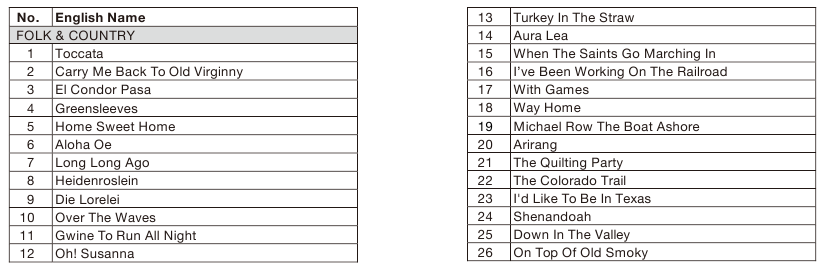
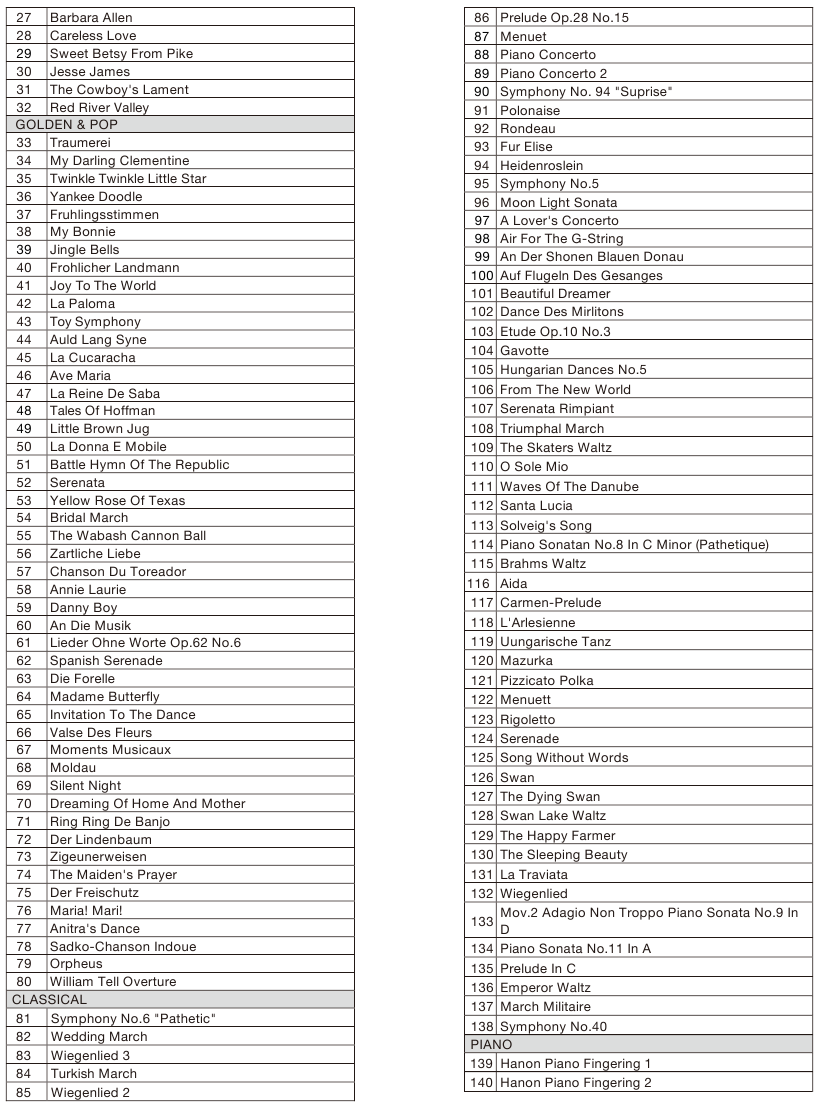
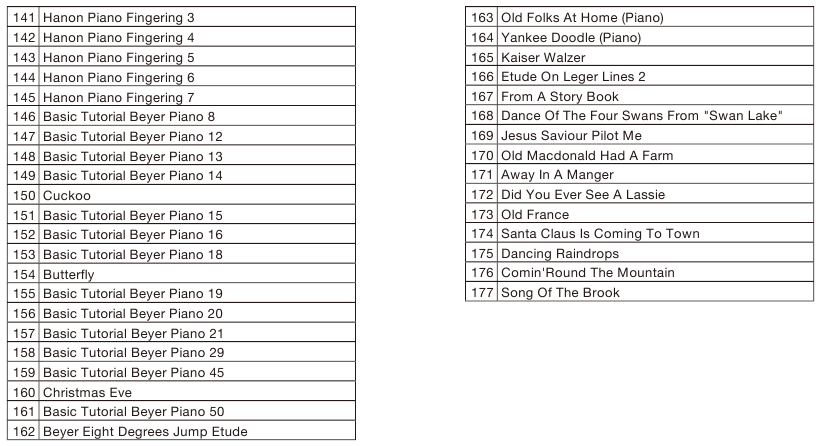
- Song: Druk op deze knop om de Song-modus te openen en opgeslagen nummers af te spelen. Zie > Nummerslijst voor een volledige lijst met afspeelbare nummers.
- Lesson: Druk op deze knop om een les te selecteren en af te spelen. Wanneer het afspelen van een nummer is gestopt, drukt u op deze knop om de lesmodus te openen of te verlaten. Druk tegelijkertijd op de Lesson- en Song-knoppen om een handgedeelte te selecteren om te oefenen: L → R → L+R. Zie Bediening > De lesmodus gebruiken voor meer informatie.
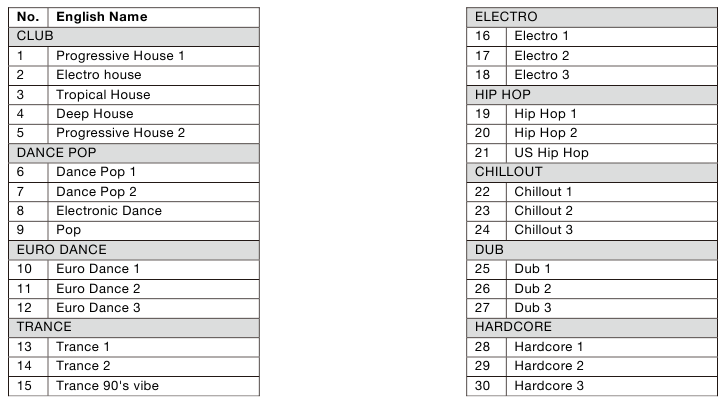
- Mix: Druk op deze knop om de Mix-modus te openen en de instrumentniveaus van de begeleiding aan te passen. Druk tegelijkertijd op de knoppen Mix en Record om de sampler in te schakelen. Zie Bediening > De mixer gebruiken voor meer informatie en > Mixpatronenlijst voor een volledige lijst met mixpatronen.
- Record: Druk op deze knop om een aangepast nummer op te nemen. Zie Bediening > Opnemen voor meer gedetailleerde instructies.
- Piano: Druk op deze knop om de pianomodus in of uit te schakelen. De pianomodus is een instelling die is geoptimaliseerd voor concertpianoprestaties. Zie Bediening > Pianomodus voor meer informatie.
- Sustain: Druk op deze knop om een sustain-effect te activeren dat een sustain-pedaal simuleert bij het bespelen van het keyboard. Druk nogmaals op deze knop om het sustain-effect uit te schakelen. Druk tegelijkertijd op de knoppen Sustain en Harmony om de Arpeggiator in of uit te schakelen. Zie Bediening > Prestatieverbetering voor meer informatie over het gebruik van de Arpeggiator.
- Harmony: Druk op deze knop om de harmoniefunctie in of uit te schakelen. De harmoniefunctie kan worden ingesteld om een specifiek interval boven elke noot die u speelt, af te spelen. Zie Bediening > Prestatieverbetering voor meer informatie.
- Split: Druk op deze knop om het keyboard in twee verschillende geluiden te splitsen. Het geluid dat u gebruikte voordat u op de knop Split drukte, wordt toegepast op de linkerzijde van het keyboard. Om een geluid voor de rechterzijde te selecteren, voert u een nummer voor het geluid in of gebruikt u de knoppen + en –. Druk nogmaals op de knop Split om de keyboard-split uit te schakelen. Druk tegelijkertijd op de knoppen Split en Layer om de Twinova-functie in of uit te schakelen. Zie Bediening > Twinova voor meer informatie.
- Layer: Druk op deze knop om twee geluiden samen te layeren. Het geluid dat u gebruikte voordat u op de knop Layer drukte, wordt gebruikt voor een deel van de layer. Om het andere geluid voor de layer te selecteren, voert u een nummer voor het geluid in of gebruikt u de knoppen [<] en [>]. Druk nogmaals op de knop Layer om de layer-functie uit te schakelen.
- Chord Mode: Druk op deze knop om de Chord-modus te openen en te selecteren hoe u akkoorden op het keyboard speelt. Zie Bediening > Akkoordmodus voor meer informatie.
- Fade: Druk op deze knop om een begeleidingstrack in of uit te faden.
- Intro/Ending: Druk op deze knop om een intro af te spelen en vervolgens te beginnen met het afspelen van een begeleidingsritme. Druk op deze knop terwijl het begeleidingsritme wordt afgespeeld om een outro af te spelen en vervolgens het afspelen van een begeleidingsritme te stoppen.
- Fill A: Druk op deze knop om de eerste van twee soorten tijdelijke ritmes af te laten spelen tijdens het begeleidingsritme.
- Fill B: Druk op deze knop om de tweede van twee soorten tijdelijke ritmes af te laten spelen tijdens het begeleidingsritme.
- Sync Start: Druk op de Sync-knop en speel vervolgens de toetsen in de laagste twee octaven (overeenkomend met de akkoorden/noten). De meespeelfunctie start onmiddellijk bij het spelen van een toets, in plaats van op de knop Start/Stop te moeten drukken om deze te starten.
- Start/Stop: Druk op deze knop om het afspelen van een stijl, nummer of mixpatroon te starten of te stoppen.
- Store: Houd deze knop ingedrukt en druk vervolgens op een van de geheugenknoppen M1 – M4 om de huidige paneelinstellingen op te slaan.
- Bank: Druk op deze knop om de geheugenmodus te openen en een geheugenbank te selecteren. Zie Bediening > Prestatiegeheugen voor meer informatie.
- M1 - M4: Druk op een van deze knoppen in de geheugenmodus om paneelinstellingen op te slaan of op te roepen. Zie Bediening > Prestatiegeheugen voor meer informatie.
- Quick Setting [Q.S.]: Druk op deze knop om de Quick Setting-functie in of uit te schakelen. Zie Bediening > Quick Setting voor meer informatie.
- Chord Ref.: Druk op deze knop om de akkoordreferentiefunctie in of uit te schakelen. Met deze functie kunt u een woordenboek met akkoordschema's op het LCD-scherm bekijken. Zie Bediening > Akkoordreferentie voor meer informatie.
- SD Card: Druk op deze knop om het SD-kaartmenu te openen. Zie Bediening > Een SD-kaart aansluiten voor meer informatie.
- Mixer: Druk op deze knop om het Mixer-menu te openen. Zie Bediening > Mixen afspelen voor meer informatie.
- Metro: Druk op deze knop om de metronoom te starten. Druk nogmaals op deze knop om de maatsoort van deze knop te wijzigen of om de metronoom uit te schakelen. Zie Bediening > De metronoom gebruiken voor meer informatie.
- Demo: Druk op deze knop om het afspelen van de demonstratienummers te starten. Gebruik de nummerknopen of de knoppen [<] / [>] om een ander demonstratienummer te selecteren. Druk nogmaals op deze knop om het afspelen te stoppen.
- Function: Druk op deze knop om het functie-menu te openen. Zie Bediening > Het functie-menu gebruiken voor meer informatie.
- Pitch Bend Wheel: Rol aan dit wiel omhoog of omlaag om een pitch-bending-effect toe te passen op de noten die u speelt.
![]()

Achterpaneel
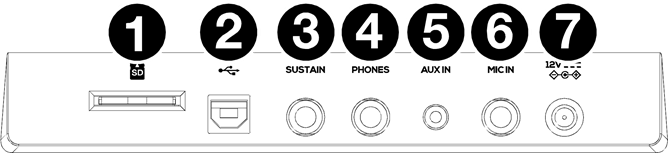
- SD Card port: Plaats hier een SD-kaart met MIDI- of WAV-muziekbestanden.
- USB Port: Plaats hier een USB-B-kabel om het USB-A-keyboard aan te sluiten op een computer of een mobiel apparaat.
Opmerking: De Harmony 61 Pro beschikt over een klasse-conforme plug-and-play-verbinding en deze USB-poort maakt het verzenden en ontvangen van MIDI-gegevens mogelijk, evenals het verzenden en ontvangen van audio tussen de Harmony 61 Pro en een aangesloten computer. Om deze functies te gebruiken, sluit u de Harmony 61 Pro eenvoudig aan op uw computer en selecteert u deze voor gebruik in uw software of systeemvoorkeuren. - Sustain Input: Sluit hier een sustain-pedaal aan met een kabel van 6,35 mm (1/4").
- Phones Output: Sluit hier een hoofdtelefoon aan op de uitgang van 6,35 mm (1/4").
- Aux Input: Sluit hier een externe audiobron aan, zoals een MP3- of cd-speler, met behulp van een kabel van 3,5 mm (1/8").
- MIC Input: Sluit hier een microfoon aan met een kabel van 6,35 mm (1/4") op de ingang om mee te zingen met de keyboard-uitvoer.
- Power Input: Sluit hier de meegeleverde stroomadapter aan.
Onderpaneel (niet getoond)
- Battery Compartment: Plaats hier 6 "AA"-batterijen om het keyboard van stroom te voorzien als u de stroomadapter niet gebruikt.
Werking
Een geluid afspelen
- Druk op de knop Sound om de geluidsmodus te openen. De "R1"-indicator licht op. Het LCD-scherm toont de huidige geluidsnaam en het nummer.
- Gebruik de dataknop of de knoppen [<] / [>] om een geluid te selecteren. U kunt ook de numerieke knoppen gebruiken om een vooraf ingesteld geluidsnummer in te voeren. Zie > Geluidslijst voor een volledige lijst met geluiden.
- Speel op het toetsenbord om dit geluid te gebruiken voor de uitvoering.
De layermodus gebruiken:
- Druk op de knop Layer om de layermodus te openen. De "R2"-indicator licht op. Het LCD-scherm toont de huidige naam en het nummer van het laaggeluid.
- Gebruik de dataknop of de knoppen [<] / [>] om een laaggeluid te selecteren. U kunt ook de numerieke knoppen gebruiken om een vooraf ingesteld geluidsnummer in te voeren.
- Speel op het toetsenbord. U hoort twee verschillende geluiden tegelijkertijd.
- Druk in de layermodus op de knop Layer om deze modus te verlaten.
De splitmodus gebruiken:
- Druk op de knop Split om de splitmodus te openen. De "L"-indicator licht op. Het LCD-scherm toont de huidige naam en het nummer van het splitgeluid. Het standaard splitpunt is F#3 (19). U kunt het splitpunt wijzigen in het functiemenu.
- Gebruik de dataknop of de knoppen [<] / [>] om een splitgeluid te selecteren. U kunt ook de numerieke knoppen gebruiken om een vooraf ingesteld geluidsnummer in te voeren.
- Speel op het toetsenbord. U hoort verschillende geluiden uit de linker- en rechtersectie.
- Druk in de splitmodus op de knop Split om deze modus te verlaten.
Opmerking: Wanneer laag- en splitgeluiden in gebruik zijn, speelt alleen de rechtersectie het laaggeluid af. Gebruik de mixer om het volume van elk onderdeel aan te passen.
Touchpad
Het Touch Pad regelt standaard de vibratodiepte en -snelheid als er geen effect-led brandt.
Druk herhaaldelijk op de knop Effect om door verschillende sets effecten te bladeren. Wanneer u er een selecteert uit de sets 2-5, gaat de bijbehorende effect-led branden.
Nadat u een set effecten hebt geselecteerd, gebruikt u het touchpad om deze effecten in realtime te regelen.
| # | X-as | Doel | Y-as | Doel |
| 1 | Vibratosnelheid | Vibratodiepte | ||
| 2 | LPF | Globaal | Resonantie (LPF) | Globaal |
| 3 | HPF | Globaal | Resonantie (HPF) | Globaal |
| 4 | Reverb | Globaal | Delay | Kanaal |
| 5 | Release | Kanaal | Sidechain-comp | Kanaal |
Pianomodus
Druk op de knop Piano om de pianomodus te openen of te verlaten.
In de pianomodus worden alle parameters geoptimaliseerd voor een concertpiano-uitvoering. U kunt de stijlweergave starten, maar alleen het ritmespoor wordt afgespeeld.
Opmerkingen: Wanneer de pianomodus is ingeschakeld, wordt de functie Fingered automatisch uitgeschakeld. In de pianomodus zijn de functies Layer en Split niet beschikbaar.
Twinova
De functie Twinova splitst het toetsenbord in twee gebieden met hetzelfde geluid en octaafbereik, voor het gemak om samen met een vriend of instructeur te spelen.
Druk tegelijkertijd op de knoppen Split en Layer om Twinova in of uit te schakelen. Het standaard splitpunt is E4 en F4.
Het Twinova-octaaf wijzigen:
- Druk op de knop Function om het functiemenu te openen.
- Gebruik de dataknop om "TwinoOct" te selecteren.
- Gebruik de knoppen [<] / [>] om de octaafinstelling te wijzigen.
Als u tegelijkertijd op de knoppen [<] en [>] drukt, wordt de standaard octaafinstelling hersteld.
Opmerking: De Twinova-modus en de split- / layerfuncties kunnen niet tegelijkertijd worden gebruikt.
De metronoom gebruiken
De metronoom in- of uitschakelen:
- Druk op de knop Metro om de metronoom in te schakelen. De beatindicators op het LCD-scherm knipperen en u hoort het metronoomgeluid.
- Druk nogmaals op deze knop om de metronoom uit te schakelen.
De standaard metronoombeat is 4; dit kan worden gewijzigd in het functiemenu.
De metronoombeat wijzigen:
- Druk op de knop Function en gebruik vervolgens de dataknop om "Beat" te selecteren.
- Gebruik de knoppen [<] / [>] om de beatinstelling te wijzigen. Het instelbereik is 0, 2 ~ 9.
Opmerkingen:
- Als u de metronoom inschakelt tijdens het afspelen van een stijl, begint het metronoomgeluid vanaf de volgende beat. De maatsoort en het tempo worden opnieuw ingesteld om overeen te komen met de geselecteerde stijl.
- Als u de metronoom inschakelt tijdens een MIDI-opname, wordt het metronoomgeluid niet opgenomen. Maar als u de metronoom inschakelt tijdens een audio-opname, wordt het metronoomgeluid wel opgenomen
Prestatieverbetering
Arpeggiator:
Druk tegelijkertijd op de knoppen Sustain en Harmony om de arpeggiator in te schakelen. De "ARP."-indicator licht op het LCD-scherm op. Herhaal deze handeling om de arpeggiator uit te schakelen.
Arpeggiator-splitpunt:
Wanneer de arpeggiator in gebruik is, wordt het toetsenbord in twee secties gesplitst. U kunt akkoorden spelen met de linkerhand en melodie spelen met de rechterhand. Het standaard splitpunt is F#3 (19) (hetzelfde als het splitpunt in de splitmodus). U kunt het splitpunt wijzigen in het menu Function.
Harmony:
Druk op de knop Harmony om deze functie in of uit te schakelen.
Wanneer harmony in gebruik is, licht de "HARMONY"-indicator op het LCD-scherm op. Schakel de functie Fingered in en speel vervolgens een akkoord in de akkoordsectie. Wanneer u in de rechtersectie speelt, wordt er een harmonie-effect aan de noten toegevoegd.
Het harmonietype instellen:
Druk op de knop Function om het functiemenu te openen. Gebruik de dataknop om "HrmXXXX" te selecteren en gebruik vervolgens de knoppen [<] / [>] om het harmonietype te wijzigen. Als u tegelijkertijd op de knoppen [<] en [>] drukt, wordt de standaardinstelling hersteld.
Opmerking: Harmonietypen "1+5" en "octaaf" zijn altijd beschikbaar, maar de rest werkt pas als u de functie Fingered inschakelt en vervolgens een akkoord speelt in de akkoordsectie.
Een stijl afspelen
- Druk op de knop Style om de stijlmodus te openen. Het LCD-scherm toont de huidige stijlnaam en het nummer.
- Gebruik de dataknop of de knoppen [<] / [>] om een stijl te selecteren. Of gebruik de numerieke knoppen om een vooraf ingesteld stijlnummer in te voeren. Zie > Stijllijst voor een volledige lijst met afspeelbare stijlen.
- Druk op de knop Chord Mode om de modus Fingered of Full Range te selecteren.
- Druk op de knop Start/Stop om het ritmespoor te starten. U kunt ook op de knop Sync Start drukken om de functie Sync Start in te schakelen en vervolgens op een toets op het toetsenbord drukken om het ritmespoor te starten.
Een stijl in of uitfaden:
- Als de stijl is gestopt, drukt u op de knop Fade om de fade-in-functie in te schakelen. De "FADE"-indicator licht op het LCD-scherm op. Wanneer de stijl begint te spelen, neemt het volume toe van laag naar hoog.
- Druk tijdens het afspelen van de stijl op de knop Fade om de fade-out-functie in te schakelen. Het volume neemt af van hoog naar laag totdat de stijl is gestopt.
De standaardinstelling voor de fade-in / fade-out-tijd is 10 seconden. U kunt deze tijdinstelling wijzigen in het functiemenu.
Het tempo instellen:
- Druk op de knoppen [Tempo </>] om de tempowaarde te bewerken.
- Wanneer de tempowaarde op het LCD-scherm knippert, gebruikt u de knoppen [Tempo </>], de knoppen [<] / [>] of de dataknop om de tempowaarde te wijzigen.
- Druk tegelijkertijd op [Tempo <] en [Tempo >] om terug te keren naar het standaardtempo.
Opmerking: Wanneer het afspelen van de stijl is gestopt, wordt het tempo automatisch opnieuw ingesteld wanneer de stijl wordt gewijzigd. Het wijzigen van de stijl tijdens het afspelen van de stijl resulteert echter niet in een tempo-wijziging.
Nummers afspelen
- Druk op de knop Song om de songmodus te openen. Het LCD-scherm toont de huidige songnaam en het nummer.
- Gebruik de dataknop of de knoppen [<] / [>] om een nummer te selecteren. Of gebruik de numerieke knoppen om een songnummer in te voeren. Zie > Songlijst voor een volledige lijst met afspeelbare nummers.
- Druk op de knop Start/Stop om het nummer af te spelen.
- Druk tijdens het afspelen van het nummer op de knop Start/Stop om te stoppen. Wanneer het afspelen is gestopt, drukt u op de knoppen Style en Record om deze modus te verlaten.
Opmerkingen:
- Terwijl de songmodus is ingeschakeld, hebt u geen toegang tot de geheugenknoppen, snelle instellingen, het functiemenu, Twinova, Record of akkoordmodus. Om weer toegang te krijgen tot deze functies, verlaat u de songmodus door op de knoppen Piano, Style of Mix te drukken.
- Standaard worden alle nummers in volgorde herhaald. U kunt de afspeelmodus wijzigen in het functiemenu.
Het afspelen van nummers regelen:
Voordat het introgedeelte begint, begint de maat vanaf 4 af te tellen. Wanneer de maat naar "1" gaat, begint de melodie te spelen. U kunt de groep knoppen met de letters A – E (Chord Mode, Fade, Intro/Ending, Fill A, Fill B) gebruiken om het afspelen te regelen. Hun afspeelfuncties worden onder de letters aangegeven.
Tijdens het afspelen:
- Druk op de knop A om het geselecteerde nummer te herhalen.
- Druk op de knop B om alle nummers in volgorde te herhalen.
- Druk op de knop C om het nummer terug te spoelen.
- Druk op de knop D om het nummer snel vooruit te spoelen.
- Druk op de knop E om het afspelen van het nummer te pauzeren.
Het songvolume aanpassen:
U kunt het volume van het afspelen van het nummer aanpassen in het mixermenu. Druk op de knop Mixer om het mixermenu te openen. Gebruik de dataknop om "MusicVol" te selecteren en gebruik vervolgens de knoppen [<] / [>] om de volume-instelling te wijzigen. Als u tegelijkertijd op de knoppen [<] en [>] drukt, wordt het standaardvolume hersteld.
Akkoordmodus
De akkoordmodus openen:
Druk op de knop Chord Mode om de akkoordmodus te openen. Druk herhaaldelijk op de knop om te schakelen tussen FINGERED, FULL RANG en OFF.
- In de modus Fingered is het toetsenbord verdeeld in twee secties. De akkoordsectie bevindt zich in de linkersectie. U kunt akkoorden met één vinger en met meerdere vingers spelen in de akkoordsectie.
- In de modus Full Range is het hele toetsenbord de akkoordsectie. Alleen akkoorden met meerdere vingers worden gedetecteerd in de akkoordsectie.
Spelen in akkoordmodus:
- Druk op de knop Sync Start om de sync start-functie in te schakelen.
- Speel een akkoord in de akkoordensectie, en het zal automatisch begeleiding van alle tracks beginnen af te spelen. U kunt ook op de knop Start/Stop drukken om de percussie-weergave te starten, en vervolgens een akkoord spelen in de akkoordensectie om alle tracks te starten.
Enkele vinger:
Enkele vinger maakt het gemakkelijk om majeur-, septiem-, mineur- en mineur-septiemakkoorden te produceren door een minimum aantal toetsen in te drukken op de automatische begeleidingssectie.
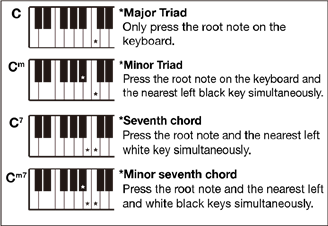
Meerdere vingers:
Met meerdere vingers kunt u akkoorden spelen met normale vingerzetting.
Volledig bereik:
In de modus Volledig bereik detecteert het akkoorden die met normale vingerzetting (Meerdere vingers) over het hele toetsenbordbereik worden gespeeld.
Snelle instelling
- Druk op de knop Q.S. om de functie Snelle instelling in te schakelen. De "Q.S."-indicator licht op op het LCD-scherm. De functie Met vingerzetting wordt automatisch ingeschakeld.
- Druk op een van de knoppen M1 - M4 om paneelinstellingen (inclusief geluid en effecten) op te roepen die overeenkomen met de huidige stijl. Elke stijl heeft 4 vooraf ingestelde Q.S.-instellingen.
Let op: De geheugenfunctie is niet beschikbaar wanneer Q.S. in gebruik is.
DSP-effecten (Reverb/Chorus)
Digitale signaalverwerking is standaard ingeschakeld. De "DSP"-indicator licht op op het LCD-scherm.
De DSP-instelling wijzigen:
- Druk op de knop Function om het functie-menu te openen.
- Gebruik de dataknop om "DSP" te selecteren. Het LCD-scherm toont tijdelijk "DSP ON".
- Gebruik de knoppen [<] / [>] om de DSP in of uit te schakelen.
- Als u tegelijkertijd op de knoppen [<] en [>] drukt, wordt de standaardinstelling hersteld.
Let op: Er kan een korte pauze in het geluid optreden als u het DSP-effect in- of uitschakelt terwijl een stijl of nummer wordt afgespeeld.
Lesmodus gebruiken
De knoppen Lesson en L/R zijn alleen beschikbaar wanneer het afspelen van een nummer is gestopt.
Les 1:
In Les 1 leer je om op het juiste moment te spelen. Zolang je op het juiste moment een toets indrukt, klinkt de juiste noot.
- Wanneer het afspelen van een nummer is gestopt, drukt u op de knop Lesson om Les 1 te openen. De "LESSON 1"-indicator licht op.
- Druk herhaaldelijk op de knoppen Song en Lesson om te selecteren of je het L-handgedeelte, het R-handgedeelte of beide gedeelten wilt oefenen.
- Druk op de knop Start/Stop om de les te starten. Uw prestaties worden beoordeeld wanneer de les is voltooid. Er wordt geen score gegeven als u halverwege stopt.
Les 2:
In Les 2 leer je de juiste noten te spelen. Als je een verkeerde noot speelt, stopt de les en wacht totdat je de noot die op het LCD-scherm wordt weergegeven correct speelt.
- Wanneer het afspelen van een nummer is gestopt, drukt u twee keer op de knop Lesson om Les 2 te openen. De "LESSON 2"-indicator licht op.
- Druk herhaaldelijk op de knoppen Song en Lesson om te selecteren of je het L-handgedeelte, het R-handgedeelte of beide gedeelten wilt oefenen.
- Druk op de knop Start/Stop om de les te starten.
Uw prestaties worden beoordeeld wanneer de les is voltooid.
Let op: In Les 2 klinken er geen noten totdat ze correct op het toetsenbord worden gespeeld.
Les 3:
In Les 3 leer je de juiste noten met de juiste timing te spelen.
- Wanneer het afspelen van een nummer is gestopt, drukt u drie keer op de knop Lesson om Les 3 te openen. De "LESSON 3"-indicator licht op.
- Druk herhaaldelijk op de knoppen Song en Lesson om te selecteren of je het L-handgedeelte, het R-handgedeelte of beide gedeelten wilt oefenen.
- Druk op de knop Start/Stop om de les te starten.
Uw prestaties worden beoordeeld wanneer de les is voltooid.
Let op: In Les 3 klinken alle noten die je speelt. Als er echter geen toetsen op het toetsenbord worden ingedrukt, wordt alleen de begeleiding afgespeeld.
Mixen afspelen
De mixmodus bestaat uit patronen, secties en tracks. Een patroon is een nummerstructuur die 5 secties bevat. Er zijn 6 afzonderlijke instrumenttracks in elke sectie die u kunt in- of uitschakelen.
- Druk op de knop Mix om de mixmodus te openen. Het LCD-scherm toont de huidige naam en het nummer van het mixpatroon. De functie Sync Start wordt ingeschakeld.
- Druk op de knop Start/Stop of druk op een toets in de akkoordensectie aan de linkerkant. Het mixpatroon begint onmiddellijk te spelen. Gebruik de knoppen [<] / [>] om het mixpatroon te wijzigen.
- Druk tijdens het afspelen van de mix op de knop Start/Stop om te stoppen. Wanneer het afspelen is gestopt, drukt u op de knoppen Style en Song om deze modus te verlaten.
Mixsecties:
- Druk tijdens het afspelen van de mix op de knoppen A - E om tussen deze secties te schakelen. De LCD-indicatoren tonen de momenteel geselecteerde sectie.
- Als u tijdens het afspelen van de mix de knop van de momenteel geselecteerde sectie ingedrukt houdt, past dit een slicer-effect toe op deze sectie.
- Harmony 61 Pro biedt twee soorten slicers, te selecteren in het functie-menu.
Mix Tracks:
Tijdens het afspelen van de mix kunt u op de trackknoppen T1 – T6 (Chord Ref., SD Card, Mixer, Metro, Demo, en Function) drukken om de overeenkomstige instrumenttrack te dempen. Druk nogmaals op dezelfde knop om de overeenkomstige track weer te activeren. De track aan/uit-informatie wordt weergegeven op het LCD-scherm.
- Als u tijdens het afspelen op de knop T1 (Chord Ref.) drukt, wordt de kick drum track gedempt.
- Als u tijdens het afspelen op de knop T2 (SD Card) drukt, wordt de snare drum track gedempt.
- Als u tijdens het afspelen op de knop T3 (Mixer) drukt, wordt de hele drumtrack gedempt.
- Als u tijdens het afspelen op de knop T4 (Metro) drukt, wordt de bas-track gedempt.
- Als u tijdens het afspelen op de knop T5 (Demo) drukt, wordt de Synth 1-track gedempt.
- Als u tijdens het afspelen op de knop T6 (Function) drukt, wordt de Synth 2-track gedempt.
In de mixmodus kunt u op de knop MIX CTRL. drukken om de trackknoppen terug te zetten naar hun primaire functies (de namen die boven deze knoppen zijn afgedrukt). De "MIX CTRL"-indicator wordt uitgeschakeld. U kunt ook op de knop Q.S. drukken om te schakelen tussen de primaire en secundaire functies van de trackknoppen.
Akkoordenreferentie
- Druk op de knop CHORD REF. om deze functie in te schakelen. Het LCD-scherm toont "ChordRef". De functie Met vingerzetting wordt automatisch ingeschakeld.
- Gebruik de toetsen C4~B5 om het akkoordtype toe te wijzen. Gebruik de toetsen C6~B6 om de akkoordgrondtoon toe te wijzen. Wanneer het akkoordtype en de akkoordgrondtoon zijn toegewezen, toont het LCD-scherm de akkoordnaam en akkoordnoten. Probeer dit akkoord in de akkoordensectie te spelen.
Gedetailleerde akkoordtypes in de akkoordenreferentie:
| Noot | Akkoord | Noot | Akkoord | Noot | Akkoord |
| C6 | C | C4 | M | C5 | 7(b9) |
| C#6 | C#/Db | C#4 | M(9) | C#5 | 7(9) |
| D6 | D | D4 | 6 | D5 | 7(#9) |
| Eb6 | Eb/D# | Eb4 | mM7 | Eb5 | 7(b13) |
| E6 | E | E4 | M7 | E5 | 7(13) |
| F6 | F | F4 | M | F5 | 7(#11) |
| F#6 | F#/Gb | F#4 | M(9) | F#5 | dim7 |
| G6 | G | G4 | M6 | G5 | dim |
| Ab6 | Ab/G# | Ab4 | M7(9) | Ab5 | 7aug |
| A6 | A | A4 | M7 | A5 | aug |
| Bb6 | Bb/A# | Bb4 | M7b5 | Bb5 | 7sus4 |
| B6 | B | B4 | 7 | B5 | sus4 |
Opnemen
MIDI-opname:
Bij MIDI-opname kunt u uw opname opslaan als een User Song op het instrument of exporteren naar een aangesloten SD-kaart. De opgeslagen gebruikersnummers gaan niet verloren wanneer u de stroom uitschakelt. Wanneer er geen SD-kaart is aangesloten, schakelt het apparaat de opnamefunctie automatisch over naar MIDI.
Let op: U kunt alleen audio opnemen op een SD-kaart. Als u een gebruikersnummer wilt opnemen, maar dit later op een SD-kaart wilt opslaan, wordt dit opgeslagen als een MIDI-bestand, niet als een audiobestand.
Voorbereiden en starten van de opname:
- Druk op de knop Record om het menu voor gebruikersnummers te openen. Het LCD-scherm toont het huidige nummer van het gebruikersnummer, zoals "001 RecSong". Als er geen gebruikersnummer is, toont het LCD-scherm "No File!". Gebruik de dataknop of de knoppen [<] / [>] om een gebruikersnummer te selecteren om uw opname op te slaan.
- Druk nogmaals op de knop Record om de recorder in te schakelen. De "REC"-indicator licht op. De beat-indicatoren op het LCD-scherm beginnen te knipperen. U kunt vervolgens het gewenste geluid, de stijl, het tempo enz. selecteren.
- Druk op de knop Start/Stop of speel gewoon op het toetsenbord om de opname te starten. U kunt ook de functie Met vingerzetting inschakelen. De opname start wanneer u een akkoord in de akkoordensectie speelt.
Opname stoppen:
Druk tijdens de opname op de knop Record. De opname stopt en het opgenomen nummer wordt automatisch opgeslagen. Als de opslagruimte tijdens de opname vol raakt, stopt de opname en wordt deze automatisch opgeslagen. Als u met begeleiding opneemt, stopt de opname wanneer de eindsectie is voltooid.
Let op: Als het geselecteerde gebruikersnummer gegevens bevat, worden de vorige gegevens overschreven door de nieuwe opname.
Opname afspelen:
- Na de opname wordt het opgenomen nummer automatisch geselecteerd. Of druk op Song om naar de Song-interface te gaan en gebruik vervolgens de dataknop of de knoppen [<] / [>] om een gebruikersnummer te selecteren.
- Druk op de knop Start/Stop om het afspelen te starten.
Opnamen verwijderen:
Houd de knoppen Record en Song tegelijkertijd ingedrukt en zet vervolgens de stroom aan. Met deze handeling worden alle gebruikersnummers verwijderd. Of houd de knoppen [<] en [>] tegelijkertijd ingedrukt en zet vervolgens de stroom aan. Met deze handeling worden alle gebruikersgegevens op het instrument verwijderd.
Audio-opname:
In audio-opname kunt u uw opname opslaan als een WAV-bestand op de aangesloten SD-kaart. Wanneer een SD-kaart is aangesloten, schakelt het apparaat automatisch de opnamefunctie in naar Audio.
- Sluit een SD-kaart aan op de SD-kaartpoort op het achterpaneel van het instrument. De SD-kaartindicator licht op het LCD-scherm op wanneer deze wordt herkend. Dit instrument schakelt automatisch audio-opname in en slaat het opgenomen nummer op in de hoofdmap van de aangesloten SD-kaart. U kunt vervolgens de gewenste paneelinstellingen selecteren en zich voorbereiden op de opname.
- Druk op de knop Record om de opname te starten. Op het LCD-scherm staat tijdelijk "RECSTART". De LED van deze knop en de "AUDIO REC"-indicator lichten op. Alle geluiden die u van het instrument hoort, worden opgenomen, zoals begeleiding, keyboardgeluiden, het afspelen van nummers, het afspelen van demo's, muziek van Aux In, zang van de aangesloten microfoon, enz.
- Om de opname te stoppen, drukt u op de knop Record. De LED van de knop en de "AUDIO REC"-indicator gaan uit. Het opgenomen nummer wordt opgeslagen op de SD-kaart met de naam "Audio xxx.wav". Het LCD-scherm toont dan automatisch de naam van het opgenomen nummer.
- Druk op de knop Start/Stop om dit opgenomen nummer af te spelen. U kunt er ook voor kiezen om het opgenomen nummer af te spelen via het SD-kaartafspeelmenu. Zie Bediening > Een SD-kaart aansluiten voor meer informatie.
Let op: Verwijder de SD-kaart niet en schakel de stroom niet uit tijdens het opslaan van het nummer, anders kan dit schade aan de audiobestanden en de SD-kaart veroorzaken.
Een SD-kaart aansluiten
De Harmony 61 Pro herkent SD-kaarten in FAT32-formaat. Het ondersteunt geen SD-kaarten met meerdere partities. We raden aan om de SD-kaart op het instrument te formatteren voordat u deze gebruikt. Bewerk de back-upbestanden die op de SD-kaart zijn opgeslagen vanaf het instrument niet.
Let op: Een SD-kaart in FAT32-formaat ondersteunt maximaal 512 bestanden in de hoofdmap. Als u deze limiet overschrijdt, kan er niet meer worden opgeslagen of opgenomen op de SD-kaarten.
Basishandelingen:
- Wanneer de aangesloten SD-kaart succesvol is herkend, licht de SD-kaartindicator op het LCD-scherm op. Druk vervolgens op de knop SD Card om het afspeelmenu te openen. Als de aangesloten SD-kaart nog niet is herkend, toont het LCD-scherm "WAIT...!". Als de SD-kaart niet wordt herkend, toont het LCD-scherm "DiskErr!". Als er geen SD-kaart is geplaatst, toont het LCD-scherm "NoDisk!", en keert vervolgens terug naar het vorige scherm.
- In het afspeelmenu kunt u de dataknop gebruiken om de andere menu's te selecteren: "Save" (Opslaan), "Load" (Laden) en "Format" (Formatteren). Druk vervolgens op [>] om verder te gaan of druk op [<] om terug te gaan.
- Bij het afspelen van een MIDI-bestand kunt u het afspeelvolume aanpassen door de parameter "MusicVol" in het menu Mixer te bewerken.
- Druk op de knoppen SD Card / Song / Style om deze modus te verlaten.
Bestanden afspelen die zijn opgeslagen op een SD-kaart:
- Druk op de knop SD Card om naar de SD-kaartmodus te gaan en gebruik vervolgens de dataknop om "Play" (Afspelen) te selecteren.
- Druk op de knop [>] en alle MIDI- en WAV-bestanden in de hoofdmap van de SD-kaart worden weergegeven.
- Gebruik de dataknop om een bestand te selecteren.
- Druk op de knop Start/Stop om het afspelen te starten of te stoppen.
Let op: Deze functie ondersteunt alleen het afspelen van MIDI- en WAV-bestanden.
Bestanden laden vanaf de SD-kaart:
- Druk op de knop SD Card om naar de SD-kaartmodus te gaan en gebruik vervolgens de dataknop om "Load" (Laden) te selecteren.
- Druk op de knop [>] om alle MIDI-bestanden in de hoofdmap van de SD-kaart weer te geven.
- Gebruik de dataknop om een bestand te selecteren en druk op de knop [>] om te bevestigen. Vervolgens toont het LCD-scherm een gebruikersnummernaam "xxxx RecSong" of "xxxx No Flile!".
- Gebruik de dataknop om een slot voor gebruikersnummers te selecteren en druk vervolgens op de knop [>] om het laden uit te voeren.
Opmerkingen:
- Als het geselecteerde slot voor gebruikersnummers leeg is, toont het LCD-scherm deze gebruikersnummernaam wanneer het laadproces is voltooid.
- Als het geselecteerde slot voor gebruikersnummers gegevens bevat (bezet is), wordt u op het LCD-scherm gevraagd "Sure?" (Zeker weten?), wat aangeeft dat deze laadbewerking de bestaande gegevens zal overschrijven. U kunt vervolgens op de knop [>] drukken om het laden uit te voeren. De gegevens die zijn overschreven, kunnen niet worden hersteld. U kunt ook op [<] drukken om het laden te annuleren.
Bestanden opslaan op de SD-kaart:
- Druk op de SD-knop Card om naar de SD-kaartmodus te gaan en gebruik vervolgens de dataknop om "Save" (Opslaan) te selecteren.
- Druk op de knop [>] om alle gebruikersnummers van het instrument op te slaan op de SD-kaart met de naam "UserSong00X_NUB.mid". Als het gebruikersnummer geen gegevens bevat, wordt op het LCD-scherm "No File!" (Geen bestand!) weergegeven.
- Wanneer het opslagproces is voltooid, toont het LCD-scherm tijdelijk "save ok!" (opslaan ok!), en keert vervolgens terug naar de hoofdmap van de SD-kaart.
- De bestandsnamen "UserSong00X_NUB.mid" en "UserSong00X" zijn de naam en het nummer van het gebruikersnummer, overeenkomend met de gebruikersnummers op het instrument. "NUB" is het bestandsnummer van het opgeslagen nummer (001~512).
De SD-kaart formatteren:
- Druk op de knop SD Card om naar de SD-kaartmodus te gaan en gebruik vervolgens de dataknop om "Format" (Formatteren) te selecteren.
- Druk op de knop [>] en het LCD-scherm zal u vragen "Sure?" (Zeker weten?) wat aangeeft dat deze SD-kaart zal worden geformatteerd.
- Druk nogmaals op de knop [>] om het formatteren te bevestigen, of druk op [<] om het formatteren te annuleren.
Let op: Met deze bewerking worden alle gegevens op de SD-kaart verwijderd. Deze gegevens kunnen na het formatteren niet meer worden hersteld. Verwijder de SD-kaart niet en schakel de stroom niet uit tijdens het formatteren, anders kan dit schade aan de SD-kaart veroorzaken.
Prestatiegeheugen
Let op: Houd zowel de knoppen Store als M1 ingedrukt en zet vervolgens de stroom aan. Met deze handeling wordt het prestatiegeheugen teruggezet naar de fabrieksinstellingen.
De paneelinstellingen opslaan:
Houd de knop Store ingedrukt en druk vervolgens op een van de knoppen M1 - M4 om de huidige paneelinstellingen in dat geheugen op te slaan.
Let op: Met deze bewerking worden de vorige gegevens overschreven.
Een paneelinstelling terughalen:
Druk op een van de knoppen M1 - M4. Hiermee worden de instellingen die in dat geheugen zijn opgeslagen teruggehaald en worden de gerelateerde parameters op het bedieningspaneel opnieuw ingesteld.
Let op: Het prestatiegeheugen kan niet worden teruggehaald wanneer de Q.S.-functie in gebruik is.
Een geheugenbank selecteren:
- Druk op de knop Bank. Het LCD-scherm toont het huidige banknummer.
- Druk herhaaldelijk op deze knop om een gewenst banknummer te selecteren.
De sampler gebruiken
Met de Harmony 61 Pro kunt u uw eigen geluiden opnemen met behulp van de ingebouwde microfoon die zich boven het LCD-scherm bevindt en deze vervolgens afspelen met het keyboard. Elke sample kan maximaal 2 seconden audio bevatten. Gebruikerssamples worden aan het einde van de geluidsbibliotheek opgeslagen.
Een gebruikerssample opnemen:
- Druk tegelijkertijd op de knoppen Mix en Record om de sampler-modus te openen. De sampler gaat dan naar een stand-by modus, het LCD-scherm geeft "Standby" (Stand-by) weer en het middelste LED-lampje knippert.
- Gebruik nu de dataknop om een slot te selecteren waarin u de sample wilt opslaan.
- Zodra u een slot hebt geselecteerd, wordt de sample-opname geactiveerd door het geluid zelf. Wanneer het geluidsvolume het triggerniveau bereikt, begint het samplen automatisch en geeft het LCD-scherm "Sampling" (Samplen) weer. Wanneer het geluidsvolume onder het triggerniveau daalt of wanneer de opnametijd 2 seconden bereikt, stopt de sampler automatisch en slaat het geluid op; het LCD-scherm geeft "Finished" (Voltooid) weer.
- De toonhoogtecorrectiefunctie is standaard ingeschakeld. De gesamplede toonhoogte wordt automatisch herkend en gecorrigeerd naar de dichtstbijzijnde toets. Wanneer de toonhoogtecorrectie is uitgeschakeld, wordt de gesamplede toonhoogte gecorrigeerd en ingesteld als C4. U kunt deze functie in- of uitschakelen in het Function Menu (Functiemenu). Zie Het functiemenu gebruiken voor meer informatie.
Let op: Het volgende beschikbare lege slot wordt automatisch geselecteerd voordat de volgende sample-opname begint. Als het eerste slot bijvoorbeeld gegevens bevat, wordt het tweede slot automatisch geselecteerd. Als alle slots zijn gebruikt, wordt het eerste slot geselecteerd. Houd er rekening mee dat wanneer u opnieuw samplet op het slot met gegevens, de originele gegevens worden overschreven.
Een gebruikerssample afspelen:
- Nadat het samplen is voltooid, keert het apparaat automatisch terug naar de geluidsmodus. Het LCD-scherm toont de sample die u zojuist hebt opgenomen als een geluid met de slotnummer, zoals "User01".
- Speel op het keyboard om deze sample te gebruiken voor de performance.
- Gebruik de numerieke knoppen, de knoppen [<] / [>] of de dataknop om andere opgeslagen samples te selecteren.
- Gebruik het Touch Pad (Touchpad) om uw sample met effecten af te spelen.
Een gebruikerssample verwijderen:
Houd de knoppen [<] en [>] ingedrukt en schakel vervolgens de stroom uit. Alle gebruikersgegevens worden verwijderd.
De mixer gebruiken
- Druk op de knop Mixer om het mixermenu te openen. Het instrument toont automatisch de mixerparameters die beschikbaar zijn voor de huidige modus. Als u zich bijvoorbeeld in de Song-modus bevindt en u het mixermenu opent, wordt "MusicVol" bovenaan het menu weergegeven.
- Gebruik de dataknop om de parameters in het mixermenu te selecteren.
- Gebruik de knoppen [<] / [>] om de volume-instelling van de geselecteerde parameter te wijzigen.
- Als u tegelijkertijd op de knoppen [<] en [>] drukt, wordt de standaard volume-instelling hersteld. Als de huidige volume-instelling hetzelfde is als de standaardinstelling, wordt de geselecteerde parameter gedempt/ongedempt door op de knoppen [<] en [>] te drukken.
Opmerkingen:
- De beschikbare mixerparameters kunnen variëren in verschillende modi.
- Het mixermenu wordt automatisch gesloten als er binnen 3 seconden geen handeling wordt uitgevoerd.
Gedetailleerde parameters en hun volumebereiken:
| Parameter | LCD | Bereik | |
| Ritmesubvolume | Rhythm_ | xxx | 0 - 127 |
| Ritme-mastervolume | Rhythm_ | xxx | 0 - 127 |
| Basvolume | Bass: | xxx | 0 - 127 |
| Akkoord 1-volume | Chord1: | xxx | 0 - 127 |
| Akkoord 2-volume | Chord2: | xxx | 0 - 127 |
| Akkoord 3-volume | Chord3: | xxx | 0 - 127 |
| Phrase 1-volume | Phrase1: | xxx | 0 - 127 |
| Phrase 2-volume | Phrase2: | xxx | 0 - 127 |
| Geluid R1-volume | Upper1: | xxx | 0 - 127 |
| Geluid R2-volume | Upper2: | xxx | 0 - 127 |
| Geluid L-volume | Lower: | xxx | 0 - 127 |
| Muziekvolume (nummer, SD-kaart, begeleiding) | MusicVol: | xxx | 0 - 127 |
| Microfoonvolume | Mic Vol: | xxx | 0 - 127 |
| Metronoomvolume | MetroVol: | xxx | 0 ~ 127 |
Het functiemenu gebruiken
- Druk op de Function (Functie) knop om het functiemenu te openen. Het LCD-scherm toont de huidige parameter.
- Gebruik de gegevensknop om een parameter te selecteren die u wilt bewerken.
- Gebruik de knoppen [<] / [>] om de instelling te wijzigen. Als u de knoppen [<] en [>] tegelijkertijd indrukt, wordt de standaardinstelling hersteld.
Let op: Het functiemenu wordt afgesloten als er binnen 3 seconden geen handeling wordt uitgevoerd.
| Nr. | Parameter | LCD-scherm | Bereik | Beschrijving |
| 1 | Tune | xxx Tune | -50 ~ +50 (standaard: 0) | Pas de toonhoogte van het hele keyboard met 2 cent omhoog of omlaag aan binnen het bereik van ±50. |
| 2 | Touch Response | xxx Touch | OFF, 1, 2, 3, 4, 5 (standaard: 2) | Stel de velocity-respons van het keyboard in. |
| 3 | Transpose | xxx Transpos | -12 ~ +12 (standaard: 0) | Verschuif de toonhoogte van het hele keyboard met maximaal één octaaf omhoog of omlaag in stappen van een halve toon. |
| 4 | Split Point | xxx Split Pt | 1 ~ 61 (standaard: 19) | Pas het splitpunt aan in de Twinova-modus, de Fingered-functie en de Split-modus. |
| 5 | Metronome Beat | xxx Beat | 0, 2 ~ 9 (standaard: 4) | Stel het aantal tellen in één maat in. |
| 6 | Pedal Type | xxx Ped **** | Ped Sust Ped Soft Ped St/T Ped Mem (standaard: 001 Ped Sust) | Wijs verschillende functies toe aan het sustainpedaal. 001 Sustain 002 SoftPedal 003 Start/Stop (om stijlweergave te starten/stoppen) 004 Memory (om het Performance Memory te schakelen) |
| 7 | EQ Type | xxx EQ **** | EQ Flat EQ Pop EQ Rock EQ Class EQ Jazz EQDance (standaard: 001 EQ Flat) | Selecteer het EQ-type van het instrument. Flat, Pop, Rock, Classical, Jazz, Dance |
| 8 | Octave | xxx Octave | -2 ~ +2 (standaard: 0) | Verschuif de toonhoogte van de huidige sound layer met één octaaf omhoog of omlaag. |
| 9 | Reverb Type | xxx Rev***** | Rev Room1 Rev Room2 Rev Room3 Rev Hall1 Rev Hall2 Rev Hall3 Rev Chrh1 Rev Chrh2 Rev Gara1 Rev Gara2 (standaard: 004 Rev Hall1) | Selecteer het reverb-type van het instrument. Room1, Room2, Room3, Hall1, Hall2, Hall3, Church1, Church2, Garage1, Garage2 |
| 10 | Reverb Level | xxx Rev Lev | 0 ~ 127 (standaard: 40) | Pas het reverb-niveau aan. |
| 11 | Chorus Type | xxx Chr***** |
| Selecteer het chorus-type van het instrument. Duet 1, Duet 2, Trio 1, Trio 2, Flanger1, Flanger2, GM Rotary Speaker1, GM Rotary Speaker2 |
| 12 | Chorus Level | xxx Chr Lev | 0 ~ 127 (standaard: 0) | Pas het chorus-niveau aan. |
| 13 | Harmony Type | xxx Hrm***** |
| Selecteer het harmony-type van het instrument. Duet, Trio, 1+5, Octave, CtryDuet, Block, 4Close1, 4Close2, 4Open |
| 14 | Scale Switch | xxx Scale Sw | OFF, ON (standaard: OFF) | Schakel de scale tuning in of uit. |
| 15 | Scale Type | xxx Scale*** |
| Selecteer het scale-type van het instrument. Pythagorean, Just Major, Just Minor, Meantone, Werckmeister, Kirnberger |
| 16 | Scale Root | xxx Scale: ** |
| Specificeer de scale root note wanneer scale tuning is ingeschakeld. C, C#, D, D#, E, F, F#, G, G#, A, A#, B |
| 17 | MIDI In | xxx MIDI In | 1 ~ 16, ALL (standaard: ALL) | Specificeer het MIDI In-kanaal. |
| 18 | MIDI Out | xxx MIDI Out | 1 ~ 16 (standaard: 1) | Specificeer het MIDI Out-kanaal. |
| 19 | Record Type | xxx Rec **** | 1 Rec MIDI 2 Rec WAV (standaard: 001 Rec MIDI) | Selecteer de indeling van opnamebestanden. MIDI, WAV |
| 20 | Twinova Octave | xxx TwinoOct | -2~+2 (standaard: 0) | |
| 21 | Fade Time | xxx FadeTime | 1 ~ 20 (standaard: 10) | Specificeer de tijdsperiode van fade-in en fade-out in stijlweergave. |
| 22 | DSP | xxx DSP | OFF, ON (standaard: ON) | Schakel het DSP-effect in of uit. |
| 23 | Slicer Type | xxx Slicer | 1 ~ 2 (standaard: 1) | Specificeer het Slicer-effect dat wordt toegepast op de secties in Mix-weergave. |
| 24 | Touch Pad Control | xxx Pad **** | 1 Pad Rele 2 Pad Hold (standaard: 001 Pad Rele) | Release: Effecten worden teruggezet naar de standaardwaarden wanneer de vinger van het Touchpad wordt losgelaten. Hold: Effecten worden vastgehouden nadat de vinger van het Touchpad is losgelaten. |
| 25 | Song Loop | xxx SongLoop | 001,ALL,OFF (standaard: ALL) | Specificeer hoe de nummers worden afgespeeld. 001,ALL,OFF |
| 26 | Sampler Pitch Correction | xxx Pitch Co | OFF, ON (standaard: ON) | Schakel de pitchcorrectie van de sampler in of uit. |
| 27 | Power Off Time | xxx PowerOff | OFF, 030, 060 (standaard: 30) | Het instrument wordt automatisch uitgeschakeld na 30 minuten inactiviteit; u kunt deze functie uitschakelen of de tijdinstelling wijzigen. |
Probleemoplossing
De luidsprekers produceren een knappend geluid wanneer de stroom wordt in- of uitgeschakeld.
Dit is normaal en geen reden tot bezorgdheid.
Luidsprekers produceren geen geluid wanneer er op het keyboard wordt gespeeld:
- Controleer of het hoofdvolume niet te laag is ingesteld.
- Controleer of het R1/R2/L geluidsvolume niet te laag is ingesteld in het mixermenu.
- Controleer of er een hoofdtelefoon is aangesloten op de PHONES-uitgang.
De luidsprekers produceren ruis wanneer een mobiele telefoon in de buurt wordt gehouden. Het gebruik van een mobiele telefoon in de nabijheid van het instrument kan storing veroorzaken. Om dit te voorkomen, schakelt u de mobiele telefoon uit of gebruikt u hem verder weg van het instrument.
De automatische begeleiding speelt niet af, zelfs niet wanneer Sync stand-by staat en er op een toets wordt gedrukt. Mogelijk speelt u op toetsen in het rechterbereik van het keyboard. Om de begeleiding met Sync Start te starten, moet u ervoor zorgen dat u op toetsen in het linkerbereik speelt.
Bepaalde noten lijken de verkeerde toonhoogte te hebben. Zorg ervoor dat de stemwaarde is ingesteld op 0. Houd de knoppen [<] en [>] ingedrukt en schakel de stroom in om de fabrieksinstellingen te herstellen.
Wanneer het instrument op een computer wordt aangesloten, wordt het niet herkend. Controleer of de USB-kabel stevig is aangesloten. Probeer een andere USB-poort op de computer aan te sluiten. Dit instrument is plug-and-play en zou moeten werken zonder dat er een stuurprogramma hoeft te worden geïnstalleerd.
Het pedaal reageert niet
Controleer of de pedaalkabel stevig is aangesloten.
Kan niet lezen/opslaan op de SD-kaart
Zorg ervoor dat uw SD-kaart in FAT32-formaat is en niet multi-gepartitioneerd.
Het sluit na een bepaalde tijd af
De automatische uitschakelfunctie schakelt het instrument uit na een vooraf ingestelde periode wanneer het instrument niet in gebruik is. U kunt de automatische uitschakelfunctie aanpassen in het functiemenu.
De Harmony-functie werkt niet
De Harmony-functie is niet beschikbaar wanneer Sound R1 een drumstel is.
Fabrieksreset
Om een fabrieksreset uit te voeren:
Houd de knoppen [<] en [>] tegelijkertijd ingedrukt en schakel vervolgens de stroom in. Het wordt teruggezet naar de fabrieksinstellingen en verwijdert alle gebruikersgegevens op het instrument, inclusief gebruikersnummers, gebruikersgeheugen en gebruikersgeluiden. Het LCD-scherm toont "Loading!". Wanneer de fabrieksreset is voltooid, start het instrument normaal op.
Specificaties
| Toetsen | 61 toetsen van volledig formaat met aanslaggevoeligheid | |
| LCD-scherm met notatie | Ja | |
| Pitch Bend Wheel | Ja | |
| X-Y Touch FX Pad | Ja | |
| Maximale polyfonie | 64 | |
| Geluiden | 580 + 5 gebruikerssamples (in totaal 10 seconden) | |
| Nummers | 177 + 5 gebruikersnummers | |
| Begeleidingsstijlen | 180 | |
| Mixpatronen | 30 x 5 variaties | |
| Nagalm | 10 soorten | |
| Chorus | 8 soorten | |
| Metronoom bereik | 5-280 slagen per minuut | |
| Versterker | 30W (15W x 2) | |
| Luidsprekers | 4,72" (12 cm) x 2 | |
| Bedieningselementen | Microfoon | 1/4" (6,35 mm) ingang |
| Telefoons | 1/4" (6,35 mm) ingang | |
| Pedalen | 1/4" (6,35 mm) Sustain-pedaalingang | |
| USB | USB (MIDI en audio) | |
| Aux | 1/8" (3,5 mm) ingang | |
| SD-kaart | SD-kaartingang (max. 128 GB) | |
| Stroom | 12V DC 3A, center-pin positieve voedingsadapter (meegeleverd) | |
| Optionele batterijvoeding | 6 AA-batterijen (niet inbegrepen) | |
| Afmetingen: (LengtexBreedtexHoogte) | 946 mm x 360 mm x 118 mm | |
| Gewicht | 11,24 lbs (5,1 kg) | |
* Specificaties kunnen zonder voorafgaande kennisgeving worden gewijzigd.
Geluidslijst
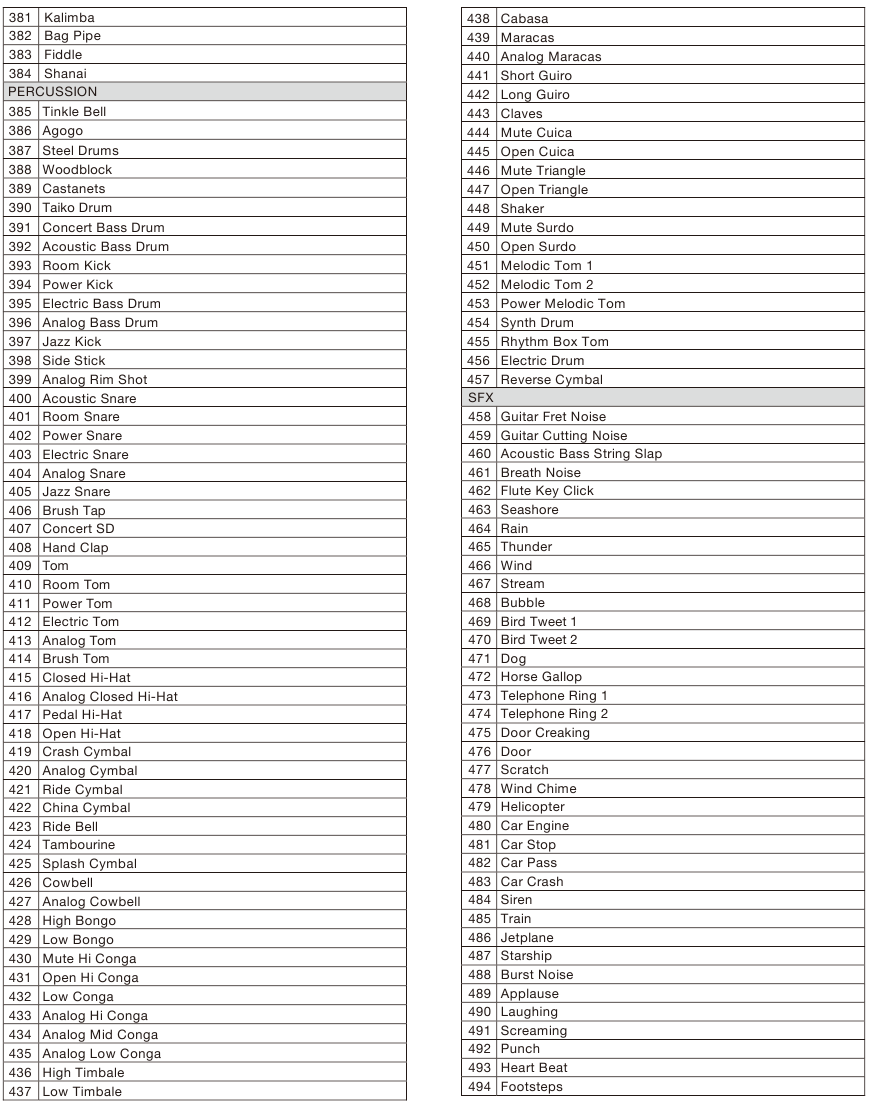
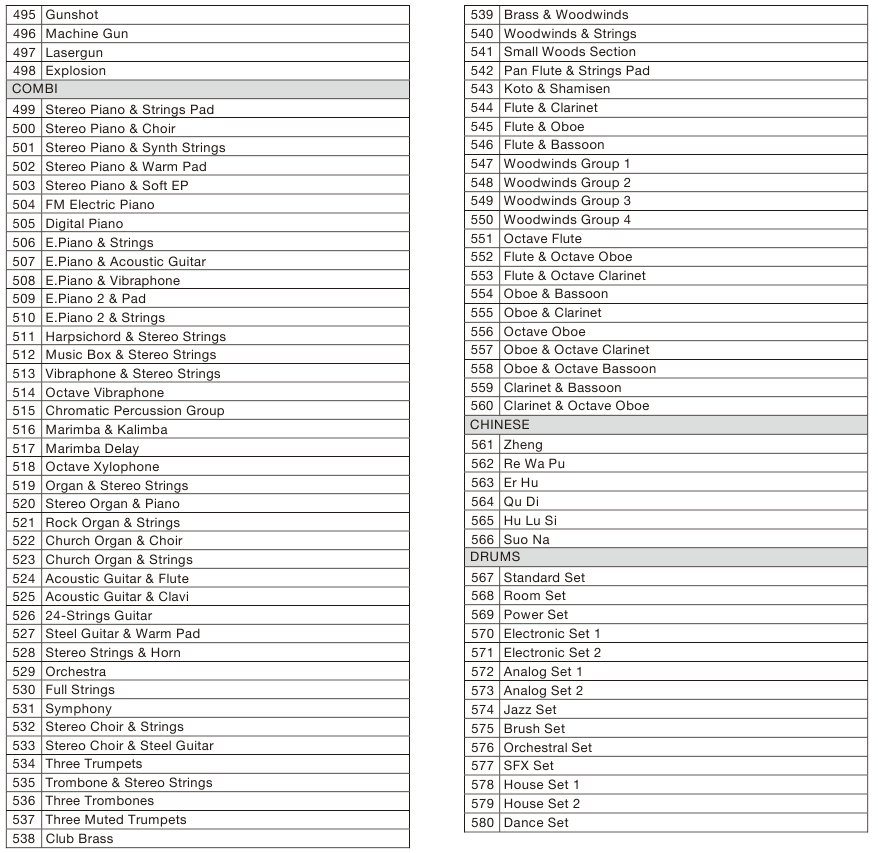
Stijllijst
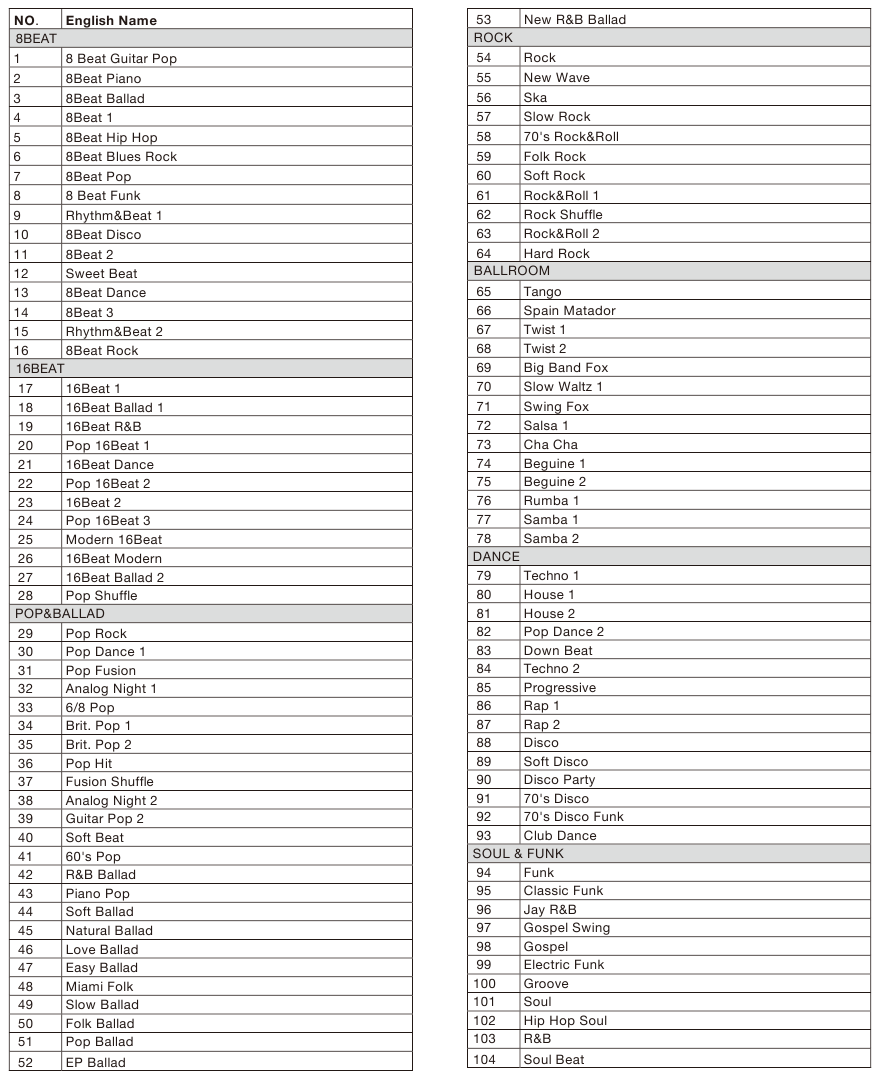
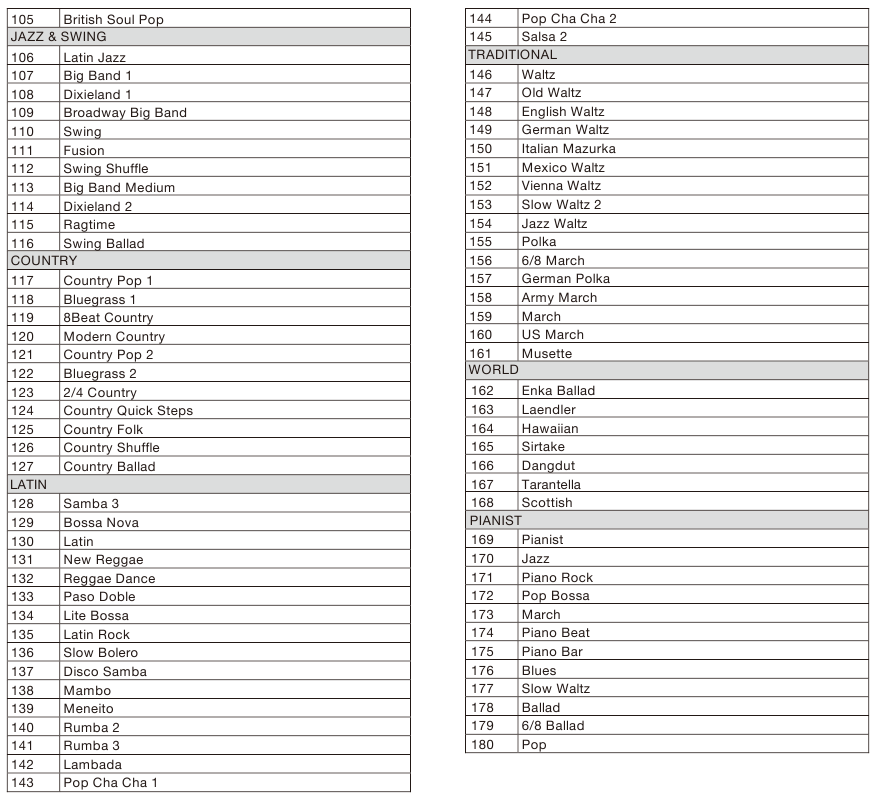
Nummerlijst
Mixpatroonlijst
Referenties

Download handleiding
Hier kunt u de volledige pdf-versie van de handleiding downloaden. Deze kan aanvullende veiligheidsinstructies, garantie-informatie, FCC-regels, enz. bevatten.
Download Alesis Harmony 61 Pro - Handleiding voor draagbaar keyboard


