Wacom Cintiq Handleiding
- 1 OVER DE HANDLEIDING
- 2 AANPASSEN
- 3 HET CONFIGURATIESCHERM OPENEN
- 4 OVERZICHT VAN HET CONFIGURATIESCHERM
- 5 HET PENNENBEELDSCHERM KALIBREREN
- 6 PITCH EN FASE AANPASSEN (ALLEEN VGA)
- 7 DE PEN AANPASSEN
- 8 DE PUNTGEVOEL EN DUBBELKLIK AANPASSEN
- 9 DE GOMGEVOEL AANPASSEN
- 10 GEAVANCEERDE DRUKINSTELLINGEN VOOR PUNT EN GOM
- 11 HULPMIDDELKNOPPEN AANPASSEN
- 12 HELLINGGEVOELIGHEID AANPASSEN
- 13 FUNCTIES VAN HET PENNENBEELDSCHERM AANPASSEN
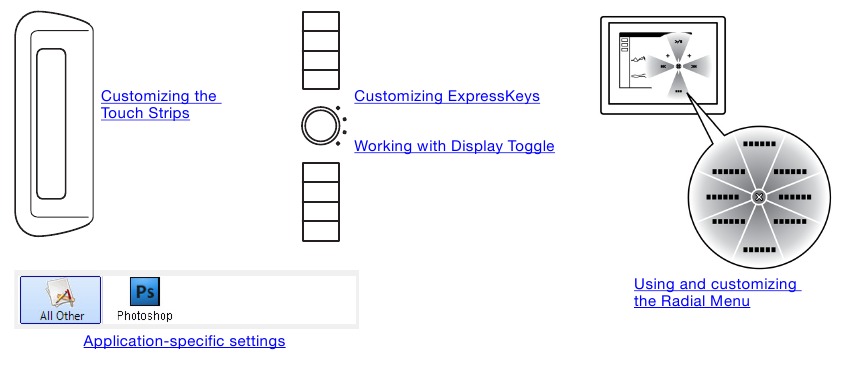
- 14 EXPRESSKEYS AANPASSEN
- 15 DE TOUCH STRIPS AANPASSEN
- 16 KNOPFUNCTIES
- 17 HET RADIAAL MENU GEBRUIKEN EN AANPASSEN
- 18 WERKEN MET DISPLAY TOGGLE
- 19 WERKEN MET MEERDERE MONITOREN
- 20 TOEPASSINGSGEBONDEN INSTELLINGEN
- 21 EEN TOEPASSINGSGEBONDEN INSTELLING MAKEN
- 22 TOEPASSINGSGEBONDEN INSTELLINGEN WIJZIGEN
- 23 TOEPASSINGSGEBONDEN INSTELLINGEN VERWIJDEREN
- 24 WERKEN MET MEERDERE TOOLS
- 25 DE TABLETMODUS WIJZIGEN
- 26 MEERDERE TABLETS INSTALLEREN
- 27 VOORKEUREN BEHEREN
- 28 TOEPASSINGEN GEBRUIKEN DIE ZIJN GEÏNTEGREERD VOOR TABLETBEDIENING
- 29 EXPERTINSTELLINGEN IMPORTEREN
- 30 WOORDENLIJST
- 31 Download handleiding
- 32 In andere talen
OVER DE HANDLEIDING
Dit document biedt snelle toegang tot informatie over uw interactieve pennenbeeldscherm. Klik op een navigatieknop of gemarkeerd woord om door het document te bladeren. De informatie is hetzelfde voor Windows- en Macintosh-computers en Windows-schermafbeeldingen worden weergegeven, tenzij anders vermeld.
Opmerking: deze handleiding bevat geen informatie voor het installeren van de Cintiq. Raadpleeg de installatiegids van uw product voor meer informatie.
Als elektronische documentatie nieuw voor u is, lees dan zeker navigeren door de handleiding.
- Ga rechtstreeks naar onderwerpen onder inhoud of index door erop te klikken.
- Kleine hoofdletters identificeren de namen van toetsenbordtoetsen, dialoogvensters en opties van het configuratiescherm.
- U kunt uw zoom-in-tool gebruiken om de grootte van de pagina op uw beeldscherm te vergroten.
- De volgende informatie is niet inbegrepen bij dit product: informatie over uw specifieke computerhardware of besturingssysteem, of informatie over uw toepassingssoftware. Uw beste bron voor deze informatie is de set handleidingen en schijven die bij uw hardware, besturingssysteem of toepassing zijn geleverd.
- Veel grafische toepassingen hebben ingebouwde ondersteuning voor functies van het pennenbeeldscherm (zoals drukgevoeligheid, kanteling, rotatie en airbrush-simulatie). Bezoek de Wacom-website om een lijst te vinden van toepassingen die deze functies ondersteunen.
- Voor informatie over hoe u functies van het pennenbeeldscherm het beste kunt gebruiken binnen een specifieke toepassing, raadpleegt u de instructies in de handleidingen van die toepassing.
De filosofie van Wacom is om al haar producten voortdurend te verbeteren. Als gevolg hiervan worden er van tijd tot tijd technische wijzigingen en verbeteringen aangebracht. Daarom worden sommige wijzigingen, aanpassingen en verbeteringen mogelijk niet in dit document behandeld.
AANPASSEN
Nadat u de basisprincipes van het gebruik van uw pen op het interactieve pennenbeeldscherm onder de knie hebt, kunt u de werking van de Cintiq aanpassen. Dit hoofdstuk beschrijft hoe u het Wacom-tablett configuratiescherm gebruikt om uw pennenbeeldscherm en invoerhulpmiddelen aan te passen.
Gevorderde gebruikers kunnen leren hoe ze de Cintiq verder kunnen optimaliseren door toepassingsspecifieke instellingen te maken.
HET CONFIGURATIESCHERM OPENEN
Gebruik de pen op het pennenbeeldscherm om het Wacom-tablet configuratiescherm te openen:
- Windows. Klik op de Windows START-knop en kies ALLE PROGRAMMA'S. Selecteer vervolgens WACOM TABLET en kies de optie WACOM TABLET EIGENSCHAPPEN.
- Macintosh. Open SYSTEEMVOORKEUREN vanaf het Dock, het Apple-menu of vanuit de map APPLICATIES. Klik vervolgens op het pictogram WACOM TABLET.
U kunt beginnen met het aanpassen van de Cintiq nadat u het configuratiescherm hebt geopend. Zie overzicht van het configuratiescherm.
Opmerking: gebruikersspecifieke voorkeuren worden ondersteund. Na het inloggen kan elke gebruiker zijn persoonlijke instellingen aanpassen in het Wacom-tablet configuratiescherm. Overschakelen naar een andere gebruiker laadt automatisch de instellingen voor die gebruiker.
OVERZICHT VAN HET CONFIGURATIESCHERM
Gebruik het Wacom-tablet configuratiescherm om uw Cintiq of invoerhulpmiddelen aan te passen.
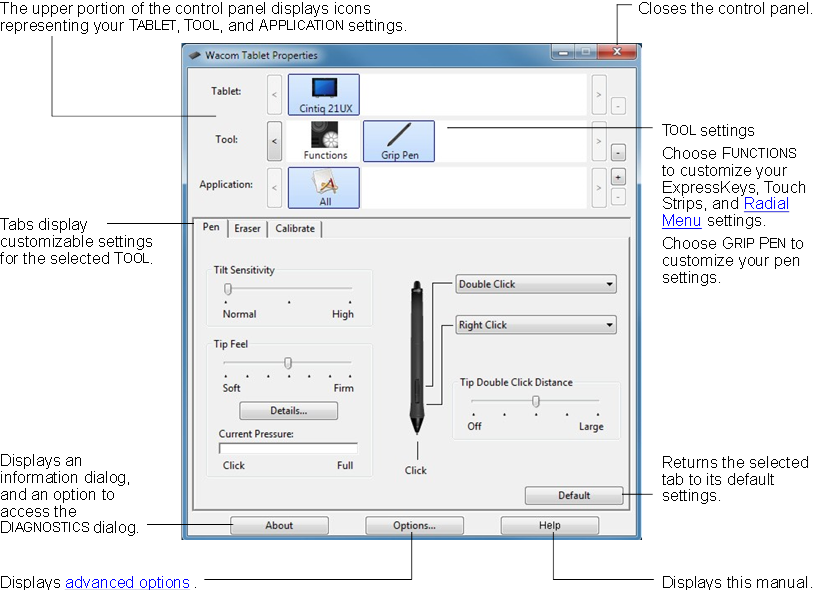
Experimenteer met verschillende instellingen om te ontdekken wat het beste voor u werkt. Alle wijzigingen die u aanbrengt, worden onmiddellijk van kracht. Klik op STANDAARD om een tabblad terug te zetten naar de fabrieksinstellingen.
Knopinfo is beschikbaar voor de meeste items in het configuratiescherm. Plaats de schermcursor op een item en laat deze daar rusten; na enkele ogenblikken verschijnt de knopinfo.
U kunt de tabblad- en pijltoetsen van uw toetsenbord gebruiken om door het configuratiescherm te navigeren.
Lijsten en tabbladen van het configuratiescherm: met de lijsten TABLET, TOOL en APPLICATION van het configuratiescherm kunt u de tablet, het hulpmiddel of de toepassing selecteren waarvoor u instellingen wilt wijzigen.
Om hulpmiddelinstellingen te wijzigen, opent u het configuratiescherm en kiest u TABLET FUNCTIES of het hulpmiddel dat u wilt aanpassen. Zie de pen aanpassen en functies van het pennenbeeldscherm aanpassen voor meer informatie.
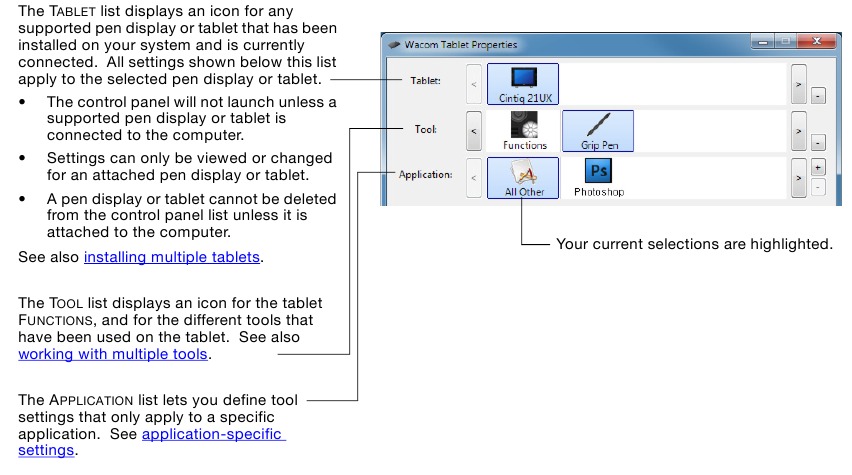
Zie ook de tabletmodus wijzigen.
Opmerking: de lijst APPLICATION is bedoeld voor gevorderde gebruikers; het is niet nodig om toepassingen te selecteren of toe te voegen om uw Cintiq-hulpmiddel(en) aan te passen.
HET PENNENBEELDSCHERM KALIBREREN
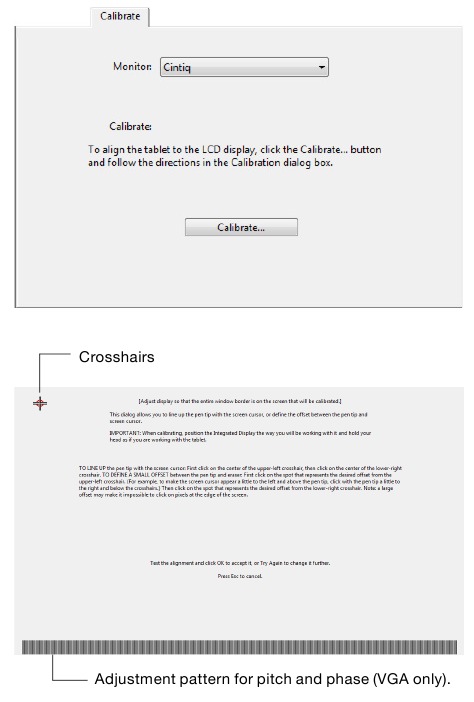
U moet het pennenbeeldscherm kalibreren om de schermcursor uit te lijnen met de positie van de pen op het beeldscherm. Dit is vereist om te compenseren voor de kijkhoek en om te corrigeren voor parallax die wordt veroorzaakt door het afdekglas van het beeldscherm. Zet de Cintiq in de werkpositie en volg de onderstaande procedure.

Wanneer u een VGA-verbinding gebruikt, moet u ervoor zorgen dat het scherm correct is aangepast voordat u gaat kalibreren.
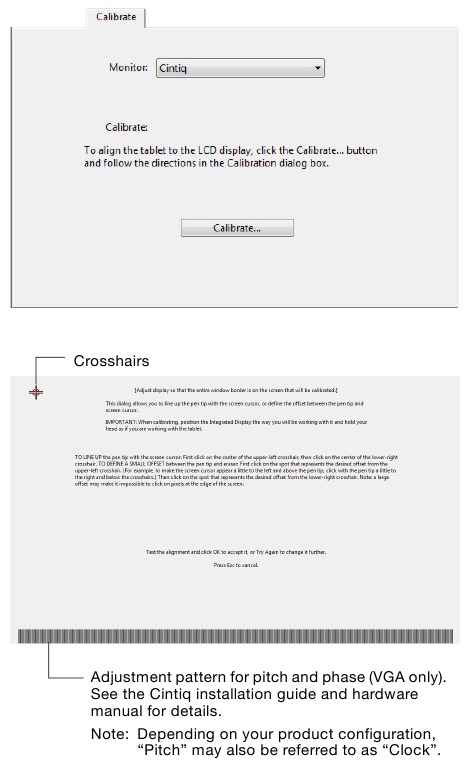
- Open het Wacom-tablet configuratiescherm. Als er meer dan één pennenbeeldscherm op uw systeem is geïnstalleerd, selecteert u het apparaat waarmee u werkt in de lijst TABLET.
- Selecteer GRIP PEN in de lijst TOOL. Selecteer vervolgens het tabblad CALIBRATE.
- Als u met meerdere monitoren werkt, selecteert u de MONITOR die overeenkomt met uw Cintiq. (Alleen monitoren die zijn ingesteld op een van de resoluties die door de Cintiq worden ondersteund, worden in de lijst weergegeven.)
- Klik op CALIBRATE... om het kalibratiescherm te activeren.
- Houd de pen vast en plaats uw hoofd zoals u normaal doet wanneer u met het pennenbeeldscherm werkt. Gebruik de penpunt om op het midden van het kruis in de linkerbovenhoek te klikken.
- Klik vervolgens op het midden van het kruis dat in de rechteronderhoek wordt weergegeven.
- Test de uitlijning door de pen op een paar verschillende punten op het scherm te plaatsen. Klik op OK om de kalibratie te accepteren. Klik op OPNIEUW PROBEREN om opnieuw te kalibreren.
Opmerking: Lees de aanwijzingen in het kalibratiescherm voor gedetailleerde instructies en aanvullende opties. De kalibratie-instelling is van toepassing op alle toepassingen.
Tip: Om de schermcursor iets verschoven te zien van de werkelijke positie van de penpunt, kalibreert u door te klikken op een plek die die verschuiving ten opzichte van het kruis laat zien. Om de schermcursor bijvoorbeeld 25 mm (1/10 inch) boven en links van de penpunt te laten verschijnen, kalibreert u door te klikken op een plek 25 mm (1/10 inch) onder en rechts van het kruis.
PITCH EN FASE AANPASSEN (ALLEEN VGA)
Sommige computers en videokaarten staan mogelijk niet toe dat de auto-sync-functie volledig werkt wanneer het interactieve pennenbeeldscherm voor het eerst wordt aangesloten. Als een deel van de tekst wazig lijkt, gebruikt u de optie AUTO ADJUST van het pennenbeeldscherm om automatisch te synchroniseren met het binnenkomende signaal. Als het beeld nog steeds wazig is, past u de pitch en fase aan. Stel uw videokaart in op de maximale (native) resolutie die kan worden gebruikt met uw pennenbeeldscherm voor een optimale beeldkwaliteit. Zet de Cintiq in de werkpositie en volg de onderstaande procedure.
Opmerking: Afhankelijk van uw productconfiguratie kan "Pitch" ook worden aangeduid als "Clock".
- Open het Wacom-tablet configuratiescherm. Als er meer dan één pennenbeeldscherm op uw systeem is geïnstalleerd, selecteert u het apparaat waarmee u werkt in de lijst TABLET.
- Selecteer het tabblad CALIBRATE.
- Als u met meerdere beeldschermen werkt, moet u ervoor zorgen dat de optie die overeenkomt met het pennenbeeldscherm is geselecteerd in het menu MONITOR.
- Klik op CALIBRATE... om het kalibratiescherm te activeren.
- Gebruik de On Screen Display (OSD)-bedieningselementen van het pennenbeeldscherm, open het OSD-menu en selecteer de optie PITCH. Pas vervolgens het pitch-niveau aan zodat het patroon van fijne verticale strepen gelijkmatig wordt weergegeven.
- Selecteer in het OSD-menu de optie PHASE. Pas het faseniveau aan zodat het aanpassingspatroon duidelijk wordt weergegeven.
- Nadat u deze aanpassingen hebt voltooid, drukt u op de ENTER- en MENU-knoppen van het pennenbeeldscherm om het OSD-menu te verlaten.
- Klik op de knop ANNULEREN of druk op ESC om het kalibratiescherm te verlaten.
DE PEN AANPASSEN
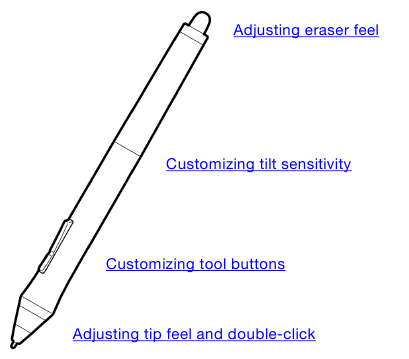
Gebruik de pen om het Wacom-tablet configuratiescherm te openen. De pen wordt geselecteerd in de lijst TOOL en de juiste tabbladen worden weergegeven. Als de pen niet automatisch is geselecteerd, kiest u deze in de lijst TOOL. Selecteer een tabblad en kies uit de beschikbare opties.
Toepassingsspecifieke instellingen

Wacom biedt een aantal optionele pennen, zoals de Art Pen en Airbrush, die compatibel zijn voor gebruik met de Cintiq. Deze hulpmiddelen worden volledig ondersteund in de stuurprogrammasoftware en worden weergegeven in de lijst TOOL van het Wacom-tablet configuratiescherm nadat u het actieve gebied van het pennenbeeldscherm met de penpunt hebt aangeraakt. Het configuratiescherm wordt automatisch bijgewerkt om het nieuwe hulpmiddel en de opties voor aanpassing weer te geven.
In toepassingen die de functies van deze pennen ondersteunen, kunt u de functionaliteit van de Art Pen-rotatie of het Airbrush-vingerwiel binnen de toepassing aanpassen. Raadpleeg de documentatie die bij uw toepassing is geleverd voor meer informatie.
Als u deze optionele hulpmiddelen op uw pennenbeeldschermtablet gaat gebruiken, bezoek dan zeker de Wacom-website voor een lijst met toepassingen die momenteel de geavanceerde functies van deze hulpmiddelen ondersteunen.
DE PUNTGEVOEL EN DUBBELKLIK AANPASSEN
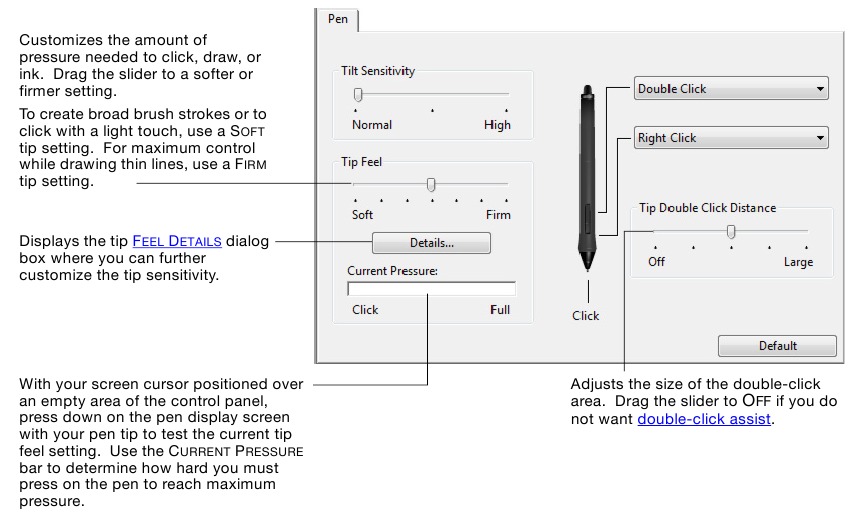
Selecteer het tabblad PEN om de puntgevoeligheid van uw pen aan te passen.
Tips:
- Gebruik een zachte PUNTGEVOEL voor een breder scala aan drukwaarden met de meeste drukgevoelige toepassingen.
- In sommige toepassingen kan een zachte drukinstelling ervoor zorgen dat de pen overreageert – elke kleine druk op de pen wordt vergroot op het scherm. Als u dit ervaart, probeer dan een stevigere instelling voor PUNTGEVOEL.
- Om dubbelklikken gemakkelijker te maken, vergroot u het tikgebied dat een dubbelklik accepteert (de dubbelklikafstand).
- Een grote dubbelklikafstand kan een vertraging veroorzaken aan het begin van uw penseelstreken in sommige tekentoepassingen. Als u dergelijke effecten opmerkt, probeer dan een kleinere dubbelklikafstand in te stellen en de zijschakelaar te gebruiken om te dubbelklikken. U kunt ook een ExpressKey instellen om te dubbelklikken.
DE GOMGEVOEL AANPASSEN
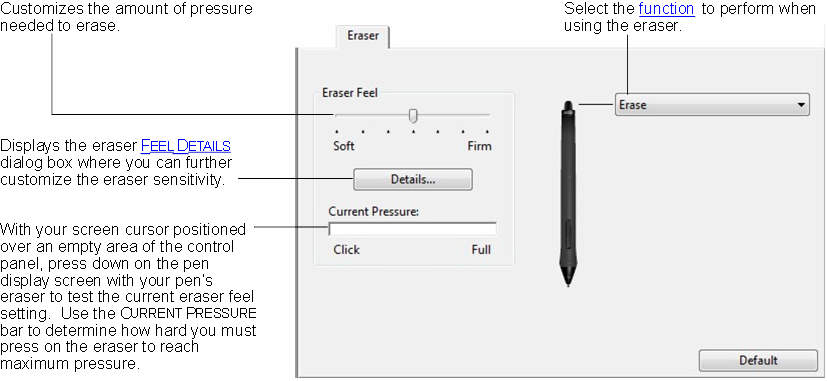
Selecteer het tabblad ERASER om de gomgevoeligheid van uw pen aan te passen.
GEAVANCEERDE DRUKINSTELLINGEN VOOR PUNT EN GOM
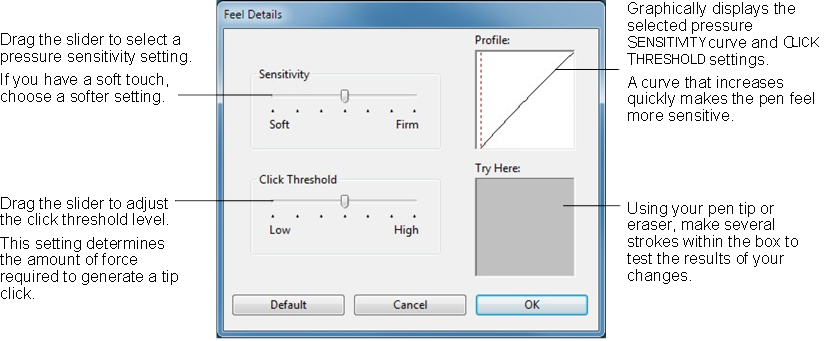
Om de drukinstellingen van de punt of gom verder aan te passen, klikt u op het tabblad PEN of ERASER op de knop DETAILS... Met de opties in het dialoogvenster FEEL DETAILS kunt u de drukgevoeligheid van de punt of gom en de drempelwaarden voor klikken onafhankelijk van elkaar wijzigen.
Op de tabbladen PEN en ERASER worden deze instellingen gelijktijdig aangepast met de schuifregelaar PUNTGEVOEL of GOMGEVOEL, die de gedetailleerde drukinstellingen overschrijven.
HULPMIDDELKNOPPEN AANPASSEN
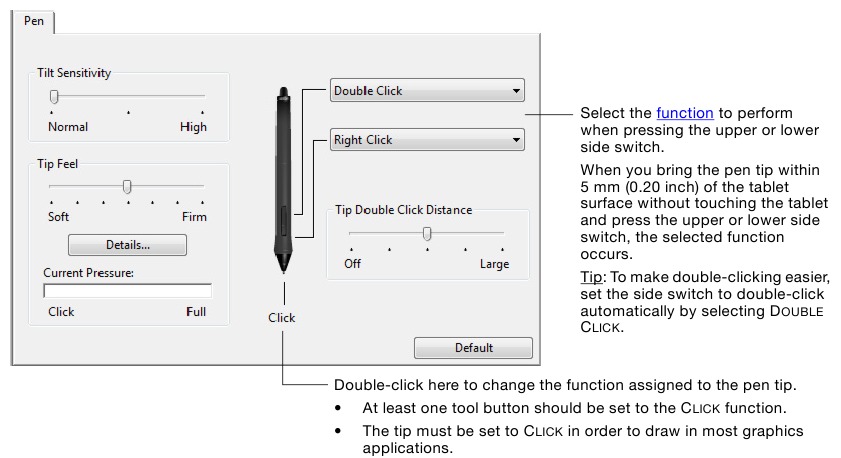
Selecteer het tabblad PEN om de functies te wijzigen die zijn toegewezen aan de zijschakelaars en de punt van uw pen.
U kunt de SIDE SWITCH MODE wijzigen zodat deze het beste past bij de manier waarop u de pen wilt gebruiken bij het maken van rechtermuisklikken of andere klikfuncties. Om toegang te krijgen tot deze instellingen, klikt u op de knop OPTIONS... van het configuratiescherm.
Selecteer:
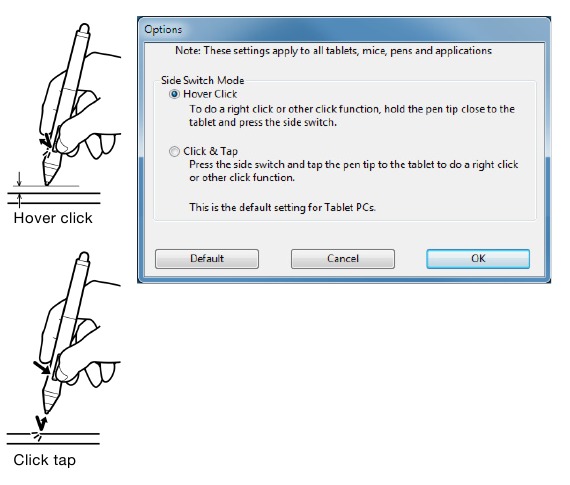
- HOVER C LICK om klikfuncties uit te voeren zonder de penpunt op het scherm van het pennenbeeldscherm te plaatsen.
- CLICK & T AP om de precieze plaatsing van klikfuncties mogelijk te maken. Wanneer deze optie is geselecteerd, moet u eerst op de zijschakelaar drukken en vervolgens de penpunt op het scherm van het pennenbeeldscherm plaatsen om de klikfunctie uit te voeren. Dit is de standaardinstelling voor Tablet-pc's.
HELLINGGEVOELIGHEID AANPASSEN
Selecteer het tabblad PEN om de hellinggevoeligheid van uw pen aan te passen. Hellinggevoeligheid bepaalt hoe ver u het hulpmiddel moet kantelen om het maximale hellingeffect te produceren; u hoeft de pen minder te kantelen bij een hoge gevoeligheid dan bij een lage gevoeligheid.
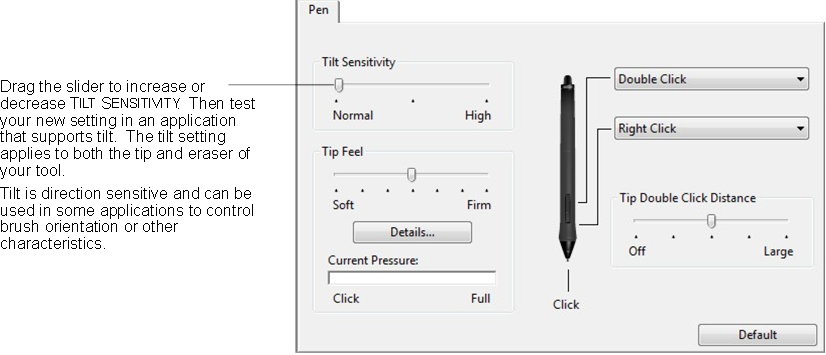
Bezoek de Wacom-website voor een lijst met toepassingen die momenteel kantelen ondersteunen.
FUNCTIES VAN HET PENNENBEELDSCHERM AANPASSEN
Om het interactieve pennenbeeldscherm aan te passen, opent u eenvoudigweg het Wacom-tablet configuratiescherm en selecteert u het pictogram FUNCTIONS in de lijst TOOL. Selecteer een tabblad om aan te passen en wijzig de instellingen met behulp van de beschikbare opties.
EXPRESSKEYS AANPASSEN
Wanneer u het tabblad EXPRESSKEYS selecteert, worden de huidige functies weergegeven in het bijbehorende vervolgkeuzemenu. Elke toets kan worden aangepast om een beeldschermwissel, wijzigingstoets, toetsaanslag of andere functie uit te voeren.
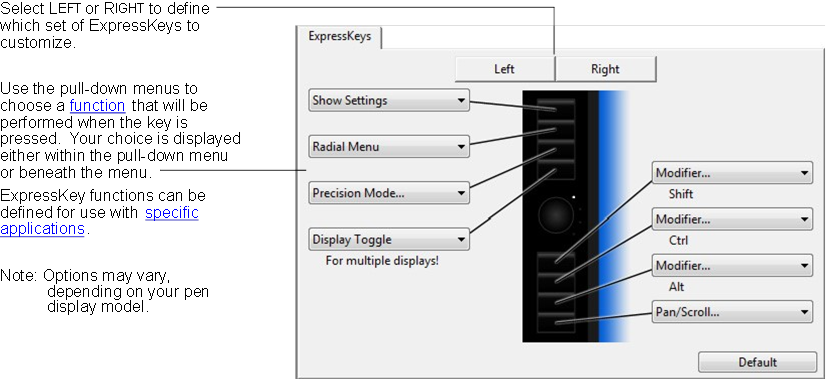
Sommige toepassingen kunnen de ExpressKey-functies overschrijven en beheren. Zie toepassingen gebruiken die zijn geïntegreerd voor tabletbediening voor meer informatie.
DE TOUCH STRIPS AANPASSEN
Wanneer u het tabblad TOUCH STRIP selecteert, worden de momenteel ingestelde Touch Strip-functies weergegeven. Elke Touch
Strip kan worden aangepast om acties voor zoomen, scrollen of aangepaste toetsaanslagen uit te voeren. U kunt Touch Strip-functies ook instellen op UITGESCHAKELD. Raadpleeg uw hardwarehandleiding voor informatie over het werken met de Touch Strips.
Touch Strip-functies kunnen worden gedefinieerd voor gebruik met specifieke toepassingen. Alle wijzigingen die u aanbrengt op dit tabblad, zijn van toepassing op de momenteel geselecteerde toepassing in de APPLICATIE-lijst van het configuratiescherm.
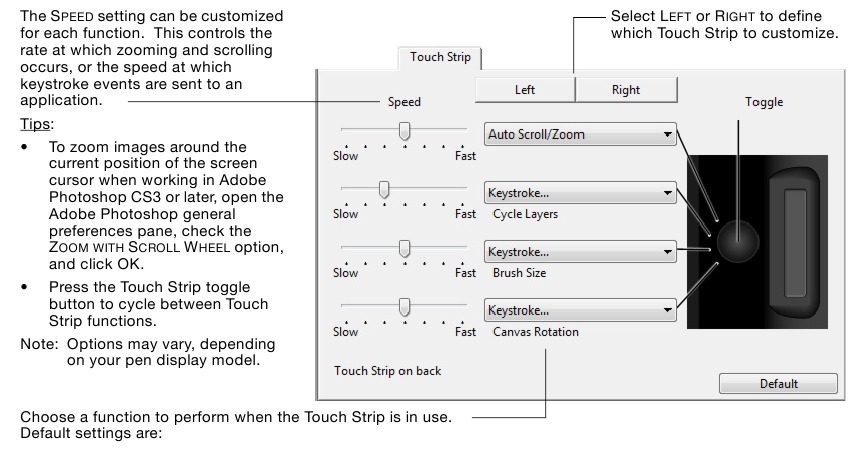
| AUTO SCROLL /ZOOM | Stelt de Touch Strip in om in te zoomen in de meeste grafische toepassingen en te scrollen in de meeste andere toepassingen. Pagina scrollen wordt niet ondersteund. Beweeg uw vinger omhoog langs de strip om in te zoomen of omlaag te scrollen. Beweeg uw vinger omlaag om uit te zoomen of omhoog te scrollen. Sommige toepassingen kunnen zoomgebeurtenissen interpreteren als scrollgebeurtenissen, of kunnen zoomen volledig negeren. Evenzo kunnen scrollgebeurtenissen worden geïnterpreteerd als zoomgebeurtenissen of volledig worden genegeerd. |
| KEYSTROKE... CYCLE LAYERS | Stelt de Touch Strip in om omhoog of omlaag te bewegen door een stapel lagen. |
| KEYSTROKE... BRUSH SIZE | Stelt de Touch Strip in om de penseelgrootte van uw tekentool te vergroten of te verkleinen. |
| KEYSTROKE... CANVAS ROTATION | Hiermee kunt u een hele afbeelding roteren of spiegelen in Adobe Photoshop CS4 of hoger. |
Om een Touch Strip aan te passen voor andere acties, selecteert u de optie KEYSTROKE... U kunt vervolgens een aangepaste functie keystroke definiëren. Om te leren welke toetsaanslagen worden ondersteund door een bepaalde toepassing, raadpleegt u de documentatie die bij die toepassing is geleverd.
Kies SKIP om de Touch Strip-schakelknop in te stellen om een functiestatus over te slaan in de schakelvolgorde.
Sommige toepassingen kunnen de Touch Strip-functies overschrijven en regelen. Zie toepassingen gebruiken die zijn geïntegreerd voor tabletbediening voor meer informatie.
KNOPFUNCTIES
De volgende opties zijn beschikbaar voor toolknop-, tabletbedienings- of Radiaal Menu-instellingen. Niet alle opties zijn beschikbaar voor alle bedieningselementen of pendisplaymodellen.
| FUNCTIENAAM | BESCHRIJVING |
| CLICKS | |
| Simuleert een klik met de primaire muisknop. Zorg ervoor dat minstens één knop deze functie uitvoert, zodat u altijd kunt navigeren en klikken. |
| Simuleert een klik met de rechtermuisknop, waardoor een contextmenu wordt weergegeven. |
| Simuleert een klik met de middelste muisknop. |
| Simuleert een dubbelklik. Gebruik deze functie voor gemakkelijker dubbelklikken in plaats van twee keer met de penpunt te tikken. |
| Simuleert het ingedrukt houden van de primaire muisknop. Druk eenmaal op de toolknop om klikvergrendeling te starten. Druk nogmaals op de knop om de klikvergrendeling los te laten. Klikvergrendeling is handig voor het slepen van objecten of het selecteren van tekstblokken. |
| Simuleert een klik met de 4e muisknop. |
| Simuleert een klik met de 5e muisknop. |
| KEYSTROKE... | Hiermee kunt u toetsaanslagen simuleren Selecteer deze optie om het dialoogvenster D EFINE K EYSTROKE weer te geven. Voer een toetsaanslag of toetsaanslagcombinatie in het invoervak K EYS in. Toetsaanslagcombinaties kunnen letters, cijfers, functietoetsen (zoals F3) en wijzigingstoetsen (zoals S HIFT, A LT of C TRL voor Windows, of SHIFT, OPTION, COMMAND en CONTROL voor Macintosh) bevatten. U kunt ook speciale toetsaanslagen of toetsaanslagcombinaties selecteren in het vervolgkeuzemenu A DD S PECIAL. Nadat u een toetsaanslag of toetsaanslagreeks hebt gedefinieerd, klikt u op OK. Omdat de E NTER-toets (Windows) en de RETURN-toets (Macintosh) kunnen worden geselecteerd als een gedefinieerde toetsaanslag, kunnen ze niet worden gebruikt om OK te selecteren. U moet uw Cintiq-invoertool gebruiken om op de knop OK te klikken. Voer, indien gevraagd, een naam in voor de toetsaanslagdefinitie. De naam wordt weergegeven bij de respectieve bediening of in het Radiaal Menu, indien van toepassing. U kunt verschillende toetsaanslagfuncties maken voor verschillende toepassingen. Zie toepassingsspecifieke instellingen. 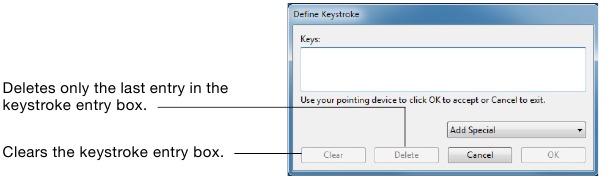 Raadpleeg de documentatie die bij de toepassing is geleverd om te leren welke sneltoetsen worden ondersteund door een bepaalde toepassing. |
| MODIFIER... | Hiermee kunt u modificatietoets(en) simuleren (zoals S HIFT, A LT of C TRL voor Windows, of SHIFT, OPTION, COMMAND en CONTROL voor Macintosh). Veel toepassingen gebruiken modificatietoetsen om de grootte of plaatsing van objecten te beperken.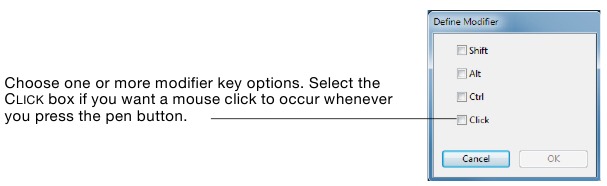 |
| RADIAL MENU | Geeft een Radiaal Menu weer op uw scherm. Elk niveau van het hiërarchische menu bestaat uit acht menuschijven die verschillende functies en opties bevatten om uit te kiezen. |
| BACK | Simuleert de opdracht BACK in browsertoepassingen. |
| FORWARD | Simuleert de opdracht FORWARD in browsertoepassingen. |
| PAN/SCROLL... | Hiermee kunt u een document of afbeelding in elke gewenste richting binnen het actieve venster plaatsen door op een knop te drukken die is ingesteld voor PAN /SCROLL en vervolgens met de penpunt over het actieve gebied van het pendisplayscherm te slepen.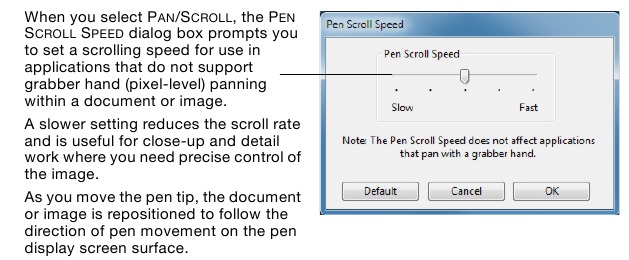 Laat de knop los of til de penpunt van het displayschermoppervlak wanneer u klaar bent. In sommige toepassingsvensters volgt het document de schermcursor precies terwijl u de penpunt beweegt, terwijl het in andere vensters eenvoudig in dezelfde algemene richting beweegt als de schermcursor. |
| SHOW DESKTOP | Minimaliseert alle geopende vensters om een schoon bureaublad weer te geven. |
| SWITCH APPLICATION | Brengt het dialoogvenster voor het wisselen van toepassingen naar voren met de focus op de volgende geopende toepassing. Op Windows 7- of Vista-systemen waarop Aero wordt uitgevoerd, wordt Flip 3D geactiveerd met de focus op de volgende geopende toepassingen. |
| OPEN /RUN... | Opent een dialoogvenster waarin u een specifieke toepassing, een specifiek bestand of een specifiek script kunt selecteren om te starten.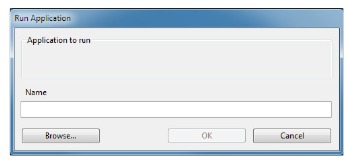 Klik op BROWSE... om een toepassing, een bestand of een script te zoeken om te starten. De selectie die u maakt, verschijnt in het vak APPLICATION TO RUN. Klik op OK om de selectie te accepteren. Het dialoogvenster wordt gesloten en de optie OPEN /RUN... die u hebt geselecteerd, wordt toegewezen als uw toolknopoptie. Druk gewoon op de toolknop om de toegewezen optie te starten. Als uw selectie voor het Radiaal Menu is, wordt deze weergegeven in het Radiaal Menu. |
| INK TOGGLE | (Macintosh.) Schakelt de functie 'inkt in elke toepassing' van Ink in en uit. Ink herkent en converteert automatisch uw handschrift naar tekst en voegt deze in een document in. Handschriftherkenning moet zijn ingeschakeld om deze functie te laten werken. Zie uw Macintosh-help voor informatie over het werken met Ink. |
| EXPOSÉ | (Macintosh.) Rangschikt alle open vensters in een tegelpatroon. Om deze optie te openen, kiest u eerst K EYSTROKE... en klikt u vervolgens op het menu A DD S PECIAL in het dialoogvenster. |
| PRESSURE HOLD | Vergrendelt de druk op het huidige drukniveau totdat de knop wordt losgelaten. U kunt bijvoorbeeld schilderen met drukgevoeligheid totdat u de gewenste penseelgrootte hebt bereikt. U kunt vervolgens op de knop drukken en blijven schilderen met hetzelfde formaat penseel totdat de knop wordt losgelaten. |
| PRECISION MODE | Wijzigt de mapping rond de huidige penpuntpositie, zodat u de pen twee keer zo ver moet bewegen om de schermcursor dezelfde afstand op het beeldscherm te laten afleggen. Om te activeren, houdt u de toolknop ingedrukt waaraan deze functie is toegewezen. Het loslaten van de knop keert terug naar de normale mapping. Wanneer uw pen zich in de muismodus bevindt, wordt de beweging van de schermcursor aangepast om te werken alsof versnelling is uitgeschakeld en de snelheid is ingesteld op langzaam. |
| DISPLAY TOGGLE | Voor systemen met meerdere monitoren. Hiermee kunt u de schermcursor schakelen tussen het Cintiq-pendisplay en uw andere displays. Wanneer geselecteerd, kan Cintiq worden gebruikt als een pendisplay (de schermcursor is gepositioneerd op de penpuntlocatie) of als een standaard Wacom-tablet (de schermcursor kan over het hele bureaublad of extra displays worden bewogen). Zie werken met Display Toggle. |
| MODE TOGGLE... | Schakelt tussen de penmodus en de muismodus. Wanneer u voor het eerst een penknop instelt op MODE TOGGLE..., wordt het dialoogvenster MOUSE MODE weergegeven, waar u de muisversnelling en -snelheid kunt aanpassen.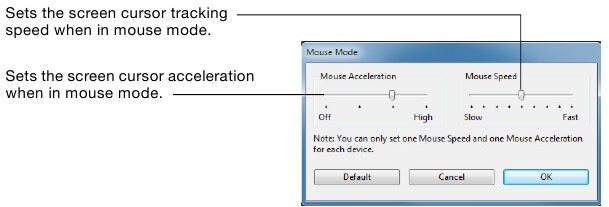 De instellingen voor de muismodus zijn toegankelijk vanaf een aantal verschillende locaties in het configuratiescherm. Voor elk invoerapparaat en elke toepassing die u aanpast, kan echter slechts één instelling voor MOUSE A CCELERATION en S PEED worden gemaakt. De versnellings- en snelheidsinstellingen voor de muismodus zijn onafhankelijk van de systeeminstellingen. Wijzigingen die u aanbrengt in deze instellingen in het Wacom Tablet-configuratiescherm hebben geen invloed op vergelijkbare systeeminstellingen. Wijzigingen die in vergelijkbare systeeminstellingen worden aangebracht, kunnen echter van invloed zijn op uw pendisplayinstellingen. |
| ERASE | Standaardinstelling voor de gum. Raadpleeg uw hardwarehandleiding voor informatie over het gebruik van de gum. |
| SHOW SETTINGS | Geeft een diagram (op uw beeldscherm) weer van de tablet-ExpressKeys en Touch Strips met de huidige functie-instellingen voor elk bedieningselement. |
| TABLET PC | |
| (Tablet-pc's en Windows-systemen die het Tablet PC-invoervenster ondersteunen.) Opent het Tablet PC-invoervenster wanneer u op een toolknop drukt die is ingesteld op deze functie. |
| (Windows 7 en Vista, en Tablet PC-systemen die Microsoft Journal bevatten.) Opent Microsoft Journal. |
| (Tablet-pc's en Windows-systemen die het Tablet PC-invoervenster ondersteunen.) Stelt de knopfunctie in volgens de instellingen in de:
|
| DISABLED | Schakelt de knopfunctie uit. |
| APPLICATION DEFINED | Rapporteert alleen het knopnummer aan de toepassing. Dit is voor toepassingen, zoals CAD-programma's, die ingebouwde tabletondersteuning hebben. |
| DEFAULT | Zet een knop terug naar de standaardinstelling. |
| HELP | Activeert een weergave van de huidige ExpressKey- en Touch Strip-instellingen. |
HET RADIAAL MENU GEBRUIKEN EN AANPASSEN
Het Radiaal Menu is een circulair pop-upmenu dat snelle toegang biedt tot bewerkings-, navigatie-, mediabedieningsfuncties en meer.
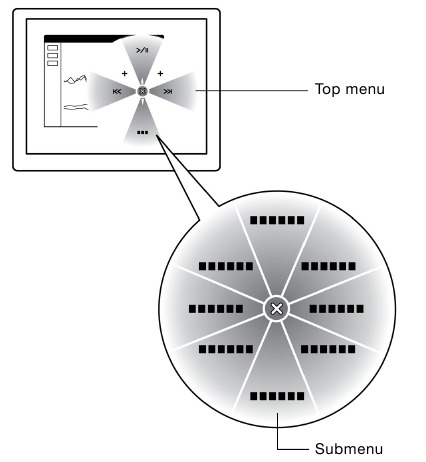
- Om het Radiaal Menu weer te geven, stelt u een toolknop of ExpressKey in op de functie RADIAL MENU. Wanneer u op die knop drukt, wordt het Radiaal Menu gecentreerd op de positie van de schermcursor weergegeven.
- Het hiërarchische Radiaal Menu wordt weergegeven in een cirkelvormig formaat en strekt zich uit over het hele bureaublad. Elk niveau van het menu bestaat uit acht bedieningsschijven die verschillende functies en opties kunnen bevatten om uit te kiezen.
- Selecteer een beschikbare optie door erop te klikken in het Radiaal Menu. Sommige selecties kunnen een submenu weergeven waar u vervolgens kunt kiezen uit de beschikbare opties. Door de knop ingedrukt te houden waarmee het Radiaal Menu wordt geopend, kunt u op een menu-item klikken zonder het Radiaal Menu te sluiten.
- Het menu wordt gesloten nadat u een selectie hebt gemaakt. Om het Radiaal Menu te sluiten zonder een selectie te maken, klikt u op de 'X' in het midden van het menu of op een bedieningsschijf waaraan geen functie is toegewezen. U kunt ook nogmaals op de knop drukken die wordt gebruikt om het menu weer te geven.
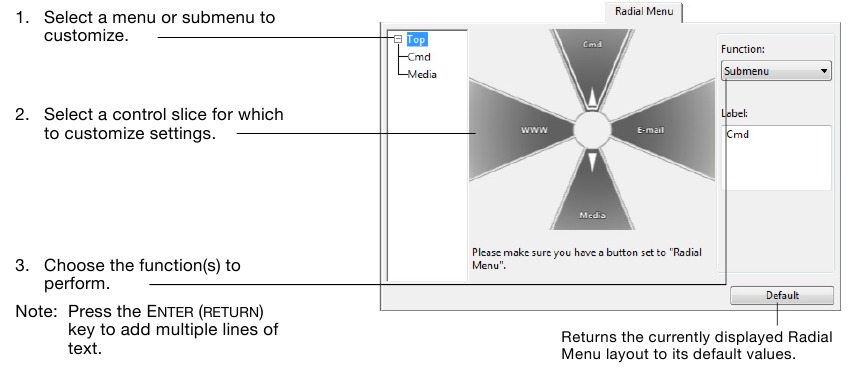
Gebruik het tabblad RADIAL MENU om de beschikbare functies in het Radiaal Menu aan te passen.
WERKEN MET DISPLAY TOGGLE
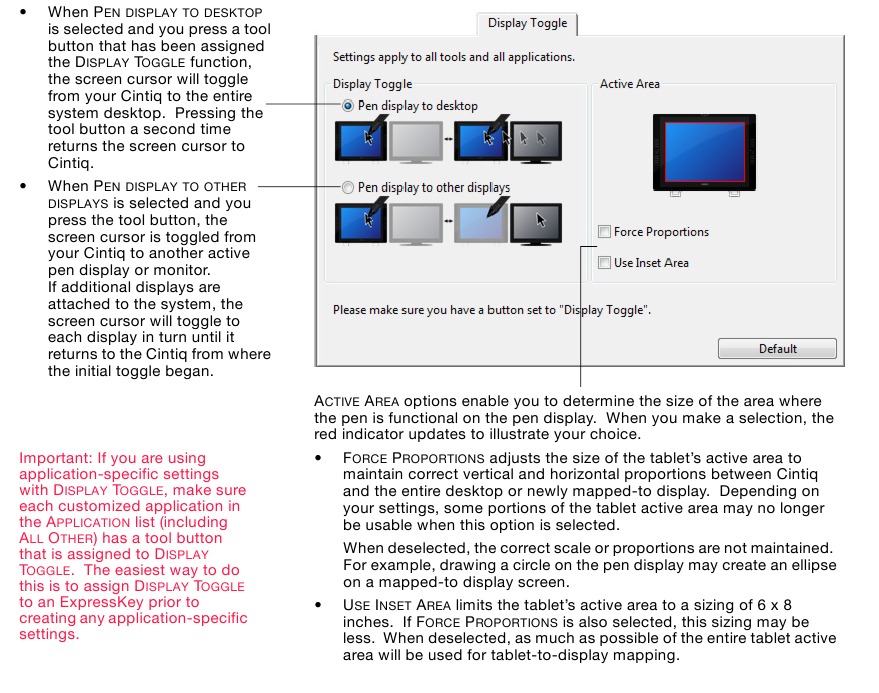
DISPLAY TOGGLE is alleen beschikbaar op systemen met meerdere monitoren. Met deze functie kunt u uw pen op het interactieve pendisplay gebruiken om de schermcursor naar elk display op uw systeem te navigeren. Nadat u een ExpressKey of een zijschakelaar van de pen hebt ingesteld op de functie DISPLAY TOGGLE, kunt u op die knop drukken om de schermcursor te schakelen tussen Cintiq en uw andere displays. Cintiq kan bijvoorbeeld worden gebruikt als een pendisplay waarbij de schermcursor zich op de penpuntlocatie bevindt, of worden geschakeld voor gebruik als een standaard Wacom-tablet waarbij de schermcursor over het hele bureaublad of extra displays kan worden bewogen.
Wanneer u het Wacom Tablet-configuratiescherm opent en Cintiq de geselecteerde tablet is, is het tabblad DISPLAY TOGGLE beschikbaar als het systeem twee of meer displays heeft. Met het tabblad DISPLAY TOGGLE kunt u definiëren hoe de tabletmapping wordt toegepast op elk geschakeld display.
WERKEN MET MEERDERE MONITOREN
Wanneer u met Cintiq en extra monitoren op hetzelfde systeem werkt, is de beweging van de schermcursor op de standaardmonitoren afhankelijk van uw systeemconfiguratie.
Als een tweede monitor is aangesloten in de spiegelmodus, geven zowel Cintiq als de andere monitor identieke beelden en schermcursorbewegingen weer.
Als u Cintiq gebruikt met andere monitoren in de uitgebreide monitormodus, hebt u verschillende opties om op de andere monitoren te navigeren:
- Stel een ExpressKey of een zijschakelaar van de pen in op de functie DISPLAY TOGGLE. U kunt vervolgens op de knop drukken om de schermcursor te schakelen tussen Cintiq en uw andere displays. Cintiq kan bijvoorbeeld worden gebruikt als een pendisplay (de schermcursor is gepositioneerd op de penpuntlocatie) of worden geschakeld voor gebruik als een standaard Wacom-tablet (de schermcursor kan over het hele bureaublad of extra displays worden bewogen). Ziewerken met Display Toggle voor meer informatie.
- Stel een zijschakelaar van de pen of een ExpressKey in op MODE TOGGLE. U kunt dan snel schakelen tussen de penmodus voor het werken op Cintiq en de muismodus voor het werken op de andere monitoren.
U kunt ook een Intuos4-tablet kopen en deze gebruiken om in de PEN-modus op de andere monitoren te werken. De pen werkt op zowel Cintiq als de Intuos4-tablet.
TOEPASSINGSGEBONDEN INSTELLINGEN
U kunt uw tools aanpassen voor gebruik met een bepaalde toepassing. U kunt bijvoorbeeld een stevige penpuntdrukinstelling in de ene toepassing prettiger vinden en een zachte drukinstelling in een andere toepassing. Met de lijst TOEPASSING kunt u een afzonderlijke toepassing aan de lijst toevoegen en vervolgens uw toolinstellingen voor die toepassing aanpassen.
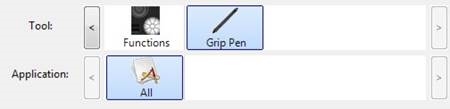
- Wanneer er geen toepassingsgebonden instellingen zijn gemaakt en er een tool wordt geselecteerd in de lijst TOOL, geeft de lijst TOEPASSING het pictogram ALLE weer met toolinstellingen die van toepassing zijn op al uw toepassingen. In het onderstaande voorbeeld zijn er geen toepassingsgebonden instellingen toegevoegd voor de GRIP PEN. Het pictogram ALLE wordt weergegeven en de GRIP PEN heeft dezelfde instellingen in alle toepassingen.
![]()
- Wanneer er toepassingsgebonden instellingen worden toegevoegd aan de lijst TOEPASSING, verandert het pictogram ALLE in ALLE ANDERE, en wordt er een toepassingspictogram weergegeven voor de nieuw toegevoegde toepassing(en).

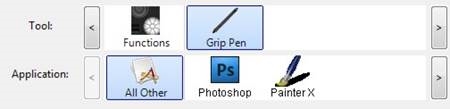
In het bovenstaande voorbeeld zijn er toepassingsgebonden instellingen toegevoegd voor de GRIP PEN. Als u het pictogram ALLE ANDERE selecteert en wijzigingen aanbrengt in de tabbladinstellingen, zijn uw wijzigingen van toepassing op de GRIP PEN in alle toepassingen, behalve de toepassingen die u hebt toegevoegd aan de lijst TOEPASSING. Als u een toepassingspictogram selecteert en wijzigingen aanbrengt in de tabbladinstellingen, zijn uw wijzigingen alleen van toepassing op de GRIP PEN wanneer u die toepassing gebruikt.
Wanneer u toepassingsgebonden instellingen maakt, maakt u een afzonderlijke groep instellingen voor de geselecteerde tool en toepassing. Zie de volgende gedeelten voor meer informatie:
Een toepassingsgebonden instelling maken
Toepassingsgebonden instellingen wijzigen
Toepassingsgebonden instellingen verwijderen
Tip: Als u de functie-instellingen voor ExpressKeys of Touch Strip voor de voorste toepassing wilt bekijken, stelt u een ExpressKey in op INSTELLINGEN WEERGEVEN en drukt u op elk gewenst moment op de toets.
EEN TOEPASSINGSGEBONDEN INSTELLING MAKEN
Kies eerst het pendisplay en de invoertool waarvoor u een toepassingsgebonden instelling wilt maken. Klik vervolgens op de knop [ + ] van de lijst TOEPASSING om het dialoogvenster TOEPASSING TOEVOEGEN VOOR AANGEPASTE INSTELLINGEN weer te geven.
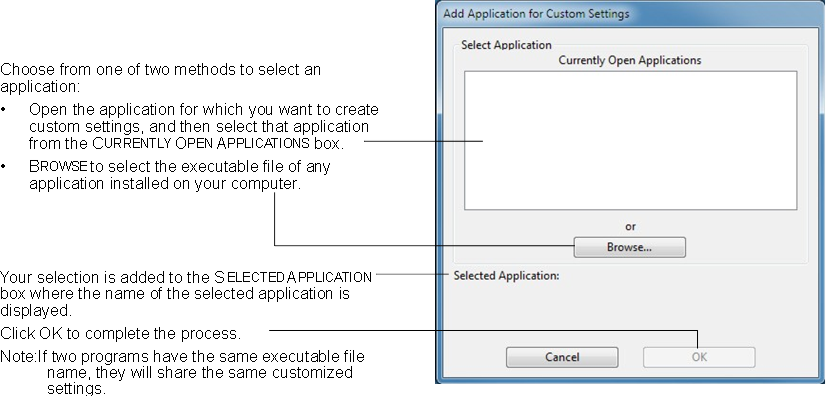
Nadat u een toepassing hebt toegevoegd, wordt het pictogram ervan weergegeven in de lijst TOEPASSING wanneer de respectieve tool is geselecteerd in de lijst TOOL. Selecteer de toepassing en pas vervolgens de instellingen op het configuratiescherm aan voor uw tool en de geselecteerde toepassing.
Zodra u toepassingsgebonden instellingen hebt gemaakt, gebruiken toepassingen die niet op deze manier zijn aangepast, de toolinstellingen voor ALLE ANDERE.
Tip: Pas eerst de instellingen voor één toepassing aan. Wanneer u vertrouwd bent met het proces, kunt u meer toepassingsgebonden instellingen maken.
TOEPASSINGSGEBONDEN INSTELLINGEN WIJZIGEN
Als u toolinstellingen voor een specifieke toepassing wilt wijzigen, selecteert u de tool en de toepassing. Pas vervolgens de tabbladinstellingen aan.
TOEPASSINGSGEBONDEN INSTELLINGEN VERWIJDEREN
Een toepassingsgebonden instelling verwijderen:
- Selecteer in de lijst TOOL de tool waarvan u de toepassingsgebonden instelling wilt verwijderen. Selecteer vervolgens in de lijst TOEPASSING de toepassing die u uit de lijst wilt verwijderen.
- Klik op de knop [ – ] van de lijst TOEPASSING. Klik in het dialoogvenster dat verschijnt op VERWIJDEREN om uw selectie te bevestigen. De geselecteerde toepassing wordt uit de lijst verwijderd, samen met alle aangepaste toolinstellingen die u ervoor hebt gemaakt.
Tip: Als u snel alle toepassingsgebonden instellingen van één tool wilt verwijderen, verwijdert u de tool uit de lijst TOOL. Plaats de tool vervolgens terug op het pendisplay. De tool wordt teruggeplaatst in de lijst TOOL met de standaardinstellingen.
WERKEN MET MEERDERE TOOLS
Het Wacom-tablet configuratiescherm is ontworpen om u te helpen bij het aanpassen en bijhouden van de instellingen voor uw Cintiq-tools. De tool die u gebruikt om het configuratiescherm te openen, wordt automatisch geselecteerd en de juiste tabbladen voor die tool worden weergegeven.
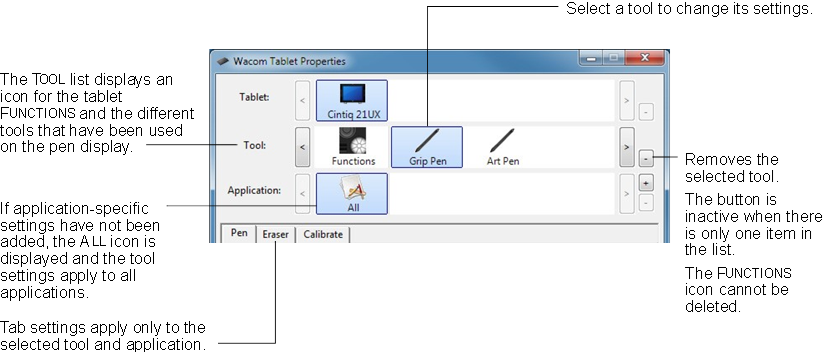
Als u een andere tool wilt toevoegen aan de TOOL-lijst van het configuratiescherm, gebruikt u de tool eenvoudigweg op uw interactieve pendisplay.
- Wanneer u een tool selecteert die is toegevoegd aan de lijst TOOL, worden de juiste tabbladinstellingen voor die tool weergegeven. Alle wijzigingen die u aanbrengt in de tabbladinstellingen, zijn dan van toepassing op de tool. Uw wijzigingen worden onmiddellijk van kracht.
Als er eerder een vergelijkbare tool is toegevoegd, neemt de nieuwe tool de instellingen van de eerder toegevoegde tool over.
Deze instellingen kunnen vervolgens worden aangepast voor de nieuw toegevoegde tool. - Identieke tools gebruiken dezelfde instellingen.
Als u een geselecteerde tool uit de TOOL-lijst wilt verwijderen, klikt u op de knop [ – ] van de lijst TOOL. Klik in het dialoogvenster dat verschijnt op VERWIJDEREN om uw selectie te bevestigen. De geselecteerde tool wordt uit de lijst verwijderd, samen met alle aangepaste instellingen die u ervoor hebt gemaakt. (Een verwijderde tool kan terug worden toegevoegd aan de lijst TOOL door deze terug op de tablet te plaatsen.)
Alle Cintiq-tools hebben een unieke tool-ID. In ondersteunende toepassingen, zoals Corel Painter, kunt u verschillende tools toewijzen aan verschillende pennen en er vervolgens tussen wisselen door de pen in uw hand te verwisselen.
DE TABLETMODUS WIJZIGEN
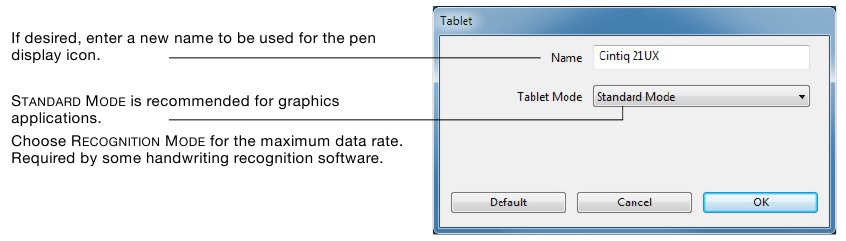
Dubbelklik in de lijst TABLET van het configuratiescherm op het pictogram van het pendisplay om het dialoogvenster TABLET weer te geven. De instellingen voor de TABLET-modus zijn van toepassing op alle tools en toepassingen.
Opmerking: deze optie is mogelijk niet beschikbaar voor alle pendisplaymodellen.
MEERDERE TABLETS INSTALLEREN
De lijst TABLET geeft een pictogram weer voor elk ondersteund pendisplay of tablet dat op uw systeem is gedetecteerd en stelt u in staat het pendisplay of de tablet te selecteren waarop uw wijzigingen van toepassing zijn.
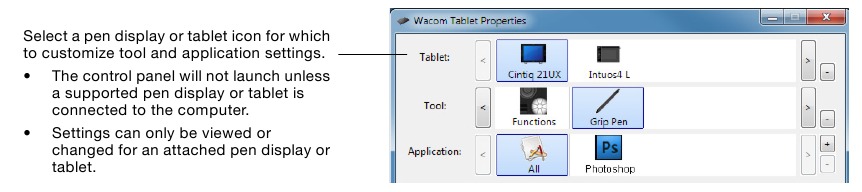
Een nieuw pendisplay of tablet toevoegen: sluit het aan op uw computer. Het systeem vindt het pendisplay of de tablet automatisch en initialiseert het. Een pictogram voor het pendisplay of de tablet verschijnt dan in het configuratiescherm.
Let er bij het installeren van extra pendisplay-eenheden of tablets op Windows-systemen op dat de gumfunctie mogelijk niet werkt in sommige toepassingen bij gebruik van de extra pendisplay-eenheid(en) of tablet(s). De gumfunctie blijft correct werken met het eerste pendisplay of de eerste tablet die aan het configuratiescherm is toegevoegd.
Een van de meerdere pendisplays of tablets uit het stuurprogramma verwijderen: selecteer in het Wacom-tablet configuratiescherm het pendisplay of de tablet dat/die moet worden verwijderd en klik op de knop [ – ] naast de lijst TABLET.
- Een pendisplay of tablet kan alleen uit de configuratieschermlijst worden verwijderd als het/hij op de computer is aangesloten.
- Houd er rekening mee dat u uw computer opnieuw moet opstarten voordat u de tablet opnieuw aan het stuurprogramma kunt toevoegen.
VOORKEUREN BEHEREN
Gebruik het hulpprogramma voor Wacom-tablet voorkeuren om uw pendisplayvoorkeuren voor een of meerdere gebruikers te beheren.
Voor Windows: sluit eerst alle geopende toepassingen. Open vervolgens het hulpprogramma door op het pictogram START te klikken en ALLE PROGRAMMA'S te selecteren. Selecteer WACOM TABLET en WACOM TABLET VOORKEURSBESTANDHULPPROGRAMMA.
- Als u voorkeuren voor de huidige gebruiker wilt verwijderen, klikt u op de knop VERWIJDEREN onder MIJN VOORKEUREN.
- Als u voorkeuren voor meerdere gebruikers wilt verwijderen, klikt u op de knop VERWIJDEREN onder ALLE GEBRUIKERSVOORKEUREN. Er zijn beheerdersrechten vereist om voorkeuren voor alle gebruikers te verwijderen. Start alle momenteel geopende tabletbewuste toepassingen die u mogelijk gebruikt opnieuw.
- Als u een back-up van uw voorkeuren wilt maken, klikt u op de knop BACK-UP... onder MIJN VOORKEUREN.
- Als u voorkeuren wilt herstellen waarvan u eerder een back-up hebt gemaakt, klikt u op de knop HERSTELLEN... onder MIJN VOORKEUREN.
Volg alle prompts die mogelijk verschijnen zorgvuldig.
Voor Macintosh: open de hoofdmap TOEPASSINGEN. Open vervolgens de map WACOM TABLET en voer het WACOM TABLET-HULPPROGRAMMA uit.
- Als u voorkeuren wilt verwijderen, selecteert u HUIDIGE GEBRUIKER of ALLE GEBRUIKERS. Klik vervolgens op de knop VERWIJDEREN. Log uit en log vervolgens weer in. Wanneer het softwaréstuurprogramma wordt geladen, wordt er een nieuw voorkeurenbestand met de fabrieksinstellingen gemaakt.
- Als u een back-up van uw voorkeuren wilt maken, selecteert u HUIDIGE GEBRUIKER of ALLE GEBRUIKERS. Klik vervolgens op de knop BACK-UP....
- Als u voorkeuren wilt herstellen waarvan u eerder een back-up hebt gemaakt, selecteert u HUIDIGE GEBRUIKER of ALLE GEBRUIKERS. Klik vervolgens op de knop HERSTELLEN....
Volg alle prompts die mogelijk verschijnen zorgvuldig.
TOEPASSINGEN GEBRUIKEN DIE ZIJN GEÏNTEGREERD VOOR TABLETBEDIENING
Sommige softwaretoepassingen kunnen zijn ontworpen om de functies van de ExpressKeys of Touch Strip van de pentablet rechtstreeks te bedienen. Wanneer u werkt in een toepassing die op deze manier is geïntegreerd, kunnen de ExpressKeys of Touch Strips een andere functie uitvoeren dan wat momenteel is ingesteld in het Wacom-tablet configuratiescherm.
- Wanneer een ExpressKey wordt overschreven door een toepassing, wordt de ExpressKey-instelling automatisch bijgewerkt, met behulp van de nieuwe functienaam of "Application Defined" (gedefinieerd door toepassing). Sommige of alle ExpressKeys kunnen worden overschreven, afhankelijk van de toepassing.
- Wanneer een toepassing de Touch Strip overschrijft, worden alle Touch Strip-functies beïnvloed. Als een toepassing slechts één, twee of drie van de beschikbare Touch Strip-functies overschrijft, worden de resterende functie(s) ingesteld op OVERSLAAN.
- Een geïntegreerde toepassing beheert de ExpressKeys of Touch Strip alleen wanneer die toepassing actief is en op de voorgrond staat. Wanneer u die toepassing sluit (of een nieuw toepassingspaneel selecteert om in te werken), worden uw Wacom-tablet configuratiescherminstellingen teruggezet naar hun vorige staat.
- Als u de functie-instellingen voor ExpressKeys of Touch Strip voor de huidige voorste toepassing wilt bekijken, stelt u een ExpressKey in op INSTELLINGEN WEERGEVEN of HELP en drukt u op elk gewenst moment op de toets.
Toepassingen die op deze manier zijn geïntegreerd, bieden u meestal de mogelijkheid om zich af te melden of deze functionaliteit uit te schakelen wanneer u uw Wacom-tablet voor het eerst met de toepassing gebruikt. Raadpleeg de documentatie bij uw toepassing voor specifieke details over functionaliteit en hoe u deze functie kunt aanpassen of uitschakelen.
Als een automatische prompt of de documentatie van de toepassing niet beschrijft hoe u dit gedrag kunt uitschakelen, kunt u het Wacom-tablet configuratiescherm gebruiken om toepassingsgebonden instellingen te maken die het gedrag van de geïntegreerde toepassing overschrijven.
Als er een toepassingsgebonden instelling is gemaakt voor een geïntegreerde toepassing, staat het instellen van een ExpressKey- of Touch Strip-functie op APPLICATION DEFINED (gedefinieerd door toepassing) de geïntegreerde toepassing toe om de functie te beheren.
EXPERTINSTELLINGEN IMPORTEREN
Met de functie voor het importeren van expertinstellingen kunt u aangepaste Wacom-tablet configuratiescherminstellingen importeren die zijn opgegeven in een XML-bestand (Extensible Markup Language).
- Sommige softwareontwikkelaars kunnen aangepaste instellingenbestanden maken die specifiek zijn ontworpen om optimale prestaties te leveren bij het gebruik van uw Wacom-product met hun toepassingen.
- Bezoek de Wacom-website voor uw regio om te kiezen uit een verscheidenheid aan aangepaste instellingenbestanden die mogelijk beschikbaar zijn voor uw product.
Elk XML-bestand kan aangepaste instellingen bevatten voor een of meer toepassingen. Deze instellingen kunnen van toepassing zijn op de ExpressKey, Touch Strip, Radial Menu of penknop- en gumfuncties.
Expertinstellingen importeren:
- Kies een XML-bestand met instellingen voor gebruik met een bepaalde toepassing. Dubbelklik op uw bestandsselectie.
- Lees en volg de instructies in het bevestigingsdialoogvenster dat verschijnt zorgvuldig.
- Het hulpprogramma importeert instellingen voor een of meer toepassingen. Alle eerdere instellingen voor die toepassingen kunnen worden overschreven.
- U wordt aangemoedigd om een back-up te maken van alle bestaande configuratiescherminstellingen voordat u de expertinstellingen importeert.
- U kunt annuleren of doorgaan met het importeren van de instellingen.
- Wanneer u ervoor kiest om instellingen te importeren, worden alleen de instellingen die zijn opgegeven in het XML-bestand geïmporteerd. Alle bijbehorende instellingen worden overschreven met de nieuwe waarden. Alle andere bestaande instellingen blijven ongewijzigd.
- Nadat het importproces is voltooid, krijgt u de mogelijkheid om de nieuwe instellingen te bekijken in het Wacom-tablet configuratiescherm.
WOORDENLIJST
Actief gebied. Het gebied van het pennenbeeldscherm waar uw Cintiq-invoertools worden gedetecteerd.
Applicatie-specifieke instellingen. Cintiq-tool- en tabletinstellingen die zijn aangepast voor individuele applicaties. Via het configuratiescherm van de Wacom-tablet kunt u een tool aanpassen zodat deze zich uniek gedraagt in verschillende applicaties. Applicatie-specifieke instellingen zijn van kracht wanneer u de applicatie gebruikt.
Aspect. De verhouding tussen de verticale en horizontale dimensie van het actieve gebied op het pennenbeeldscherm.
Klikkracht. De hoeveelheid kracht die u op de penpunt moet uitoefenen om een klik te laten plaatsvinden.
Dubbelklikassistent. Een functie van het configuratiescherm van de Wacom-tablet die het gemakkelijker maakt om te dubbelklikken door de grootte van de dubbelklikafstand in te stellen.
Dubbelklikafstand. De maximale afstand (in schermpixels) die de cursor kan bewegen tussen klikken en nog steeds als een dubbelklik wordt geaccepteerd. Het vergroten van de dubbelklikafstand maakt dubbelklikken gemakkelijker, maar kan een vertraging in penseelstreken veroorzaken in sommige grafische toepassingen.
Applicatie met gumherkenning. Een softwareapplicatie die ingebouwde ondersteuning biedt voor de pengum.
Deze applicaties maken op verschillende manieren gebruik van de gum, afhankelijk van wat logisch is voor de applicatie.
ExpressKeys. De aanpasbare bedieningstoetsen op uw interactieve Cintiq-pennenbeeldscherm.
Vingerwiel. Het bedieningswiel op de optionele Airbrush.
Journal. Een Microsoft Windows-applicatie die elektronisch een fysiek journaalblok simuleert, maar met de voordelen van digitaal aantekeningen maken. U kunt bijvoorbeeld snel schetsen maken en handgeschreven notities maken die kunnen worden omgezet in tekst en naar collega's kunnen worden verzonden voor digitale markering. Journal bevat een verscheidenheid aan pen-, marker- en markeerstifthulpmiddelen, plus een gum die gemakkelijk kan worden geactiveerd door het gumuiteinde van uw Wacom-pen. Bovendien is uw handgeschreven inhoud doorzoekbaar binnen Journal.
Modifier. Modifier-toetsen zijn SHIFT, ALT en CTRL voor Windows, of SHIFT, CONTROL, COMMAND en OPTION voor Macintosh. U kunt uw Cintiq-toolknoppen of ExpressKeys aanpassen om een modifier-toets te simuleren.
Muisversnelling. Een instelling waarmee u de versnelling van de schermcursor kunt aanpassen bij gebruik van de muismodus.
Muismodus. Een methode voor het positioneren van de schermcursor. Wanneer u een Cintiq-invoertool op de tablet plaatst, kunt u de schermcursor verplaatsen met een "oppakken en schuiven"-beweging, vergelijkbaar met het gebruik van een traditionele muis. Dit staat bekend als relatieve positionering. Zie ook penmodus.
Muissnelheid. Een instelling waarmee u de snelheid kunt aanpassen waarmee uw schermcursor beweegt bij gebruik van de muismodus.
Nib. De vervangbare penpunt.
Penmodus. Een methode voor het positioneren van de schermcursor. Waar u uw Cintiq-invoertool ook op de pennenbeeldschermtablet plaatst, de schermcursor springt naar het corresponderende punt op het scherm. Dit staat bekend als absolute positionering en is de standaardinstelling voor de pen. Bovendien kunt u met de penmodus de schermcursor snel positioneren zonder deze eerst te hoeven zoeken en vervolgens over het bureaublad te verplaatsen. Zie ook muismodus.
Pixel. De kleinste meeteenheid op uw beeldscherm.
Drukgevoelig. Een kwaliteit van de Wacom-penpunt en -gum die de hoeveelheid uitgeoefende druk detecteert. Dit wordt gebruikt om natuurlijk ogende pen-, penseel- en gumstreken te creëren in applicaties die drukgevoelig zijn.
Drukgevoelige applicatie. Elke applicatie die drukgevoelige invoer ondersteunt.
Nabijheid. De hoogte boven het actieve gebied van het pennenbeeldscherm waar de Cintiq-invoertools worden gedetecteerd.
Radiaal menu. Een hiërarchisch menu (in radiale indeling). Elk niveau van het menu bestaat uit acht menuschijven die verschillende functies en opties kunnen bevatten om uit te kiezen. U kunt de knoppen van uw pen aanpassen om dit menu weer te geven.
Schermcursor. De aanwijzer op het beeldscherm. Schermcursors zijn er in verschillende vormen (zoals een I-balk, pijl of vak), afhankelijk van welke applicatie u gebruikt.
Tablet PC Input Panel (TIP). Met het Microsoft Windows Tablet PC Input Panel kunt u uw Wacom-pen gebruiken om handgeschreven notities te maken of met een toetsenbord op het scherm te werken. Het Input Panel converteert uw handschrift dynamisch naar tekst. De informatie die u maakt, kan vervolgens worden ingevoegd in andere documenten, spreadsheets of illustraties.
Kantelgevoelig. Een kwaliteit van de penpunt en -gum die de hoeveelheid kanteling tussen de tool en de tablet detecteert. Dit wordt gebruikt om natuurlijk ogende pen-, penseel- en gumstreken te creëren in applicaties die kantelgevoelig zijn.
Tool-ID. Een uniek serienummer in elke Cintiq-invoertool. Sommige grafische applicaties, zoals Corel Painter, herkennen Tool-ID's en stellen u in staat om verschillende instellingen en penselen toe te wijzen aan elke Cintiq-tool (bijv. twee Grip Pens). Schakelen tussen de instellingen en penselen wordt dan net zo eenvoudig als schakelen tussen de twee pennen.
USB. Universal Serial Bus. Een hardware-interfacestandaard voor het aansluiten van randapparatuur op de computer. USB-poorten ondersteunen hot-plugging, waardoor u een USB-apparaat kunt aansluiten of loskoppelen zonder uw computer uit te schakelen.
Wintab. Een interfacestandaard die door Windows-applicaties wordt gebruikt voor het ontvangen van tabletinformatie. Cintiq ondersteunt alle Wintab-compatibele applicaties onder Windows.
Download handleiding
Hier kunt u de volledige pdf-versie van de handleiding downloaden. Deze kan aanvullende veiligheidsinstructies, garantie-informatie, FCC-regels, enz. bevatten.
Download Wacom Cintiq Handleiding


