Strong SRT 420 handleiding
- 1 INLEIDING
- 2 EENHEIDSPANELEN
- 3 AANSLUITINGSHANDLEIDING
- 4 UW APPARAAT INSTELLEN
- 5 LIVE TV GEBRUIKEN
- 6 VOORKEUREN INSTELLEN LIVE TV
- 7 VOORKEUREN AUDIO / ONDERTITELS LIVE TV
- 8 ANDROID GEBRUIKEN
- 9 INSTELLINGEN
- 10 GOOGLE ASSISTANT
- 11 FABRIEKSRESET
- 12 EENVOUDIGE PROBLEEMOPLOSSING
- 13 TECHNISCHE SPECIFICATIES
- 14 VEILIGHEIDSINSTRUCTIES
- 15 SERVICE CENTER
- 16 Referenties
- 17 Download handleiding
- 18 In andere talen
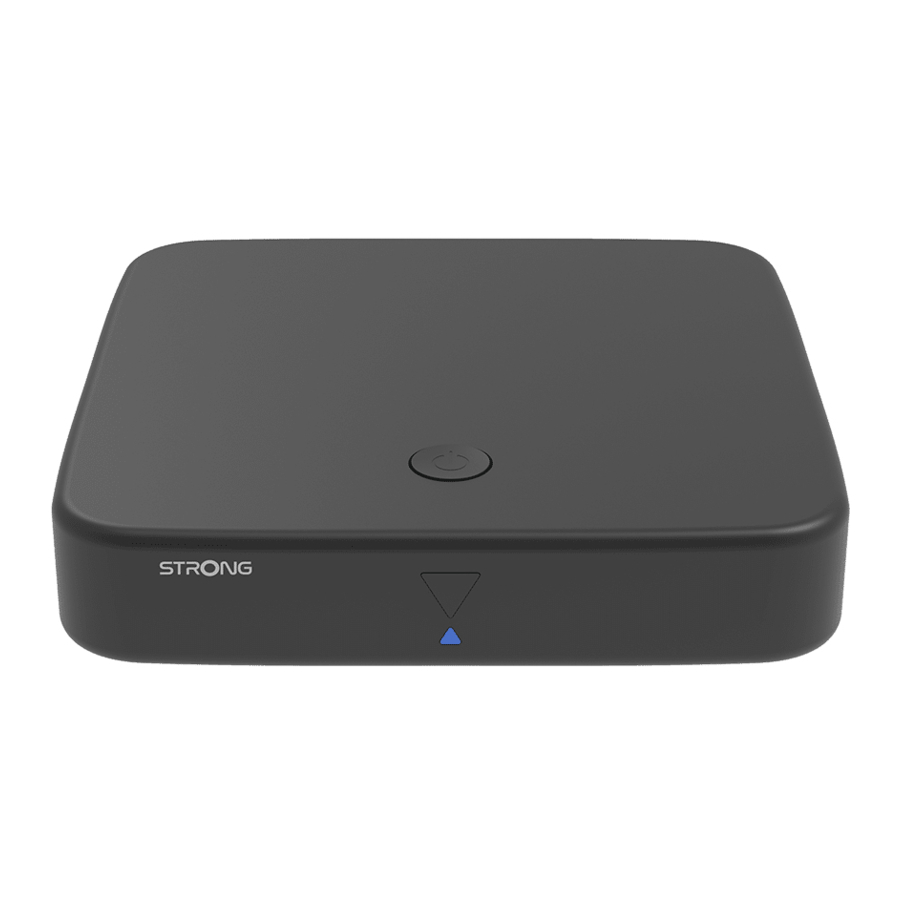
INLEIDING
Apparatuur instellen
Volg de onderstaande instructies:
Gebruik alleen een hoogwaardige, goed afgeschermde HDMI-kabel versie 2.1 of hoger om ook in de hoogste schermresoluties te kijken.
Deze gebruikershandleiding bevat volledige instructies voor het installeren en gebruiken van dit product. De symbolen hebben de volgende betekenis:

Geeft waarschuwingsinformatie aan.
TIPS: Geeft andere belangrijke of nuttige informatie aan.
MENU: Vertegenwoordigt een knop op de afstandsbediening of het product.
Ga naar: Vertegenwoordigt een menu-item binnen een venster.
Inhoud van de verpakking
- Android TV Box
- Spraakgestuurde afstandsbediening
- Voedingsadapter 12 V / 1 A
- HDMI-kabel
- 2x AAA-batterijen
- Installatie-instructies
De batterijen mogen niet worden opgeladen, gedemonteerd, elektrisch kortgesloten, gemengd of gebruikt worden met andere typen batterijen. Als oplaadbare accu's in plaats van batterijen worden gebruikt (bijv. NiMH), raden we aan om typen met een lage zelfontlading te gebruiken om een lange werking van uw afstandsbediening te garanderen.
Gebruik van externe USB-apparaten
- Het wordt aanbevolen om USB 2.0-opslagapparaten of hoger te gebruiken. Als uw apparaat niet compatibel is met USB
- 2.0-specificaties, werken afspelen en andere functies van het product mogelijk niet correct.
- STRONG kan geen compatibiliteit garanderen met alle soorten USB-apparaten, zoals webcams, toetsenborden, muizen, opslagapparaten.
- Als u externe USB HDD's (Hard Disk Drives) gaat gebruiken, houd er dan rekening mee dat de vermogensspecificaties de ondersteunde output van uw box kunnen overschrijden (max. 5 V/500 mA). Sluit in dat geval uw USB HDD aan op een externe voedingsadapter.
- Het wordt aangeraden om geen belangrijke informatie op te slaan op USB-opslagapparaten die met de box worden gebruikt. Maak altijd back-ups van gegevens op uw USB-opslagapparaat voordat u het met deze box gebruikt. STRONG aanvaardt geen verantwoordelijkheid voor verlies van informatie of omstandigheden veroorzaakt door verlies van informatie.
EENHEIDSPANELEN
Voorpaneel
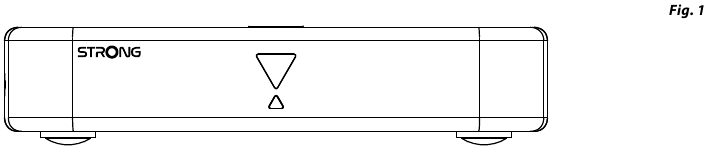
Zie Fig. 1
| LED-indicator: | In de stand-bymodus licht hij rood op en in de werkingsmodus blauw. Als hij knippert, is er geen internetverbinding of Live TV-data tot stand gebracht of verloren gegaan. |
| Knop op het bovenpaneel: | Aan/uit-knop |
Zijpaneel
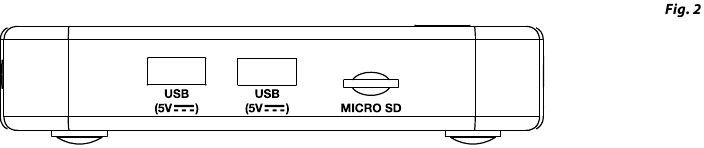
Zie Fig. 2
- USB 2.0-poort
- USB 2.0-poort
- Micro SD-kaartsleuf
Achterpaneel
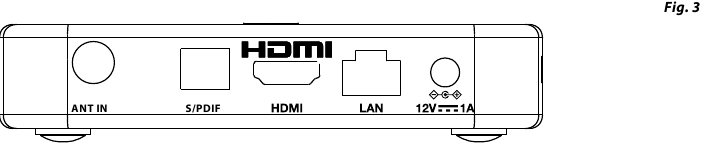
Zie Fig. 3
- ANT IN
Om aan te sluiten op uw antenne voor de ontvangst van een uitzendsignaal. - S/PDIF (optisch)
Om aan te sluiten op een digitale of thuisbioscoopaudioversterker. - HDMI (versie 2.1)
Om uw ontvanger met uw tv aan te sluiten met behulp van een HDMI-kabel. - LAN / ETHERNET RJ45
Aansluiten op uw internetrouter om toegang te krijgen tot internet/apps. - 12 V-adapter
De ontvanger vereist een wandadapter, netspanning ingang 110~240V AC 50~60Hz 12V, 1.0 A DC output. Controleer de plaatselijke stroomvoorziening voordat u de ontvanger aansluit op het elektriciteitsnet.
Afstandsbediening
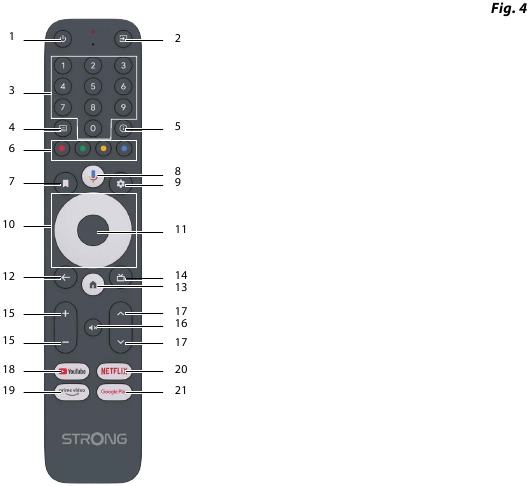
Zie Fig. 4
| | Druk hierop om de Box in/uit te schakelen of in de stand-by stand te zetten. |
| | Druk hierop om toegang te krijgen tot de tv-bronnen. |
| Kies direct een kanaal. |
| | Ondertitels /Audioselectie |
| Geeft informatie weer over de huidige bron. |
| Druk hierop om de prompt-functie in de Live TV-modus uit te voeren. |
| | Maak een afspeellijst of verplaats de positie van de app |
| | Druk hierop om de spraakbesturingsfunctie te activeren*. |
| | Druk hierop om naar de Android TV-instellingen te gaan. |
| | Navigeer door het menu. |
| Bevestig de selectie. |
| | Druk hierop om terug te gaan naar het vorige menu of om de selectie te verlaten. |
| | Ga naar het startscherm. |
| | Druk hierop om de Live TV-modus te openen. |
| Pas het volume omhoog of omlaag aan. |
| | Druk hierop om het volume te dempen of te herstellen. |
| | Wijzig programma's omhoog of omlaag. |
| Druk hierop voor directe toegang tot YouTube. |
| Druk hierop voor directe toegang tot Prime Video**. |
| Druk hierop voor directe toegang tot Netflix*** |
| Druk hierop voor directe toegang tot Google Play. |


*Spraakbesturing en sommige andere functies werken mogelijk alleen als deze RCU is gekoppeld aan uw tv.
** Lidmaatschap is niet inbegrepen. Prime is beschikbaar in geselecteerde landen. Voor het streamen van Prime Video moet u een account instellen. Breedbandinternet vereist. Zie www.primevideo.com voor meer informatie.
***Lidmaatschap is niet inbegrepen. Netflix is beschikbaar in geselecteerde landen. Voor het streamen van Netflix moet u een account instellen. Breedbandinternet vereist. Zie www.netflix.com/TermsOfUse voor meer informatie.
De batterijen plaatsen
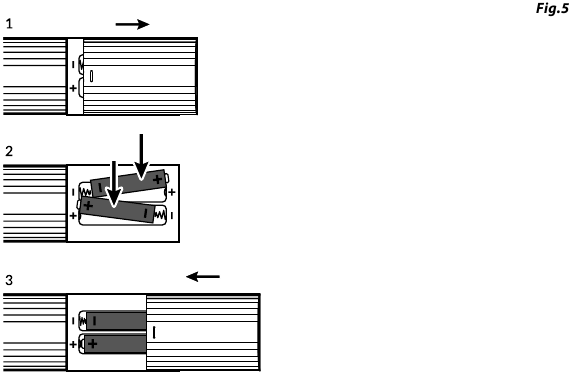
Open de klep op de afstandsbediening en plaats 2x AAA-batterijen in het compartiment. De juiste positie van het polariteitsdiagram van de batterijen wordt in het batterijcompartiment weergegeven. Zie Fig. 5
- Open de klep.
- Plaats de batterijen.
- Sluit het deksel.
De batterijen mogen niet worden opgeladen, gedemonteerd, elektrisch kortgesloten, gemengd of gebruikt worden met andere typen batterijen.
AANSLUITINGSHANDLEIDING
Raadpleeg het diagram in fig. 6 hieronder voor het aansluiten van uw Android TV Box op stroom, netwerk en andere apparaten.
LET OP: Schakel voordat u begint alle apparaten uit die moeten worden aangesloten.)
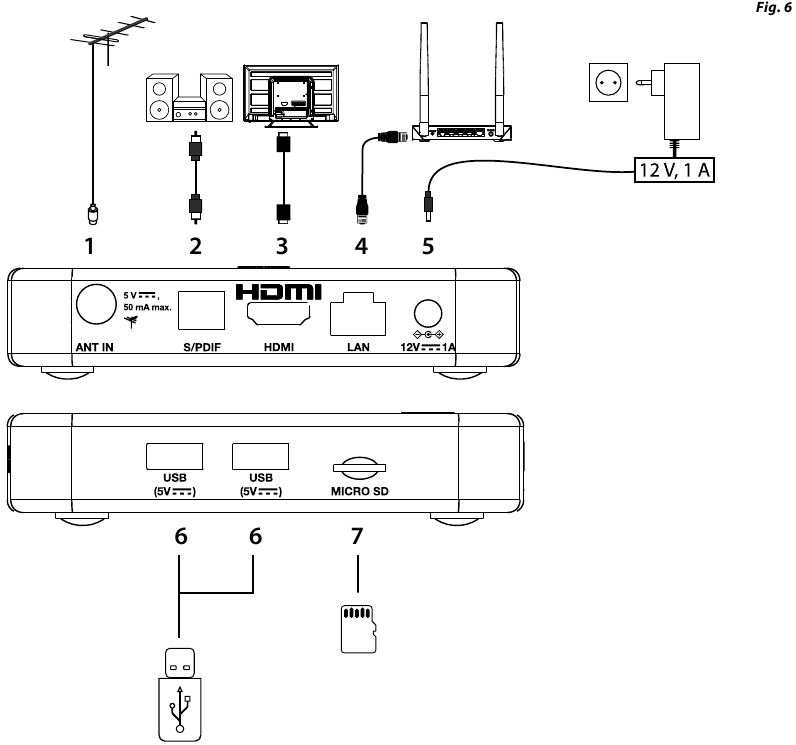
- ANT IN
Aansluiten op een binnen- of buitenantenne voor ontvangst van uitzendsignalen. - S/PDIF Optisch
Aansluiten op een digitale thuisbioscoopset of digitale audioversterker - HDMI
Om uw ontvanger met uw tv-scherm aan te sluiten met behulp van een HDMI 2.1-kabel. - ETHERNET
Aansluiten op uw router met behulp van een Ethernet / LAN-kabel (RJ-45) - Stroomingang
Aansluiten op de meegeleverde voedingsadapter 12V / 1Amp - USB
Voor aansluiting van een USB-apparaat voor multimedia gebruik - Micro SD-kaart
Hier plaatst u de Micro SD-kaart
UW APPARAAT INSTELLEN
Afstandsbediening koppelen
U kunt uw apparaten inschakelen nadat u alle hardware correct hebt aangesloten.
Als alles correct is aangesloten en Aan staat, wordt het koppelingsscherm weergegeven op uw tv-scherm.
Als u dit scherm niet ziet, controleer dan of de juiste HDMI-ingang op de tv is geselecteerd.
Om Google Assistant op uw afstandsbediening te kunnen gebruiken, moet u eerst uw Bluetooth-afstandsbediening koppelen aan uw Android TV-box. Volg de koppelingsinstructies op het scherm.
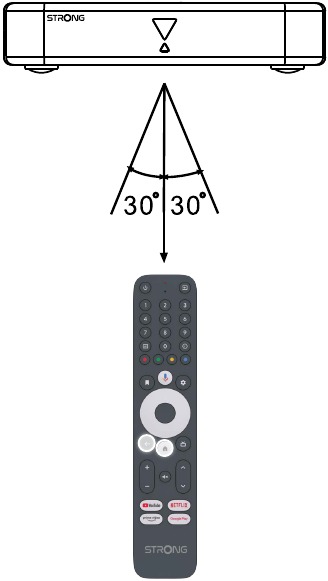
Houd tegelijkertijd de BACK (TERUG) en HOME (THUIS) knop meer dan 5 seconden ingedrukt totdat de led op de afstandsbediening knippert. Als het succesvol was, verschijnt er een bericht op het scherm. Zo niet, controleer dan de batterijen van de afstandsbediening of probeer het opnieuw.
Eerste installatie
- Language (Taal)
Selecteer uw voorkeurstaal op de welkomstpagina.
![]()
- Wi-Fi
Selecteer uw wifi-netwerk en maak er verbinding mee. Als u een ethernetkabel gebruikt, bevestigt u dit gewoon.
![]()
- Google Account (Google-account)
Meld u aan met uw Google-account. Als u er geen hebt, maak er dan eerst een aan op uw computer of een ander Android-apparaat, zoals een mobiele telefoon of tablet. Zonder Google-account kunt u dit apparaat niet gebruiken.
![]()
- Terms of Service & Privacy Policy (Servicevoorwaarden en privacybeleid)
Lees en accepteer de servicevoorwaarden en het privacybeleid.
![]()
- Meet your Google Assistant (Maak kennis met uw Google Assistant)
Selecteer in de volgende stappen of u Google Assistance wilt gebruiken en wilt zoeken in applicaties.
![]()
- Select recommended apps
Als u geadviseerde applicaties wilt installeren, kunt u deze hier selecteren.
![]()
- PIN number (Pincode)
In deze stap moet u een pincode maken die u kunt onthouden. Deze pincode wordt gebruikt voor ouderlijk toezicht en het vergrendelen van kanalen in de Live TV-applicatie. We raden aan om geen 0000 te gebruiken. Noteer deze pincode. - Tuner / scan (Tuner / scannen)
Selecteer of u wilt scannen naar tv- en/of radiokanalen. Als u deze Live TV niet wilt gebruiken, selecteer dan "Skip" (Overslaan). Het is mogelijk om later automatisch te scannen. Als u selecteert om dit te gebruiken, komt u in de landselectie. - Choose country (Kies land)
Selecteer hier het land waarin u de Android TV Box gebruikt. Het is erg belangrijk om het juiste land te selecteren, omdat het afhangt van of het alle kanalen vindt en ze automatisch sorteert als deze functie wordt ondersteund. - Tunning selection (Afstemmingsselectie)
In dit menu kunt u selecteren of u een actieve antenne wilt gebruiken die een 5 volt voeding nodig heeft voor de ingebouwde versterker. Controleer of de aangesloten antenne vereist dat dit op AAN staat door op de OK knop te drukken. Vervolgens kunt u de scanmodus selecteren voor "ALL" (ALLE) kanalen die versleuteld zijn of alleen "Free" (Gratis) om te bekijken. Selecteer "Auto Tunning" (Automatisch afstemmen) om de scan op alle frequenties te starten of "Manual" (Handmatig) voor slechts één frequentie.
Als u wilt, is het mogelijk om de antenne eerst handmatig af te stemmen en vervolgens terug te keren naar het begin van de automatische afstemming.
Selecteer aan het einde van de selectie "Auto Tuning" (Automatisch afstemmen) en druk op OK om het scanproces te starten.
NOTE (OPMERKING): Deze TV-box kan geen versleutelde kanalen decoderen.
![]()
- Set up remote (Afstandsbediening instellen)
In deze stap kunt u enkele knoppen instellen om het volume, de invoer en de standby-knoppen van aangesloten apparaten aan te passen. Bijvoorbeeld: TV, soundbar, digitale audioversterker. Om te beginnen, selecteer "Set up remote control" (Afstandsbediening instellen) en volg de instructies op het scherm. Om later op een ander moment in te stellen, selecteert u gewoon "Not now" (Nu niet).
![]()
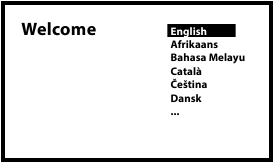

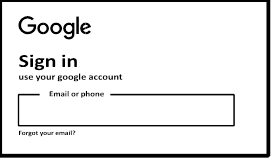

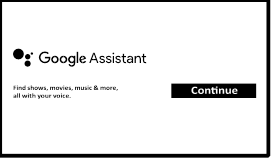
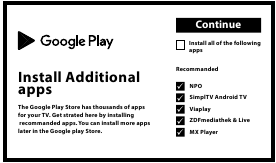


Na al deze stappen wordt de Android TV-box op het startscherm weergegeven.
Selecteer Live TV om naar de tv-kanalen te kijken die u hebt gevonden.
Nu kunt u ervan genieten, want de installatie is voltooid.
LIVE TV GEBRUIKEN
Om te beginnen met het bekijken van de tv-kanalen, selecteert u op het startscherm de Live TV-applicatie en drukt u op OK.
Als de tv-kanalen in de eerste installatiestappen zijn gevonden, begint het op een kanaal af te spelen.
Wanneer er tijdens deze eerste installatie geen kanalen worden gevonden, wordt het scherm Scan channels (Kanalen scannen) weergegeven. Druk in dit geval op de  knop en selecteer Channels and inputs (Kanalen en ingangen) om het kanaalscanmenu te openen. Controleer of het juiste land is geselecteerd. Selecteer het menu Scan (Scannen) en volg de instructies op het scherm om de tv-kanalen (opnieuw) te installeren.
Wanneer u Live TV voor het eerst gebruikt, verschijnt de uitleg van de navigatieknoppen op het scherm. Gebruik deze knoppen of druk op de OK knop om deze stappen te doorlopen om de uitleg te bevestigen.
 | Open het menu For You (Voor jou) om een van de momenteel lopende programma's te selecteren. Gebruik in dit menu  om de tv-gids, favorieten of voorkeuren te selecteren. om de tv-gids, favorieten of voorkeuren te selecteren. |
 | Informatie wordt op het scherm weergegeven van het momenteel lopende programma. Gebruik in dit menu om het menu Subtitle (Ondertitel) en Audio te selecteren.Druk op OK om de Timeshift-functie te starten wanneer het USB-apparaat is aangesloten. |
 | Open de kanalenlijst All Channels (Alle kanalen). Gebruik in dit menu  om de markering naar een ander kanaal te verplaatsen en druk op OK om te selecteren. om de markering naar een ander kanaal te verplaatsen en druk op OK om te selecteren.Gebruik om Recent (Recent) de laatst geselecteerde kanalen, alleen Radio (Radio) of TV channels (TV-kanalen) te selecteren. |
 | Het EPG-informatiebanner op het scherm oproepen met alleen informatie over het huidige kanaal met huidige en aankomende evenementen. Gebruik om naar de volgende evenementen te scrollen en druk op OK om meer gedetailleerde informatie te bekijken. Als u een van de volgende evenementen wilt bekijken, selecteer dan Watchlist (Kijklijst) en druk op OK om ze aan uw kijklijst toe te voegen. |
 | Een stap terug in het menu of de informatie verlaten. |
NOTE (OPMERKING): Sommige tv-kanalen zenden alleen Dolby-geluidssporen uit. In dit geval kan het volume niet worden aangepast via de volumeregeling van de Android TV-box. Gebruik in plaats daarvan de afstandsbediening van het tv-scherm of de Dolby-audioversterker. Als alternatief kunt u de volumeregeling instellen via het menu "Settings" (Instellingen), "Set up remote control buttons" (Knoppen van de afstandsbediening instellen) voor bediening via het HDMI CEC-protocol.
VOORKEUREN INSTELLEN LIVE TV
Als u een nieuwe automatische scan wilt starten, kanalen wilt bewerken, kanalen wilt sorteren, het standaard startkanaal wilt instellen of de antenne wilt in- en uitschakelen, selecteert u het menu Preferences (Voorkeuren) door op en vier keer te klikken. Klik vervolgens op om Setup (Instelling) en de onderstaande submenu's te selecteren.
Channel scan (Kanalen scannen)
In dit menu kunt u automatisch zoeken naar kanalen van alle beschikbare frequenties voor uw geselecteerde land. Houd er rekening mee dat alle eerder geïnstalleerde kanalen en favorietenlijst(en) worden verwijderd. De nieuw gevonden kanalen worden in de kanalenlijst geïnstalleerd en daarna kunt u desgewenst een nieuwe favorietenlijst maken. Selecteer Scan (Scannen) en selecteer tussen Auto (Automatisch), waarmee alle gevonden kanalen worden geïnstalleerd, of Manual (Handmatig), om slechts op één geselecteerde frequentie te scannen. Markeer Search (Zoeken) en druk op OK om te beginnen met scannen.
Channel edit (Kanalen bewerken)
In dit menu kunt u kanalen uit de kanalenlijst overslaan, verplaatsen, hernoemen en verwijderen.
| Skip channels: (Kanalen overslaan:) | Hier kunt u deze kanalen markeren die u niet wilt weergeven tijdens het zappen van kanalen. |
| Move channels: (Kanalen verplaatsen:) | Selecteer een kanaal dat u in de kanalenlijst wilt verplaatsen. Druk kort op OK om te selecteren en gebruik om naar de nieuwe positie te verplaatsen. Druk kort op OK om de nieuwe positie te bevestigen. Houd OK lang ingedrukt om toegang te krijgen tot de optie om direct naar het begin of einde van de kanalenlijst te gaan. |
| Rename Channels: (Kanalen hernoemen:) | U kunt de huidige kanaalnaam wijzigen in een andere. |
| Delete Channels: (Kanalen verwijderen:) | U kunt kanalen permanent uit de kanalenlijst verwijderen. |
Default channel (Standaardkanaal)
Gebruik dit menu-item om te selecteren welk kanaal moet worden weergegeven wanneer de Live TV-app wordt gestart. Stel On (Aan) in om dit in te schakelen, stel Off (Uit) in om het uit te schakelen en begin met het laatst bekeken kanaal.
LCN
De optie LCN (Logical Channel Numbering) kan worden UIT of AAN gezet.
Selecteer Disabled (Uitgeschakeld) / Off (Uit) als u de kanalen vrij wilt sorteren zoals u wilt.
Selecteer Enabled (Ingeschakeld) / On (Aan) als de lokale zender deze automatische kanaalsortering ondersteunt.
Als u de LCN-selectie wijzigt, wordt een nieuwe automatische scan aanbevolen.
Antenna power (Antennevoeding)
Zet op Aan als u een actieve antenne gebruikt (met ingebouwde versterker). De ANT IN-connector van de ontvanger heeft dan 5 volt met max. 50mA. Selecteer Off (Uit) voor passieve antennes.
Parental control (Ouderlijk toezicht)
In dit menu kunt u kanalen beschermen met classificatieniveaus en kanalen blokkeren met een pincode. U kunt ook een nieuwe pincode maken. Om toegang te krijgen tot dit menu, typt u eerst uw pincode in die u tijdens de eerste installatie hebt gemaakt. Kanalen met een ouderschapsclassificatie boven de gekozen leeftijd worden beschermd met een pincode (indien beschikbaar in uw lokale uitzending.)
| On / Off: | Druk op OK om ouderlijk toezicht in te schakelen op On (Aan) of Off (Uit). |
| Program restrictions: (Programma beperkingen:) | Kies in Rating systems (Classificatiesystemen) de landensystemen die u wilt gebruiken voor controle. |
| Ratings: (Classificaties:) | Kies tussen None (Geen), High (Hoog), Medium (Gemiddeld), Low restrictions. (Lage beperkingen). |
| Custom: (Aangepast:) | Om handmatige en leeftijdsclassificatiebeperkingen te selecteren. |
| Channels blocked: (Kanalen geblokkeerd:) | Markeer alle programma's/kanalen die u wilt vergrendelen. U kunt de vergrendeling afzonderlijk selecteren voor elk kanaal dat u wilt beschermen met een pincode. |
| Change PIN Code: (Pincode wijzigen:) | Druk op OK om dit submenu te openen. Voer uw huidige pincode in (4 cijfers). Voer uw nieuwe pincode in (4 cijfers) die u wilt gebruiken. |
Voer uw nieuwe pincode opnieuw in om te bevestigen. Het wordt automatisch opgeslagen.
Maak er een notitie van.
VOORKEUREN AUDIO / ONDERTITELS LIVE TV
Selecteer een van deze menu's voor de prioriteitsinstellingen van audio en ondertitels.
Selecteer in de weergavemodus het menu Preferences (Voorkeuren) door op  en vier keer
  te klikken
Klik vervolgens op  om Audio of Subtitles (Ondertitels) en de onderstaande submenu's te selecteren.
| AUDIO | |
| 1st language: (1e taal:) | Gebruik om de audiotaal te selecteren die u als eerste prioriteit wilt horen, indien beschikbaar. |
| 2nd language: (2e taal:) | Gebruik om een taal te selecteren die wordt afgespeeld wanneer de taal die is geselecteerd bij 1st Audio language (1e audiotoon) niet beschikbaar is. |
| Audio description: (Audiobeschrijving:) | Selecteer Visually impaired (Visueel gehandicapt) als u extra audio wilt horen die beschrijft wat er gebeurt in het lopende tv-programma. Bewaard op Normaal zonder. |
| SUBTITLES (ONDERTITELS) | |
| General: (Algemeen:) | Gebruik om On (Aan) te selecteren om de weergave van ondertitels te activeren. |
| Normal: (Normaal:) | Voor standaard of Hard of Hearing (Slechthorend) ondertitels* |
| 1st Subtitle Language: (1e ondertiteltaal:) | Gebruik om de eerste voorkeurs ondertiteltaal te selecteren. |
| 2nd Subtitle Language: (2e ondertiteltaal:) | Gebruik om de tweede voorkeurs ondertiteltaal te selecteren. |
*Het gewenste ondertiteltype dat automatisch moet worden weergegeven, indien beschikbaar.
ANDROID GEBRUIKEN
Druk op de HOME (THUIS) knop om de Android-startpagina te selecteren waar u uw reis kunt beginnen.
Dit is de startpagina waarmee u Live TV, uw favoriete applicaties zoals YouTube kunt selecteren, kunt zoeken naar films en nieuwe te installeren apps. Gebruik de navigatieknoppen en  om te selecteren en met OK de selectie te bevestigen. Om af te sluiten of een stap terug te gaan, gebruikt u de BACK (TERUG) knop.
Druk op de LIVE TV knop om Live TV direct te openen. (zie "Live TV gebruiken")
Druk op de SETTINGS (INSTELLINGEN) knop om direct toegang te krijgen tot de Android-systeemmenu's om instellingen te wijzigen en verbindingen in te stellen zoals wifi en Bluetooth. (zie "Instellingen")
Druk op de GOOGLE ASSITANT knop om Google Assistance op te roepen met spraakbedieningsfuncties. (zie "Google Assistant")
INSTELLINGEN
Selecteer Instellingen om de apparaatinformatie te controleren, accounts toe te voegen/verwijderen en wijzigingen aan te brengen in de systeeminstellingen. Apps verwijderen, datum & tijd instellen, audio- en scherminstellingen selecteren, fabrieksreset en nog veel meer... Druk op de  knop om direct toegang te krijgen of selecteer via het Home-menu een item in de rechterbovenhoek.
Apparaatnaam instellen
Selecteer hier een naam waarmee u de verbinding kunt identificeren wanneer u deze verzendt of tot stand brengt vanaf andere apparaten.
Kanalen en ingangen
Deze optie wordt gebruikt om kanalen te scannen, over te slaan en te verplaatsen voor de Live TV-app. Ook toegankelijk via de app.
Netwerk en internet
Selecteer en activeer wifi om draadloos verbinding te maken met het netwerk.
Zodra het apparaat nabijgelegen wifi-netwerken scant en weergeeft, selecteert u de juiste netwerknaam, voert u indien nodig het wachtwoord in en selecteert u OK.
Als u een RJ45-kabel gebruikt tussen de Android-box en de router voor de internetverbinding.
U kunt onder Ethernet > Verbonden vinden of de verbinding correct tot stand is gebracht. Als Niet verbonden wordt weergegeven, is de kabel niet aangesloten of wilt u in plaats daarvan wifi gebruiken.
LET OP: U kunt slechts één verbinding tegelijk gebruiken. Wifi of kabel. Niet beide.
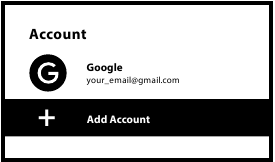
Accounts en aanmelden
Hier vindt u het huidige account dat u bij de eerste installatie hebt gebruikt.
Als u een nieuw account/nieuwe accounts wilt toevoegen, schakelt u over naar een nieuw account of verwijdert u een account.
Apps
Hier vindt u alle geïnstalleerde apps op uw box. Indien gewenst kunt u ze verwijderen of de machtigingen bekijken die ze hebben of vereisen.
Wees voorzichtig als u apps wijzigt of verwijdert. Dit kan leiden tot instabiliteit van hun functies.
Apparaatvoorkeuren
Hier vindt u alle instellingen zoals informatie over het apparaat en de softwareversie, tijd en datum, taalkeuze, toetsenbordtype, weergave en geluid, opslagruimte, activering van Google Assistant en Chromecast, energiebesparende instellingen, locatie en toegankelijkheid.
Over informatie
Onder Instellingen > Apparaatvoorkeuren selecteert u Over om de apparaatnaam en software-informatie te vinden.
Selecteer Systeemupdate om te controleren of er nieuwe software beschikbaar is.
Selecteer Fabrieksreset om alles te resetten of te wissen. (Zie "Fabrieksreset")
Na een update start de ontvanger automatisch opnieuw op. Verbreek tijdens het upgradeproces NOOIT de verbinding van de ontvanger met het elektriciteitsnet of schakel de stroom uit! Als u dit wel doet, kan uw ontvanger beschadigd raken en vervalt de garantie!
Datum en tijd
Selecteer Datum en tijd om de tijdzone en de weergave-indeling (24/12 uur) handmatig te wijzigen.
Taalinstellingen
Selecteer Taal om de eerder ingestelde taal te wijzigen.
Weergave en geluid
Selecteer Weergave en geluid om de schermresolutie, audioformaten te wijzigen en HDMI CEC-bediening in te stellen.
Standaard wordt de schermresolutie automatisch ingesteld op de beste en maximale resolutie van de aangesloten tv. Indien gewenst kunt u overschakelen naar lagere resoluties en de HDR-functie uitschakelen. Selecteer HDMI CEC om de bediening van de afstandsbediening van de apparaten en de aangesloten tv in te stellen.
Selecteer de Geavanceerde en geluidsinstellingen om te kiezen tussen stereo en Dolby-audio en om de S/PDIF-uitgang te activeren.
Vind onder Weergave en geluid > Geavanceerde geluidsinstellingen > Formaten selecteren > Geen om alleen stereo-audio in te stellen. Selecteer Automatisch om alle audioformaten te gebruiken die door dit apparaat worden ondersteund, inclusief Dolby Digital.
Afstandsbediening en accessoires
Selecteer de optie Accessoire toevoegen voor Bluetooth-koppeling van een nieuwe afstandsbediening of een nieuw apparaat.
Om details van een Bluetooth-apparaat te verwijderen, hernoemen of vinden, kiest u dit apparaat dat wordt weergegeven onder Afstandsbediening en accessoires en drukt u op OK om toegang te krijgen.
Knoppen van de afstandsbediening instellen
Selecteer de optie Apparaat toevoegen voor bediening met de meegeleverde Android-afstandsbediening van een ander apparaat, zoals een tv, soundbar of AV-receiver. Deze moeten via een HDMI-kabel worden aangesloten. Selecties zijn Volume, Stand-by en Broningang van het tv-scherm. Om deze knoppen in te stellen, moet de internetverbinding actief zijn, omdat codes vanaf de internetserver worden beheerd. Volg de instructies in de menu's.
GOOGLE ASSISTANT
Zeg het om het af te spelen.
Vraag het om je favoriete programma, video of muziek af te spelen. Of vind de nieuwste blockbuster om van te genieten.
Om aan de slag te gaan, drukt u op de Google Assistant-knop op uw afstandsbediening
Spreek in de microfoon van uw Voice Search-afstandsbediening.
Meer informatie over de Google Assistant op assistant.google.com of zeg "Wat kun je doen?"
Films & tv-programma's:
Speel Stranger Things af op Netflix. Videoclips: Speel kattenvideo's af. Apps: Open YouTube. Zoeken: Zoek naar sitcoms. Info: Vertel me over Game of Thrones.
Bediening
Afspelen: Pauze. Stop. Hervatten Volume: Luider. Zachter. Stroom: Uitschakelen.
Speel muziek, nieuws of podcasts af
Muziek: Speel muziek van Sia af. (Leer hoe u uw muziekserviceprovider kiest.) Nieuws: Speel het nieuws af. Wat is het laatste nieuws van de BBC?
Vraag Google
Sport: Hoe hebben de Patriots het gedaan? Wanneer is de volgende wedstrijd van de Warriors? Berekeningen: Wat is 20% van 80?
Woordenboek: Wat betekent "ludic"?
Vind antwoorden: Hoe ver weg is de maan? Wat is het weer in Berlijn?
Eenheidsconversies: Hoeveel theelepels in een kopje?
LET OP: Om Google Assistant op uw afstandsbediening te kunnen gebruiken, moet u eerst uw Bluetooth-afstandsbediening aan uw tv-box koppelen.
FABRIEKSRESET
Selecteer onder Instellingen Apparaatvoorkeuren > Over > Fabrieksreset.
Klik op Fabrieksreset om alles te wissen.
Zodra deze optie is geselecteerd, worden alle handmatig geïnstalleerde apps en gebruikersgegevens verwijderd.
De Android TV-box keert terug naar de First Installation Wizard-fase voor een nieuwe installatie.
Door uw Android TV-box terug te zetten naar de fabrieksinstellingen, worden al uw instellingen, geïnstalleerde applicaties, accounts en opgeslagen kanalen permanent verwijderd. Gebruik deze optie voorzichtig.
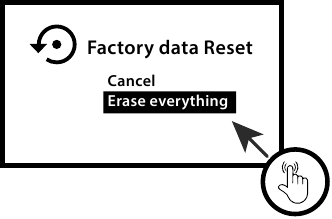
Selecteer onder Instellingen Apparaatvoorkeuren > Over > Fabrieksreset.
Klik op Fabrieksreset om alles te wissen.
Zodra deze optie is geselecteerd, worden alle handmatig geïnstalleerde apps en gebruikersgegevens verwijderd.
De Android TV-box keert terug naar de First Installation Wizard-fase voor een nieuwe installatie.
Door uw Android TV-box terug te zetten naar de fabrieksinstellingen, worden al uw instellingen, geïnstalleerde applicaties, accounts en opgeslagen kanalen permanent verwijderd. Gebruik deze optie voorzichtig.
EENVOUDIGE PROBLEEMOPLOSSING
| Probleem | Mogelijke oorzaak | Oplossing |
Geen led van menuweergave na inschakelen | De voedingsadapter is niet correct aangesloten | Zorg ervoor dat het apparaat is aangesloten op de stroom |
Geen geluid |
| Druk op de mute-knop om het geluid te herstellen en het volume te verhogen. |
Kan geen verbinding maken met het netwerk |
|
|
Storing in de afstandsbediening |
|
|
Geen beeld op het scherm | De HDMI-kabel is niet aangesloten | Zorg ervoor dat HDMI is geselecteerd als uw tv-ingang |
Voice Search op de afstandsbediening werkt niet | De afstandsbediening is niet gekoppeld aan de tv-box | Zie het gedeelte Bluetooth-apparaat koppelen in deze handleiding |
TECHNISCHE SPECIFICATIES
| Videodecoder | |
| Beeldkwaliteit: | HLG, HDR10, HDR10+ |
| Videoresolutie: | 3840 x 2160 (4Kp60, 4Kp30) 480i, 480p, 576i, 576p, 720p, 1080i, 1080p24,1080p30,1080p60 |
| Videocodecs: | 10-bit H.265 (HEVC), VP9 Profile 2, H.264, AV 1. |
| Audiodecoder | |
| Audiodecodering: | Dolby Digital/Dolby Digital Plus*, AAC, LC-AAC, HE-AAC, MP 3, MPEG-1 layer1/2 |
| * Dolby, Dolby Audio en het dubbele-D-symbool zijn handelsmerken van Dolby Laboratories. | |
| Systeem & Geheugen | |
| Android-versie: | 11 Hailstorm |
| Chipset: | Amlogic S905Y4 |
| CPU: | ARM Cortex-35 Quad Core 2004MHz |
| GPU: | Quad Core ARM Mali-G31@1800 MHz |
| SDRAM: | DDR4: 2 GB |
| Flash: | eMMC: 8 GB |
| Connectoren | |
| ANT IN HDMI LAN 2x USB-poorten versie 2.0 Micro SD-poort S/PDIF (optisch) DC IN (12 V,1 A) | |
| Algemene gegevens | |
| Wifi: | IEEE 802.11ac, 2.4 GHz IEEE 802.11ac, 5 GHz |
| Bluetooth: | 5.0 |
| Voeding: | 110 - 240 V AC, 50/60 Hz |
| Ingangsspanning: | DC 12 V, 1 A |
| Stroomverbruik tijdens bedrijf: | 7 W |
| Antennevermogen: | 5Volt 50mA kortsluiting beveiligd |
| Bedrijfstemperatuurbereik: | 0 ~ +40°C |
| Opslagtemperatuur: | -10 ~ +70°C |
| Afmetingen (B x D x H) in mm: | 122 x 122 x 23 |
| Gewicht: | 170 g |
VEILIGHEIDSINSTRUCTIES
Lees alle instructies voor het gebruik van het apparaat. Bewaar deze instructies goed voor later gebruik.
- Gebruik alleen hulpstukken/accessoires die zijn gespecificeerd of geleverd door de fabrikant (zoals de exclusieve voedingsadapter, batterij enz.).
- Raadpleeg de informatie op de productbehuizing voor elektrische en veiligheidsinformatie voordat u het apparaat installeert of gebruikt.
![brandgevaar]()
![schokgevaar]()
Om het risico op brand of elektrische schokken te verminderen, mag u dit apparaat niet blootstellen aan regen of vocht.- De ventilatie mag niet worden belemmerd door de ventilatieopeningen te bedekken met voorwerpen, zoals kranten, tafelkleden, gordijnen, enz.
- Het apparaat mag niet worden blootgesteld aan druppels of spatten en er mogen geen met vloeistof gevulde voorwerpen, zoals vazen, op het apparaat worden geplaatst.
![schokgevaar]() Dit teken geeft een risico op elektrische schokken aan.
Dit teken geeft een risico op elektrische schokken aan.- Om letsel te voorkomen, moet dit apparaat stevig aan de vloer/muur worden bevestigd in overeenstemming met de installatie-instructies.
- Explosiegevaar als de batterij verkeerd wordt vervangen. Vervang de batterij alleen door hetzelfde of een gelijkwaardig type.
- De batterij (batterijen of batterijpak) mag niet worden blootgesteld aan overmatige hitte, zoals zonlicht, vuur of iets dergelijks.
- Overmatige geluidsdruk van oortelefoons en hoofdtelefoons kan gehoorverlies veroorzaken.
- Naar muziek luisteren met een hoog volume en gedurende langere tijd kan het gehoor beschadigen.
- Om het risico op gehoorbeschadiging te verminderen, dient men het volume te verlagen tot een veilig, comfortabel niveau en de luistertijd op hoge niveaus te beperken.
- De netstekker of het apparaatkoppelstuk wordt gebruikt als ontkoppelingsinrichting en moet gemakkelijk te bedienen blijven. Zorg bij niet-gebruik en tijdens verplaatsing voor het netsnoer, bijvoorbeeld door het netsnoer vast te binden met een kabelbinder of iets dergelijks. Het moet vrij zijn van scherpe randen of iets dergelijks dat slijtage van het netsnoer kan veroorzaken. Zorg er bij hergebruik voor dat het netsnoer niet beschadigd is. Het ontbreken van een lichtindicatie op het apparaat betekent niet dat het volledig is losgekoppeld van het elektriciteitsnet. Om het apparaat volledig los te koppelen, moet de stekker uit het stopcontact worden getrokken.
- De aandacht moet worden gevestigd op de milieuaspecten van het weggooien van batterijen.
- Er mogen geen open vlammen, zoals brandende kaarsen, op het apparaat worden geplaatst.
![brandgevaar]() Om de verspreiding van brand te voorkomen, houdt u kaarsen of andere open vlammen te allen tijde uit de buurt van dit product.
Om de verspreiding van brand te voorkomen, houdt u kaarsen of andere open vlammen te allen tijde uit de buurt van dit product.
![]()
- Apparatuur met dit symbool is een klasse II of dubbel geïsoleerd elektrisch apparaat. Het is zo ontworpen dat er geen veiligheidsaansluiting op aarde nodig is.


Voorzorgsmaatregelen
- Probeer nooit het apparaat te openen. Het is gevaarlijk om de binnenkant van het apparaat aan te raken vanwege hoge spanningen en mogelijke elektrische gevaren. Het openen van het apparaat maakt de garantie van het product ongeldig. Laat al het onderhoud of de reparatie over aan gekwalificeerd personeel.
- Wanneer u kabels aansluit, moet u ervoor zorgen dat het apparaat is losgekoppeld van de netspanning. Wacht een paar seconden na het uitschakelen van het apparaat voordat u het apparaat verplaatst of apparatuur loskoppelt.
- Het is noodzakelijk dat u alleen een goedgekeurde verlengkabel en compatibele bedrading gebruikt die geschikt is voor het elektrische stroomverbruik van de geïnstalleerde apparatuur. Zorg ervoor dat de elektrische stroomvoorziening overeenkomt met de spanning op het elektrische identificatieplaatje aan de achterkant van het apparaat.
![waarschuwing]() Explosiegevaar als de batterij wordt vervangen door een onjuist type.
Explosiegevaar als de batterij wordt vervangen door een onjuist type.- Het weggooien van een batterij in vuur of een hete oven, of het mechanisch pletten of snijden van een batterij kan leiden tot een explosie.
- Het achterlaten van een batterij in een omgeving met een extreem hoge temperatuur kan leiden tot een explosie of het lekken van brandbare vloeistof of gas.
- Een batterij die wordt blootgesteld aan een extreem lage luchtdruk kan leiden tot een explosie of het lekken van brandbare vloeistof of gas.
 Explosiegevaar als de batterij wordt vervangen door een onjuist type.
Gebruiksomgeving
- Installeer deze apparatuur niet in een afgesloten ruimte, zoals een boekenkast of een soortgelijke kast.
- Gebruik de set niet in de buurt van vochtige en koude ruimtes en bescherm de set tegen oververhitting.
- Houd uit de buurt van direct zonlicht.
- Gebruik de set niet in de buurt van stoffige plaatsen.
- Plaats geen kaarsen in de buurt van de opening om te voorkomen dat ontvlambaar vreemd materiaal het apparaat binnendringt.
Opslag
Uw apparaat is zorgvuldig gecontroleerd en verpakt voor verzending. Zorg er bij het uitpakken voor dat alle onderdelen zijn meegeleverd en houd de verpakking uit de buurt van kinderen. We raden u aan de doos tijdens de garantieperiode te bewaren, zodat uw apparaat perfect beschermd is in geval van reparatie of garantie.
SERVICE CENTER
| AT | support_at@strong-eu.com 0820 400 150 (€ 0,12/Min, osterr. Festnetz) | HU | support_hu@strong-eu.com +36 1 445 26 10 |
| BG | support_bg@strong-eu.com +359 32 634451 | IT | support_it@strong-eu.com |
| CZ | support_cz@strong-eu.com 844 44 44 90 | NL | support_nl@strong-eu.com |
| DE | support_de@strong-eu.com 0800 7788 787 (Gebuhrenfrei) | PL | support_pl@strong-eu.com 801 702 017 |
| DK | support_dk@strong-eu.com | PT | support_pt@strong-eu.com +351 2 100 06 125 |
| ES | support_es@strong-eu.com +34 91 119 61 76 | SK | support_sk@strong-eu.com 0850 15 05 50 |
| FR | support_fr@strong-eu.com | SL | +386 1 828 08 58 |
| HR | +385 1 344 57 66 | UA | support_ua@strong-eu.com +380 (44) 238 61 50 |
Supplied by STRONG Austria
Represented by STRONG Ges.m.b. H.
Teinfaltstraße 8/4.Stock A-1010 Vienna, Austria
Email: support_at@strong.-eu.com
Referenties


Download handleiding
Hier kunt u de volledige pdf-versie van de handleiding downloaden. Deze kan aanvullende veiligheidsinstructies, garantie-informatie, FCC-regels, enz. bevatten.
Download Strong SRT 420 handleiding


