Arturia MINIFUSE 1 Handleiding
INLEIDING
Bedankt voor de aankoop van onze compacte audio-interface, de MiniFuse 1. Bij Arturia zetten we ons in om uitstekende producten te leveren die voldoen aan de behoeften van moderne muzikanten en producers - we zijn ervan overtuigd dat de MiniFuse 1 de perfecte metgezel zal zijn voor elke computergebaseerde muziekproductie- en opnameopstelling.
WAT IS EEN AUDIO-INTERFACE EN WAAROM HEB IK ER EEN NODIG
Een audio-interface is een extern apparaat dat de verwerking van audio-invoer en -uitvoer verzorgt. Hoewel alle laptops en desktopcomputers tegenwoordig zijn uitgerust met geïntegreerde geluidskaarten, zijn deze in de praktijk alleen bedoeld voor incidenteel gebruik en zijn ze in de meeste gevallen onvoldoende voor de veeleisende taken van audioproductie en -opname. Onze MiniFuse 1 is een betaalbare, professionele, speciale audio-interface die de volgende voordelen biedt ten opzichte van een typische ingebouwde geluidskaart:
- Geoptimaliseerd voor prestaties met lage latentie
- Microfoonvoorversterker(s) voor heldere, aanwezige opname van zang en instrumenten
- Ingang(en) met hoge impedantie om uw gitaar of bas rechtstreeks op te nemen.
- Hoofdtelefoon- en luidsprekersysteemuitgangen voor flexibele monitoring
- Loopback-opname voor het opnemen van computeraudio zonder rommelige hardware- of softwareconfiguraties.
- Directe monitoring voor het bewaken van uw prestaties zonder verwerkingslatentie.
MINIFUSE 1 FUNCTIEOVERZICHT
- 1 x combo Mic/Inst/Line XLR-ingangen met optionele 48V fantoomvoeding
- 2 x 1/4" TRS gebalanceerde lijnuigangen
- 1 x 1/4" stereo hoofdtelefoonuitgang
- 1 x USB2 type A hub (laag vermogen)
- USB-C-interface compatibel met PC, Mac, volledig USB 2.0 compatibel
- Bus-aangedreven
- Tot 192kHZ/24bits
- Loopback stereo-ingang (bij alle samplefrequenties)
AANSLUITSCHEMA

- XLR-combo-ingang voor een microfoon, een gitaar/bas of een ander instrument
- Monitor Volume-knop
- Hoofdtelefoonuitgang

- TRS-uitgangen om actieve luidsprekers of mixers/versterkers aan te sluiten
- USB-hubpoort voor het aansluiten van een USB-stick, controller of ander USB-apparaat (maximaal vermogen = 250mA)
- Aansluiting op de computer
Opmerking: We raden ten zeerste aan om de meegeleverde kabel te gebruiken met uw interface wanneer u uw apparaat op een computer aansluit om verbindingsproblemen te voorkomen. De meegeleverde USB-kabel is speciaal ontworpen voor de Arturia MiniFuse 1.
FUNCTIES VAN HET VOORPANEEL
Het voorpaneel van de MiniFuse 1 biedt toegang tot de meeste essentiële functies van het apparaat.

- De combo jack(s) accepteren twee verschillende soorten ingangen - XLR en TRS - waardoor u een verscheidenheid aan microfoons en instrumenten op de MiniFuse 1 kunt aansluiten. Het type ingang wordt bepaald door de Guitar- en 48V-schakelaars naast de ingang.
- De Inst-schakelaar schakelt het circuit met hoge impedantie voor de ingang in.
![informatie]() Bij het opnemen van instrumenten met pickups, zoals gitaar en bas, past het gebruik van de instelling met hoge impedantie het interne circuit aan zodat u het instrument rechtstreeks op de ingang kunt aansluiten zonder eerst op een versterker of een direct box te hoeven aansluiten. Wanneer u andere soorten ingangen gebruikt, zoals synthesizers of microfoons, laat u deze schakelaar in de inactieve positie staan.
Bij het opnemen van instrumenten met pickups, zoals gitaar en bas, past het gebruik van de instelling met hoge impedantie het interne circuit aan zodat u het instrument rechtstreeks op de ingang kunt aansluiten zonder eerst op een versterker of een direct box te hoeven aansluiten. Wanneer u andere soorten ingangen gebruikt, zoals synthesizers of microfoons, laat u deze schakelaar in de inactieve positie staan. - De 48V-schakelaar schakelt de fantoomvoeding voor de ingang in. Fantoomvoeding levert een stroom aan een aangesloten microfoon en kan nodig zijn om een goed signaal uit bepaalde soorten microfoons te halen. Lees de volgende aanbevelingen over wanneer en hoe u fantoomvoeding moet gebruiken:
![informatie]() Alleen bepaalde soorten microfoons, zoals condensatormicrofoons, hebben fantoomvoeding nodig om goed te kunnen functioneren. Raadpleeg de gebruikershandleiding van uw microfoon om te bepalen welk type het is. Fantoomvoeding kan sommige apparatuur beschadigen, zoals bepaalde ribbonmicrofoons. Zorg ervoor dat u fantoomvoeding alleen gebruikt met microfoons die dit nodig hebben. Sluit geen microfoons aan of los terwijl de fantoomvoeding is ingeschakeld. Schakel eerst de fantoomvoeding uit en sluit vervolgens de microfoon aan of los.
Alleen bepaalde soorten microfoons, zoals condensatormicrofoons, hebben fantoomvoeding nodig om goed te kunnen functioneren. Raadpleeg de gebruikershandleiding van uw microfoon om te bepalen welk type het is. Fantoomvoeding kan sommige apparatuur beschadigen, zoals bepaalde ribbonmicrofoons. Zorg ervoor dat u fantoomvoeding alleen gebruikt met microfoons die dit nodig hebben. Sluit geen microfoons aan of los terwijl de fantoomvoeding is ingeschakeld. Schakel eerst de fantoomvoeding uit en sluit vervolgens de microfoon aan of los. - De Gain-knop regelt de versterking van de ingangsvoorversterker. Gebruik deze om het volume van de ingang aan te passen om ervoor te zorgen dat u een goed signaal vastlegt zonder overbelasting. De knop heeft ook een LED-indicator om te helpen bij het instellen van de ingangsversterking. Wanneer een instrument- of microfoonbron wordt gedetecteerd, licht de LED blauw op. Als het ingangssignaal overbelast raakt, licht de LED rood op. Als dit gebeurt, draait u de Gain-knop omlaag.
![informatie]() Hoogwaardige ingangsmeting is beschikbaar via de applicatie MiniFuse Control Center.
Hoogwaardige ingangsmeting is beschikbaar via de applicatie MiniFuse Control Center. - Monitor Volume-knop regelt het volume van het signaal dat naar de luidsprekers wordt gestuurd (uitgangen L & R op het achterpaneel).
- Direct Monitor-schakelaar activeert en deactiveert de functie Direct Monitoring. Direct Monitoring stelt u in staat om het ingangssignaal te horen zonder latentie veroorzaakt door computerverwerking. Wanneer actief, wordt het ingangssignaal gemengd met elk signaal dat van de computer komt en naar de luidspreker- en hoofdtelefoonuitgangen gestuurd. Wanneer inactief, is alleen het signaal dat van de computer komt hoorbaar via de luidspreker- en hoofdtelefoonuitgangen.
- De 1/4" stereo hoofdtelefoonuitgang kan worden gebruikt voor het aansluiten van een hoofdtelefoon. De hoofdtelefoonuitgang spiegelt de Monitor-uitgang, maar heeft zijn eigen onafhankelijke volumeregeling.
- Headphone Volume past het volume van de hoofdtelefoonuitgang aan.
![informatie]() Langdurig luisteren naar luide muziek via een hoofdtelefoon kan een negatieve invloed hebben op uw gehoor. Wanneer u een hoofdtelefoon gebruikt, raden we aan om regelmatig pauzes te nemen om uw oren rust te geven en hoge volumes gedurende langere tijd te vermijden.
Langdurig luisteren naar luide muziek via een hoofdtelefoon kan een negatieve invloed hebben op uw gehoor. Wanneer u een hoofdtelefoon gebruikt, raden we aan om regelmatig pauzes te nemen om uw oren rust te geven en hoge volumes gedurende langere tijd te vermijden.
FUNCTIES VAN HET ACHTERPANEEL
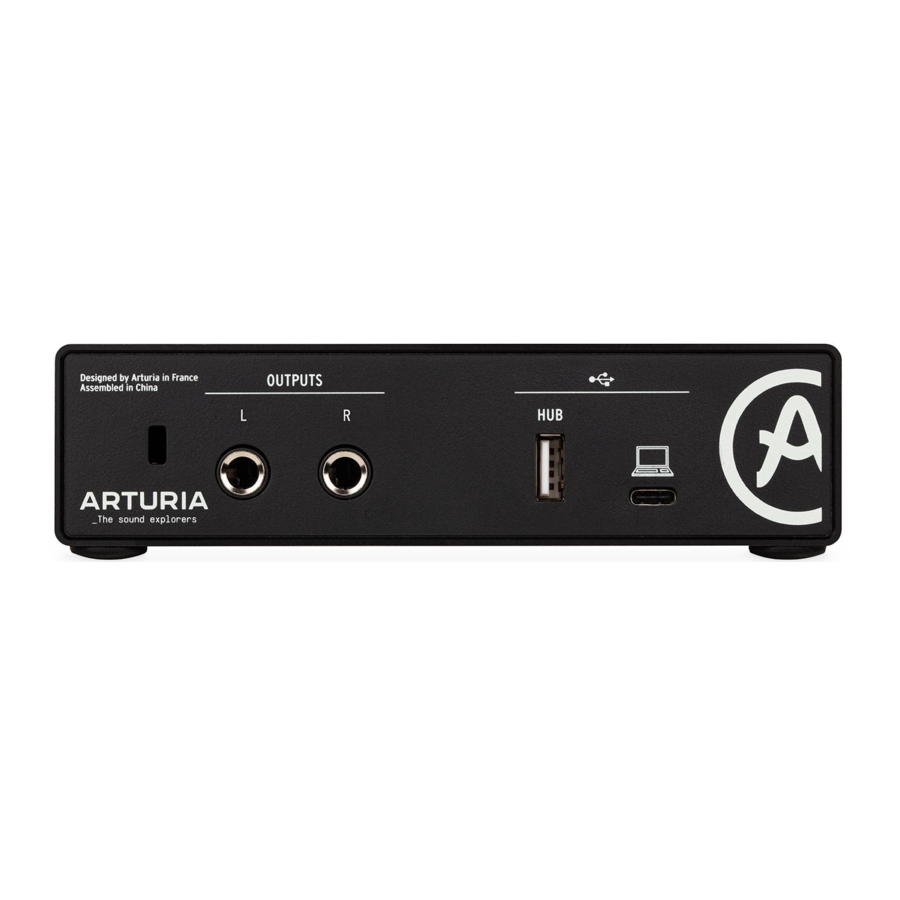
Het achterpaneel van de MiniFuse 1 biedt toegang tot audio-aansluitingen.

- Uitgangen - deze 1/4" gebalanceerde stereo-uitgangen kunnen rechtstreeks worden aangesloten op actieve studiomonitoren of andere apparaten, zoals versterkers en mixers.
- Hub - met deze handige USB-poort kunt u andere USB-apparaten aansluiten, zoals USB-sticks of MIDI-controllers.
![informatie]() Hoewel de Hub-poort voldoende is om de meeste controllers en draagbare schijven tot 250mA van stroom te voorzien, biedt deze mogelijk niet genoeg stroom voor sommige apparaten die een hogere stroomafname vereisen. In deze situaties raden we aan om deze apparaten rechtstreeks op uw computer aan te sluiten, of op een afzonderlijke USB-hub met voeding.
Hoewel de Hub-poort voldoende is om de meeste controllers en draagbare schijven tot 250mA van stroom te voorzien, biedt deze mogelijk niet genoeg stroom voor sommige apparaten die een hogere stroomafname vereisen. In deze situaties raden we aan om deze apparaten rechtstreeks op uw computer aan te sluiten, of op een afzonderlijke USB-hub met voeding. - USB - sluit de interface aan op uw computer door de meegeleverde USB-kabel in deze poort en uw computer te steken. Deze verbinding levert stroom aan de interface en maakt communicatie tussen de interface en uw computer mogelijk.
- Kensington-slot - dit optionele beveiligingsslot kan worden gebruikt om de interface te beveiligen met behulp van een Kensington-slotkabel.
INSTALLATIE
De eerste keer dat u de MiniFuse 1 op uw computer aansluit, verschijnt deze als een externe schijf.
Open de schijf om toegang te krijgen tot de inhoud en dubbelklik op de link Click here to Get Started (Klik hier om te beginnen).

Deze link opent de MiniFuse-registratiepagina in uw webbrowser. Volg de instructies daar om uw apparaat te registreren en de applicatie MiniFuse Control Center te downloaden.
Voordelen van registratie:
- Gratis exclusieve effecten en instrumenten van Arturia, Ableton en nog veel meer
- Toegang tot tutorials, geluidsbanken en nuttige content om u op weg te helpen
- Regelmatige gratis firmware-updates
- Exclusieve kortingen op Arturia-producten als geregistreerde gebruiker
 Hoewel het mogelijk is om de MiniFuse 1 direct te gebruiken zonder de applicatie MiniFuse Control Center, raden we ten zeerste aan om de stappen in dit gedeelte te volgen om uw MiniFuse 1 te initialiseren, zodat u kunt profiteren van alle functies. Het installatieprogramma van MiniFuse Control Center bevat het MiniFuse ASIO-stuurprogramma voor Windows, waardoor de beste prestaties van uw MiniFuse mogelijk zijn.
Nadat u de applicatie MiniFuse Control Center hebt gedownload en geïnstalleerd, dubbelklikt u erop om deze te starten.
U ziet het volgende pop-upvenster. Druk op Ok (Ok) om de installatie te voltooien.

Gefeliciteerd, uw MiniFuse 1 is nu klaar voor gebruik! Voor meer informatie en online ondersteuning kunt u terecht op www.arturia.com/support.
Zie het gedeelte MiniFuse Control Center in deze handleiding voor meer informatie over de functies die beschikbaar zijn in de applicatie MiniFuse Control Center.
De standaard audio-invoer en -uitvoer van het systeem wijzigen
Als u de MiniFuse 1 wilt gebruiken als de standaard audio-afspeel- en opnameapparaat van uw computer, volg dan de onderstaande instructies.
De meeste professionele audio-applicaties hebben hun eigen audio-voorkeuren waar u de MiniFuse als het actieve audioapparaat kunt selecteren. Als u de MiniFuse 1 alleen wilt gebruiken voor het afspelen en opnemen met deze applicaties, is het niet nodig om de standaard audio-invoer en -uitvoer van het systeem te wijzigen.
MacOS
- Ga naar uw map Applications (Applicaties).
- Dubbelklik op System Preferences (Systeemvoorkeuren).
- Klik op het pictogram Sound (Geluid).
- Als u wilt dat alle computergeluiden - zoals geluid van browsers en filmspelers - worden afgespeeld via de MiniFuse 1, klikt u op het tabblad Output (Uitvoer) en selecteert u de MiniFuse als het standaard uitvoerapparaat.

- Als u een microfoon die is aangesloten op de MiniFuse 1 wilt gebruiken als de standaard geluidsinvoer op uw computer, klikt u op het tabblad Input (Invoer) en selecteert u de MiniFuse als het standaard invoerapparaat.


Windows
- Ga naar Settings (Instellingen).
- Klik op het tabblad Sound (Geluid).
- Als u wilt dat alle computergeluiden - zoals geluid van browsers en filmspelers - worden afgespeeld via de MiniFuse 1, kiest u "MAIN Left/Right (MiniFuse 1)" in het menu Output (Uitvoer).
- Als u een microfoon die is aangesloten op de MiniFuse wilt gebruiken als de standaard geluidsinvoer op uw computer, kiest u het ingangskanaal in het menu Input (Invoer).


De MiniFuse 1 gebruiken als audioapparaat met uw DAW
De meeste audio-applicaties hebben hun eigen audio-instellingen, waar u het actieve audioapparaat kunt selecteren. Hier laten we u zien hoe u de MiniFuse 1 configureert met verschillende audio-applicaties. Het proces is vergelijkbaar in andere audio-applicaties.
Core Audio is een native Mac-audioprotocol. Alle audioapparaten zijn gebouwd op deze basis. Windows bevat verschillende beschikbare audioprotocollen. ASIO is geoptimaliseerd voor lage latentie en hoge kwaliteit. We raden aan om het ASIO-stuurprogramma van Arturia te gebruiken voor de beste resultaten.
Ongeacht welke applicatie u gebruikt, er zijn nog een aantal andere belangrijke bedieningselementen in de audio-voorkeuren:
- Buffer Size (Buffergrootte) bepaalt hoe snel de computer audiogegevens verwerkt - hoe kleiner de buffergrootte, hoe sneller de audio wordt verwerkt, wat resulteert in minder latentie ten koste van een hoger CPU-gebruik.
- Sample Rate (Samplefrequentie) specificeert de samplefrequentie waarmee de MiniFuse audio converteert. De samplefrequentie van CD-kwaliteit is 44.100 Hz.
Zie het gedeelte A Quick Primer On Digital Audio (Een korte inleiding tot digitale audio) in deze handleiding voor meer informatie over buffergrootte, samplefrequentie en hun impact op latentie.
Audio configureren in Ableton Live
Ga in Ableton Live naar het menu Live en klik op Preferences (Voorkeuren).
Klik in het venster Preferences (Voorkeuren) op het tabblad Audio om toegang te krijgen tot de audioapparaatinstellingen.

Selecteer CoreAudio (MacOS) of ASIO (Windows) in het menu Driver Type (Stuurprogrammatype).
Selecteer de MiniFuse 1 in de menu's Audio Input Device (Audio-invoerapparaat) en Audio Output Device (Audio-uitvoerapparaat).
Als u specifieke ingangs- of uitgangskanalen wilt in- of uitschakelen, kunt u op de knoppen Input Config (Ingangsconfiguratie) of Output Config (Uitgangsconfiguratie) klikken.
Audio configureren in FL Studio
Klik in FL Studio op het menu Options (Opties) en klik vervolgens op Audio Settings (Audio-instellingen).
Selecteer de MiniFuse in het menu Device (Apparaat).

Audio configureren in Analog Lab
Onze eigen Analog Lab-software kan in standalone- of plug-inmodus werken. Wanneer u de standalone-applicatie gebruikt, volgt u deze stappen om deze te configureren voor gebruik met de MiniFuse 1:
Klik in Analog Lab op de menuknop linksboven (drie horizontale lijnen) en klik vervolgens op Audio MIDI Settings (Audio-MIDI-instellingen).
Selecteer in het venster Audio MIDI Settings (Audio-MIDI-instellingen) CoreAudio (MacOS) of ASIO (Windows) in het gedeelte Device (Apparaat).
Selecteer in het onderstaande menu de MiniFuse 1.

Selecteer in het gedeelte Output Channels (Uitgangskanalen) Output Left + Right; dit is de belangrijkste luidsprekeruitgang van de MiniFuse.
U kunt op de knop Play (Afspelen) in het gedeelte Test Tone (Testtoon) drukken - u zou een korte toon moeten horen die wordt afgespeeld via de MiniFuse 1.
Bezoek de MiniFuse FAQ op de Arturia-website voor meer tips en uitgebreide informatie over het configureren van verschillende DAW's.
Audio opnemen in uw DAW
Nadat uw DAW is geconfigureerd om de MiniFuse 1 als audio-invoerapparaat te gebruiken, maakt u een nieuwe audiotrack waar u uw performance wilt opnemen. Hier laten we het proces zien in Ableton Live. Het is vergelijkbaar in andere applicaties.
Selecteer in het menu Audio From (Audio van) External Input (Externe invoer).
Selecteer in het onderstaande menu het ingangskanaal waarop u het instrument of de microfoon hebt aangesloten die u wilt opnemen.

Druk op de knop Record Arm (Opname gereed) op de track - u zou nu de audio-invoer moeten horen die via de computer wordt afgespeeld.
Als u de invoer niet wilt horen, kunt u de knop Track Activator (Trackactivator) uitschakelen of de instelling Monitor (Monitor) wijzigen in Off (Uit).
Druk vervolgens op de knop Record (Opnemen) in het transport van uw DAW en deze begint met het afspelen van de arrangement en het opnemen op deze track.
MINIFUSE CONTROL CENTER
Uw MiniFuse wordt geleverd met MiniFuse Control Center, een handige applicatie waarmee u eenvoudig toegang krijgt tot de functies rechtstreeks vanaf uw computer.
De applicatie is te vinden in:
- Mac: Applications\Arturia\MiniFuse Control Center
- Windows: C:\Program Files (x86)\Arturia\MiniFuse Control Center
De Mac- en Windows-versies van MiniFuse Control Center verschillen enigszins in hun functies, maar hebben veel functies gemeen. De onderstaande illustraties zijn, tenzij anders aangegeven, afkomstig van de Windows-versie.

Bovenste werkbalk
Door op het hoofdmenu-icoon in de linkerbovenhoek te klikken, krijgt u toegang tot:

- Resize Window past de grootte van de applicatie aan voor een optimale weergave.
- Manual opent deze gebruikershandleiding.
- Shortcuts opent een venster met enkele handige sneltoetsen.
- About toont de softwareversie en andere informatie.
![]()

Rechts van het applicatielogo hebt u toegang tot Device Selection. Als u maar één MiniFuse hebt, wordt het serienummer weergegeven. Als u meer dan één apparaat hebt aangesloten, geeft het vervolgkeuzemenu elk apparaat weer en kunt u er een selecteren om toegang te krijgen tot de instellingen.

Sample Rate geeft de momenteel geselecteerde samplefrequentie weer.
Samplefrequentie kan worden gewijzigd in uw host-applicatie of computerinstellingen.
De Gear (tandwiel) knop in de rechterbovenhoek opent het venster Instellingen.
Venster Instellingen
Het venster Instellingen bevat parameterinstellingen die u meestal één keer instelt en zo laat staan. Het heeft drie tabbladen:

Op het tabblad Preferences (Voorkeuren) kunt u enkele elementen van het gedrag van de niveaumeters instellen.
- Orange Color Threshold is het niveau waarop de meter van kleur verandert van groen naar oranje.
- VuMeter Clip Reset Time is de tijd die verstrijkt voordat de meter de rode clipping-indicator uitschakelt. Tijdwaarden kunnen 1,5 seconden, 3 seconden of Infinite (oneindig) zijn (de clip-indicatoren blijven branden totdat erop wordt geklikt).
- VuMeter Peak Reset Time is de tijd die verstrijkt voordat de meter de oranje lijn reset die het hoogste recente piekniveau aangeeft. Tijdwaarden kunnen None (geen), 1 tot 5 seconden of Infinite (oneindig) zijn (de piekindicatorlijn blijft branden totdat deze wordt vervangen door een hoger piekniveau).


Op het tabblad Firmware kunt u controleren of uw firmware up-to-date is en deze met één klik upgraden naar de nieuwste versie. U kunt het nieuwste firmwarebestand ook handmatig downloaden van de Arturia-website en in plaats daarvan upgraden vanaf dat bestand.
Firmware-updates zijn een belangrijke manier om u voortdurende productondersteuning en nieuwe functies te bieden. We raden aan om periodiek te controleren op updates om ervoor te zorgen dat u de meest optimale ervaring met uw MiniFuse krijgt.

Op het tabblad ASIO kunt u de buffergrootte selecteren die moet worden gebruikt bij het uitvoeren in de ASIO-modus, en Safe Mode in- of uitschakelen.
ASIO is een Windows-audioprotocol dat is geoptimaliseerd voor lage latentie en hoge betrouwbaarheid. We raden aan om het ASIO-stuurprogramma van Arturia te gebruiken voor de beste resultaten; het wordt gedownload met MiniFuse Control Center en automatisch geïnstalleerd met de software, tenzij u het selectievakje voor installatie specifiek uitschakelt.
Waar is Safe Mode voor? In sommige gevallen kan het gebruik van veel verwerking in een DAW (bijv. met effecten of plugins) of het instellen van lage buffergroottes op een oudere pc ervoor zorgen dat de CPU-belasting erg hoog wordt. Een hoge CPU-belasting kan het risico op audio-uitval (pops) vergroten. In deze gevallen kan Safe Mode worden ingeschakeld om het risico op audio-uitval te vermijden, ten koste van een iets hogere latentie.
Ten slotte is er een knop met de tekst This is the current ASIO device. (Dit is het huidige ASIO-apparaat.) Als er meer dan één MiniFuse is geïnstalleerd, kunt u met deze knop instellen welke MiniFuse het ASIO-stuurprogramma gebruikt.
Dit tabblad wordt niet weergegeven in de Mac-versie van de software. macOS gebruikt zijn eigen protocol, Core Audio, dat geen speciale instellingen vereist en het gebruik van meerdere MiniFuse-eenheden tegelijkertijd mogelijk maakt.
Apparaatbediening en ingangsmeting
Het centrale gedeelte van de applicatie biedt toegang tot verschillende apparaatbedieningen, waardoor het gemakkelijk is om bepaalde instellingen rechtstreeks vanaf uw computer te wijzigen.
De volgende bedieningselementen zijn te vinden op het tabblad Inputs (Ingangen), dat een iets andere functieset biedt voor macOS dan voor Windows.

- Inst schakelt het circuit met hoge impedantie in voor een van beide ingangen, voor gebruik bij het opnemen van gitaar, bas of elektrische piano.
- +48V schakelt fantoomvoeding in voor alle ingangen. Fantoomvoeding is een +48V-spanning die samen met het audiosignaal van een microfoon op de microfoonkabel bestaat; het levert stroom die bepaalde microfoons (meestal condensatormodellen) nodig hebben om te werken.
Zie het gedeelte Functies op het voorpaneel van deze handleiding voor meer informatie over de functies Inst en +48V.
- Level Meters (Niveaumeters) bieden een hoge-resolutieweergave van de ingangsniveaus voor de bijbehorende ingang. Deze kunnen handig zijn bij het instellen van de Gain (versterking) voor de ingang. De meter heeft een Clip (clipping)-indicator die u laat weten of de ingang is overbelast of "geclipt". Zodra de Clip-indicator is geactiveerd, blijft deze branden gedurende de tijd die is opgegeven op het tabblad Settings window (venster Instellingen) Preferences (voorkeuren).
Let op: de Windows-versie heeft drie niveaumeters meer dan de Mac-versie. Deze worden uitgelegd in het hoofdstuk over Loopback-opname.
Algemeen advies voor het instellen van ingangsniveaus
Pas op dat u de ingangen niet overbelast, wat resulteert in vervormde opnamen. Door uzelf voldoende "headroom" te geven, zorgt u ervoor dat u de opname niet vervormt in luide delen van de uitvoering.
Bij het opnemen met een resolutie van 24 bits (bitsnelheid) hoeft u de ingangsversterking niet erg hoog te zetten. Dit komt omdat de ruisvloer bij hogere bitsnelheden veel lager is dan die van 16-bits opnamen, dus u kunt opnemen met een lagere versterking om vervorming te voorkomen. Wanneer u het niveau in de mix hoger zet, wordt er heel weinig ruis toegevoegd.
Het groene bereik van de meter, van -36dB tot -6dB, is het optimale bereik dat we aanbevelen voor het vastleggen van een goed signaal zonder clipping. Zie de drie voorbeelden hieronder: de linker is te zacht, de middelste is te luid en kan resulteren in vervormde audio-opnamen, en de rechter toont het ideale volumebereik om te zorgen voor heldere en schone opnamen met veel detail.

Loopback (Mac) en Outputs (Windows)
Het andere tabblad op de interface is Loopback op de Mac (met een aan/uit-knop om het uit te schakelen) en Outputs (Uitgangen) op Windows.
De Mac- en Windows-versies van MiniFuse Control Center verschillen enigszins in hun implementatie van loopback, een functie waarmee u de output van de MiniFuse terug in uw DAW of andere applicaties kunt opnemen, samen met de audio-ingangen. U kunt hierover meer lezen in het hoofdstuk over Loopback-opname.
LOOPBACK-OPNAME
Met de MiniFuse Loopback Recording-functie kunt u audio die op uw computer wordt afgespeeld rechtstreeks opnemen in uw opnametoepassing, zonder dat u speciale kabels of ingewikkelde softwareoplossingen nodig hebt. Loopback Recording maakt gebruik van sets virtuele ingangen op de MiniFuse, waarin u alle computeraudio kunt routeren, waardoor de soorten geluidsbronnen die beschikbaar zijn voor opname in uw projecten enorm worden uitgebreid.
De procedure is verschillend voor macOS en Windows. We bespreken eerst de Mac.
Loopback (macOS)
Op de Mac opent u het volgende scherm door op het tabblad Loopback te klikken:

Hoewel uw MiniFuse slechts één of twee fysieke ingangen en twee fysieke uitgangen heeft, verschijnt deze voor uw opname- en afspeelsoftware als een interface met vier ingangen en vier uitgangen! Ingangen en uitgangen 3/4 bestaan alleen in de software – ze kunnen audio tussen applicaties binnen uw computer routeren, waardoor u gemakkelijk loopback kunt uitvoeren.
Zoals u kunt zien, heeft het tabblad Loopback een mixer waar u het niveau, de panning en de mute-status van de twee analoge ingangen en twee USB-stereosignalen kunt aanpassen: USB 1–2 en USB 3–4. Deze mix kan naar een of meer bestemmingen worden verzonden, afhankelijk van de instellingen in het hoofdkanaal:

Afhankelijk van waar u uw audio wilt routeren, worden maximaal drie bestemmingen blauw weergegeven: Loopback (USB 3–4) is altijd ingeschakeld en u kunt Main (USB 1–2) of Outputs L–R (Analog) of beide toevoegen. Dit wordt gekozen door op de knop Edit (Bewerken) te klikken, die deze twee knoppen weergeeft:

Duplicate Loopback Mix on USB 1–2 is handig wanneer u opneemt met software die alleen het eerste beschikbare paar USB-ingangen (d.w.z. 1–2) kan zien. Deze knop routeert de loopback-mix naar de Main USB 1–2-uitgangen, zodat u de loopback-mix nog steeds kunt opnemen. U kunt deze knop uitschakelen als u opneemt met software die USB 3–4 als ingang kan zien.
Play Loopback Mix on Hardware Outputs routeert de Loopback-mix naar de hoofdtelefoonaansluiting en de fysieke uitgangen op het achterpaneel van de MiniFuse, zodat u kunt horen wat er gebeurt in de loopback-mix. Dit is niet nodig als uw opnamesoftware monitoring van uw ingangen toestaat, maar het is handig voor snelle monitoring of voor zeer eenvoudige opnametoepassingen.
Voor het beste resultaat bij het gebruik van deze functie, zet u de MIX-knop van de MiniFuse op 100% USB (helemaal naar rechts).
Software Loopback-oplossing (Windows)
De Software Loopback Solution (SLS) is een uitbreiding van de hierboven beschreven Loopback-functie. Het geeft u veel flexibiliteit bij het opnemen en afspelen van audio, binnen een gemakkelijk te begrijpen gebruikersinterface.
SLS is momenteel alleen beschikbaar voor Windows-pc's met de MiniFuse 1 en 2. Een macOS-versie is in aantocht, evenals een versie die werkt met de MiniFuse 4.
Hoewel uw MiniFuse slechts één of twee fysieke ingangen en twee fysieke uitgangen heeft, verschijnt deze voor uw opname- en afspeelsoftware als een interface met acht ingangen en acht uitgangen! Met deze vier stereoparen kunt u audio van en naar meerdere apps routeren, naast het luisteren naar uw audio vanaf de MiniFuse.
Zo werkt het.
Alle hier getoonde afbeeldingen zijn van een MiniFuse 2, maar dezelfde functies zijn van toepassing op de MiniFuse 1.
Fysieke versus virtuele ingangen en uitgangen
Naast de fysieke ingangen en uitgangen op uw MiniFuse, zijn er drie sets stereovirtueleingangenenvirtueleuitgangen. Ze bestaan niet in fysieke vorm... maar uw software weet dat niet!
Met deze virtuele kanalen kunt u uw verschillende apps soepel audio laten delen. U kunt eenvoudig workflows creëren die geweldig zijn voor podcasts, livestreams en meer. Het gebeurt allemaal in SLS in uw computer, dus uw MiniFuse hoeft alleen maar om te gaan met wat er daadwerkelijk in en uit de box gaat.
Stel u een typische livestreaming-opstelling voor, waarbij u mogelijk:
- uzelf en een gast op twee microfoons opneemt (links en rechts gepanned om wat ruimte tussen u te creëren), terwijl u ook
- OBS Streamlabs uitvoert om de video en audio naar de wereld te sturen, terwijl u ook
- via Zoom of Skype met een geïnterviewde praat, terwijl u ook
- een muziekbed afspeelt, terwijl u ook
- muziek opneemt van en naar een DAW of andere app
...en het allemaal live laat gebeuren, in plaats van het allemaal later in de postproductie samen te mixen. Dankzij SLS kunt u al deze dingen tegelijk doen en verschillende mixes naar video, chat en uw DAW sturen.
Ingangen
Als u op de knop INPUTS (INGANGEN) in de bovenste werkbalk van MiniFuse Control Center klikt, ziet u het volgende scherm:

Zoals u kunt zien, zijn er naast de meters voor de ingangen (samen met de indicatoren/knoppen voor instrumentingangen en fantoomvoeding) nog drie sets meters:
- Virtual 3/4
- Virtual 5/6
- Virtual 7/8
Deze meters tonen de niveaus van audiosignalen die vanuit verschillende apps naar SLS worden gerouteerd, evenals de ingangen op het voorpaneel van de MiniFuse. In ons livestreaming-voorbeeld zijn ingangen 1 en 2 onze microfoons, Virtual 3/4 is audio die binnenkomt van de videoprogramma's, Virtual 5/6 is audio van de conferencingprogramma's en Virtual 7/8 is audio die binnenkomt van uw DAW-weergave.
Uitgangen en mixes
Als u op de knop OUTPUTS (UITGANGEN) in de bovenste werkbalk van MiniFuse Control Center klikt, ziet u het volgende scherm:

Hier gebeurt de magie!
Er zijn drie subtabbladen voor drie verschillende mixes. Elke mix heeft een andere set ingangen, die elk hun eigen niveau, panpositie en mute-status kunnen hebben. Ingangen 1 en 2 kunnen worden gekoppeld, zodat één fader of mute-knop beide ingangen regelt (paninstellingen zijn nooit gekoppeld).
- Mix 1/2 wordt verzonden naar de fysieke uitgang 1/2 van uw MiniFuse. Dit is de mix waar u naar luistert op uw luidsprekers of hoofdtelefoon. Het wordt ook gerouteerd naar virtuele uitgangen 7/8 (zie de opmerking hieronder).
- Mix 3/4 wordt verzonden naar een paar uitgangskanalen die uw computer ziet als uitgangen 3 en 4 van de MiniFuse. U kunt elke app instellen om audio van dat paar uitgangen te accepteren, zodat u de mix die u hebt gemaakt kunt vastleggen.
- Mix 5/6 werkt op dezelfde manier als Mix 3/4, maar wordt verzonden naar een ander paar uitgangskanalen (5 en 6) dat naar een andere app kan worden gerouteerd.
In ons livestreaming-voorbeeld (hierboven weergegeven) hebben we een mix van muziekweergave, conference- en DAW-audio, die naar onze livestreaming-software wordt gestuurd, die momenteel naar Mix 3/4 luistert als een paar ingangen.
Om een set virtuele ingangen aan een mix toe te voegen, klikt u op het +-pictogram naast het laatste kanaal en selecteert u een paar virtuele ingangen in het vervolgkeuzemenu:

U kunt een kanaalstrip voor een virtuele ingang verwijderen door op de X in de rechterbovenhoek te klikken. Hierdoor kunt u uw mixes schoon en eenvoudig houden en alleen weergeven wat u nodig hebt.
U kunt de kanaalstrips voor de fysieke ingangen of uitgangen niet verwijderen.
Eenvoudig houden: audio teruglussen naar slechts één app
Wat als u gewoon uw interface-audio wilt teruglussen en het in uw DAW wilt opnemen? Dat is eenvoudig in te stellen en vereist geen uitgebreide mix.
Onthoud dat virtuele uitgangen 7/8 altijd naar de fysieke uitgangen van uw interface worden gerouteerd, maar ook kunnen worden teruggestuurd als ingangen naar een app zoals uw DAW. Die routering gebeurt automatisch en is altijd actief – u hoeft uw DAW alleen te vertellen om ingangen 7/8 op te nemen. Stel gewoon de niveaus van de ingangen en de Main 1/2-uitgang in Mix 1/2 in en u bent klaar.
In dit voorbeeld wordt een mix van de twee ingangen naar de fysieke uitgang 1/2 gestuurd en teruggekoppeld naar de ingangen 7/8 van de opnamesoftware:

Dit is in wezen gelijk aan de Loopback-functie in macOS.
EEN KORTE INLEIDING OVER DIGITALE AUDIO
Om het meeste uit uw computer en audio-interface te halen, is het belangrijk om bekend te zijn met een aantal belangrijke concepten in digitale audio. We leggen deze hieronder snel uit, zodat u begrijpt welke impact ze hebben op de prestaties. Zodra u bekend bent met deze concepten, weet u hoe u uw interface- en computerinstellingen het beste kunt kalibreren om verschillende soorten audiotaken aan te kunnen.
Wat is latentie
Latentie is de hoeveelheid tijd die uw computer nodig heeft om inkomend en uitgaand geluid te verwerken. Latentie is een belangrijke overweging bij het opnemen van live instrumenten of MIDI-partijen, omdat de vertraging tussen de ingang (audio of MIDI) en de audio-uitgang een negatieve invloed kan hebben op de prestaties en de opname - denk aan hoe afleidend het kan zijn om uw eigen stem met een korte echo te horen tijdens een telefoongesprek.
Latentie is een direct bijproduct van samplefrequentie- en buffergrootte-instellingen, dus het aanpassen van deze instellingen in uw host-applicatie of het audiodriver heeft een impact op de latentie.
Samplefrequentie
In het digitale domein worden analoge audiosignalen weergegeven door discrete punten in de tijd, of "samples". Wanneer ze worden afgespeeld via een digitaal-naar-analoogomzetter, zoals die in computergeluidskaarten, worden de digitale samples gereproduceerd in een vloeiend audiosignaal. U kunt het zien als frames in een film - elk frame is een stilstaande momentopname, maar wanneer ze met een voldoende hoge snelheid (24+ frames per seconde) worden afgespeeld, ervaren onze ogen de reeks statische frames als een continue beweging.
De samplefrequentie beschrijft hoeveel digitale samplepunten, of "frames", worden gebruikt om het audiosignaal in de loop van de tijd te benaderen. Dit bepaalt ook de hoogste frequentie die kan worden vastgelegd of gereproduceerd door de digitale weergave. De Nyquist–Shannon-sampletheorie stelt dat dit gelijk is aan 1/2 van de samplefrequentie, dus bijvoorbeeld de hoogste geluidsfrequentie die kan worden gereproduceerd door een samplefrequentie van 48 kHz is 24 kHz.

Het gemiddelde bereik van het menselijk gehoor is 20 tot 20.000 Hz (of 20 kHz). Voor de meeste audiotoepassingen raden we aan om een samplefrequentie van 44,1 kHz of 48 kHz te gebruiken. Een hogere samplefrequentie resulteert in een aanzienlijk hoger CPU-gebruik, zonder veel voordeel te behalen in de meeste gevallen.
Hogere samplefrequenties zoals 96 kHz kunnen handig zijn in geluidsontwerptoepassingen waar u de flexibiliteit wilt hebben om extreme toonhoogte-aanpassingen op de opname toe te passen. Een geluid dat is opgenomen met 96 kHz en met halve snelheid wordt afgespeeld, zou nog steeds frequenties tot 24 kHz kunnen reproduceren, terwijl hetzelfde geluid dat is opgenomen met 48 kHz en met halve snelheid wordt afgespeeld, alleen frequenties tot 12 kHz kan reproduceren.
Buffergrootte
De buffergrootte wordt uitgedrukt in samples en is meestal te vinden in de audio-instellingen van uw toepassing. Beschouw de buffer als een emmer. Zodra deze vol is met samples, wordt hij naar de uitvoer gebracht. Dus hoe kleiner de emmer (buffer), hoe sneller hij vol raakt en naar de uitvoer wordt verzonden, en daarom wordt hij afgespeeld met minder latentie. Het nadeel is echter dat kleinere buffergroottes vereisen dat de CPU van uw computer harder werkt. Omgekeerd, hoe groter de emmer (buffer), hoe langer het duurt voordat hij vol is en naar de uitvoer wordt verzonden. Dit vermindert de belasting van uw CPU ten koste van meer latentie. Zoals u hieronder zult zien, is het gebruikelijk om de buffergrootte te wijzigen, afhankelijk van het type audiotaak dat wordt uitgevoerd.


Als u klikken en pops in uw projecten ervaart, probeer dan de buffergrootte te vergroten in uw host-applicatie of het audiodriver.
Een dwaalspoor
Wanneer u met deze instellingen experimenteert, kunt u merken dat de latentie merkbaar afneemt bij het gebruik van hogere samplefrequenties met dezelfde buffergrootte. Om terug te gaan naar de emmer-analogie, de samplefrequentie is als water dat door een slang stroomt - als u de waterstroom verhoogt (hogere samplefrequentie), zal dezelfde emmer sneller vol raken en eerder naar de uitvoer worden gebracht. Houd er echter rekening mee dat hoge samplefrequenties ten koste gaan van een aanzienlijk hoger CPU-gebruik, dus dit is geen aanbevolen manier om met latentie om te gaan.
Hoe om te gaan met latentie
Er zijn verschillende manieren om effectief met latentie om te gaan, afhankelijk van de situatie. Zodra u bekend bent met de hierboven beschreven concepten, kunt u uw systeeminstellingen dynamisch aanpassen aan verschillende scenario's.
Live audio opnemen
Bij het opnemen van live audio van instrumenten en microfoons wilt u latentie waarschijnlijk helemaal vermijden. De MiniFuse beschikt over Direct Monitoring, dat de ingang(en) rechtstreeks via de luidsprekers of hoofdtelefoon routeert. Hierdoor kunt u onmiddellijk horen wat u opneemt zonder latentie van computerverwerking te veroorzaken. Direct Monitoring wordt aangeboden als een continue Monitor Mix-knop die u kunt gebruiken om de balans tussen direct signaal en computersignaal te regelen.
Bij het gebruik van Direct Monitoring moet u mogelijk de monitoring voor het opnamekanaal in uw DAW uitschakelen om een echo via de luidsprekers of hoofdtelefoon te voorkomen. Direct Monitoring routeert de ingang(en) rechtstreeks uit de uitgangen, dus u kunt geen softwareverwerking of effecten horen die u mogelijk hebt toegepast op het opnamekanaal in uw toepassing. Voor het beste resultaat raden we ook aan om andere CPU-intensieve toepassingen af te sluiten tijdens het opnemen van live audio.
Een MIDI-partij opnemen
Omdat het opnemen van MIDI-partijen afhankelijk is van de computer om geluiden te produceren van uw spel, is Direct Monitoring geen optie in dit scenario. Bij het opnemen van MIDI-partijen wilt u waarschijnlijk een lage audiobuffergrootte instellen in de audio-instellingen van uw host-applicatie om de vertraging tussen het indrukken van een toets en het horen van het geluid te minimaliseren. We raden buffergroottes van 128-256 samples aan, maar u kunt lager gaan of mogelijk hoger, afhankelijk van uw specifieke computersysteem en hoeveel CPU uw project gebruikt.
Mixen en masteren
Mixen en masteren zijn geen tijdkritieke taken, dus latentie is in deze situaties niet zo belangrijk. Het is ook waarschijnlijk dat uw project in dit stadium al heel wat tracks en plug-ins heeft, dus uw CPU werkt mogelijk al hard om bij te blijven. Voor mix- en masterdoeleinden raden we buffergroottes van 1024-2048 samples aan. Nogmaals, afhankelijk van uw specifieke systeem en project kunt u mogelijk lagere instellingen gebruiken.
SPECIFICATIES
Inhoud van de doos
- Audio-interface
- USB-C naar USB-A-kabel
- Exclusieve softwarebundel met:
- Arturia's Pre 1973, Rev PLATE-140, Delay TAPE-201, Chorus JUN-6 audio-effecten
- Arturia's Analog Lab Intro met duizenden gebruiksklare instrumenten en geluiden
- Ableton Live Lite
- NI Guitar Rig 6 LE
- 3 maanden gratis abonnement op Splice
- 3 maanden gratis abonnement op Auto-Tune Unlimited
- Ableton Live Lite-sessies samengesteld door producers over de hele wereld
Hardware Specificaties
| Lijningang | |
| Ingangsimpedantie | 16kΩ |
| Maximaal ingangsniveau | +22dBu |
| Versterkingsbereik | 56dB |
| Frequentierespons 20Hz tot 20kHz | +/-0,05dB (min. versterking) |
| Dynamisch bereik | 110dB typisch (A-gewogen) |
| THD+N @ 1kHz | -100dB typisch (ongewogen) |
| Crosstalk @ 1kHz | -116dB |
| Instrumentingang | |
| Ingangsimpedantie | 1,1MΩ |
| Maximaal ingangsniveau | +11,5dBu |
| Versterkingsbereik | 56dB |
| Frequentierespons 20Hz tot 20kHz | +/-0,06dB (min. versterking) |
| Dynamisch bereik | 110dB typisch (A-gewogen) |
| THD+N @ 1kHz | -91dB typisch (A-gewogen) |
| Microfoonvoorversterker | |
| Ingangsimpedantie | 2,5kΩ |
| Maximaal ingangsniveau | +9dBu |
| Versterkingsbereik | 56dB |
| Equivalent Input Noise (EIN) | -129dB typisch (A-gewogen) |
| Frequentierespons 20Hz tot 20kHz | +/-0,06dB (min. versterking) |
| Dynamisch bereik | 110dB typisch (A-gewogen) |
| THD+N @ 1kHz | -100dB typisch (A-gewogen) |
| Crosstalk @ 1kHz | -116dB |
| Luidsprekeruitgangen | |
| Uitgangsimpedantie | 94Ω |
| Maximaal uitgangsniveau | +12dBu |
| Frequentierespons 20Hz tot 20kHz | +/-0,09dB |
| Dynamisch bereik | 107,5dB typisch (A-gewogen) |
| THD+N @ 1kHz | -101dB typisch (ongewogen) |
| Koptelefoon | |
| Uitgangsimpedantie | 10Ω |
| Maximaal uitgangsniveau | +11,4dBu |
| Frequentierespons 20Hz tot 20kHz | +/-0,09dB |
| Dynamisch bereik | 104dB (A-gewogen) |
| Vermogen @ 33ohm | 137mW |
| Diverse | |
| Ondersteunde frequentiebereiken | 44,1 kHz, 48 kHz, 88,2 kHz, 96 kHz, 176,4 kHz, 192 kHz |
| USB 2-audiocompatibiliteit | Windows, Mac OS |
Speciale berichten sectie

Het product en de bijbehorende software kunnen, wanneer ze in combinatie met een versterker, hoofdtelefoon of luidsprekers worden gebruikt, geluidsniveaus produceren die permanent gehoorverlies kunnen veroorzaken. Gebruik het apparaat NIET gedurende lange perioden op een hoog niveau of op een niveau dat oncomfortabel is.
Als u gehoorverlies of oorsuizen ervaart, dient u een audioloog te raadplegen.
LET OP:
Servicekosten die worden gemaakt als gevolg van een gebrek aan kennis met betrekking tot de werking van een functie of kenmerk (wanneer het product werkt zoals bedoeld) vallen niet onder de garantie van de fabrikant en zijn daarom de verantwoordelijkheid van de eigenaar. Bestudeer deze handleiding zorgvuldig en raadpleeg uw dealer voordat u service aanvraagt.
Voorzorgsmaatregelen omvatten, maar zijn niet beperkt tot, het volgende:
- Lees en begrijp alle instructies.
- Volg altijd de instructies op het apparaat.
- Verwijder altijd de USB-kabel voordat u het apparaat reinigt. Gebruik bij het reinigen een zachte en droge doek. Gebruik geen benzine, alcohol, aceton, terpentijn of andere organische oplossingen; gebruik geen vloeibare reiniger, spray of doek die te nat is.
- Gebruik het apparaat niet in de buurt van water of vocht, zoals een badkuip, gootsteen, zwembad of een vergelijkbare plaats.
- Plaats het apparaat niet op een onstabiele positie waar het per ongeluk kan omvallen.
- Plaats geen zware voorwerpen op het apparaat. Blokkeer geen openingen of ventilatieopeningen van het apparaat; deze locaties worden gebruikt voor luchtcirculatie om te voorkomen dat het apparaat oververhit raakt. Plaats het apparaat niet in de buurt van een warmteventilatieopening op een locatie met slechte luchtcirculatie.
- Open het apparaat niet en steek er niets in dat brand of een elektrische schok kan veroorzaken.
- Mors geen vloeistoffen van welke aard dan ook op het apparaat.
- Breng het apparaat altijd naar een gekwalificeerd servicecentrum. U maakt uw garantie ongeldig als u de behuizing opent en verwijdert, en een onjuiste montage kan elektrische schokken of andere storingen veroorzaken.
- Gebruik het apparaat niet als er onweer en bliksem is; anders kan dit een elektrische schok over lange afstand veroorzaken.
- Stel het apparaat niet bloot aan heet zonlicht.
- Gebruik het apparaat niet als er een gaslek in de buurt is.
- Arturia is niet verantwoordelijk voor schade of gegevensverlies veroorzaakt door onjuist gebruik van het apparaat.
Zorg ervoor dat u uw MiniFuse 1 zo snel mogelijk registreert! Er zit een sticker op het onderste paneel met het serienummer van uw apparaat en een ontgrendelingscode. Deze zijn vereist tijdens het online registratieproces op www.arturia.com. U kunt deze elders noteren of een foto van de sticker maken voor het geval deze beschadigd raakt.
Het registreren van uw MiniFuse 1 biedt de volgende voordelen:
- Toegang tot de nieuwste versie van de Arturia Software Center- en MiniFuse Control Center-applicaties
- Speciale aanbiedingen die zijn beperkt tot MiniFuse-eigenaren
Als geregistreerde eigenaar hebt u ook toegang tot een exclusieve softwarebundel die het volgende omvat:
- Arturia's Pre 1973, Rev PLATE-140, Delay TAPE-201, Chorus JUN-6 audio-effecten
- Arturia's Analog Lab Intro met duizenden gebruiksklare instrumenten en geluiden
- Ableton Live Lite
- NI Guitar Rig 6 LE
- 3 maanden gratis abonnement op Splice
- 3 maanden gratis abonnement op Auto-Tune Unlimited
- Exclusieve Ableton Live Lite-sessies samengesteld door producers over de hele wereld
ARTURIA SA – 2025 – Alle rechten voorbehouden.
26 avenue Jean Kuntzmann
38330 Montbonnot-Saint-Martin
FRANKRIJK
www.arturia.com
Referenties

Download handleiding
Hier kunt u de volledige pdf-versie van de handleiding downloaden. Deze kan aanvullende veiligheidsinstructies, garantie-informatie, FCC-regels, enz. bevatten.
Download Arturia MINIFUSE 1 Handleiding
