EZVIZ W3R snelle, stabiele wifi-handleiding
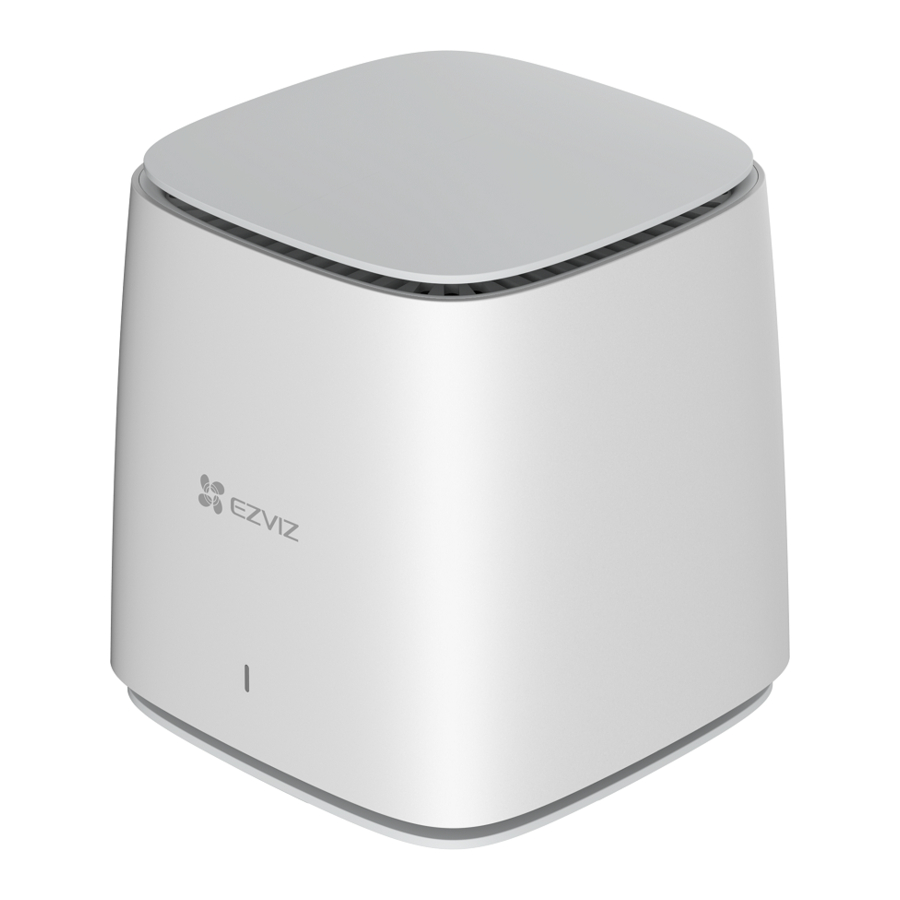
Overzicht
Inhoud van de verpakking


- Het uiterlijk van de stroomadapter is afhankelijk van het model dat u hebt gekocht, deze kan niet buitenshuis worden gebruikt.
- Bedrijfstemperatuur van de stroomadapter: 0-40°C.
Basisfuncties

Vooraanzicht
| Naam | Beschrijving | |
| Ledindicator |  | Knipperend groen: Opstarten. |
 | Continu blauw: Netwerk verbroken. | |
 | Continu groen: Netwerk verbonden. | |
 | Knipperend blauw: One-Key Access is ingeschakeld. | |
 | Knipperend blauw, groen om de beurt: Herstellen naar fabrieksinstellingen. | |
 | Continu grijs: Uitgeschakeld of de indicator is uitgeschakeld. | |

Achteraanzicht
| Naam | Beschrijving |
| RESET-knop | Houd meer dan 7 seconden ingedrukt om opnieuw op te starten en alle parameters terug te zetten naar de standaardinstellingen. Druk één keer om Mesh Networking in te schakelen, of om One-Key Access in te schakelen. Raadpleeg de betreffende sectie voor meer informatie. |
| Stroompoort | Gebruik de meegeleverde stroomadapter (DC 12V 1.5A). |
Inschakelen en internetverbinding
- Sluit de router aan op het stopcontact via de stroomadapter.
- Verbind de WAN-poort van de router met het internet via een netwerkkabel.


Configuratie
Wanneer u de router voor de eerste keer gebruikt, moet u de parameters configureren via de computer of de mobiele telefoon. We nemen de mobiele telefoon als voorbeeld.
- Controleer of het apparaat correct is aangesloten, normaal is ingeschakeld en de ledindicator continu groen brandt.
- Verbind uw mobiele telefoon met het draadloze netwerk van het apparaat (Netwerknaam: ezviz_ XXXXXX, standaard geen wachtwoord).
- Open de browser van uw mobiele telefoon, voer "wifi.ezvizlife.com" in en ga naar de configuratiepagina.
- Stel de parameters in, zoals het wachtwoord voor apparaatbeheer, de wifi-naam en het wachtwoord, enz.
One-Key Access
Nadat de router het netwerk heeft geconfigureerd, kunnen de slimme EZVIZ-homecamera('s) verbinding maken met de wifi van de router via de functie One-Key Access.
Schakel de camera('s) in en wanneer de camera('s) in de staat verkeren van wachten op configuratie van de wifi, druk dan één keer op de RESET-knop van de router om te beginnen met het detecteren van uw camera('s), de camera('s) zullen verbinding maken met de wifi van de router. De router zal automatisch One-Key Access verlaten na 120 seconden.

Mesh Networking
- Aantal apparaten in het netwerk: niet meer dan 8 wordt aanbevolen.
- Hoofdrouter: Een apparaat dat succesvol verbinding maakt met het netwerk via de WAN-poort of de parameterconfiguratie voltooit via de configuratiewizard.
Mesh Networking wordt ondersteund door de volgende methoden.
Hardwaremethode
- Wanneer de subrouters in de resetstand staan, hoeft u alleen de RESET-knop op de hoofdrouter in te drukken om automatisch het mesh-netwerk op te bouwen.
- Voor een apparaat dat geen deel uitmaakt van het mesh-netwerk, hoeft u alleen de RESET-knop van het apparaat (de hoofdrouter of de subrouters) in te drukken dat wel deel uitmaakt van het mesh-netwerk, en het apparaat dat geen deel uitmaakt van het mesh-netwerk zal automatisch deel gaan uitmaken van het bestaande mesh-netwerk.


Softwaremethode
- Log in op de configuratiepagina van de browser van uw computer of mobiele telefoon, of log in op uw EZVIZ-app die de hoofdrouter heeft toegevoegd.
- Ga naar Bedieningspaneel > Routerbeheer > Routers toevoegen, de gedetecteerde router zal deelnemen aan het mesh-netwerk.
Download de EZVIZ-app
- Verbind uw mobiele telefoon met wifi (aanbevolen).
- Download en installeer de EZVIZ-app door te zoeken naar "EZVIZ" in de App Store of Google PlayTM.
- Start de app en registreer een EZVIZ-gebruikersaccount.


Als u de app al gebruikt, zorg er dan voor dat het de nieuwste versie is. Om erachter te komen of er een update beschikbaar is, gaat u naar de app store en zoekt u naar "EZVIZ".
Toevoegen aan de EZVIZ-app
- Log in op uw EZVIZ-account.
- Tik in het startscherm op "+" in de rechterbovenhoek om naar de interface QR-code scannen te gaan.
- Scan de QR-code op de omslag van de Snelstartgids of op de behuizing van het apparaat.
![]()
- Volg de wizard om uw apparaat toe te voegen aan de EZVIZ-app.

Bewerkingen in de EZVIZ-app
De app-interface kan verschillen als gevolg van een versie-update, en de interface van de app die u op uw telefoon hebt geïnstalleerd, is leidend.
Startpagina
Wanneer u de EZVIZ-app start, wordt de startpagina van de hoofdrouter weergegeven zoals hieronder wordt weergegeven.
U kunt ervoor kiezen om naar de interface van het bedieningspaneel, terminalbeheer of de toolbox te gaan, indien nodig.

| Icoon | Beschrijving |
 | Instellingen. Bekijk of wijzig de apparaatinstellingen. |
 | Paneelbediening. Beheer het apparaat. |
 | Terminalbeheer. Bekijk en beheer de terminals die met het apparaat zijn verbonden. |
 | Toolbox. Tik om tools te selecteren om relevante parameters voor uw apparaat in te stellen, indien nodig. |
Instellingen
Op de instellingenpagina kunt u de parameters van het apparaat instellen.
| Parameter | Beschrijving |
| Apparaatinformatie | U kunt hier de apparaatinformatie bekijken. |
| Apparaat verwijderen | Tik om het apparaat uit uw EZVIZ-account te verwijderen. |

Referenties


Download handleiding
Hier kunt u de volledige pdf-versie van de handleiding downloaden. Deze kan aanvullende veiligheidsinstructies, garantie-informatie, FCC-regels, enz. bevatten.
Download EZVIZ W3R snelle, stabiele wifi-handleiding
