Dragon Touch Classic 10 Handleiding
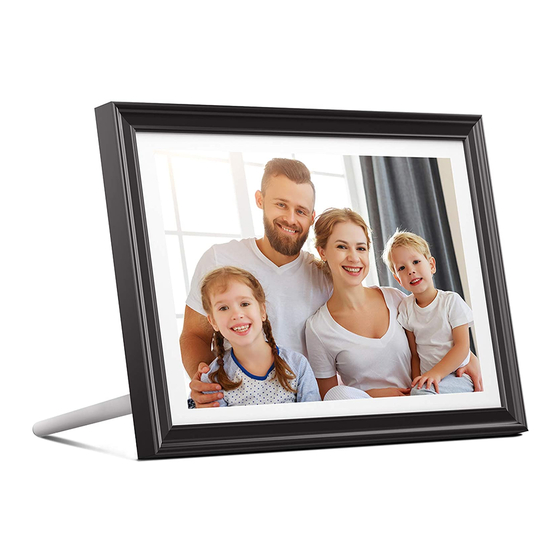
INHOUD VAN DE DOOS

Dragon Touch Wi-Fi Cloud Photo Frame Classic 10

Stand

Power Adapter with Power Cable (Stroomadapter met stroomkabel)

USB Data Cable (USB-datakabel)

Quick Start Guide (Snelstartgids)
FRAME FUNCTIES


- 10.1 Zoll IPS Touch Screen
- Power Button (Aan/uit-knop)
- Wall Mount Hole (Gat voor wandmontage)
- Speakers (Luidsprekers)
- Security Lock Slot (Slot voor beveiligingsslot)
- Stand Port (Standaardpoort)
- SD Card Slot (SD-kaartsleuf)
- 3.5mm Headphone Jack (3,5 mm hoofdtelefoonaansluiting)
- USB-A Port (USB-A-poort)
- Mini USB Port (Mini-USB-poort)
- DC Power Port (DC-stroompoort)
- Stand (Standaard)
AAN DE SLAG
Installeer de standaard
Schroef de framestandaard aan de achterkant vast. U kunt het frame zowel in landschap- als portretmodus plaatsen (we raden u aan het tijdens de eerste installatie in landschapmodus te plaatsen). U kunt het frame ook aan de muur bevestigen met het gat voor wandmontage aan de achterkant.


Inschakelen
Sluit de stroomkabel aan op uw frame en steek de stroomadapter in het stopcontact. Het frame start binnen enkele seconden op.

Eerste instellingen
Er zijn verschillende eerste instellingen (Wi-Fi, Device info (Apparaatinformatie), Sleep Mode (Slaapstand), etc.) wanneer u het systeem voor de eerste keer opstart.
Verbinden met Wi-Fi
Selecteer het Wi-Fi-netwerk waarmee u verbinding wilt maken en voer indien nodig het wachtwoord in. Als uw Wi-Fi-netwerk niet in de lijst staat, verplaatst u uw frame dichter bij uw router, wacht u enkele seconden en controleert u het opnieuw.
Note: Classic 10 supports 2.4GHz Wi-Fi only. (Let op: Classic 10 ondersteunt alleen 2,4 GHz Wi-Fi.)
OURPHOTO APP
Download de OurPhoto-app
Download en installeer de OurPhoto-app op uw smartphone of tablet door te zoeken naar OurPhoto in de App Store of Google Play.


Log in op uw account in de app
- Open de OurPhoto-app, selecteer Sign Up (Aanmelden) en vul alle vereiste informatie in (als u al een account heeft, logt u direct in).
- Click the right arrow icon to verify the email address you provide. (Klik op het pijltje-rechts-pictogram om het e-mailadres dat u opgeeft te verifiëren.) A verify code (een verificatiecode) is to be sent to your email address. (wordt naar uw e-mailadres verzonden.)
- Collect and fill in the verify code, then click Submit to complete the account registration. (Verzamel en vul de verificatiecode in en klik vervolgens op Verzenden om de accountregistratie te voltooien.)
Nodig vrienden uit om de app te downloaden en in te loggen
If your friends would like to share their photos and videos to your frame via App, we recommend your friends download and install the OurPhoto App in their smartphones or tablets, and log in their accounts in the App (refer to step 2). (Als uw vrienden hun foto's en video's via de app met uw frame willen delen, raden we aan dat uw vrienden de OurPhoto-app downloaden en installeren op hun smartphones of tablets en inloggen op hun accounts in de app (zie stap 2).)


BIND UW FRAME
Bind uw frame met de App
- Zorg ervoor dat u bent aangemeld bij de OurPhoto App.
- Selecteer Devices (Apparaten).
- Klik op de "+" naast My Devices (Mijn apparaten).
- Voer de Frame ID in.
Let op: Frame ID is een 6-cijferig serienummer dat u kunt vinden in uw frame, Settings (Instellingen) → Device Info (Apparaatinformatie). - Maak een Device Name (Apparaatnaam) voor uw frame.
Let op: We raden u aan om uw frame te vernoemen naar de Frame ID voor eenvoudige identificatie, bijvoorbeeld, Frame ID is 123456, noem uw frame Frame123456. - Maak een uniek e-mailaccount aan voor uw frame.
Let op: We raden u aan om het account aan te maken met de Frame ID voor eenvoudige identificatie, bijvoorbeeld, Frame ID is 123456, maak dan een e-mailaccount aan zoals frame123456@ourphoto.cn. - Klik vervolgens op Bind (Binden).


- Bevestig het bindingsverzoek op uw frame, Settings (Instellingen) → User Management (Gebruikersbeheer) → Pending User Requests (In behandeling zijnde gebruikersverzoeken), klik op Accept (Accepteren).
- Nu is dit account gebonden aan uw frame, en het zal het hoofdaccount van uw frame zijn.

Let op: De bovenstaande schermafbeelding is ter referentie, update naar de nieuwste firmwareversie.
Nodig vrienden uit om hun frame te binden met de App
- Zorg ervoor dat uw vrienden de OurPhoto App hebben gedownload en zijn ingelogd op hun accounts in de App.
- Laat ze in de App met hun accounts Devices (Apparaten) → Bound Devices (Gekoppelde apparaten) selecteren en vervolgens op "+" klikken.
- Voer de Frame ID in.
Let op: Frame ID is een 6-cijferig serienummer dat u kunt vinden in uw frame, Settings (Instellingen) → Device Info (Apparaatinformatie). Informeer uw vrienden over deze Frame ID. - Maak een Device Name (Apparaatnaam) voor het frame.
Let op: We raden uw vrienden aan om het frame te vernoemen naar de Frame ID voor eenvoudige identificatie, bijvoorbeeld, Frame ID is 123456, noem het frame Frame123456. - Klik vervolgens op Bind (Binden).
- Bevestig het bindingsverzoek op uw frame, Settings (Instellingen) → User Management (Gebruikersbeheer) → Pending User Requests (In behandeling zijnde gebruikersverzoeken), klik op Accept (Accepteren).
- U kunt de gekoppelde gebruikers vinden in de User Management (Gebruikersbeheer) interface.


Let op: De bovenstaande schermafbeelding is ter referentie, update naar de nieuwste firmwareversie.
Bind uw frame met e-mail
U en uw vrienden kunnen ook uw e-mailaccounts aan het frame binden, zodat u foto's via e-mail met het frame kunt delen.
- Stuur een e-mail met als onderwerp "bd + Frame ID" naar het e-mailaccount van uw frame (het account dat u hebt aangemaakt toen u uw frame bond). Bijvoorbeeld, Frame ID is 123456, dus stuur een e-mail met als onderwerp "bd123456" naar het e-mailaccount van uw frame.
- Wacht enkele seconden, u ontvangt een bevestigingsmail van het OurPhoto-team en uw e-mailaccount is succesvol aan het frame gekoppeld. U kunt de gekoppelde e-mailaccounts ook vinden in de User Management (Gebruikersbeheer) interface.
UPLOAD FOTO'S EN VIDEO'S
Upload foto's en video's via de App
- Open de OurPhoto App en log in op uw account. Zorg ervoor dat u uw account eerder aan uw frame hebt gekoppeld.
- Klik op Media om uw foto's of video's in uw smartphone of tablet te uploaden. Selecteer de foto's of video's die u wilt uploaden en kies het frame waarnaar u ze wilt verzenden. Klik op het rechter pijlpictogram om te bevestigen.
- Klik op Photo (Foto) of Video om nieuwe foto's of video's te maken en kies het frame waarnaar u ze wilt verzenden. Klik op het rechter pijlpictogram om te bevestigen.
- Uw foto's of video's worden binnen enkele seconden ontvangen, u kunt de foto- of videobibliotheek op het frame bekijken.

Let op:
- Videoclips zijn beperkt tot 30 seconden of 100 MB.
- De App ondersteunt het verzenden van Full Image (Volledige afbeelding) naar het frame. Controleer of uw App-versie 1.1.94 (iOS)/1.0.4 (Android) of hoger is.
Upload foto's via e-mail
Stuur een e-mail met foto's als bijlage naar het e-mailadres van het frame. Uw foto's worden binnen enkele seconden ontvangen, u kunt de foto- of videobibliotheek op het frame bekijken.
Let op: Video's kunnen niet via e-mail worden geüpload.
Upload foto's en video's via de computer
- Zorg ervoor dat uw frame en computer zich in hetzelfde wifi-netwerk bevinden.
- Ga op uw frame naar de PC Control (PC-bediening) interface, Settings (Instellingen) → PC Control (PC-bediening). Klik op de Start button (Startknop), u vindt een FTP-adres op het scherm.
- Open op uw computer de File Explorer (Bestandsverkenner). Voer in de File Explorer (Bestandsverkenner) het FTP-adres in de adresbalk in.
- Vervolgens kunt u de foto's en video's op de computer die u wilt overzetten slepen en neerzetten in de map die wordt weergegeven.
- Klik op Stop op het frame om de PC-verbinding en het uploaden te beëindigen.
- Uw foto's of video's worden binnen enkele seconden ontvangen, u kunt de foto- of videobibliotheek op het frame bekijken.

Let op: De bovenstaande schermafbeelding is ter referentie, update naar de nieuwste firmwareversie.

Upload foto's en video's via USB-drive
- Plaats de USB-drive in het frame en wacht enkele seconden. Het frame laat u weten wanneer de USB-drive succesvol is aangesloten.
- Ga naar de Photo (Foto) of Video library (Videobibliotheek), klik op USB en u ziet alle foto's of video's die op de USB-drive zijn opgeslagen.
- Klik op More icon (Meer pictogram) in de rechterbovenhoek en selecteer de foto's of video's die u naar het interne geheugen van het frame wilt importeren.
- Klik op Share icon (Deel pictogram) bovenaan en kies OK om de foto's of video's te importeren.
- Uw foto's of video's worden binnen enkele seconden ontvangen, u kunt de foto- of videobibliotheek op het frame bekijken.
Let op:
- Als u te veel bestanden op de USB-drive hebt opgeslagen, duurt het langer om ze te lezen.
- Het systeem beschermt en vergrendelt de USB-drive als er geen actie wordt ondernomen nadat de USB-drive een tijdje is geplaatst. Om het te activeren, moet u het eruit halen en opnieuw plaatsen.
- Verwijder al uw externe apparaten wanneer u het fotolijstje opnieuw instelt.

Let op: De bovenstaande schermafbeelding is ter referentie, update naar de nieuwste firmwareversie.
Upload foto's en video's via SD-kaart
- Plaats de SD card (SD-kaart) in het frame en wacht enkele seconden, het frame laat u weten wanneer de SD card (SD-kaart) succesvol is aangesloten.
- Ga naar de Photo (Foto) of Video library (Videobibliotheek), klik op SD card (SD-kaart) en u ziet alle foto's of video's die op de SD card (SD-kaart) zijn opgeslagen.
- Klik op More icon (Meer pictogram) in de rechterbovenhoek en selecteer de foto's of video's die u naar het interne geheugen van het frame wilt importeren.
- Klik op Share icon (Deel pictogram) bovenaan en kies OK om de foto's of video's te importeren.
- Uw foto's of video's worden binnen enkele seconden ontvangen, u kunt de foto- of videobibliotheek op het frame bekijken.
Let op:
- Maximale ondersteuning voor 32GB SD card (SD-kaart).
- Als u te veel bestanden op de SD card (SD-kaart) hebt opgeslagen, duurt het langer om ze te lezen.
- Het systeem beschermt en vergrendelt de SD card (SD-kaart), als er geen actie wordt ondernomen nadat de SD card (SD-kaart) een tijdje is geplaatst. Om het te activeren, moet u het eruit halen en opnieuw plaatsen.
- Verwijder al uw externe apparaten wanneer u het fotolijstje opnieuw instelt.
FOTO'S EN VIDEO'S VERWIJDEREN
Bestanden verwijderen in de Foto- of Videobibliotheek
- Ga naar de Foto- of Videobibliotheek en kies Intern geheugen, u ziet alle foto's of video's die in het interne geheugen zijn opgeslagen.
- Klik op het pictogram Meer in de rechterbovenhoek en selecteer de foto's of video's die u van uw frame wilt verwijderen.
- Klik op het pictogram Verwijderen bovenaan en kies vervolgens OK om de foto's of video's te verwijderen.
Bestanden verwijderen tijdens een diavoorstelling
- Terwijl de foto's of video's op het scherm worden weergegeven, klikt u op de foto's of video's die u wilt verwijderen.
- Klik op het pictogram Verwijderen in het menu hieronder en kies vervolgens OK om de foto's of video's te verwijderen.
Bestanden verwijderen in Albuminstellingen
Verwijder alle foto's uit het interne geheugen.
HOOFDMENU
Apparaatinformatie
U kunt de Frame-ID en App-downloadinformatie vinden.
Gebruikersbeheer
Schakel de knop Nieuwe gebruikers accepteren in/uit om nieuwe gebruikersverzoeken te ontvangen of te weigeren. U kunt de gekoppelde gebruikers bekijken en beheren onder Gebruikers. Klik op de account die u wilt beheren en een submenu stelt u in staat om de foto's van de account te bekijken, de naam te wijzigen, de gebruiker te verwijderen en de gebruiker en foto's te verwijderen.
Accepteer of weiger de Nieuwe gebruikersverzoeken onder de Wachtende gebruikersverzoeken.
PC-bediening
De Wi-Fi-verbindingsstatus wordt op het scherm weergegeven. Om de functie PC-bediening te activeren en bestanden vanaf de computer te uploaden, moet u ervoor zorgen dat uw frame en uw computer zich in hetzelfde Wi-Fi-netwerk bevinden.
Klik op Start en voer het FTP-adres op uw computer in om bestanden te uploaden (raadpleeg de instructie Foto's en video uploaden) en klik op Stop (Stoppen) om te beëindigen.
Wi-Fi
U kunt het Wi-Fi-netwerk kiezen waarmee u verbinding wilt maken in de lijst.
Albuminstellingen
1.Volledig scherm
Schakel de knop in om de foto op volledig scherm weer te geven.
2.Diavoorstelling
U kunt de tijd van de diavoorstelling instellen om het frame automatisch foto's te laten weergeven na een bepaalde periode van inactiviteit.
3.Diavoorstellingsmodus
U kunt de modus Opeenvolgend of Willekeurig kiezen om foto's weer te geven.
4.Diavoorstellingsinterval
U kunt het diavoorstellingsinterval instellen om de duur van de weergave van elke foto aan te passen.
5.Overgangseffect diavoorstelling
U kunt het effect van de diavoorstellingsovergang kiezen.
6.Foto's verwijderen
Verwijder alle foto's uit het interne geheugen.
7.Standaardinstellingen herstellen
Het verwijdert al uw gebruikersinformatie, instellingen en bestanden op uw frame.
Systeem instellingen
1.Geluid
U kunt het mediavolume naar wens aanpassen.
2.Weergave
- Helderheid
U kunt de helderheid naar wens aanpassen. - Zwevende bal
Schakel deze knop in, er verschijnt een zwevende bal op het scherm. Het is een snelle navigatietoets om u gemakkelijk naar de startpagina te laten gaan en het volume aan te passen. - Automatisch draaiend scherm
Schakel deze knop in, de weergave wordt automatisch aangepast aan de liggende of staande positie, afhankelijk van de plaatsing van het frame.
3.Datum en tijd
U kunt de datum en tijd instellen volgens uw voorkeur.
4.Taal
Kies de systeemtaal.
5.Automatisch aan en uit
U kunt de tijd voor automatisch in- en uitschakelen instellen om het frame automatisch in en uit te schakelen.
6.Fabrieksgegevens resetten
Klik op Apparaat resetten om alle gegevens in uw frame te wissen.
Over
U kunt alle gerelateerde informatie over dit frame vinden.
Opmerking: Update het systeem zo snel mogelijk wanneer het frame meldingen over systeemupdates ontvangt.
NEEM CONTACT MET ONS OP
Voor elk probleem met Dragon Touch-producten kunt u gerust contact met ons opnemen, we zullen binnen 24 uur reageren.
E-mail: cs@dragontouch.com
Tel: 1-888-811-1140 (US) Mon-Fri (except holidays) 9am-5pm (EST)
Officiële website: www.dragontouch.com

Referenties

Download handleiding
Hier kunt u de volledige pdf-versie van de handleiding downloaden. Deze kan aanvullende veiligheidsinstructies, garantie-informatie, FCC-regels, enz. bevatten.
Download Dragon Touch Classic 10 Handleiding


