Elgato WAVE:3 Handleiding
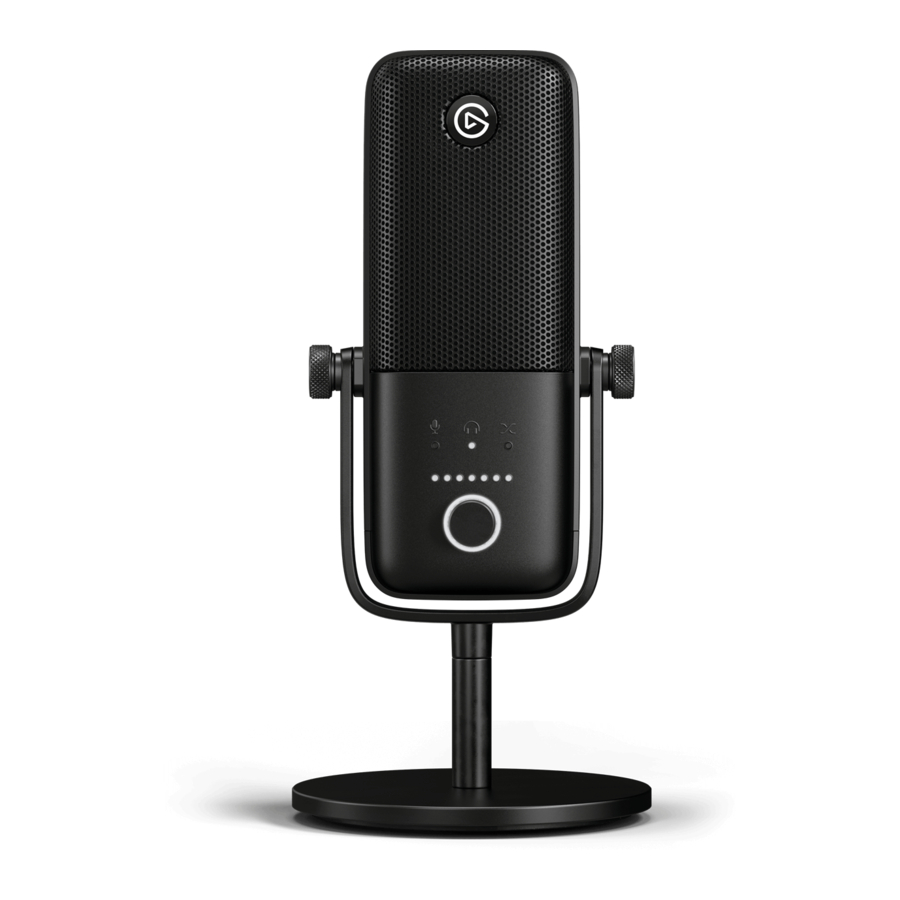
WAVE:3 INSTELLEN
Wave: 3 is plug-n-play en er is geen software vereist om te functioneren. Wave: 3 komt echter pas echt tot zijn recht bij gebruik met de Wave Link software.

Download en installeer de Elgato Wave
Link Software - elgato.com/download- Steek de meegeleverde USB-C-kabel in de USB-C-poort op de microfoon.

- Steek de USB-A-stekker in een beschikbare USB-A-sleuf op uw computer.

- Sluit een hoofdtelefoon aan op de 3,5 mm hoofdtelefoonaansluiting aan de achterkant van de microfoon.


 Pro tip
Door een hoofdtelefoon aan te sluiten op de Wave: 3-hoofdtelefoonaansluiting, krijgt u helderder, latency-vrije audio.
GEBRUIKSAANBEVELINGEN
- Zorg ervoor dat de microfooncapsule naar u is gericht, iets schuin naar uw mond.

- Voor een optimale geluidskwaliteit wordt aanbevolen om de microfoon op ongeveer "twee vuisten" lengte afstand te plaatsen, of ongeveer 15 centimeter. Wave-verlengstangen en microfoonarmen kunnen ook helpen bij het creëren van de juiste opstelling.

- Om achtergrondgeluid tot een minimum te beperken, wordt aanbevolen om de gain zo laag mogelijk te houden. Een goed referentieniveau is 40% gain, die u kunt instellen via de Wave Link-software of de ingebouwde bedieningsknop van de microfoon.


WAVE:3 FUNCTIES
- Tik op de capacitieve mute-knop om direct en stil de mute in te schakelen (dempen).

- De gepatenteerde ClipGuard Technology analyseert de audiofeed in real-time en past de niveaus aan om ervoor te zorgen dat audio nooit piekt als gevolg van plosieve ademgeluiden of geschreeuw.

- Met de Wave Link-software kunt u Wave: 3 en maximaal acht andere audiobronnen rechtstreeks bedienen en kunt u twee onafhankelijke outputmixen maken.


INGEBOUWDE BEDIENINGSELEMENTEN
Wave: 3 heeft een multifunctionele draaiknop om belangrijke instellingen direct aan te passen.

 Mic Gain
Pas het inkomende geluidsniveau aan, bijvoorbeeld uw stem.
 Mic/PC Mix Monitor
Pas de mix aan van real-time monitoring en pc-audio die via de hoofdtelefoonuitgang wordt afgespeeld.
 Headphone Volume
Bedien het volume van de hoofdtelefoon die is aangesloten op de krachtige hoofdtelefoonuitgang op Wave: 3.
PRO TIP
WERKT MET STREAM DECK
Geavanceerde A/V-automatisering binnen handbereik.

In combinatie met Stream Deck en Wave Link wordt uw Wave: 3 een productiekrachtpatser. Installeer eenvoudig de Wave Link plugin in de Stream Deck store, en krijg de mogelijkheid om de gain, het hoofdtelefoonvolume, de PC/Monitor mix, en meer te veranderen met een druk op de knop.
UW FAVORIETE APPS GEBRUIKEN
Wave: 3 werkt naadloos met apps zoals Zoom en Microsoft Teams om kristalheldere audio-input te leveren met slechts een paar muisklikken. Om uw Wave: 3-microfoon in Zoom en Teams in te schakelen, moet u er eerst voor zorgen dat deze is aangesloten en dat de LED-indicatoren aan de voorkant van de microfoon branden.
ZOOM
- Terwijl Zoom open is, zoek je het menu "Settings" (Instellingen), of het tandwiel, in de rechterbovenhoek.

- Chat Aan de linkerkant van het menu Instellingen (Settings) zou u de sectie "Audio" moeten vinden en erop klikken.

- Selecteer onder Microfoon Mic In (Wave: 3) in het vervolgkeuzemenu


Voor de best mogelijke ervaring tijdens het gebruik van Zoom, schakelt u "Automatically adjust microphone volume" (Microfoonvolume automatisch aanpassen) in Zoom uit en schakelt u Wave Lock Gain in de Wave Link-software in.
MICROSOFT TEAMS
Terwijl Microsoft Teams open is, klikt u op uw profielfoto rechtsboven, naast de minimaliseerknop.

Selecteer Instellingen (Settings), of het tandwiel, in het vervolgkeuzemenu.

Zoek Apparaten (Devices) in de lijst aan de linkerkant van het menu Instellingen (Settings).

Selecteer onder Microfoon Mic In (Wave: 3) in het vervolgkeuzemenu

Voor de best mogelijke ervaring tijdens het gebruik van Microsoft Teams, moet u Wave Lock Gain inschakelen in de Wave Link-software.

Referenties

Download handleiding
Hier kunt u de volledige pdf-versie van de handleiding downloaden. Deze kan aanvullende veiligheidsinstructies, garantie-informatie, FCC-regels, enz. bevatten.
Download Elgato WAVE:3 Handleiding