Roku 2 Gebruikershandleiding
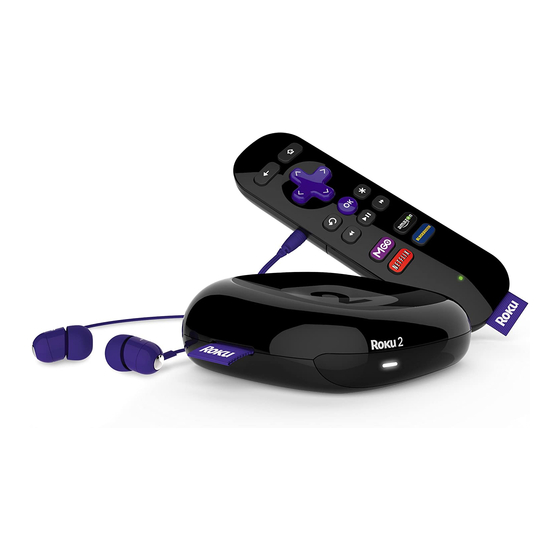
Wat zit er in de doos

Maak kennis met uw Roku 2

- Statuslampje – Knippert langzaam wanneer de Roku player opstart. Brandt continu wanneer deze aan staat. Knippert eenmaal bij elke druk op de afstandsbediening.
- Stroomaansluiting – Verbindt uw Roku player met een 120V AC-stroombron met de meegeleverde stroomadapter.
- A/V-poort – Verbindt uw Roku player met een tv met de meegeleverde A/V-kabel (RCA). Biedt alleen standaard definitie kwaliteit.
- HDMI-poort – Verbindt uw Roku player met een HDTV met een HDMI-kabel (niet inbegrepen).
- Resetknop – Reset uw Roku player naar de oorspronkelijke fabrieksinstellingen wanneer deze 10 seconden wordt ingedrukt gehouden (een functie die u zelden of nooit zult gebruiken).
Is het u opgevallen? Uw Roku 2 player heeft geen aan/uit-schakelaar. Het is op die manier eenvoudiger en verbruikt zeer weinig stroom—minder dan een nachtlampje! Laat hem aangesloten, zodat hij automatisch de nieuwste software-updates kan downloaden.
Wat u nodig heeft

Roku player

TV (HD of standaard definitie)

A/V-kabel (inbegrepen)
OF
HDMI-kabel (afzonderlijk verkocht)


Draadloze router

Internetverbinding
Wat te doen
Klaar voor de stapsgewijze handleiding? We hebben er maar vier...
Sluit uw player aan
Sluit uw Roku player op een van de volgende twee manieren aan op uw tv:
High definition: Als u een HDTV heeft en de beste beeldkwaliteit wilt, gebruikt u een HDMI-kabel (niet inbegrepen) om de verbinding te maken zoals weergegeven in het onderstaande diagram:

- Sluit het ene uiteinde aan op de HDMI-poort aan de achterkant van uw Roku player.
- Sluit het andere uiteinde aan op een open HDMI-poort op uw tv.
Wist u dat? Omdat HDMI digitale video en audio uitvoert, heeft u geen aparte audiokabel nodig. HDMI ondersteunt ook 7.1 surround sound (waar beschikbaar).
Heeft u een receiver? U kunt HDMI ook gebruiken om video en audio rechtstreeks via uw receiver te routeren als deze HDMI video pass-through met audio ondersteunt.
Standaard definitie: Als u een tv met standaard definitie heeft, geen HDMI-kabel heeft of geen vrije HDMI-poort op uw tv heeft, gebruikt u de meegeleverde A/V-kabel om de verbinding te maken zoals weergegeven in het onderstaande diagram:

- Sluit het ene uiteinde aan op de composiet video- en analoge audiopoorten aan de achterkant van uw tv (zoek naar Video IN en stem vervolgens de geel/rood/wit-poorten af).
- Sluit het andere uiteinde aan op de A/V-poort aan de achterkant van uw Roku player.
Schakel de belangrijkste componenten in
In deze stap zorgen we ervoor dat alle systemen klaar zijn voor gebruik!
Schakel eerst uw Roku-afstandsbediening in door de meegeleverde batterijen te plaatsen:
- Draai de afstandsbediening om en zoek de rechthoekige batterijklep aan de achterkant van het apparaat.
- Druk de vergrendeling aan de bovenkant van de batterijklep omlaag terwijl u tegelijkertijd de batterijklep verwijdert.
- Plaats elke batterij met de negatieve (-) kant eerst, duw deze in de spiraal en vervolgens in het compartiment. Plaats de batterijen NIET met de positieve (+) kant eerst. Plaats de batterijklep terug over het compartiment en druk deze voorzichtig omlaag totdat de vergrendeling stevig vastklikt.

Let op: Vervang lege batterijen altijd door twee gloednieuwe batterijen van dezelfde fabrikant. Gebruik nooit beschadigde batterijen. Als uw afstandsbediening warm/heet wordt tijdens gebruik, stop dan onmiddellijk met het gebruik en neem onmiddellijk contact op met Roku Customer Support via support.roku.com
Schakel vervolgens uw Roku player in door deze met behulp van de meegeleverde stroomadapter op een stopcontact aan te sluiten, zoals dit:

Schakel ten slotte uw tv in en zoek naar een Roku-bericht dat het scherm vult.
Leeg scherm? Als uw tv geen Roku-scherm weergeeft, zorg er dan voor dat de ingang van uw tv overeenkomt met de fysieke verbinding die wordt gebruikt om uw Roku player aan te sluiten. Druk op de Input-knop (ook wel Source genoemd) op uw tv of tv-afstandsbediening om door de verschillende beschikbare video-ingangen te bladeren totdat u een Roku-scherm ziet.
Configureer uw netwerk
Stap 3 brengt uw netwerkverbinding tot stand en brengt uw innerlijke geek naar boven. U kunt het!
Draadloos: De Roku player detecteert automatisch draadloze netwerken in uw omgeving, dus pak die Roku-afstandsbediening en spring direct in Guided Setup. Houd bij draadloze installatie uw netwerknaam en wachtwoord bij de hand en doe het volgende:
- Selecteer uw netwerk in de lijst met beschikbare netwerken.
- Voer uw netwerkwachtwoord in, als u er een gebruikt. Onthoud dat netwerkwachtwoorden hoofdlettergevoelig zijn.

DO's en DON'Ts over waar u uw Roku player moet plaatsen:
- Plaats uw player binnen het bereik van uw draadloze netwerk.
- Plaats uw player NIET in een afgesloten kast; dit kan de draadloze signaal verstoren.
- Plaats NIETS bovenop uw player; dit kan ervoor zorgen dat de player oververhit raakt.
Voltooi de begeleide instelling
Het is het laatste stuk en hoera—het is een fluitje van een cent! Blijf de instructies op het scherm volgen en u zult:
- De nieuwste software downloaden.
- De Roku player aan uw Roku-account op uw computer koppelen.
En de installatie is voltooid... gefeliciteerd! Blijf die Roku-afstandsbediening gebruiken, waarover u meer kunt leren op de volgende pagina's, om uw kanaal line-up te personaliseren, films te streamen of games te spelen. Het leuke deel is net begonnen, dat beloven we.

Uw Roku-account: Tijdens Guided Setup wordt u gevraagd om uw Roku-account online aan te maken op roku.com/link. Uw Roku player genereert een unieke code die uw player aan uw nieuwe account koppelt. Roku-accounts zijn gratis en veilig. En hoewel een geldig creditcardnummer vereist is om uw account aan te maken, kunt u er zeker van zijn dat er alleen kosten in rekening worden gebracht als u aankopen van kanalen en games in de Roku Channel Store autoriseert.
Ken uw Roku 2 verbeterde afstandsbediening
De Roku 2 verbeterde afstandsbediening zou goed in uw hand moeten liggen. We hebben hem ontworpen om ongelooflijk intuïtief te zijn voor het kijken naar tv en het navigeren door menu's op het scherm. Bovendien bevat deze een hoofdtelefoonaansluiting voor de meegeleverde hoofdtelefoon!
Het kan uw tv tot zwijgen brengen. Wanneer u een hoofdtelefoon in de hoofdtelefoonaansluiting steekt, wordt het geluid van de tv automatisch gedempt. Gebruik de Volume UP (Volume omhoog) en DOWN (Volume omlaag) knoppen aan de zijkant van uw afstandsbediening om het volume van uw hoofdtelefoon naar wens te regelen.


- [BACK] Terug naar vorig scherm
- [HOME] Terug naar het Roku-startscherm
- [UP] (OMHOOG) of [DOWN] (OMLAAG) Omhoog of omlaag bewegen; [LEFT] (LINKS) of [RIGHT] (RECHTS) Naar links of rechts bewegen
- [VOLUME +/-] Het volume van uw hoofdtelefoon verhogen/verlagen
- [HEADPHONE JACK] Steek hier een hoofdtelefoon in
- [OK] Selecteer een optie in een menu
- [INST REPLAY] De laatste 7 seconden van de video opnieuw afspelen
- [OPTIONS] (OPTIES) Meer opties bekijken
- [REV SCAN] Terugspoelen, één pagina tegelijk naar links scrollen
- [FWD SCAN] Snel vooruitspoelen, één pagina tegelijk naar rechts scrollen
- [PLAY/PAUSE] (AFSPELEN/PAUZE) Afspelen starten of pauzeren
- [CHANNEL SHORTCUT] (KANAALSNELKOPPELING) Directe toegang tot favoriete kanalen
Bedien & deel vanaf uw mobiele apparaat!
Heeft u een smartphone of tablet? Met de gratis Roku-app kunt u uw iOS- of Android-apparaat veranderen in een controlecentrum voor uw Roku streaming player.
Functies omvatten:
- Start of beoordeel elk kanaal met een tik van uw vinger
- Gebruik een eenvoudige touch-afstandsbediening. Inclusief direct afspelen, terug- en optieknop
- Blader eenvoudig door honderden kanalen in de Roku Channel Store
- Snel kanalen toevoegen aan/verwijderen van uw Roku player
- Meerdere Roku players bedienen en schakelen tussen deze players
Bovendien kunt u met de Play on Roku-functie in de app zelfs uw persoonlijke muziek en foto's die op uw apparaat zijn opgeslagen rechtstreeks naar uw tv streamen!
iOS


Android


Probleemoplossing
Als u geen beeld op uw tv ziet:
- Zorg ervoor dat uw tv is ingeschakeld. Deze tip kan u wat schaamte besparen.
- Zorg ervoor dat de connectoren op de kabels tussen uw Roku player en uw tv of home theater receiver helemaal zijn ingedrukt.
- Zorg ervoor dat de video-ingang op uw tv of home theater receiver is ingesteld op de uitgang (meestal HDMI of composiet video) die wordt gebruikt met de Roku player. De meeste tv's hebben een Input-knop op de afstandsbediening om video-ingangen te wijzigen.
- Zorg ervoor dat de stroomkabel voor de Roku player stevig is aangesloten op de Roku player aan het ene uiteinde en op een werkende stroombron aan het andere uiteinde. Als de Roku player van stroom wordt voorzien, brandt het statuslampje aan de voorkant van het apparaat.
- Als u HDMI gebruikt met een home theater receiver, zorg er dan voor dat de HDMI-kabel van uw Roku player is aangesloten op een HDMI-in-poort op uw receiver en dat de HDMI-kabel van een HDMI-out-poort op uw receiver is aangesloten op uw tv.
Als u tijdens de begeleide installatie geen verbinding kunt maken met uw draadloze thuisnetwerk:
- Als u niet 3 of meer signaalsterktebalken boven uw draadloze netwerk krijgt, past u de locatie van uw Roku player en/of draadloze router aan. (Zie tips over DO's en DON'Ts met betrekking tot Roku-plaatsing)
- Zorg ervoor dat er geen obstakels zijn, zoals betonnen muren, tussen uw Roku player en uw draadloze router.
- Zorg ervoor dat u de juiste draadloze router selecteert op het scherm "Kies draadloos netwerk".
- Zorg ervoor dat u het juiste wachtwoord invoert, als uw netwerk beveiligingsingeschakeld is (wachtwoord is hoofdlettergevoelig).
- Als u SSID-uitzending op uw draadloze router heeft uitgeschakeld, kunt u uw netwerk toevoegen door "Netwerk toevoegen" te selecteren in het scherm "Selecteer draadloos netwerk".
- Als beveiliging is ingeschakeld op uw netwerk, schakel deze dan tijdelijk uit op uw router en probeer opnieuw verbinding te maken.
Als u geen geluid hoort:
- Zorg ervoor dat de connectoren op de kabels tussen uw Roku player en uw tv of home theater receiver helemaal zijn ingedrukt.
- Zorg ervoor dat het volume op uw tv of home theater receiver is ingeschakeld en niet op dempen staat.
- Zorg ervoor dat uw home theater receiver HDMI pass-through met audio ondersteunt.
- Als u uw Roku player op een home theater receiver hebt aangesloten, zorg er dan voor dat uw receiver is ingeschakeld.
- Zorg ervoor dat de ingang op uw tv of home theater receiver overeenkomt met de uitgang (HDMI of analoge audio) die wordt gebruikt met uw Roku player.
- Dolby Digital Plus-weergave van inhoud van Netflix of Vudu vereist een Dolby Digital Plus-compatibele home theater receiver.
Als de Roku-afstandsbediening niet functioneert:
- Richt de afstandsbediening rechtstreeks op uw Roku player.
- Probeer dichter bij uw Roku player te komen.
- Zorg ervoor dat de batterijen werken en correct in de afstandsbediening zijn geplaatst.
- Zorg ervoor dat de voorkant van uw Roku player niet wordt geblokkeerd.
- Als het statuslampje aan de voorkant van uw Roku player één keer knippert telkens wanneer u op een knop op de afstandsbediening drukt, ligt het probleem niet aan de afstandsbediening.
Uw afstandsbediening koppelen:
De Roku-afstandsbediening zou automatisch moeten koppelen met uw Roku player aan het begin van Guided Setup. Als u de afstandsbediening niet kunt gebruiken om door Guided Setup te navigeren, kunt u de Roku-afstandsbediening handmatig koppelen door deze stappen te volgen:
- Bereid uw Roku player voor op koppeling door de stroomadapter los te koppelen en weer aan te sluiten.
- Open het batterijcompartiment van de Roku-afstandsbediening aan de hand van de instructies.
- Plaats de Roku-afstandsbediening in de buurt van uw Roku player.
- Houd de koppelingsknop in het batterijcompartiment 3 seconden ingedrukt.
- Wacht ongeveer 10 seconden totdat de LED van de afstandsbediening stopt met knipperen.
- Probeer de Roku-afstandsbediening opnieuw te gebruiken.


Tips voor het vervangen van batterijen:
Vervang batterijen altijd als paar. Zorg ervoor dat ze van dezelfde fabrikant zijn. Plaats eerst de negatieve (-) kant.
Meer hulp nodig?
Bezoek: support.roku.com
Haal het meeste uit uw Roku player.
Bekijk onze FAQ's, instructievideo's en gebruikersforums.
© 2009-2013 by Roku, Inc. Alle rechten voorbehouden. Roku en het Roku-logo zijn gedeponeerde handelsmerken van Roku, Inc. Andere merk- en productnamen zijn handelsmerken of gedeponeerde handelsmerken van hun respectieve houders.

Referenties


Download handleiding
Hier kunt u de volledige pdf-versie van de handleiding downloaden. Deze kan aanvullende veiligheidsinstructies, garantie-informatie, FCC-regels, enz. bevatten.
Download Roku 2 Gebruikershandleiding
