Fitbit Versa Handleiding
- 1 Aan de slag
- 2 Basis
- 3 Probleemoplossing
- 4 Referenties
- 5 Download handleiding
- 6 In andere talen
Aan de slag
Wat zit er in de doos
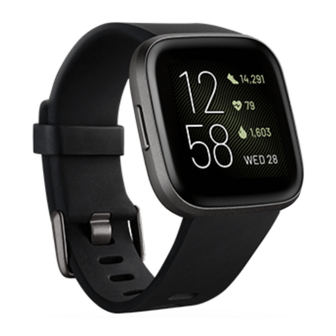
Uw Versa-doos bevat:

- Horloge met kleine polsband
- Oplaadstation
- Extra grote polsband
Versa instellen
Voor de beste ervaring gebruik je de Fitbit-app voor iPhones en iPads, Android-telefoons of Windows 10-apparaten.
Om een Fitbit-account aan te maken, wordt je gevraagd je lengte, gewicht en geslacht in te voeren om je staplengte te berekenen en afstand, basaal metabolisme en calorieverbranding te schatten. Wanneer je je account instelt, zijn je voornaam, laatste initiaal en foto's zichtbaar voor alle andere Fitbit-gebruikers. Je hebt de mogelijkheid om andere informatie te delen, maar de meeste informatie die je verstrekt, is standaard privé.
Je horloge opladen
Een volledig opgeladen Versa heeft een batterijduur van maximaal 4+ dagen. De levensduur van de batterij en de laadcycli variëren afhankelijk van het gebruik en andere factoren; de werkelijke resultaten zullen variëren.
Versa opladen
- Steek de oplaadkabel in de USB-poort op je computer of een UL-gecertificeerde USB-wandoplader.
- Knijp in de clip en plaats Versa in het oplaadstation. De pinnen op het oplaadstation moeten overeenkomen met de gouden contacten op de achterkant van het horloge. Het laadpercentage wordt op het scherm weergegeven.
- Tik tijdens het opladen van het horloge op het scherm om het batterijniveau te controleren. Tik twee keer op het scherm om Versa te gebruiken tijdens het opladen.


Instellen met je telefoon of tablet
De gratis Fitbit-app is compatibel met de meeste iPhones en iPads, Android-telefoons en Windows 10-apparaten. Als je niet zeker weet of de Fitbit-app compatibel is met je apparaat, ga dan naar fitbit.com/devices.
Om te beginnen:
- Zoek de Fitbit-app op een van de onderstaande locaties, afhankelijk van je apparaat.
- Apple App Store voor iPhones en iPads
- Google Play Store voor Android-telefoons
- Microsoft Store voor Windows 10-apparaten
- Installeer de app.
- Wanneer de app is geïnstalleerd, open je deze en tik je op Join Fitbit om door een reeks vragen te worden geleid die je helpen een account aan te maken.
- Volg de instructies op het scherm om Versa met je Fitbit-account te verbinden.
Verbinding maken met wifi
Tijdens de installatie wordt je gevraagd om Versa te verbinden met je wifi-netwerk. Versa gebruikt wifi om sneller afspeellijsten en apps te downloaden van de Fitbit App Gallery en voor snellere OS-updates.
Versa kan verbinding maken met open, WEP, WPA personal en WPA2 personal wifi-netwerken. Je horloge maakt geen verbinding met 5GHz-, WPA enterprise- of openbare wifi-netwerken waarvoor logins, abonnementen of profielen vereist zijn. Als je velden voor een gebruikersnaam of domein ziet wanneer je verbinding maakt met het wifi-netwerk op een computer, wordt het netwerk niet ondersteund.
Voor de beste resultaten verbind je Versa met je wifi-netwerk thuis of op het werk. Zorg ervoor dat je het netwerkwachtwoord kent voordat je verbinding maakt.
Voor meer informatie, zie help.fitbit.com.
Je gegevens bekijken in de Fitbit-app
Synchroniseer Versa om je gegevens over te zetten naar de Fitbit-app, waar je je trainings- en slaapgegevens kunt bekijken, eten en water kunt loggen, kunt deelnemen aan uitdagingen en meer. We raden aan om de functie voor de hele dag synchroniseren in te schakelen, zodat Versa periodiek met de app kan synchroniseren. Om deze functie in te schakelen:
Tik in het dashboard van de Fitbit-app op het accountpictogram  > Versa-tegel > All-Day Sync (De hele dag synchroniseren).
Als je de functie voor de hele dag synchroniseren uitschakelt, raden we aan om minstens één keer per dag te synchroniseren. Elke keer dat je de Fitbit-app opent, synchroniseert Versa automatisch wanneer het in de buurt is. Je kunt ook de optie Sync Now (Nu synchroniseren) in de app op elk moment gebruiken.
Versa dragen
Plaatsing voor de hele dag dragen versus sporten:
Wanneer je niet aan het sporten bent, draag je Versa een vingerbreedte boven je polsbot.

Voor geoptimaliseerde hartslagmeting tijdens het sporten:
Probeer Versa tijdens het sporten hoger op je pols te dragen voor een betere pasvorm en een nauwkeurigere hartslagmeting. Veel oefeningen, zoals fietsen of gewichtheffen, zorgen ervoor dat je je pols vaak buigt, wat het hartslagsignaal kan verstoren als het horloge lager op je pols zit.

Zorg ervoor dat het horloge in contact is met je huid.
Draag je horloge niet te strak; een strakke polsband beperkt de bloedstroom, wat mogelijk het hartslagsignaal beïnvloedt. Het horloge moet iets strakker zitten (goed passend, maar niet knellend) tijdens het sporten.
Bij intervaltraining met hoge intensiteit of andere activiteiten waarbij je pols krachtig en niet-ritmisch beweegt, kan de beweging het vermogen van de sensor om een hartslagmeting te geven beperken. Als je horloge geen hartslagmeting weergeeft, probeer dan je pols te ontspannen en even stil te staan.
Handigheid
Voor een grotere nauwkeurigheid moet je opgeven of je Versa aan je dominante of niet-dominante hand draagt. Je dominante hand is de hand die je gebruikt om te schrijven en te eten. Standaard staat de polsinstelling ingesteld op niet-dominant. Als je Versa aan je dominante hand draagt, wijzig je de polsinstelling in de Fitbit-app.
De polsband verwisselen
Versa wordt geleverd met een kleine polsband bevestigd en een extra grote, onderste polsband in de doos.
Een polsband verwijderen
De polsband verwijderen:
- Draai Versa om en zoek de snelontgrendelingshendel.
- Terwijl je de snelontgrendelingshendel naar binnen drukt, trek je de polsband voorzichtig weg van het horloge om hem los te maken.
- Herhaal aan de andere kant.


Een polsband bevestigen
Een polsband bevestigen:
- Schuif de pin (de kant tegenover de snelontgrendelingshendel) in de inkeping op het horloge. Bevestig de polsband met de sluiting aan de bovenkant van het horloge.
- Terwijl je de snelontgrendelingshendel naar binnen drukt, schuif je het andere uiteinde van de polsband op zijn plaats.
- Wanneer beide uiteinden van de pin zijn geplaatst, laat je de snelontgrendelingshendel los.


Basis
Navigeren op Versa
Versa heeft een aanraakscherm met een gekleurde LCD en drie knoppen: terug, boven en onder.
Navigeer op Versa door op het scherm te tikken, van links naar rechts en omhoog en omlaag te vegen, of op de knoppen te drukken. Om de batterij te sparen, schakelt het scherm van Versa uit wanneer het niet in gebruik is. Om het in te schakelen, dubbeltik je op het scherm of druk je op een willekeurige knop.

Basisnavigatie
Het startscherm is de klok. Op de klok:
- Veeg omlaag om meldingen te zien.
- Veeg omhoog om je dagelijkse statistieken te zien.
- Veeg naar links om de apps op je horloge te zien.
Instellingen aanpassen


Beheer basisinstellingen, waaronder helderheid, hartslagmeting en gekoppelde Bluetooth-apparaten rechtstreeks op je horloge. Open de app Instellingen  en tik op een instelling om deze aan te passen. Veeg omhoog om de volledige lijst met instellingen te zien.
Om meldingen uit te schakelen zodat je ze niet ontvangt tijdens het sporten en slapen, tik je op Notifications (Meldingen) en tik je vervolgens op During Exercise (Tijdens het sporten) of During Sleep (Tijdens het slapen) om de instelling aan te passen.
Batterijniveau controleren
Controleer je batterijniveau op elk moment: veeg vanaf de wijzerplaat omhoog. Het batterijniveaupictogram bevindt zich in de linkerbovenhoek van het scherm.
Als je batterij bijna leeg is (minder dan 24 uur resterend), waarschuwt Versa je met de rode batterij-indicator. Als je batterij kritiek laag is (minder dan 4 uur resterend), knippert de rode batterij-indicator.
Wifi werkt niet op Versa als de batterij 25% of minder is.
Het scherm uitschakelen
Om het scherm van Versa uit te schakelen wanneer het niet in gebruik is, bedek je de wijzerplaat kort met je andere hand.

Activiteit en slaap
Versa houdt continu een verscheidenheid aan statistieken bij wanneer je hem draagt, inclusief activiteit per uur, hartslag en slaap. Gegevens worden de hele dag automatisch gesynchroniseerd met de Fitbit-app.
Je statistieken bekijken
Veeg omhoog vanaf de wijzerplaat op je horloge om toegang te krijgen tot Fitbit Today, dat maximaal 7 van deze statistieken bijhoudt:
Veeg naar links of rechts op elke tegel om de volledige set statistieken te bekijken. Tik op het +-pictogram op de watertegel of de gewichttegel om een vermelding te loggen. Om de tegels opnieuw te rangschikken, houd je een rij ingedrukt en sleep je deze omhoog of omlaag om de positie te wijzigen.
Houd er rekening mee dat Fitbit Today maximaal 7 tegels weergeeft. Tik op Settings (Instellingen) onder aan het scherm en selecteer maximaal 7 statistieken om bij te houden.
Vind je volledige geschiedenis en andere informatie die automatisch door je horloge wordt gedetecteerd in de Fitbit-app. Voor meer informatie over het bijhouden van activiteit, doelen, slaap en andere statistieken, ga je naar: https://help.fitbit.com/?p=versa
| Kernstatistieken | Vandaag gezette stappen, verbrande calorieën, afgelegde afstand, beklommen verdiepingen, actieve minuten en doelgeschiedenis van de afgelopen 7 dagen |
| Stappen per uur | Stappen die dit uur zijn gezet en het aantal uren dat je je activiteitsdoel per uur hebt gehaald |
| Hartslag | Huidige hartslag en je hartslagzone of rusthartslag (indien niet in een zone), tijd doorgebracht in elke hartslagzone en je cardiovasculaire conditiescore |
| Oefening | Aantal dagen dat je je sportdoel deze week hebt gehaald en maximaal 5 van je meest recent bijgehouden oefeningen |
| Cyclus bijhouden | Informatie over de huidige fase van je menstruatiecyclus, indien van toepassing |
| Slaap | Tijd doorgebracht in slaap, tijd doorgebracht in elke slaapfase en je slaapgeschiedenis van de afgelopen 7 dagen |
| Water | Waterinname die vandaag is gelogd en de geschiedenis van de afgelopen 7 dagen |
| Eten | Gegeten calorieën, resterende calorieën en je macronutriëntenverdeling in percentage |
| Gewicht | Resterend gewicht dat je moet verliezen of aankomen om je doel te bereiken, je huidige gewicht en je voortgang sinds je je gewichtsdoel voor het laatst hebt ingesteld |
| Badges | De volgende dagelijkse en levenslange badges die je zult ontgrendelen |
Opnieuw opstarten en wissen
Sommige stappen voor probleemoplossing kunnen je vragen om je horloge opnieuw op te starten, terwijl het wissen ervan handig is als je Versa aan iemand anders wilt geven.
Versa opnieuw opstarten
Om je horloge opnieuw op te starten, houd je de terug- en onderste knop enkele seconden ingedrukt totdat je het Fitbit-logo op het scherm ziet. Het opnieuw opstarten van je horloge herstart het apparaat, maar verwijdert geen gegevens.
Versa heeft een klein gaatje (hoogtemetersensor) op de achterkant van het apparaat. Probeer je apparaat niet opnieuw op te starten door er voorwerpen, zoals paperclips, in te steken, omdat je je Versa kunt beschadigen.
Versa wissen
Als je Versa aan iemand anders wilt geven of wilt retourneren, wis dan eerst je persoonlijke gegevens:
- Open op Versa de app Instellingen
![]() > About (Over) > Factory Reset (Fabrieksinstellingen).
> About (Over) > Factory Reset (Fabrieksinstellingen).
Probleemoplossing
Als Versa niet goed werkt, bekijk dan onze stappen voor probleemoplossing hieronder. Ga naar help.fitbit.com voor meer informatie.
Hartslagsignaal ontbreekt
Versa houdt continu je hartslag bij tijdens het sporten en gedurende de dag. Als de hartslagsensor op je horloge moeite heeft om een signaal te detecteren, verschijnen er stippellijnen.
Als je apparaat geen hartslagsignaal detecteert, zorg er dan eerst voor dat de hartslagmeting is ingeschakeld in de app Instellingen op je apparaat. Zorg er vervolgens voor dat je je horloge correct draagt, door het hoger of lager op je pols te plaatsen of door de polsband strakker of losser te maken. Versa moet in contact zijn met je huid. Nadat je je arm korte tijd stil en recht hebt gehouden, zou je je hartslag weer moeten zien.
Als het hartslagsignaal nog steeds ontbreekt, open je de app Instellingen op je horloge en zorg je ervoor dat Heart Rate (Hartslag) is ingesteld op On (Aan).
Kan geen verbinding maken met wifi
Als Versa geen verbinding kan maken met wifi, zorg er dan eerst voor dat je probeert je horloge te verbinden met een compatibel netwerk. Gebruik voor de beste resultaten je wifi-netwerk thuis of op het werk. Versa kan geen verbinding maken met 5GHz wifi, WPA enterprise of openbare netwerken waarvoor logins, abonnementen of profielen vereist zijn.
Nadat je hebt gecontroleerd of het netwerk compatibel is, start je je horloge opnieuw op en probeer je opnieuw verbinding te maken met wifi. Als je andere netwerken in de lijst met beschikbare netwerken ziet verschijnen, maar niet je voorkeursnetwerk, breng je je horloge dichter bij je router.
Andere problemen
Als je horloge een van de volgende problemen ondervindt, start je het opnieuw op:
- Synchroniseert niet
- Reageert niet op tikken, vegen of drukken op de knop
- Houdt geen stappen of andere gegevens bij

Referenties


Download handleiding
Hier kunt u de volledige pdf-versie van de handleiding downloaden. Deze kan aanvullende veiligheidsinstructies, garantie-informatie, FCC-regels, enz. bevatten.
Download Fitbit Versa Handleiding