Trane Programmeerbare Comfort Control Thermostaat Xl824 Handleiding
- 1 Verbinding maken
- 2 Wizard Gebruikersinstellingen
- 3 Navigeren op de bediening
- 4 Temperatuurregelpaneel
- 5 Startscherm - Eenvoudige weergave
- 6 Startscherm aanpassen
- 7 Menuscherm
- 8 Instellingenscherm
- 9 Schemascherm
- 10 Groeperingsscherm
- 11 Perioden wijzigen
- 12 Perioden Toevoegen
- 13 Perioden Verwijderen
- 14 Schema's Overschrijven
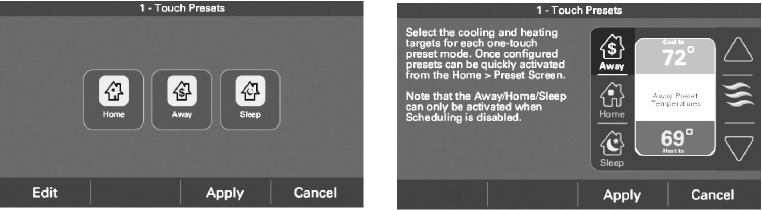
- 15 1-Touch Presets Configureren
- 16 Toegangsbeperkingen Instellen
- 17 Trane Home
- 18 Netwerk Instellen
- 19 Trane Home Registratie
- 20 Z-Wave Apparaten Toevoegen/Verwijderen
- 21 Z-Wave Apparaten Toevoegen (via mobiele app)
- 22 Geavanceerde Z-Wave Instellingen
- 23 Andere Functies
- 24 Mededelingen
- 25 Referenties
- 26 Download handleiding
- 27 In andere talen
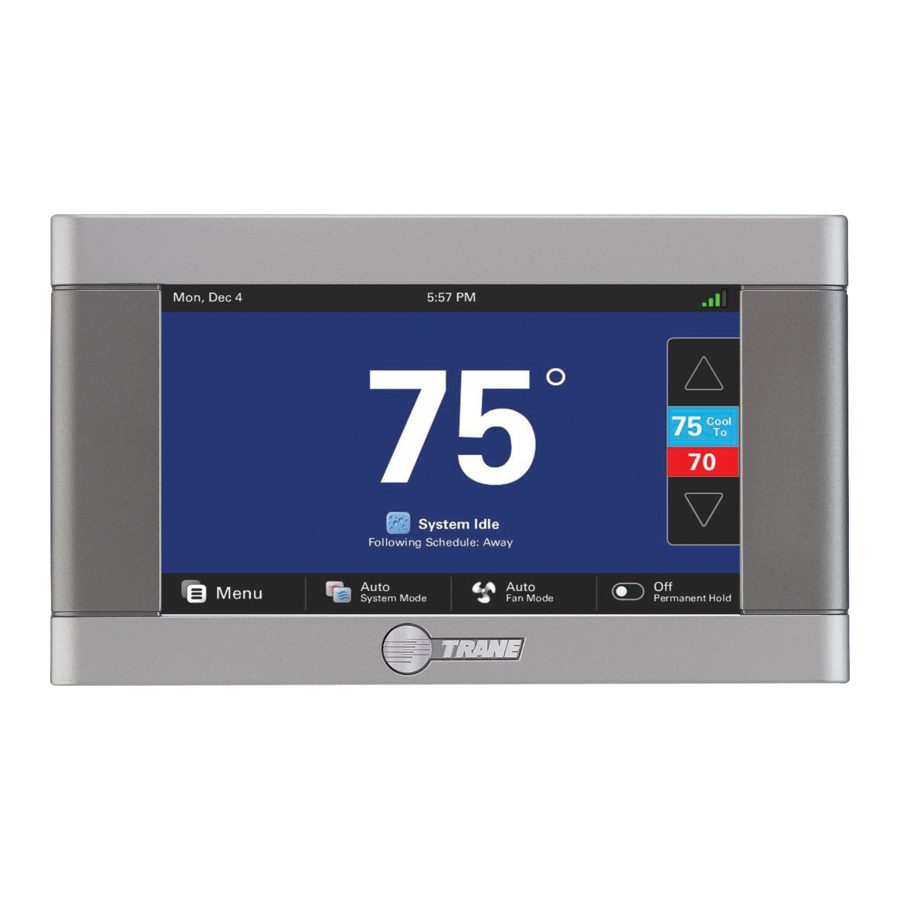
Verbinding maken
De XL824 Smart Control is op afstand toegankelijk met uw smartapparaat en kan dienen als de centrale hub van een heel netwerk van smart home-apparaten. Om optimaal van deze voordelen te kunnen genieten, moet uw XL824 verbonden zijn met een Trane Home-account. Trane Home biedt een alles-in-één cloudgebaseerde app waarmee u altijd en overal toegang hebt tot uw XL824 en uw smartapparaten verbindt via Z-Wave-technologie. Bekijk de volledige reeks beschikbare functies en functies op:
http://www.tranehome.com
Met Trane Home kunt u:
- Uw HVAC-systeem bewaken en bedienen met behulp van een smartphone, tablet of computer met internetverbinding, waar ook ter wereld.
- Een netwerk bouwen van maximaal 230 Z-Wave-producten op één account.
- Weersinformatie bekijken, waaronder de buitentemperatuur, vijfdaagse voorspellingen, radar en weeralarmen.
- Tekst- en e-mailmeldingen ontvangen die u informeren over gebeurtenissen in uw huis.
- Automatisch software-updates ontvangen.
- Automatisch uw temperatuurinstellingen aanpassen, waardoor uw totale energieverbruik wordt verminderd door uw comfortvoorkeuren te leren kennen.
Maximaal acht smart controls van elke combinatie van de 1050, 850, 824 en 624 zijn toegestaan op uw Trane Home-account zonder extra kosten. Er kunnen maandelijkse abonnementskosten van toepassing zijn boven dit aantal apparaten.
Wizard Gebruikersinstellingen
Begin hier!
De Wizard Gebruikersinstellingen leidt u door de door de gebruiker configureerbare instellingen van de XL824.
Om de Setup Wizard te voltooien en de XL824 met Trane Home te verbinden, heeft u nodig:
- Een snelle internetverbinding (bekabeld of draadloos)
- De naam en het wachtwoord van uw draadloze (WiFi) netwerk
- Een internetbrowser
- Een geldig e-mailadres
De Wizard Gebruikersinstellingen openen 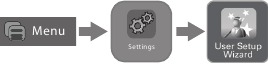
Om de Wizard Gebruikersinstellingen te openen, selecteert u MENU > INSTELLINGEN > WIZARD GEBRUIKERSINSTELLINGEN.
Wanneer de Setup Wizard is geactiveerd, kan het proces niet worden geannuleerd. De Wizard leidt u door de volgende stappen:
Scherminstellingen
- Pas de helderheid van het scherm, de achtergrondverlichting, de screensaver en de kleurenthema's aan.
Schermindeling
- Kies maximaal twee widgets om op het startscherm weer te geven.
Schema-instellingen
- Stel de XL824-planningsfunctie in op ingeschakeld of uitgeschakeld. Wanneer Planning is uitgeschakeld, zijn 1-Touch Presets beschikbaar.
Begeleide planning (planning ingeschakeld)
-
Maak automatisch schema's op basis van antwoorden op een reeks vragen.
1-Touch Presets (planning uitgeschakeld)
- Configureer streeftemperaturen voor verwarming en koeling voor de omstandigheden Home (Thuis), Away (Afwezig) en Sleep (Slapen). De Presets zijn selecteerbaar via het startscherm.
Netwerkinstellingen
- Selecteer uw draadloze netwerk en voer uw wachtwoord in. Als uw draadloze netwerk beschikbaar is, maar niet in de lijst wordt weergegeven, selecteert u Verborgen netwerk en voert u handmatig de naam van uw netwerk (SSID) in.
OPMERKING: Als u problemen ondervindt bij het registreren van de XL824 op uw account, gaat u naar de sectie probleemoplossing op www.tranehome.com voor hulp.
Trane Home-registratie (vereist internetverbinding)
-
Uw XL824-bediening is uitgerust met toegang op afstand en andere functies van Trane Home.
Weer (vereist Trane Home-registratie)
- Voer de postcode in van de locatie voor de juiste weersinformatie, inclusief vijfdaagse voorspellingen, radardisplay en weeralarmen.
Dat is het! U kunt nu genieten van de voordelen van uw nieuwe Trane XL824 Smart Control!
OPMERKING:
Draadloze installatie is niet vereist wanneer de XL824 rechtstreeks op uw thuisnetwerk is aangesloten.
Navigeren op de bediening
Startscherm - Eenvoudige weergave
Het standaard startscherm kan worden aangepast met verschillende widgets. Raadpleeg de sectie in deze gebruikershandleiding over aanpassing voor meer informatie over deze functie. 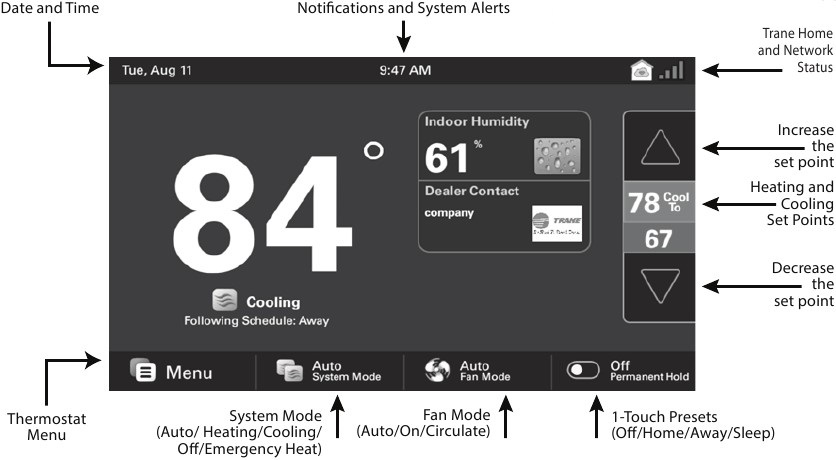
Startschermweergave
Huiseigenaren kunnen schakelen tussen startschermopties door te selecteren: Startscherm > Menu > Instellingen > Scherm > Startschermweergaveopties. Selecteer Eenvoudige weergave of Klassieke weergave.
OPMERKING:
Eenvoudige weergave is de standaardweergave.
Eenvoudige weergave 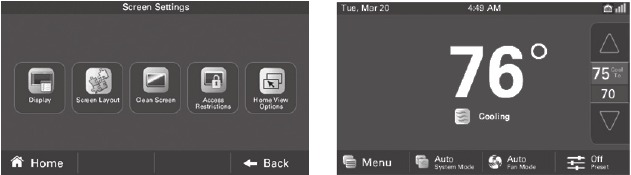
OF
Klassieke weergave 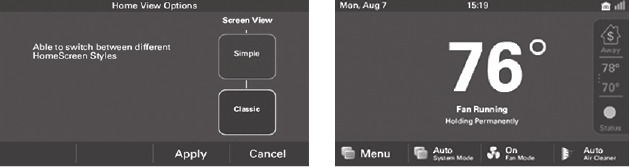
Startscherm - Klassieke weergave
Het startscherm kan worden aangepast met verschillende widgets. Raadpleeg de sectie in deze gebruikershandleiding over aanpassing voor meer informatie over deze functie. 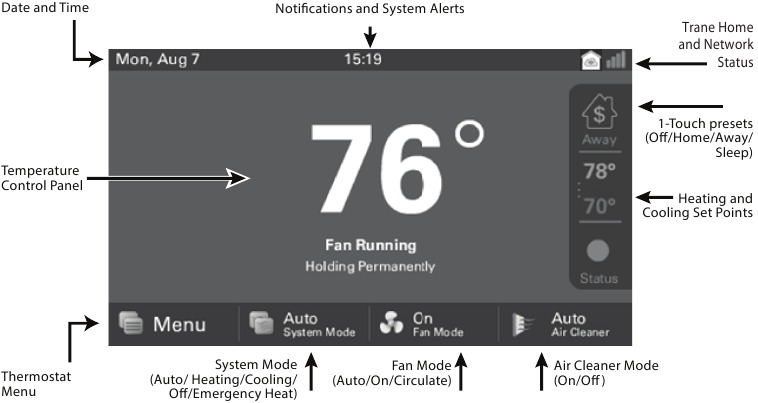
Temperatuurregelpaneel
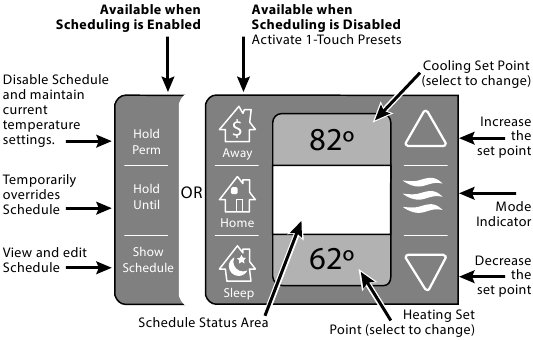
Het temperatuurregelpaneel is waar de streeftemperaturen handmatig worden ingesteld en aangepast.
Het paneel wordt alleen weergegeven op het klassieke weergave-startscherm. 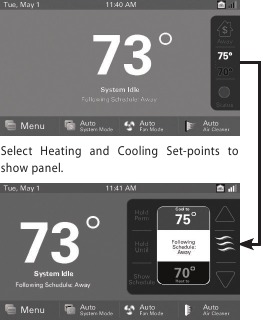
Startscherm - Eenvoudige weergave
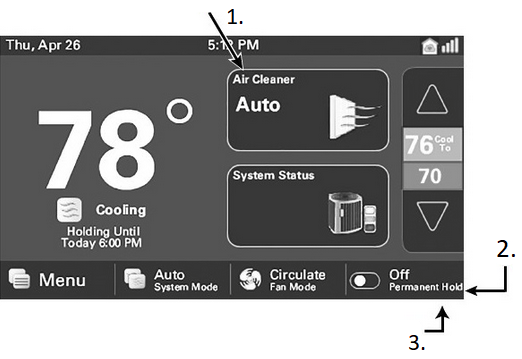
- Optioneel kunnen maximaal 2 widgets worden gekozen om op uw startscherm te verschijnen. Ze kunnen worden geselecteerd door te navigeren naar Menu > Instellingen > Scherm > Schermindeling
- Wanneer planning is ingeschakeld, is de Preset-knop uitgeschakeld en wordt een Permanent Hold (Permanente vasthouden)-knop weergegeven. Het systeem volgt het aangepaste schema dat u hebt gemaakt. U kunt het schema overschrijven door de temperatuurinstellingen aan te passen met de pijlen omhoog/omlaag aan de rechterkant van het scherm. Bij de volgende periodeverandering wordt het schema hervat.
- Om een temperatuur voor onbepaalde tijd te handhaven, past u het instelpunt aan op de gewenste temperatuur en selecteert u de knop Permanent Hold (Permanente vasthouden). Deze wordt dan AAN weergegeven en de bediening handhaaft dat temperatuurinstelpunt totdat u het handmatig wijzigt. Selecteer de knop Permanent Hold (Permanente vasthouden) opnieuw om Permanent Hold (Permanente vasthouden) UIT te schakelen. De bediening hervat het volgen van het schema.
Startscherm aanpassen
Huiseigenaren kunnen het startscherm aanpassen door te selecteren: Menu > Instellingen > Scherm > Schermindeling
Kies maximaal twee widgets (of apps) om op het startscherm weer te geven. Maak een selectie en selecteer Apply (Toepassen). 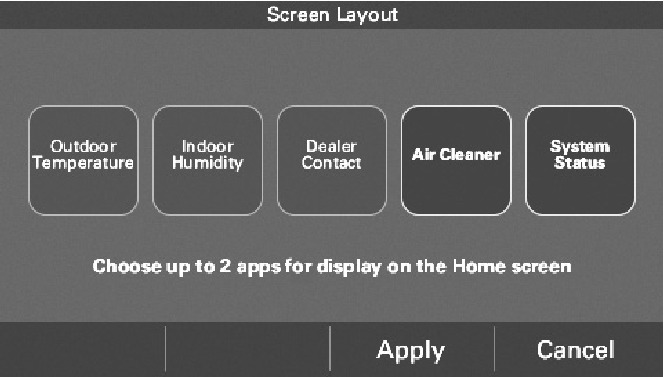
Menuscherm
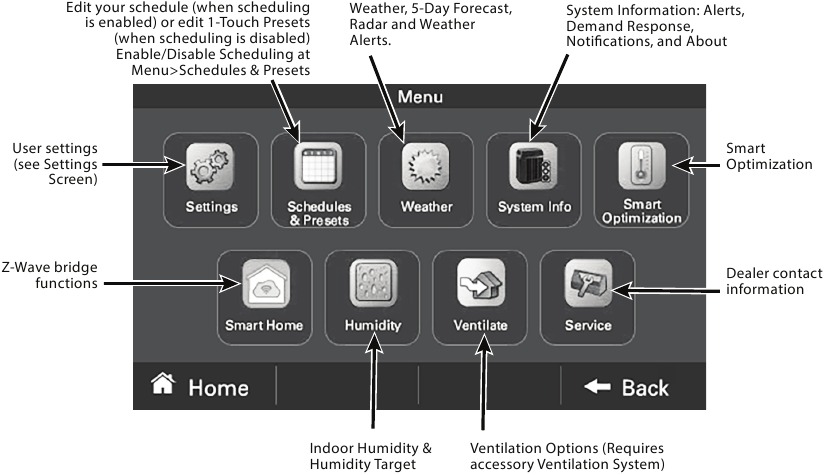
Navigeer naar het menuscherm door te selecteren: Startscherm > Menu
Instellingenscherm
Navigeer naar het instellingenscherm door te selecteren: Startscherm > Menu > Instellingen
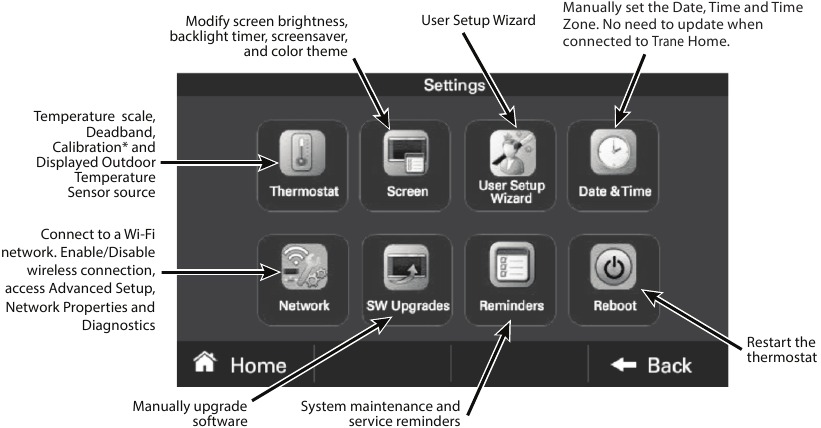
* Sta de bediening minstens 1 uur toe om te acclimatiseren aan de omgevingsomstandigheden in de kamer. De temperatuurweergave kan onnauwkeurig zijn tijdens de acclimatisatieperiode.
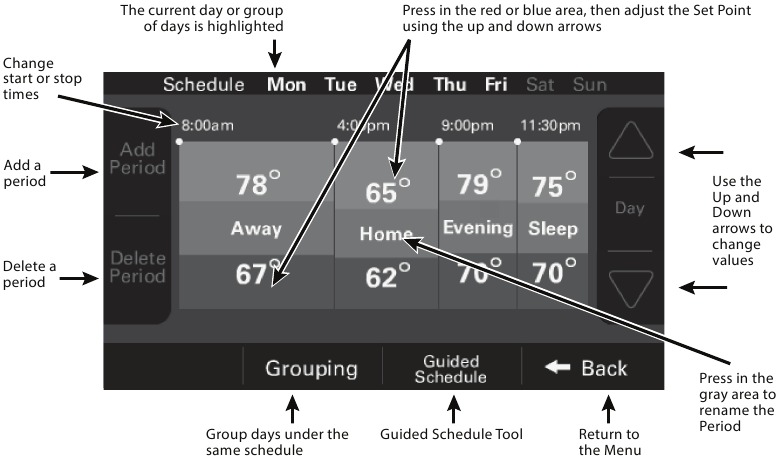
Schemascherm
Navigeer naar het schemascherm door te selecteren: Startscherm > Menu > Schema's & Presets > Aangepast schema
Groeperingsscherm
Navigeer naar het groeperingsscherm door te selecteren: Startscherm > Menu > Schema's & Presets > Aangepast schema > Groeperen
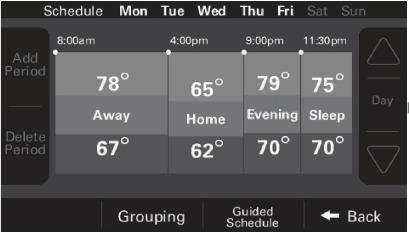
Selecteer Grouping (Groeperen) om dezelfde instellingen en tijden voor meerdere dagen te gebruiken.

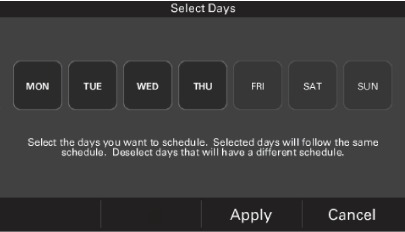
Selecteer vervolgens de dagen die moeten worden gegroepeerd of uit de groep moeten worden verwijderd. Selecteer Apply (Toepassen). Het vorige schemascherm wordt weergegeven. Wanneer een instelpunt of periode start- of eindtijd wordt gewijzigd, wordt de hele groep dagen gewijzigd in het nieuwe instelpunt en de periodetijd.
TIP: Om een schema tussen dagen te kopiëren, groepeert u ze, selecteert u Apply (Toepassen), opent u vervolgens het groeperingsmenu en deselecteert u de dagen. Selecteer Apply (Toepassen) opnieuw.
Perioden wijzigen
Om perioden te wijzigen, selecteert u: Startscherm > Menu > Schema's & Presets > Aangepast schema > Schematijd selecteren
Start- of eindtijden van een periode wijzigen
- Selecteer ergens in de periode om deze actief te maken. Andere perioden worden gedimd en de start- en eindtijden voor deze periode staan in een zwart vak.
- Selecteer de TIME START (STARTTIJD) of TIME END (EINDTIJD) en pas de tijd aan met behulp van de pijlen UP (OMHOOG) en DOWN (OMLAAG). OPMERKING: De XL824 maakt gebruik van intelligente technologie en staat het niet toe om een onlogische start- of eindtijd in te stellen. Perioden moeten minimaal 30 minuten duren.
Instelpunten van een periode wijzigen
- Selecteer het actieve koel- of verwarmingsinstelpunt van de periode.
- Pas het instelpunt aan met behulp van de pijlen UP (OMHOOG) of DOWN (OMLAAG).
De naam van de periode wijzigen
- Selecteer de PERIOD NAME (PERIODENAAM) (Wake (Wakker), Away (Afwezig), etc.).
- Selecteer een vooraf gedefinieerde naam of selecteer NEW (NIEUW) en selecteer NEXT (VOLGENDE).
- Als u een nieuwe naam selecteert, voert u de naam in met behulp van het toetsenbord op het scherm.
- Selecteer NEXT (VOLGENDE).
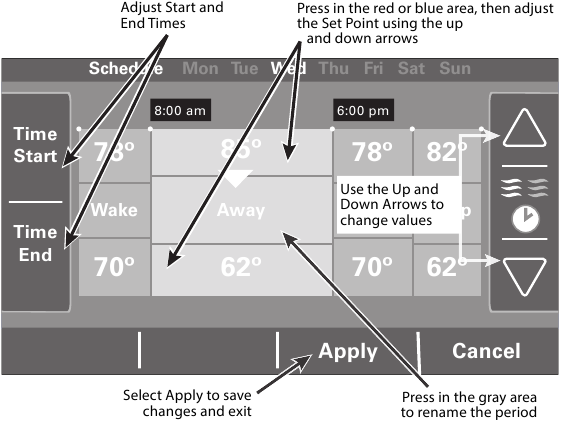
Wanneer alle wijzigingen zijn aangebracht, selecteert u APPLY (TOEPASSEN) om op te slaan en af te sluiten, of selecteert u CANCEL (ANNULEREN) om alle wijzigingen die in dit schema zijn aangebracht, te verwijderen.
Perioden Toevoegen
Navigeer naar Periode Toevoegen door te selecteren: Startscherm > Menu > Schema's & Presets > Aangepast Schema > Periode Toevoegen
De XL824 Smart Control kan de temperatuurinstellingen gedurende de dag aanpassen volgens een door de gebruiker programmeerbaar schema.
Elke dag van de week kan zijn eigen unieke schema hebben, en elke dag kan maximaal vier Perioden hebben.

Planning moet ingeschakeld zijn voordat een schema kan worden gedefinieerd. Om te controleren of Planning is ingeschakeld, navigeert u naar MENU > SCHEMA'S & PRESETS en controleert u of de knop SCHEMA'S GEBRUIKEN is ingesteld op AAN.
Om schema's in te stellen of te wijzigen, navigeert u naar HOME > MENU > SCHEMA'S & PRESETS > AANGEPAST SCHEMA of selecteert u SCHEMA'S TONEN in het Temperatuur Bedieningspaneel.
Perioden bepalen de tijd van de dag waarop de doeltemperatuur wordt aangepast. Elke dag kan van 1-4 Perioden hebben, en elke dag kan een verschillend aantal perioden hebben. Het Planningsscherm toont de begintijd voor elke Periode, gemarkeerd over de bovenste rij.
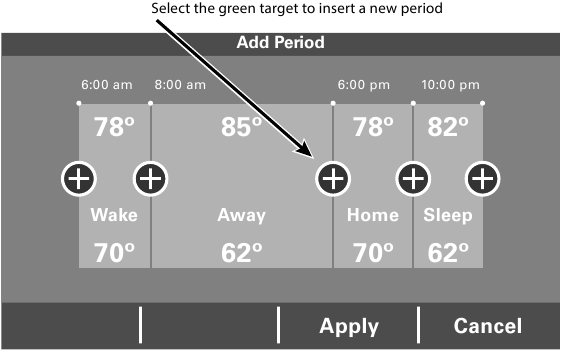
Perioden Toevoegen
- Selecteer PERIODE TOEVOEGEN, het Periode Toevoegen scherm wordt weergegeven.
- Selecteer de groene cirkel waar u een Periode wilt invoegen.
- Kies een naam voor de nieuwe Periode of selecteer Nieuw om een aangepaste naam te definiëren en selecteer VOLGENDE.
- Als u een nieuwe naam selecteert, voert u de naam in met behulp van het schermtoetsenbord.
- Selecteer VOLGENDE.
- Voeg extra perioden toe, het maximum per dag is 4.
- Selecteer TOEPASSEN om uw wijzigingen op te slaan en terug te keren naar het Schema scherm. De nieuwe periode zou moeten worden weergegeven.

Perioden Verwijderen
Navigeer naar Perioden Verwijderen door te selecteren: Startscherm > Menu > Schema's & Presets > Aangepast Schema > Periode Verwijderen
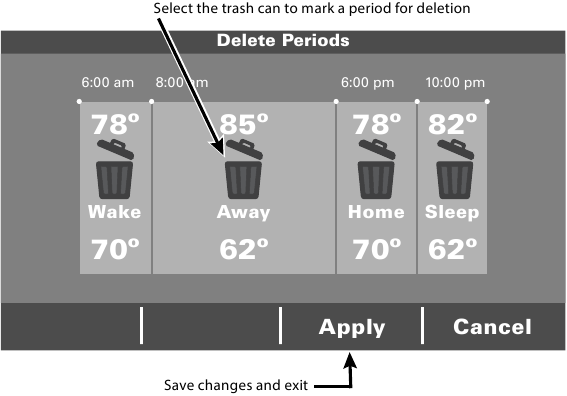
Perioden Verwijderen
- Selecteer in het Schema scherm PERIODE VERWIJDEREN, het Perioden Verwijderen scherm wordt weergegeven.
- Selecteer het VUILNISBAK pictogram in de Periode(s) die u wilt verwijderen. Merk op dat elke dag minstens één Periode moet hebben.
- Selecteer TOEPASSEN om uw wijzigingen op te slaan en terug te keren naar het Schema scherm. De wijzigingen zouden in de weergave moeten worden weergegeven.

Schema's Overschrijven
LET OP:
Deze functies vereisen dat Planning is ingeschakeld. Om Planning in te schakelen, gaat u naar HOME > MENU > SCHEMA'S & PRESETS > SCHEMA'S GEBRUIKEN AAN.
Vasthouden Tot
Volg deze stappen om een schema te overschrijven tot een bepaalde tijd.
- Druk op het gebied BINNEN TEMPERATUUR om het Temperatuur Bedieningspaneel te onthullen.
- Om het Koeling Instelpunt te wijzigen, selecteert u het blauwe KOELING INSTELLPUNT. De Modus Indicator zal blauwe golvende lijnen weergeven.
Gebruik de OMHOOG en OMLAAG Pijlen om het Instelpunt aan te passen aan de gewenste temperatuur. - Om het Verwarming Instelpunt te wijzigen, selecteert u het rode VERWARMING INSTELLPUNT. De Modus indicator zal rode golvende lijnen weergeven.
Gebruik de OMHOOG en OMLAAG Pijlen om het Instelpunt aan te passen aan de gewenste temperatuur. - Om de duur van het Vasthouden te wijzigen, drukt u in het STATUSGEBIED. De dag zal in vetgedrukte letters verschijnen.
- Gebruik de OMHOOG en OMLAAG pijlen om de dag te selecteren waarop het vasthouden wordt geannuleerd.
- Druk nogmaals in het STATUSGEBIED om over te schakelen naar de Tijd instelling. De Tijd zal in vetgedrukte letters verschijnen.
- Gebruik de OMHOOG en OMLAAG pijlen om de tijd te selecteren waarop het vasthouden wordt geannuleerd.
- Druk in het gebied BINNEN TEMPERATUUR om terug te keren naar het Startscherm.
- De woorden "Vasthouden Tot" zullen onder de Binnentemperatuur verschijnen.
Permanent Vasthouden
Volg deze stappen om een schema permanent te overschrijven. De wijzigingen die u aanbrengt, worden vastgehouden totdat u het vasthouden annuleert.
- Druk op het gebied BINNEN TEMPERATUUR om het Temperatuur Bedieningspaneel te onthullen.
- Om het Koeling Instelpunt te wijzigen, selecteert u het blauwe KOELING INSTELLPUNT. De Modus Indicator zal blauwe golvende lijnen weergeven.
Gebruik de OMHOOG en OMLAAG Pijlen om het Instelpunt aan te passen aan de gewenste temperatuur. - Om het Verwarming Instelpunt te wijzigen, selecteert u het rode VERWARMING INSTELLPUNT. De Modus indicator zal rode golvende lijnen weergeven.
Gebruik de OMHOOG en OMLAAG Pijlen om het Instelpunt aan te passen aan de gewenste temperatuur. - Selecteer PERM. VASTH.. De woorden "Perm. Vasth." zullen in vetgedrukte letters verschijnen.
- Druk in het gebied BINNEN TEMPERATUUR om terug te keren naar het Startscherm.
De weergave zal Permanent Vasthouden onder de Binnentemperatuur aangeven.
Een Overschrijving Annuleren
Om Permanent Vasthouden of Vasthouden Tot te annuleren, volgt u deze stappen.
- Druk op het gebied BINNEN TEMPERATUUR om het Temperatuur Bedieningspaneel te onthullen.
- Om Vasthouden Tot te annuleren, selecteert u VASTHOUDEN TOT en de woorden "Vasthouden Tot" zullen dimmen.
Om Permanent Vasthouden te annuleren, selecteert u PERM. VASTH.. De woorden "Perm. Vasth." zullen dimmen. - Druk in het gebied BINNEN TEMPERATUUR om terug te keren naar het Startscherm.
De woorden "Volgend Schema" zullen onder de Binnentemperatuur verschijnen.
1-Touch Presets Configureren
Navigeer naar 1-Touch Presets Configureren door te selecteren: Startscherm > Menu > Schema's & Presets > 1-Touch Presets
1-Touch Presets bieden vooraf bepaalde Verwarming en Koeling Instelpunten voor de tijdsperioden Thuis, Afwezig en Slaap.
LET OP:
1-Touch Presets vereisen dat Planning is uitgeschakeld. Om Planning uit te schakelen, gaat u naar HOME > MENU > SCHEMA'S & PRESETS > SCHEMA'S UIT.
Wanneer planning is uitgeschakeld, worden verwarming en koeling instelpunten voor onbepaalde tijd gehandhaafd. Wanneer een temperatuurwijziging gewenst is, moet de gebruiker de XL824 Control handmatig aanpassen aan de nieuwe instelling.
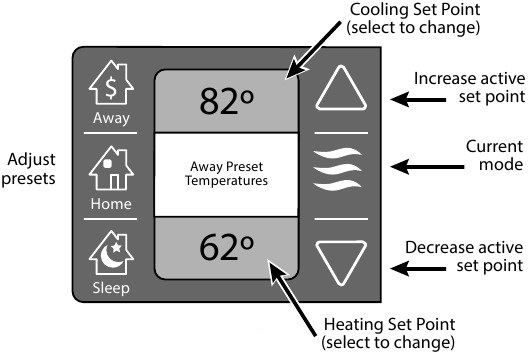
1-Touch Presets Configureren
- Om het Koeling Instelpunt te wijzigen, selecteert u het blauwe KOELING INSTELLPUNT om de instelling te activeren. De huidige Systeem Modus indicator zal blauwe golvende lijnen weergeven.
Gebruik de OMHOOG en OMLAAG Pijlen om het Instelpunt aan te passen aan de gewenste temperatuur. - Om het Verwarming Instelpunt te wijzigen, selecteert u het rode VERWARMING INSTELLPUNT gebied om de instelling te activeren. De huidige Systeem Modus indicator zal rode golvende lijnen weergeven.
Gebruik de OMHOOG en OMLAAG Pijlen om het Instelpunt aan te passen aan de gewenste temperatuur. - Herhaal het proces voor de Thuis- en Slaapinstellingen.
- Selecteer TOEPASSEN, en vervolgens HOME om terug te keren naar het Startscherm.

LET OP:
Wanneer Planning is ingeschakeld, is alleen de Afwezig preset beschikbaar en kan deze worden gebruikt voor energiebesparing.
Toegangsbeperkingen Instellen
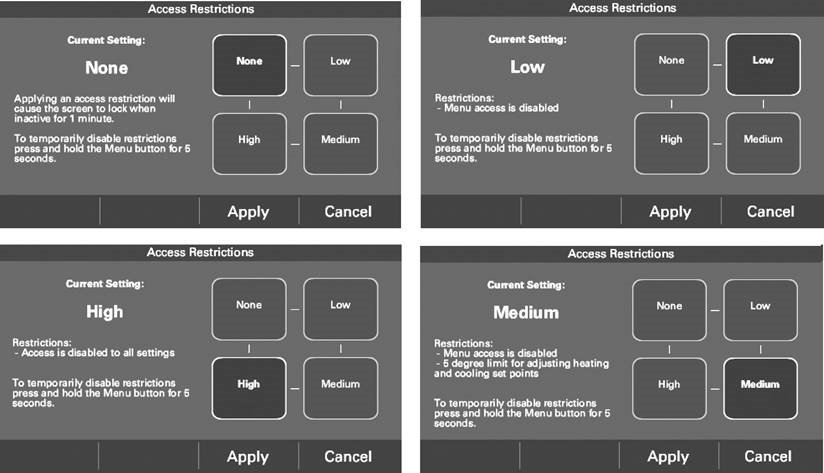
Om toegangsbeperkingen te selecteren, selecteert u: Startscherm > Menu > Instellingen > Scherm > Toegangsbeperkingen
Trane Home
Wanneer ingeschreven bij een Trane Home account, is de XL824 een Z-Wave Plus™ beveiligingsapparaat dat kan dienen als een centrale hub voor een heel netwerk van domotica apparaten van verschillende fabrikanten en productcategorieën, inclusief alle apparaten die niet op batterijen werken en die als repeaters op uw netwerk zullen fungeren. De XL824 kan lokale weersomstandigheden, vijfdaagse voorspellingen en waarschuwingen en meldingen van de National Weather Service weergeven. Zie het gedeelte over het toevoegen van Z-Wave apparaten voor meer informatie over het benutten van deze functionaliteit.
Een basis Trane Home accountabonnement is inbegrepen bij de XL824 Control zonder extra kosten.
LET OP:
Het toevoegen van extra apparaten kan kosten toevoegen aan uw Trane Home account.
Om uw Trane Home account aan te maken, gaat u naar www.tranehome.com.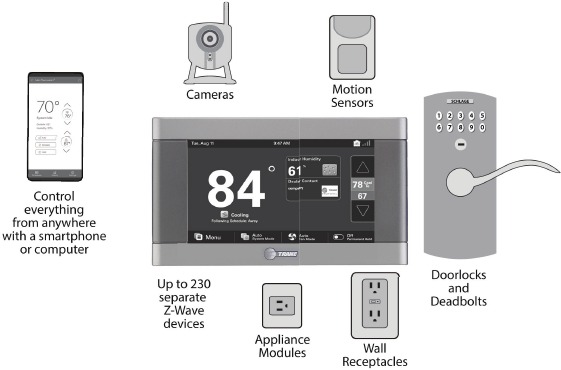
Netwerk Instellen
Er zijn verschillende manieren om de XL824 Control aan te sluiten op een lokaal netwerk:
Optie 1. Wi-Fi verbinding 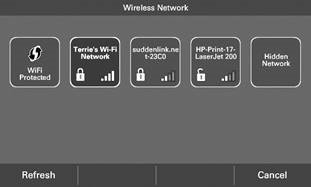
Wi-Fi Stap 1. Navigeer naar Home > Menu > Instellingen > Netwerk > Verbinden met WiFi Netwerk. Selecteer uw netwerk.
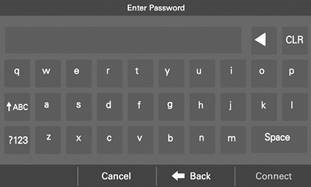
Wi-Fi Stap 2. Voer uw wachtwoord in en selecteer VERBINDEN.
Optie 2. WPS voor Wi-Fi verbinding 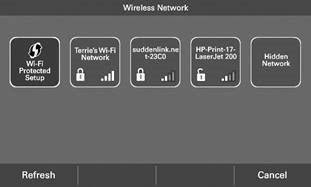
WPS Stap 1. Druk op de WPS knop op uw router, keer dan terug naar uw XL824 Control en selecteer de WI-FI BEVEILIGDE INSTALLATIE knop op het Draadloos Netwerk scherm. Selecteer VOLGENDE.
Optie 3. Verborgen Wi-Fi netwerkverbinding 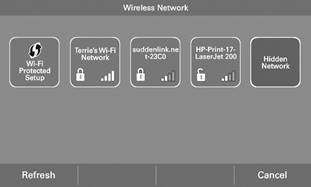
Verborgen WiFi Stap 1. Selecteer Verborgen Netwerk, dat zich aan het einde van de lijst met beschikbare netwerken bevindt. Als er meer dan acht netwerken zijn, moet u naar de volgende pagina scrollen.
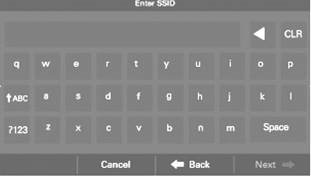
Verborgen WiFi Stap 2. Voer de naam in van het netwerk waarmee u verbinding wilt maken en selecteer Volgende.
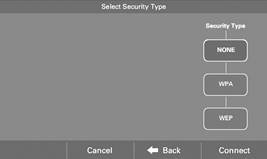
Verborgen WiFi Stap 3. Selecteer het beveiligingstype voor dit netwerk. Als u Geen selecteert, selecteert u Verbinden.
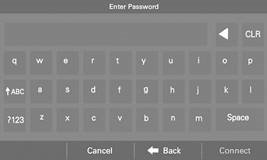
Verborgen WiFi Stap 4. Als u WPA of WEP selecteert, moet u een wachtwoord invoeren en vervolgens VERBINDEN.
Optie 4. Ethernet verbinding
De XL824 heeft ook een Ethernet aansluiting aan de achterkant en kan via een CAT5 kabel op een router worden aangesloten. De control herkent een Ethernet verbinding. Als een Ethernet kabel is aangesloten, slaat de Gebruikerswizard de Draadloze installatieschermen over en geeft vervolgens het Trane Home registratiescherm weer.
Trane Home Registratie
Trane Home Registration
Om uw klimaatbeheersysteem thuis te bedienen vanaf uw web-compatibele smartphone, tablet of computer, volgt u deze stappen.
Stap 1. Ga naar www.tranehome.com of gebruik uw mobiele app om een Trane Home-account aan te maken. Download de Trane Home mobiele app uit de Google Play™ Store of App Store® en start de app. Als u al een account heeft, log dan in en ga naar stap 3.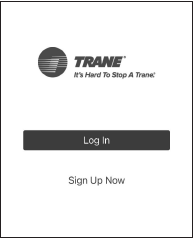
Stap 2. Selecteer SIGN UP NOW (NU AANMELDEN) om een account aan te maken of log in op een bestaand account.
Stap 3. Selecteer in het dashboard van de mobiele app het Menu-icoon  en selecteer vervolgens CONNECT NEW DEVICE (NIEUW APPARAAT VERBINDEN).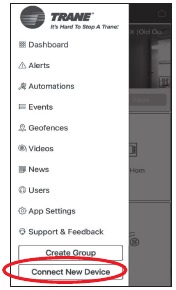
Stap 4. Selecteer de vervolgkeuzepijl Trane® of American Standard® smart thermostat: 824, 850, of 1050 model.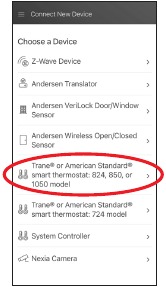
Stap 5. Selecteer CONTINUE (DOORGAAN).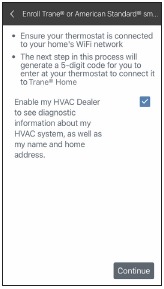
Stap 6. De mobiele app genereert een pincode. Noteer de pincode.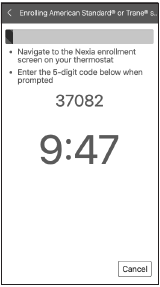
Stap 7. Keer terug naar de XL824-bediening en selecteer NEXT (VOLGENDE).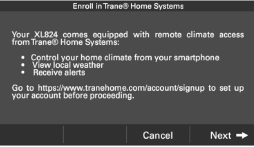
Stap 8. Voer de pincode in en selecteer NEXT (VOLGENDE).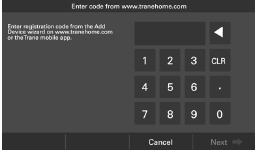
Stap 9. Lees de licentieovereenkomst en ACCEPT (ACCEPTEER) of DECLINE (WEIGER).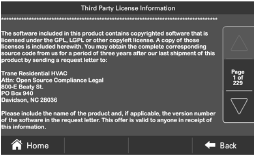
Stap 10. Registratie succesvol. Selecteer DONE (KLAAR).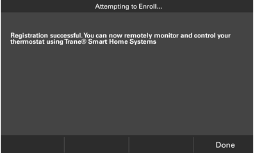
Z-Wave Apparaten Toevoegen/Verwijderen
Om Z-Wave apparaten toe te voegen of te verwijderen, selecteert u: Home Screen (Startscherm) > Menu > Smart Home
Uw XL824 is ontworpen om naadloos te integreren met uw Trane Home-account.
Z-Wave Apparaten Toevoegen
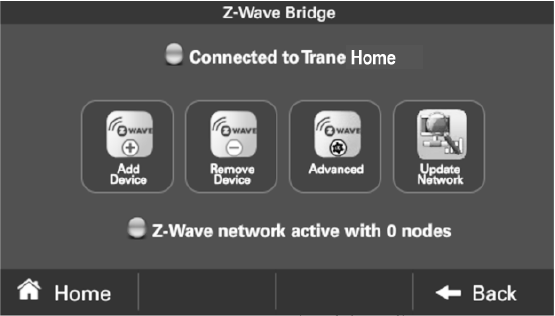
- Selecteer in het HOME (START) scherm MENU en selecteer vervolgens SMART HOME.
- Selecteer ADD DEVICE (APPARAAT TOEVOEGEN) en volg de instructies van de fabrikant van het apparaat om het Z-Wave apparaat in de leerstand te zetten. U heeft vier minuten de tijd om het apparaat in de leerstand te zetten na het selecteren van de knop ADD DEVICE (APPARAAT TOEVOEGEN).

Z-Wave Apparaten Verwijderen
- Selecteer in het HOME (START) scherm MENU en selecteer vervolgens SMART HOME.
- Selecteer REMOVE DEVICE (APPARAAT VERWIJDEREN) en volg de instructies van de fabrikant om het Z-Wave apparaat in de leerstand te zetten. U heeft vier minuten de tijd om het apparaat in de leerstand te zetten na het selecteren van de knop REMOVE DEVICE (APPARAAT VERWIJDEREN).
Geavanceerde Z-Wave Instellingen
Selecteer ADVANCED (GEAVANCEERD) voor geavanceerde Z-Wave functies, waaronder het afmelden van uw bridge bij Trane Home of het terugzetten van uw bridge naar de fabrieksinstellingen. Zie de sectie Geavanceerde Z-Wave Instellingen voor meer informatie.
Netwerk Bijwerken
Selecteer UPDATE NETWORK (NETWERK BIJWERKEN) om het netwerk van uw bridge bij te werken. Het bijwerken van het netwerk kan veel Z-Wave verkeer over het netwerk genereren en kan tot 15 minuten duren.
Z-Wave Apparaten Toevoegen (via mobiele app)
Als alternatief kunt u met uw XL824 Z-Wave apparaten toevoegen met behulp van de Trane Home-app op uw mobiele apparaat.
Z-Wave Apparaten Toevoegen
- Start de mobiele app.
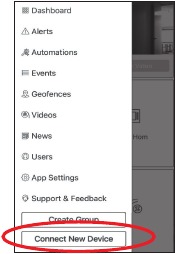
- Selecteer de menuknop in de linkerbovenhoek.
- Selecteer onderaan dit uitschuifmenu Connect New Device (Nieuw apparaat verbinden).

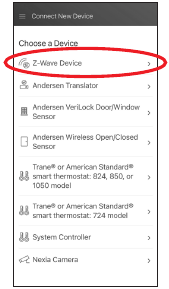
- Selecteer Z-Wave Device (Z-Wave Apparaat).

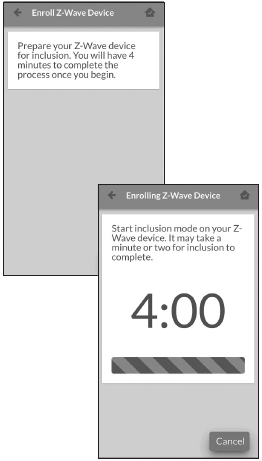
- Wanneer u hierom wordt gevraagd, bereidt u het apparaat voor om aan het Z-Wave-netwerk te worden toegevoegd door de instructies van de fabrikant van het apparaat te volgen om het apparaat in de toevoegmodus te zetten. U heeft vier minuten de tijd om dit proces te voltooien.

Geavanceerde Z-Wave Instellingen
Navigeer naar het scherm Geavanceerde Z-Wave Instellingen door te selecteren: Home Screen (Startscherm) > Menu > Smart Home > Advanced (Geavanceerd)
Het scherm ADVANCED SETTINGS (GEAVANCEERDE INSTELLINGEN) bevat drie zeer krachtige functies. Elk van deze functies is zeer specifiek en moet met de nodige voorzichtigheid worden benaderd.
Learn (Leren)
Om de bridge aan een bestaand netwerk toe te voegen, volgt u de instructies van uw primaire controller om de primaire controller in de Add Mode (Toevoegmodus) te zetten. Selecteer vervolgens de Learn (Leren) knop op de bridge.
Deze functie kopieert een nieuw Z-Wave netwerk van een andere controller naar de bridge. Deze functie is niet toegestaan als uw bridge een primaire controller is met inbegrepen Z-Wave apparaten.
Unregister (Afmelden)
Verwijdert de bridge van Trane Home. Alle functies voor bediening op afstand worden uitgeschakeld.
Factory Reset (Fabrieksinstellingen)
Reset alle Z-Wave informatie en verwijdert alle apparaten van de bridge. Als deze bridge de primaire controller voor uw netwerk is, zal het resetten ervan ertoe leiden dat alle apparaten in uw netwerk worden verwijderd.
Na de reset is het noodzakelijk om alle apparaten te verwijderen en vervolgens weer aan uw netwerk toe te voegen.
Bridge Information (Bridge Informatie)
Als deze bridge wordt gebruikt als secundaire of inclusiecontroller in het netwerk, reset deze bridge dan alleen in het geval dat de primaire controller ontbreekt of anderszins onbruikbaar is.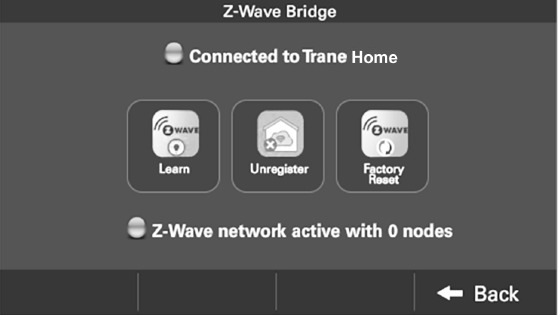
| Terminologie | |
| De volgende termen kunnen door andere apparaten, fabrikanten en Trane Home door elkaar worden gebruikt. | |
| ADD (TOEVOEGEN) | Add (Toevoegen), include (inclusief), inclusion (inclusie), enroll (inschrijven), connect (verbinden) |
| REMOVE (VERWIJDEREN) | Remove (Verwijderen), exclude (uitsluiten), exclusion (uitsluiting) |
| COPY (KOPIËREN) | Copy (Kopiëren), learn (leren), replicate (repliceren), replication (replicatie) |
| Associatie Groep Informatie Tabel | |||||
| Groep | Profiel | Command Class en Command List | Groep Naam | Max Aantal Apparaten | Trigger |
| 1 | General: Lifeline | Device Reset Locally Notification | Lifeline | 5 | Factory Reset (Fabrieksreset) |
| Overige Informatie | |
| Basic Command Class: | Dit apparaat negeert Basic Set/Get commando's. Dit apparaat bestuurt andere apparaten met OFF (UIT) (0x00) en ON (AAN) (0xFF) als minimum. |
Andere Functies
Slimme Optimalisatie
De XL824 Control is uitgerust met Smart Optimization (Slimme Optimalisatie). Door een reeks blowertests uit te voeren, past Smart Optimization (Slimme Optimalisatie) de XL824 Control aan elke unieke omgeving aan en verhoogt het de nauwkeurigheid van de gemeten binnentemperatuur en de algehele systeemprestaties.
Smart Optimization (Slimme Optimalisatie) is standaard ingeschakeld en wordt automatisch ongeveer 18 uur na de eerste keer inschakelen uitgevoerd. Smart Optimization (Slimme Optimalisatie) duurt 90 minuten en tijdens het proces zijn verwarmings- en koelingswerkzaamheden uitgeschakeld. Het scherm geeft aan dat de XL824 Control zich in de Smart Optimization (Slimme Optimalisatie) modus bevindt.
Om Smart Optimization (Slimme Optimalisatie) nog eens 18 uur uit te stellen, raakt u het XL824 Control scherm aan en houdt u het vijf seconden vast.
Om Smart Optimization (Slimme Optimalisatie) helemaal uit te schakelen, navigeert u naar Home > Menu > Smart Optimization en selecteert u Disabled (Uitgeschakeld) en selecteert u Apply (Toepassen).
Om Smart Optimization (Slimme Optimalisatie) in te schakelen, navigeert u naar Home > Menu > Smart Optimization en selecteert u Enabled (Ingeschakeld) en selecteert u Apply (Toepassen). Smart Optimization (Slimme Optimalisatie) wordt over ongeveer 18 uur uitgevoerd.
Om Smart Optimization (Slimme Optimalisatie) handmatig te activeren, schakelt u de functie eerst uit en vervolgens weer in.
Automatische Software Updates
Wanneer de XL824 is verbonden met Trane Home, vinden software-updates automatisch plaats en is geen gebruikersinterventie vereist.
OPMERKING:
Internetdiensten zijn vereist voor automatische software-updates.
Energiebesparing
Wanneer de XL824 is verbonden met een Trane Home-account, kunt u de Energy Savings (Energiebesparings) service aanpassen naar High (Hoog), Medium (Gemiddeld), Low (Laag) of Off (Uit) in de mobiele app.
De Energy Savings (Energiebesparings) service past kleine temperatuur aanpassingen automatisch aan om de tijd dat de airconditioner en verwarming werken te verkorten; minder uren dat deze systemen draaien, kan leiden tot lagere HVAC-gerelateerde energiekosten.
Onze gepatenteerde software analyseert informatie van de XL824 om te begrijpen hoe uw systeem presteert. In combinatie met weersinformatie maakt de service elke dag kleine temperatuur aanpassingen.
Als u de temperatuur wilt wijzigen, past de service zich aan elke keer dat een thermostaatinstelling wordt gewijzigd en worden uw aanpassingen opgenomen om de service te verfijnen, terwijl uw comfort wordt gegarandeerd.
Beschikbare Modi:
Off (Uit) – Geen energiebesparing
Low (Laag) – Minimale energiebesparing
Medium (Gemiddeld) – Gemiddelde energiebesparing
High (Hoog) – Maximale energiebesparing
OPMERKING:
Internetdienst en een actief Trane Home-account zijn vereist voor de Energy Savings (Energiebesparings) service.
Mededelingen
FCC-mededeling
FCC ID: XVR-CONT8245
INFORMATIE AAN DE GEBRUIKER
Dit apparaat voldoet aan Deel 15 van de FCC-regels. Het gebruik is onderhevig aan de volgende twee voorwaarden:
- Dit apparaat mag geen schadelijke storing veroorzaken en
- Dit apparaat moet alle ontvangen storingen accepteren, inclusief storingen die een ongewenste werking kunnen veroorzaken. De antenne(s) die voor deze zender worden gebruikt, moeten zo worden geïnstalleerd dat er een scheidingsafstand van ten minste 20 cm tot alle personen is en mogen niet op dezelfde locatie worden geplaatst of in combinatie met een andere antenne of zender worden gebruikt.
Deze apparatuur is getest en voldoet aan de limieten voor een digitaal apparaat van klasse B, overeenkomstig deel 15 van de FCC-regels. Deze limieten zijn bedoeld om een redelijke bescherming te bieden tegen schadelijke storing bij installatie in een woonomgeving. Deze apparatuur genereert en kan radiofrequentie-energie uitstralen en kan, indien niet geïnstalleerd en gebruikt in overeenstemming met de instructies, schadelijke storing veroorzaken aan radiocommunicatie. Er is echter geen garantie dat er geen storing zal optreden in een bepaalde installatie. Als deze apparatuur schadelijke storing veroorzaakt aan radio- of televisieontvangst, wat kan worden vastgesteld door de apparatuur uit en weer aan te zetten, wordt de gebruiker aangeraden de storing te proberen te verhelpen door een of meer van de volgende maatregelen.
- Richt de ontvangstantenne opnieuw of verplaats deze
- Vergroot de afstand tussen de apparatuur en de ontvanger
- Sluit de apparatuur aan op een stopcontact van een ander circuit dan dat waarop de ontvanger is aangesloten
- Raadpleeg de dealer of een ervaren radio-/tv-technicus voor hulp
IC-MEDEDELING
IC ID: 6178D-CONT8245
Dit apparaat voldoet aan de licentievrije RSS-standaard(en) van Industry Canada. Het gebruik is onderhevig aan de volgende twee voorwaarden:
- dit apparaat mag geen storing veroorzaken, en
- dit apparaat moet alle storing accepteren, inclusief storing die een ongewenste werking van het apparaat kan veroorzaken.
Trane - van Trane Technologies (NYSE: TT), een wereldwijde klimaatinnovator - creëert comfortabele, energie-efficiënte binnenomgevingen voor commerciële en residentiële toepassingen. Ga voor meer informatie naar trane.com of tranetechnologies.com.
Trane heeft een beleid van continue gegevensverbetering en behoudt zich het recht voor om ontwerpen en specificaties zonder kennisgeving te wijzigen. We zijn toegewijd aan het gebruik van milieubewuste printpraktijken.
Uitsluitend ter illustratie opgenomen voorbeelden in dit document.
032-5090-06C-EN 18 mei 2021
Vervangt 032-5090-06-EN (augustus 2020)
© 2021 Trane

Referenties

Download handleiding
Hier kunt u de volledige pdf-versie van de handleiding downloaden. Deze kan aanvullende veiligheidsinstructies, garantie-informatie, FCC-regels, enz. bevatten.
Download Trane Programmeerbare Comfort Control Thermostaat Xl824 Handleiding
