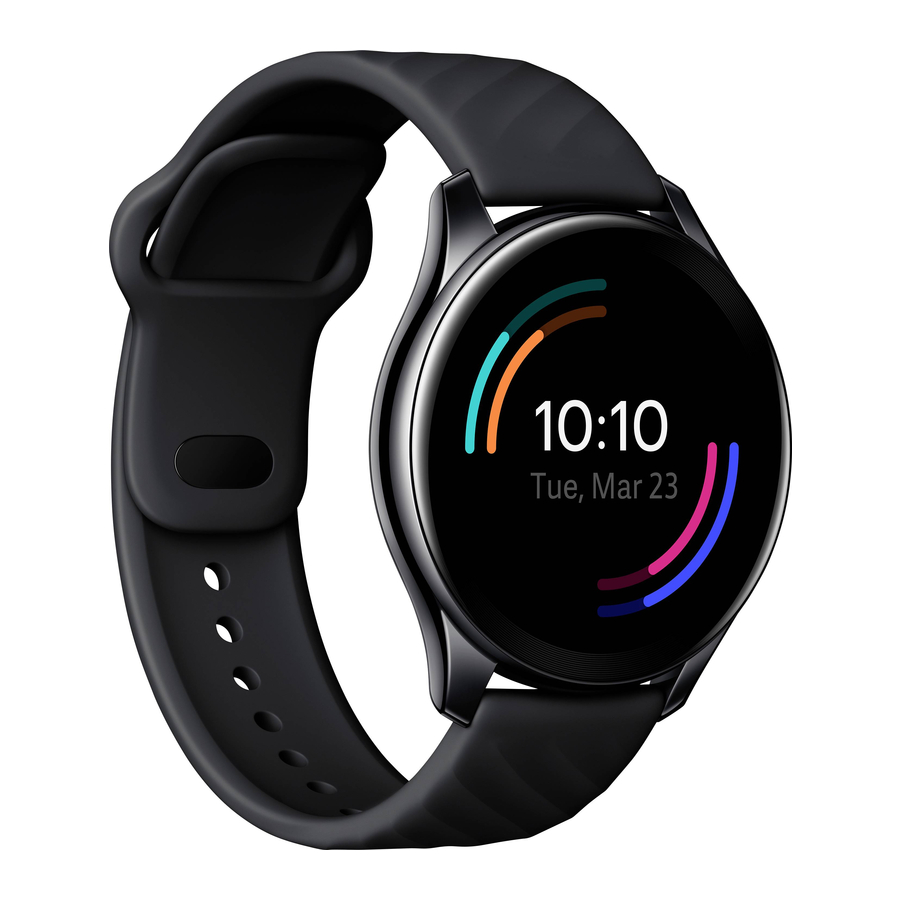
OnePlus Watch handleiding
-
1
Hoe te gebruiken
- 1.1 De watch dragen
- 1.2 Het bandje van de watch vervangen
- 1.3 De watch verbinden met een mobiele telefoon
- 1.4 Opstarten/Afsluiten/Herstarten
- 1.5 De watch opladen
- 1.6 Watch-toetsen en schermbedieningsfunctie
- 1.7 Functiekaarten
- 1.8 De wijzerplaat wijzigen
- 1.9 Functies van de omlaag-toets voor de watch aanpassen
- 1.10 Tijd en taal instellen
- 1.11 Algemene functies instellen
- 1.12 De DND-modus starten
- 1.13 De watch-versie en app-versie upgraden
- 1.14 Terugzetten naar de standaardinstellingen
-
2
App-beheer
- 2.1 Berichtwaarschuwing en verwijdering
- 2.2 Oproepen beantwoorden en plaatsen met behulp van het horloge
- 2.3 Oproepen beantwoorden en weigeren
- 2.4 Oproeprecords bekijken
- 2.5 Muziek
- 2.6 Weer
- 2.7 Wekker
- 2.8 Timer
- 2.9 Stopwatch
- 2.10 Zaklamp
- 2.11 Barometer en hoogtemeter
- 2.12 Kompas
- 2.13 TV verbinden
- 2.14 Telefoon zoeken
- 3 Work-outs
- 4 Gezondheidsbeheer
- 5 Handelsmerkverklaring
- 6 Download handleiding
- 7 In andere talen
Hoe te gebruiken
De watch dragen

Het bandje van de watch vervangen

De watch verbinden met een mobiele telefoon
Wanneer je de watch voor het eerst gebruikt, houd je de omlaag-toets ingedrukt totdat de watch trilt en het logo verschijnt. Vervolgens start de watch. Tik om de gewenste taal te selecteren. Vervolgens wordt de watch omgeleid naar de koppelingsinterface.
Handmatig koppelen voor Android-gebruikers
- Ga naar de handmatige koppelingsinterface.
- Start de OnePlus Health App, registreer je account en log in. Verleen relevante autorisaties aan de app door de aanwijzingen in het pop-upvenster te volgen. Tik op Manage (Beheren) en tik vervolgens op het scanpictogram in de rechterbovenhoek. De app zoekt automatisch naar de Bluetooth-apparaatnaam van de watch en geeft deze weer. Tik op de Bluetooth-naam van de watch. Er wordt een koppelingsverzoek weergegeven. Bevestig het verzoek en volg de aanwijzingen om de instellingen te voltooien.
Opmerkingen
- Na een succesvolle koppeling geeft de watch het scherm voor succesvolle overeenkomst weer en synchroniseert relevante informatie (datum, tijd, enz.) met die van de mobiele telefoon.
- Als de koppeling mislukt, geeft de watch het scherm voor mislukking weer en keert terug naar het opstartscherm.
- Eén watch kan slechts met één mobiele telefoon tegelijk verbinding maken. Als de watch met andere mobiele telefoons verbinding moet maken, annuleer dan eerst de koppeling in de Health-app > manage > more en maak vervolgens via de Health-app verbinding met andere mobiele telefoons.
Opstarten/Afsluiten/Herstarten
Opstarten
- Houd in de uitgeschakelde stand de omlaag-toets ingedrukt om de watch op te starten.
- In de uitgeschakelde stand, wanneer de watch op de oplader is aangesloten om op te laden, start de watch automatisch op.
Afsluiten
- Houd in de ingeschakelde stand de omlaag-toets lang ingedrukt. De optie-interface voor afsluiten/herstarten wordt weergegeven. Tik op Shutdown (Afsluiten).
- Tik in de ingeschakelde stand op de omhoog-toets om naar de applijst-interface te gaan. Selecteer Settings (Instellingen) > System (Systeem) > Shutdown (Afsluiten).
Herstarten
- Houd in de uitgeschakelde stand de omlaag-toets lang ingedrukt. De optie-interface voor afsluiten/herstarten wordt weergegeven. Tik op Reboot (Herstarten).
- Tik in de ingeschakelde stand op de omhoog-toets om naar de applijst-interface te gaan. Selecteer Setting (Instelling) > System (Systeem) > Reboot (Herstarten).
Geforceerd herstarten
- Je kunt de omlaag-toets langer dan 12 seconden ingedrukt houden om de watch geforceerd te herstarten.
De watch opladen
Opladen
- Sluit de voedingsadapter aan op een stopcontact.
- Plaats de watch op het laadstation. Lijn de oplaadpoort aan de achterkant van de watch uit met het metalen contact op het laadstation en bevestig de oplaadpoort stevig aan het metalen contact.
De oplaadaanduiding verschijnt op het scherm van de watch.
Wanneer de watch volledig is opgeladen, geeft de oplaadaanduiding 100% weer en stopt de watch automatisch met opladen.
Opmerkingen
- Gebruik het meegeleverde laadstation en de OnePlus-adapter met een nominaal uitgangsvermogen van 5V en een nominale uitgangsstroom van 1A en hoger om de watch op te laden.
- Als de watch die is uitgeschakeld vanwege een lage batterijspanning op een voeding wordt aangesloten, start deze automatisch op kort na het opladen.
Oplaadtijd
De oplaadaanduiding van 100% geeft aan dat de batterij volledig is opgeladen. Koppel de oplader tijdig los na volledige oplading.

Opmerkingen
- Laad je watch op in een droge, goed geventileerde omgeving.
- Droog de oplaadpoort af voordat je gaat opladen om kortsluiting of andere risico's te voorkomen die worden veroorzaakt door vuil op het metalen contact of water dat in de oplaadpoort stroomt.
- Het is noodzakelijk om voor het opladen de oplaadpoort en het laadstation droog te houden en water- en zweetvlekken weg te vegen.
- Het laadstation is niet waterdicht. Houd het droog.
- De aanbevolen omgevingstemperatuur ligt tussen 0°C en 45°C.
- Om de levensduur van de batterij van het product te beschermen, wordt de laadstroom verminderd en kan de laadtijd langer zijn in een koude omgeving met lage temperaturen.
Het batterijniveau controleren
Je kunt het batterijniveau en het stroomverbruik van de watch op de volgende manieren controleren.
Methode 1: De watch herkent automatisch de oplaadscène.
Nadat de watch is aangesloten op een voeding, kun je het batterijniveaupercentage controleren op de pop-up oplaadaanduidingsinterface. Je kunt op de omhoog-toets tikken om de oplaadinterface te verlaten.
Methode 2: Bekijk het batterijniveaupercentage op de beheerpagina van de OnePlus Health App
Watch-toetsen en schermbedieningsfunctie
Het kleurenscherm van de watch ondersteunt volledig aanraken van het scherm, omhoog swipen, omlaag swipen, links swipen, rechts swipen en lang ingedrukt houden.

Omhoog-toets
| Bewerking | Functie | Opmerkingen |
| Tikken |
|
De functies zijn niet van toepassing op speciaal gedefinieerde scenario's zoals communicatie en trainingen. |
Omlaag-toets
| Bewerking | Functie | Opmerkingen |
| Tikken | Wanneer je op de toets tikt, wordt de workouts-app standaard gestart. Als deze eerder is aangepast, wordt de aangepaste functie gestart wanneer je op de toets tikt. | De functies zijn niet van toepassing op speciaal gedefinieerde scenario's zoals communicatie en trainingen. |
| Dubbeltikken | Wanneer je dubbeltikt op de toets, wordt de wallet-app standaard gestart. Als deze eerder is aangepast, wordt de aangepaste functie gestart wanneer je dubbeltikt op de toets. | |
| Lang indrukken |
|
Basisbewerkingen op het scherm
| Bewerking | Functie |
| Tikken | Selecteren en bevestigen |
| De wijzerplaat lang ingedrukt houden | De wijzerplaat vervangen. |
| Omhoog schuiven over de wijzerplaat | Berichten en meldingen bekijken. |
| Omlaag schuiven over de wijzerplaat | Het snelmenu bekijken (Niet storen voor bedtijd (DND), helderheid, zoeken naar mobiele telefoons, wekker, zaklamp en instellingen) |
| Naar links schuiven over de wijzerplaat | De hartslagcurve, slaapgegevens, het weer, enz. controleren |
| Naar rechts schuiven | Terugkeren naar het vorige scherm. |
Scherm aan
- Tik op een toets om het scherm in te schakelen.
- Til je pols op of draai deze naar binnen om het scherm in te schakelen.
Scherm uit
- Wanneer het scherm is ingeschakeld, laat je je pols zakken of draai je deze naar buiten om het scherm uit te schakelen.
- Wanneer het scherm is ingeschakeld, laat je je pols zakken om het scherm uit te schakelen.
- Wanneer het scherm is ingeschakeld, bedek je het scherm met je handpalm om het scherm uit te schakelen.
Opmerkingen
- Tik op de omhoog-toets om naar de app-lijst te gaan en selecteer Settings (Instellingen) > Display and brightness (Display en helderheid) > Screen off time (Scherm uit-tijd) om de scherm uit-tijd in te stellen, die standaard is ingesteld op 3 seconden.
Functiekaarten
Schuif naar links over de wijzerplaat om naar de functiekaarten te gaan. Houd een functiekaart lang ingedrukt om naar de interface voor het bewerken van functiekaarten te gaan. Je kunt bestaande functiekaarten verwijderen. Op de interface voor het bewerken van functiekaarten schuif je naar links tot het einde en tik je op + om naar de Select Card (Kaart selecteren)-interface te gaan en meer functiekaarten toe te voegen.
Opmerkingen
- De standaard functiekaarten van de watch zijn hartslag, slaap en muziek.
- Op de interface voor het bewerken van functiekaarten tik je op het pictogram onder de functiekaart van workouts en snelkoppelingsapplicaties om de applicaties in de kaart te bewerken.
De wijzerplaat wijzigen
Watch
Houd de wijzerplaat lang ingedrukt om naar de interface voor het bewerken van de wijzerplaat te gaan. Je kunt naar links of rechts schuiven om een voorbeeld van de wijzerplaat op je watch te bekijken. Sommige wijzerplaten hebben pictogrammen eronder. Je kunt op een pictogram tikken om verschillende bedieningselementen in te stellen of wijzerplaten van verschillende stijlen te wijzigen. Tik op een wijzerplaat om deze als de belangrijkste wijzerplaat in te stellen.
Telefoon
Nadat de watch is gekoppeld met een mobiele telefoon, start je de OnePlus Health App en tik je op het tabblad Manage (Beheren) om naar de pagina Watch faces (Wijzerplaten) te gaan. De wijzerplaat kan in twee modi worden gewijzigd:
- Houd in de module My watch faces (Mijn wijzerplaten) een wijzerplaat lang ingedrukt en selecteer Set as watch face (Instellen als wijzerplaat) in het pop-updialoogvenster. Op dit moment schakelt de watch synchroon over naar de wijzerplaat.
- Tik in de module My watch faces (Mijn wijzerplaten) op een wijzerplaat om naar de interface voor het bewerken van de wijzerplaat te gaan en tik onderaan op Set as watch face (Instellen als wijzerplaat). Nu schakelt de watch synchroon over naar de wijzerplaat.
Opmerkingen
- In de OnePlus Health App kun je de wijzerplaten verwijderen of de volgorde van de wijzerplaten instellen in Manage (Beheren) > Watch faces (Wijzerplaten) > My watch faces (Mijn wijzerplaten).
- In de OnePlus Health App kun je nieuwe wijzerplaten aan de watch toevoegen in Manage (Beheren) > Watch faces (Wijzerplaten) > Online faces (Online wijzerplaten). Er kunnen maximaal 14 wijzerplaten aan de watch worden toegevoegd.
Een wijzerplaat toevoegen
Nadat de watch is gekoppeld met een mobiele telefoon, start je de OnePlus Health App en tik je op het tabblad Manage (Beheren) om naar de pagina Watch faces (Wijzerplaten) te gaan. Tik op All faces (Alle wijzerplaten), selecteer een gewenste wijzerplaat op de pagina Watch faces (Wijzerplaten) en tik vervolgens op Add face (Wijzerplaat toevoegen).
Een wijzerplaat verwijderen
Nadat de watch is gekoppeld met een mobiele telefoon, start je de OnePlus Health App en tik je op het tabblad Management (Beheer) om naar de pagina Watch faces (Wijzerplaten) te gaan. Tik in de module My watch faces (Mijn wijzerplaten) op Edit (Bewerken) en verwijder een wijzerplaat op de bewerkingspagina.
Functies van de omlaag-toets voor de watch aanpassen
- Tik op de omhoog-toets om naar de app-lijst te gaan en selecteer Settings (Instellingen) > Function Key (Functietoets).
- Selecteer een app in de watch en tik op OK om het aanpassen van de omlaag-toets te voltooien. Nadat de functies zijn aangepast, kun je op de omlaag-toets tikken/dubbeltikken om de bijbehorende app direct te starten.
Opmerkingen
- Als de omlaag-toets niet is aangepast, wordt de workouts-app standaard gestart wanneer je op de omlaag-toets tikt.
- Als de omlaag-toets niet is aangepast, wordt de wallet-app standaard gestart wanneer je dubbeltikt op de omlaag-toets.
Tijd en taal instellen
De tijd van de watch hoeft niet te worden ingesteld. Nadat de watch is gesynchroniseerd met de mobiele telefoon, wordt de tijd van de telefoon automatisch gesynchroniseerd met de watch. Als je de tijd op je telefoon wijzigt, wordt de tijd op de watch synchroon gewijzigd nadat de watch correct via de Bluetooth-verbinding met de mobiele telefoon is verbonden. Tik op de omhoog-toets om naar de app-lijstinterface te gaan. Selecteer Settings (Instellingen) > Language (Taal), selecteer de gewenste taal en bevestig vervolgens de selectie.
Algemene functies instellen
Nadat de watch succesvol is gekoppeld met de OnePlus Health App, kun je de volgende algemene functies instellen op de pagina Manage (Beheren):
- Telefoonmeldingen synchroniseren
- Herinnering om op te staan
- Doel voor stappen/verbruik
- Hartslagdetectie
- Waarschuwing rusthartslag
- Waarschuwing hartslag tijdens training
- Automatische stressmonitoring
- Bloedzuurstofmonitoring tijdens het slapen
- Automatisch pauzeren tijdens trainingen
- Automatische herkenning van trainingen
- Automatisch downloaden van installatiepakketten onder WLAN
De DND-modus starten
Schuif omlaag over de wijzerplaat om het snelmenu te openen en schakel "Do not disturb for bedtime" (Niet storen voor bedtijd) in om de DND-modus te starten.
Wanneer DND is ingeschakeld op de watch:
- Inkomende oproepen van de mobiele telefoon worden naar de watch gepusht, maar de watch trilt niet en schakelt het scherm niet in om je eraan te herinneren. Je kunt de oproepen nog steeds beantwoorden/ophangen op de watch.
- Je wordt er niet aan herinnerd wanneer berichten en meldingen worden ontvangen. Het scherm wordt niet ingeschakeld wanneer je je pols optilt.
Opmerkingen
- Tik op de omhoog-toets om naar de app-lijst te gaan en selecteer Settings (Instellingen) > Do not disturb for bedtime (Niet storen voor bedtijd).
- Start now (Nu starten): De DND-modus wordt direct gestart.
- Schedule (Schema): Je kunt de DND-periode handmatig instellen wanneer je deze functie start.
- Schuif op de wijzerplaat omlaag om het snelmenu te openen en tik op Do Not Disturb (Niet storen) om de DND-functie snel te starten.
De watch-versie en app-versie upgraden
De watch-versie updaten:
Wanneer de watch en mobiele telefoon normaal zijn verbonden via de OnePlus Health App, selecteer je Manage (Beheren) > More (Meer) > Device update (Apparaatupdate) op de hoofdpagina van de app om het versie-updatepakket automatisch te detecteren. Wanneer er een updatepakket is, wordt de prompt voor het updaten van de apparaatversie weergegeven op de interface. Tik op Device update (Apparaatupdate).
Beschrijving
- Tijdens de update verbreekt de watch automatisch de Bluetooth-verbinding. De voortgang van de upgrade wordt weergegeven op de watch-interface. Wacht geduldig tot de upgrade is voltooid.
Terugzetten naar de standaardinstellingen
Tik op de omhoog-toets om naar de app-lijstinterface te gaan en selecteer Settings (Instellingen) > System (Systeem) > Reset to default (Terugzetten naar standaard). De watch herstelt de fabrieksinstellingen en al je gegevens worden gewist. Wees voorzichtig bij het uitvoeren van deze bewerking.
App-beheer
Berichtwaarschuwing en verwijdering
Berichtwaarschuwing
- Wanneer het horloge is gekoppeld met de OnePlus Health-app, tikt u op Telefoonmeldingen synchroniseren op de beheerpagina van de app om de functie in te schakelen en de app in te schakelen die berichten moet pushen.
- Voor de statusbalk van de mobiele telefoon wordt weergegeven dat een nieuw bericht is ontvangen, trilt het horloge om u eraan te herinneren.
- U kunt omhoog en omlaag over het scherm schuiven om het bericht te zien. Het horloge slaat maximaal 10 ongelezen berichten op. Als er meer berichten worden ontvangen, worden de berichten die het vroegst zijn ontvangen, om de beurt overschreven. Elk bericht kan op één scherm worden weergegeven.
Opmerkingen
- Melding pushen wanneer het horloge is afgenomen: als u het horloge niet draagt nadat u het hebt gestart, pusht de mobiele telefoon ook meldingen naar het horloge.
- Melding pushen wanneer de mobiele telefoon oplicht: nadat het horloge is gestart, als de mobiele telefoon oplicht en is ontgrendeld, worden meldingen ook naar het horloge gepusht.
- Telegram, WhatsApp, Messenger, Discord en Line ondersteunen een snelle berichtreactie (afhankelijk van uw daadwerkelijke ervaring).
- Als u de DND-modus instelt of het horloge niet draagt, ontvangt het nog steeds gepushte berichten, maar trilt het niet.
- Als er een nieuw bericht wordt ontvangen terwijl u een bericht bekijkt, verschijnt het nieuwe bericht automatisch om het huidige bericht te overschrijven.
- Wanneer de mobiele telefoon en het horloge via Bluetooth zijn verbonden, worden oproepen en berichten die door de mobiele telefoon worden ontvangen via Bluetooth naar het horloge verzonden. Er is een bepaalde vertraging in de berichtoverdracht via Bluetooth en gelijktijdige waarschuwing kan niet worden bereikt.
- Wanneer de mobiele telefoon tegelijkertijd is verbonden met het horloge en andere Bluetooth-apparaten, worden de berichtwaarschuwings- en oproep push-functies van het horloge niet beïnvloed.
- WhatsApp-spraakberichten, afbeeldingsberichten kunnen op het horloge worden ontvangen, maar het kan geen spraakberichten afspelen of afbeeldingen weergeven.
Bericht verwijderen
Nadat u een bericht hebt bekeken, kunt u op Sluiten tikken om het bericht te verwijderen. U kunt ook op Alles wissen onderaan de berichtenlijstinterface tikken om alle ongelezen berichten te wissen.
Oproepen beantwoorden en plaatsen met behulp van het horloge
Frequente contacten instellen
- Ga naar de beheerpagina van de OnePlus Health-app en selecteer Meer > Frequente contacten.
- Op de pagina Frequente contacten kunt u de volgende bewerkingen uitvoeren:
Tik op Toevoegen. Het systeem opent automatisch uw contactenlijst van uw mobiele telefoon. Selecteer contacten om de toevoeging te voltooien.
Tik op Bewerken en houd![]() Schuif sorteren lang ingedrukt om de bestaande contacten te sorteren.
Schuif sorteren lang ingedrukt om de bestaande contacten te sorteren.
Tik op Bewerken en selecteer het vak Verwijderen om de toegevoegde contacten te verwijderen. - Tik op de omhoog-toets om naar de app-lijst te gaan en selecteer Telefoon > Frequente contacten om de contacten via het horloge te bellen.
 Schuif sorteren lang ingedrukt om de bestaande contacten te sorteren.
Opmerkingen
- Er kunnen maximaal 30 frequente contacten worden ingesteld.
- Het horloge moet correct met de mobiele telefoon zijn gekoppeld, zodat u een oproep kunt plaatsen met behulp van Frequente contacten op het horloge.
- Er kunnen maximaal 30 oproeprecords worden opgeslagen.
Kladblok
Tik op de omhoog-toets om naar de app-lijst te gaan. Selecteer Telefoon > Kladblok, voer het te bellen telefoonnummer in en tik op het telefoonpictogram om een telefoongesprek te voeren.
Oproepen beantwoorden en weigeren
Wanneer de verbinding tussen het horloge en de mobiele telefoon normaal is en er een oproep wordt ontvangen door de mobiele telefoon, gaat het horloge over en trilt het om u eraan te herinneren en wordt het nummer of de naam van de beller weergegeven. U kunt ervoor kiezen om het gesprek aan te nemen of te weigeren.
Opmerkingen
- De weergegeven naam van de beller-ID is hetzelfde als op de mobiele telefoon. Het telefoonnummer wordt weergegeven voor een onbekende beller en de naam die is opgeslagen in de contacten van de mobiele telefoon wordt weergegeven voor een oproep van een contactpersoon in de contacten.
- Als u de DND-modus instelt of het horloge niet draagt, ontvangt het nog steeds een oproep push, maar trilt het niet en licht het niet op.
- Wanneer het horloge trilt om u eraan te herinneren, kunt u op de omhoog-toets op het horloge tikken om de trilling te stoppen.
- Op de verbonden oproepinterface kunt u het oproepvolume aanpassen door op het hoornpictogram te tikken of door op de omhoog/omlaag-toets op het horloge te tikken.
Oproeprecords bekijken
- Tik op de omhoog-toets om naar de app-lijst te gaan en selecteer Telefoon > Recente oproepen om de oproeprecords op het horloge te bekijken.
- Tik op een oproeprecord om terug te bellen.
- Houd een oproeprecord lang ingedrukt zodat menu-items verschijnen:
Huidige verwijderen: selecteer dit om het huidige oproeprecord te verwijderen.
Alle records verwijderen: selecteer dit om alle oproeprecords in de lijst te verwijderen.
Annuleren: selecteer dit om terug te keren naar het recente oproeprecord zonder oproeprecords te verwijderen.
Muziek
- Start de health-app, ga naar de beheerpagina en selecteer Meer > Muziekbeheer.
- Tik op Muziek toevoegen, selecteer de muziek die u wilt toevoegen in de lijst en tik hieronder op Gereed om de toevoeging te voltooien.
- Tik op de omhoog-toets om naar de app-lijst te gaan en selecteer Muziek om de muziek-app te starten.
- Selecteer de muziek die eerder is toegevoegd op de health-app en tik op de afspeelknop om te beginnen met afspelen.
Opmerkingen
- Niet-versleutelde muziekbestanden (in MP3- en AAC (LC-AAC)-indeling) die door de mobiele telefoon zijn gedownload via de muziek-app van derden (Ganna, Saavan, Spotify, Google play music, YouTube Music, KKBOX, Mi Music) kunnen aan het horloge worden toegevoegd.
- Wanneer u muziek toevoegt aan de health-app, kunt u Nieuwe afspeellijst selecteren om een nummerlijst te maken. Voeg na het maken de muziek die naar uw horloge is geüpload toe aan de bijbehorende nummerlijst op basis van uw voorkeur.
- Op de interface voor het afspelen van muziek van het horloge kunt u van muziek wisselen, het volume en de afspeelvolgorde aanpassen (sequentieel afspelen, lijstcyclus, enkele cyclus, willekeurig afspelen). Selecteer instellingen in de rechteronderhoek en maak verbinding met een Bluetooth-headset om de muziek op het horloge en de mobiele telefoon te bedienen. Schuif naar links om de muzieklijst te bekijken en houd lang ingedrukt om muziek te verwijderen.
- Het horloge ondersteunt de bediening van muziek-apps van derden op de mobiele telefoon (Ganna, Saavan, Spotify, Google play music, YouTube Music, KKBOX, Mi Music).
Weer
Het horloge kan weersinformatie voor uw huidige locatie weergeven.
Modus 1: weerwijzerplaat
Schakel het horloge over naar de wijzerplaat die de weergave van het weer ondersteunt. Vervolgens wordt de meest recente weersinformatie op het scherm weergegeven.
Modus 2: weerkaart
Houd op elke functiehorlogewijzerplaatinterface (niet de hoofdwijzerplaat) een willekeurige positie van de horlogewijzerplaat lang ingedrukt om naar de selectiepagina voor de functiehorlogewijzerplaat te gaan. Schuif naar links om de weerkaart toe te voegen en het scherm geeft uw locatie, weer, temperatuur en andere informatie weer.
Modus 3: Weer-app
Tik op de omhoog-toets om naar de app-lijst te gaan en selecteer Weer. Het scherm geeft uw locatie, weer, temperatuur en andere informatie weer.
Opmerkingen
- De health-app moet zijn verbonden voor de beschikbaarheid van de weerfunctie. Zorg er bovendien voor dat GPS is ingeschakeld op de mobiele telefoon en dat de health-app de toestemming "Altijd toestaan" heeft gekregen voor de locatiegegevens.
- De weersinformatie die op het horloge wordt weergegeven, wordt verkregen en gepusht door de health-app van de serviceprovider. Vanwege het verschil met de weerserviceprovider die door het mobiele telefoonsysteem wordt gebruikt, kunnen de weergegeven resultaten enigszins verschillen.
Wekker
- Tik op de omhoog-toets om naar de app-lijst te gaan, selecteer Wekker en tik op Toevoegen.
- Stel de tijd van de wekker in, tik op OK, selecteer de herhalingsperiode en tik op OK om de wekkerinstellingen te voltooien.
- Tik op de ingestelde wekker om deze te bewerken, wijzigen of verwijderen.
- Wanneer de wekker afgaat en het horloge trilt, tikt u op Snooze of tikt u op de omhoog- of omlaagtoets om de herinnering uit te stellen (uitstellen met 10 minuten). Tik op Sluiten om het alarm direct uit te schakelen.
Opmerkingen
- Tik op de omhoog-toets om naar de app-lijst te gaan, selecteer Instellingen > Geluid en trilling en schakel Slimme wekker in. Na het inschakelen biedt het horloge een passende trilwekker op basis van uw slaapstatus, waardoor u zich comfortabeler voelt wanneer u wakker wordt.
- Als er geen herhalingsperiode is ingesteld voor een wekker, wordt de wekker standaard slechts één keer uitgevoerd.
- Er kunnen maximaal zes wekkers worden toegevoegd.
- Als er binnen 60 seconden nadat een wekker afgaat geen handeling wordt uitgevoerd, wordt de wekker uitgesteld voor herinnering en kan deze maximaal vijf keer worden uitgesteld.
- Schuif op de horlogewijzerplaatinterface omlaag om het snelmenu te openen. Tik op Wekker om de wekkerfunctie snel in te schakelen.
Timer
- Tik op de omhoog-toets om naar de app-lijst te gaan en tik op Timer. Standaard biedt het horloge u 6 countdown timers: 1 min, 2 min, 3 min, 5 min, 10 min en 30 min. U kunt de juiste tijd kiezen op basis van verschillende scènes.
- U kunt de timer ook aanpassen. Tik in het onderste deel van de interface Timer op het aangepaste pictogram. Schuif omhoog en omlaag om de specifieke afteltijd te selecteren, tik op het startpictogram om de countdown timer te starten. Tik op het pauzepictogram om de countdown timer te pauzeren. Tik op het stoppictogram om de countdown timer te verlaten.
- Het horloge gaat 30 seconden over en trilt wanneer de countdown timer verloopt. Tik op het herhalingspictogram om de countdown timer opnieuw te starten. Tik op het stoppictogram om terug te keren naar de vorige interface.
- Schuif met uw vinger naar rechts over het scherm om de timer-applicatie te verlaten.
Opmerkingen
- Selecteer de standaard countdown timer en tik erop om het aftellen direct te starten.
- De timer kan op de achtergrond worden uitgevoerd als u hem tijdens de werking verlaat.
Stopwatch
- Tik op de omhoog-toets om naar de app-lijst te gaan, tik op Stopwatch en tik op het startpictogram om de timing te starten. Tik op het pauzepictogram om de timing te pauzeren. Tik na het pauzeren op het stoppictogram om de stopwatch te resetten. Tik op het vlagpictogram om tijden te tellen.
- Schuif met uw vinger naar rechts over het scherm om de stopwatch-applicatie te verlaten.
Opmerkingen
- Tik na het starten van de timing op de omlaag-toets om tijden snel te tellen.
- De telling wordt in volgorde weergegeven en de laatste telling wordt bovenaan weergegeven, met een bovengrens van 50.
- De stopwatch wordt weergegeven in de indeling "SS:MMM". Als de stopwatch langer dan één uur duurt, wordt deze weergegeven in de indeling "UU:MM:SS".
- De stopwatch kan op de achtergrond worden uitgevoerd als u hem tijdens de werking verlaat.
Zaklamp
- Tik op de omhoog-toets om naar de app-lijst te gaan, selecteer Zaklamp en vervolgens wordt het scherm gemarkeerd. Tik op het scherm om de zaklamp uit te schakelen, tik nogmaals op het scherm om de zaklamp in te schakelen, schuif met uw vinger naar rechts over het scherm om de zaklamp-applicatie te verlaten. Schuif op de horlogewijzerplaatinterface omlaag om het snelmenu te openen. Tik op Zaklamp om de zaklampfunctie snel te starten.
Barometer en hoogtemeter
- Het horloge kan de barometrische druk en hoogte van uw huidige positie weergeven.
- Tik op de omhoog-toets om naar de app-lijst te gaan en selecteer Barometer. Het horloge meet automatisch de barometrische druk en hoogte van uw huidige positie en registreert de meetgegevens van de dag in een golfvormgrafiek.
Barometrische druk: het meetbereik dat door het horloge wordt ondersteund, is van 300 tot 1100 HPa.
Hoogte: het meetbereik dat door het horloge wordt ondersteund, is van -800 m tot 8800 m. - Schuif op de barometer- en hoogtemeterinterface met uw vinger omhoog en omlaag over het scherm om de hoogte en barometrische druk te bekijken.
Kompas
- Tik op de omhoog-toets om naar de app-lijst te gaan en selecteer Kompas.
- Het kompas moet worden gekalibreerd wanneer u het kompas voor de eerste keer gebruikt. Volg de aanwijzingen op het scherm om de kalibratie te voltooien. De kompasinterface wordt weergegeven na kalibratie.
Opmerkingen
- Wanneer het kompas wordt gestoord, moet het opnieuw worden gekalibreerd wanneer u het opnieuw gebruikt.
TV verbinden
- Tik op de omhoog-toets om naar de app-lijst te gaan en selecteer TV verbinden om naar de zoekinterface te gaan. Selecteer een tv in de lijst voor koppeling en verbinding.
- Selecteer de aangesloten tv en bedien de tv op afstand om de tv in/uit te schakelen, applicaties te wisselen of de volume-aanpassing aan te passen.
Telefoon zoeken
- Tik op de omhoog-toets om naar de app-lijst te gaan en selecteer Telefoon zoeken. Het scherm speelt de animatie voor het zoeken naar de telefoon af en de mobiele telefoon gaat over.
- Nadat u de mobiele telefoon hebt gevonden, tikt u op Geluid uit of tikt u op de omhoog-toets of schuift u met uw vinger naar rechts over het scherm om het zoeken naar de telefoon te verlaten.
Opmerkingen
- De normale Bluetooth-verbinding tussen de mobiele telefoon en het horloge moet worden gewaarborgd voor de beschikbaarheid van de functie voor het zoeken naar de telefoon.
- De mobiele telefoon gaat nog steeds over, zelfs als deze in de stille of DND-modus staat.
- Schuif op de horlogewijzerplaatinterface omlaag om het snelmenu te openen. Tik op Telefoon zoeken om de functie voor het zoeken naar de telefoon snel te starten.
Work-outs
Het horloge ondersteunt verschillende soorten work-outs. U kunt de juiste work-outs kiezen op basis van verschillende scènes.
Work-outs
- Tik op de omhoog-toets om naar de app-lijst te gaan en selecteer Work-outs. Selecteer het gewenste type work-out op basis van uw eigen behoeften.
- Tik vóór de work-out op het vlagpictogram om de work-outdoelen in te stellen: Afstand, Duur en Calorieën.
- Tik tijdens de work-out op de omhoog-toets om te pauzeren. Schuif de pagina omhoog en omlaag om de work-outgegevens te bekijken.
- Tik na de work-out op Work-outrecord in de app-lijst om het gedetailleerde work-outrecord te bekijken. U kunt het work-outrecord ook bekijken op de gezondheidspagina van de Gezondheid-app.
Opmerkingen
- Als de afstand of tijd te kort is, wordt de work-out niet geregistreerd.
Automatische work-outerkenning
Ga naar de beheerpagina van de Gezondheid-app en selecteer Meer > Work-out- en gezondheidsinstellingen.
Automatisch pauzeren tijdens work-outs
Nadat de functie is ingeschakeld, wanneer u het horloge gebruikt om uw work-outs (hardlopen, wandelen) te volgen en het horloge detecteert dat u stopt met bewegen, zal het horloge automatisch de opname pauzeren en automatisch de bewaking hervatten nadat u weer begint met bewegen.
Automatische work-outerkenning
Nadat de functie is ingeschakeld, wanneer het horloge herkent dat u aan het hardlopen of wandelen bent, zal het horloge u op tijd vragen of u de relevante work-out wilt inschakelen.
Opmerkingen
Voorwaarde voor automatische wandelerkenning: Blijf langer dan 10 minuten wandelen.
Voorwaarde voor automatische hardloperkenning: Blijf langer dan 3 minuten hardlopen.
Activiteiten
Het horloge herkent en volgt de gevarieerde work-outstatus van de gebruiker de hele dag door met behulp van de versnellings- en gyroscoopsensoren en ondersteunt de statistieken en weergave van stappen, trainingsduur, verbruik en het aantal activiteitstijden.
U kunt activiteitgegevens in twee modi bekijken.
Modus 1: op het horloge
Tik op de omhoog-toets om naar de app-lijst te gaan, selecteer Activiteiten en schuif omhoog en omlaag om uw stappen, trainingsduur, verbruik, aantal activiteitstijden en andere gegevens te bekijken.
Modus 2: op de Gezondheid-app
Bekijk activiteitdetails op de gezondheidspagina van de Gezondheid-app.
Opmerkingen
- U kunt de dagelijkse activiteitgegevens alleen op de Gezondheid-app bekijken als de verbinding tussen het horloge en de Gezondheid-app normaal is.
Gezondheidsbeheer
Hartslag
Het horloge is uitgerust met een optische hartslagsensor van het polstype, die 24 uur per dag continu uw hartslag kan volgen en registreren (u moet hartslagmeting inschakelen op de Gezondheid-app), zodat u op een wetenschappelijke manier gezond kunt blijven.
Hartslagmeting
- Draag het horloge comfortabel zonder te sporten.
- Tik op de omhoog-toets om naar de app-lijst te gaan en selecteer Hartslag om uw huidige hartslag te meten.
Opmerkingen
- Om de nauwkeurigheid van de meting te garanderen, dient u het horloge normaal te dragen en de condylus te vermijden. Zorg ervoor dat het horloge niet te los zit en draag het strak tijdens het sporten. Houd het hartslagmeetgebied dicht bij de huid zonder vreemd materiaal ertussen.
Hartslag in rust
Hartslag in rust verwijst naar de hartslag die wordt gemeten in rustige, inactieve en niet-slaaptoestand. Het kan de gezondheid van het hart aangeven.
- De beste tijd om de hartslag in rust te meten is in de rusttoestand nadat u 's ochtends op natuurlijke wijze wakker bent geworden. Automatische meting van het horloge wordt mogelijk niet op het beste moment uitgevoerd, wat kan leiden tot geen weergave van de hartslagwaarde in rust of afwijking tussen de gemeten waarde en de werkelijke waarde.
- Schakel Automatische herinnering omhoog in op de Gezondheid-app zodat het horloge automatisch de hartslag in rust meet.
Alert voor hoge hartslag
Alert voor hartslag in rust
- Ga naar de beheerpagina van de Gezondheid-app en selecteer Meer > Work-out gezondheidsbeheer > Alert voor hartslag in rust.
- Nadat Hoge hartslagwaarde is ingesteld, zal het horloge een hoge hartslagprompt weergeven wanneer de gemeten hartslag gedurende 30 seconden continu hoger is dan de ingestelde waarde.
Work-out hartslagalert
- Ga naar de beheerpagina van de Gezondheid-app en selecteer Meer > Work-out gezondheidsbeheer > Work-out hartslagalert.
- Nadat Hoge hartslagwaarde is ingesteld en de work-outmodus op het horloge is gestart, zal het horloge een hoge hartslagprompt weergeven wanneer de gemeten hartslag de ingestelde bovengrens overschrijdt.
Bloedzuurstof
- Draag het horloge normaal en houd uzelf in een stille staat.
- Tik op de omhoog-toets om naar de app-lijst te gaan en selecteer Bloedzuurstof om uw huidige SpO2 te meten.
Opmerkingen:
- Om de nauwkeurigheid van de meting te garanderen, dient u het horloge normaal te dragen en de condylus te vermijden. Zorg ervoor dat het horloge niet te los zit. Houd de achterkant van de behuizing dicht bij de huid zonder vreemd materiaal ertussen.
- Houd uw lichaam stil tijdens de meting.
- Een enkele Bloedzuurstof-meting duurt ongeveer 30 seconden.
Slaap
Wanneer u met een horloge slaapt, zal het automatisch de tijd identificeren waarop u in slaap valt en de slaap verlaat, evenals uw diepe slaap- en ondiepe slaapduur, en de gegevens synchroniseren met de Gezondheid-app, zodat u uw slaapdetails kunt bekijken.
- De slaapgegevens van de dag kunnen op het horloge worden weergegeven. Tik op de omhoog-toets om naar de app-lijst te gaan, selecteer Slaap en schuif het scherm omhoog om de nachtelijke slaapduur en de dutduur te bekijken.
- U kunt de historische slaapgegevens bekijken in de Gezondheid-app. Tik op de gezondheidspagina van de Gezondheid-app en selecteer Slaap. Historische gegevens worden weergegeven, inclusief dagelijkse, wekelijkse, maandelijkse en jaarlijkse statistieken.
Opmerkingen
- Als uw dutje te kort is en minder dan 30 minuten duurt, of als uw lichaam of polsbeweging groot is tijdens het dutje, kan uw horloge uw dutje mogelijk niet volgen en worden er geen slaapgegevens geregistreerd.
Stress
Enkele stressdetectie:
- Tik op de omhoog-toets om naar de app-lijst te gaan en selecteer Stress om automatische stressdetectie te starten.
Automatische stressmonitoring:
Selecteer op de beheerpagina van de Gezondheid-app Meer > Work-out- en gezondheidsinstellingen en schakel Automatische stressmonitoring in. Draag het horloge elke dag correct en het horloge meet automatisch uw stressniveau tijdens het meten van uw hartslag.
Alert voor hoge stress:
Selecteer op de beheerpagina van de Gezondheid-app Meer > Work-out- en gezondheidsinstellingen en schakel Automatische stressmonitoring in.
Opmerkingen
- Draag uw horloge correct en houd uw lichaam stil tijdens de stressdetectie.
- Wanneer u work-outs doet of uw pols frequent beweegt, kan de stress niet nauwkeurig worden geëvalueerd en zal het horloge de stress in dit geval niet volgen.
- De inname van cafeïne, nicotine, alcohol en sommige psychotrope medicijnen beïnvloedt de nauwkeurigheid van stressdetectie. Bovendien kunnen hartaandoeningen, astma, fysieke inspanning of ledemaatcompressie op de draagpositie ook de stressdetectieresultaten beïnvloeden.
- Dit apparaat is geen medisch apparaat; de detectieresultaten zijn alleen ter referentie.
Ademhaling
Ademhalingstraining kan u helpen te ontspannen en uw stemming te verbeteren in het gespannen werk of leven.
- Tik op de omhoog-toets om naar de app-lijst te gaan en selecteer Ademhaling.
- Stel uw trainingsduur in.
- Draag uw horloge en houd uw armen stil. Tik op Start en adem vervolgens uit en in volgens de schermprompts.
Herinnering om op te staan
De sedentaire herinneringsfunctie detecteert uw beweging. Als wordt gedetecteerd dat u gedurende een bepaalde tijd niet beweegt, zal het horloge trillen en het scherm oplichten om u eraan te herinneren op te staan en te bewegen, om uw volledige rust en gezondheid te garanderen.
Als u niet gestoord wilt worden, selecteert u "Meer -> Work-out- en gezondheidsinstellingen" op de beheerpagina van de Gezondheid-app, voert u "Herinnering om op te staan" in en schakelt u deze herinnering uit.
Opmerkingen
- Sedentaire herinnering wordt gegeven als u lange tijd niet beweegt.
- Als u de DND-modus start, zal het horloge niet trillen tijdens de DND-periode.
- Wanneer u slaapt, zal het horloge niet trillen om u eraan te herinneren, om uw rust niet te verstoren.
Handelsmerkverklaring
OnePlus handelsmerk
Alle andere handelsmerken of geregistreerde handelsmerken die in dit document worden genoemd, zijn eigendom van hun respectieve eigenaars.
Opmerkingen
De producten, diensten of functies die u hebt gekocht, zijn onderworpen aan het commerciële contract en de voorwaarden van OnePlus. Alle of een deel van de producten, diensten of functies die in dit document worden beschreven, vallen mogelijk niet binnen het bereik van uw aankoop of gebruik. Tenzij anders overeengekomen in het contract, geeft OnePlus geen uitdrukkelijke of impliciete verklaring of garantie met betrekking tot de inhoud van dit document.
Dit document kan van tijd tot tijd worden bijgewerkt als gevolg van productversie-upgrades of andere redenen. Tenzij anders overeengekomen, wordt dit document alleen als richtlijn gebruikt en vormen alle verklaringen, informatie en aanbevelingen in dit document geen uitdrukkelijke of impliciete garanties.
Copyright @ OnePlus Technology (Shenzhen) Co., Ltd. Alle rechten voorbehouden.
Download handleiding
Hier kunt u de volledige pdf-versie van de handleiding downloaden. Deze kan aanvullende veiligheidsinstructies, garantie-informatie, FCC-regels, enz. bevatten.
Download OnePlus Watch handleiding