Alcatel Linkzone 2 Handleiding
- 1 Uw mobiele hotspot leren kennen
- 2 LED Beschrijving
- 3 Indicatoren
- 4 De SIM-kaart plaatsen
- 5 De SIM-kaart verwijderen
- 6 De batterij plaatsen/verwijderen
- 7 Uw mobiele hotspot opladen
- 8 Andere apparaten opladen
- 9 Wachtwoord vergeten?
- 10 Ondersteunde besturingssystemen
- 11 Uw Wi-Fi-apparaat verbinden met uw mobiele hotspot
- 12 De WPS gebruiken
- 13 Uw mobiele hotspot beheren
- 14 Toegang krijgen tot uw mobiele hotspot
- 15 Toegang via een USB-kabel
- 16 Het beheerderswachtwoord van de mobiele hotspot wijzigen
- 17 De netwerknaam (SSID) van de mobiele hotspot wijzigen
- 18 Het Wi-Fi-wachtwoord van de mobiele hotspot wijzigen
- 19 De whitelist-functie van de mobiele hotspot gebruiken
- 20 Uw softwareversie bijwerken
- 21 Veiligheid en Gebruik
- 22 Radiogolven
- 23 Licenties
- 24 Algemene informatie
- 25 Maand beperkte garantie
- 26 Elektronische informatie
- 27 Referenties
- 28 Download handleiding
- 29 In andere talen
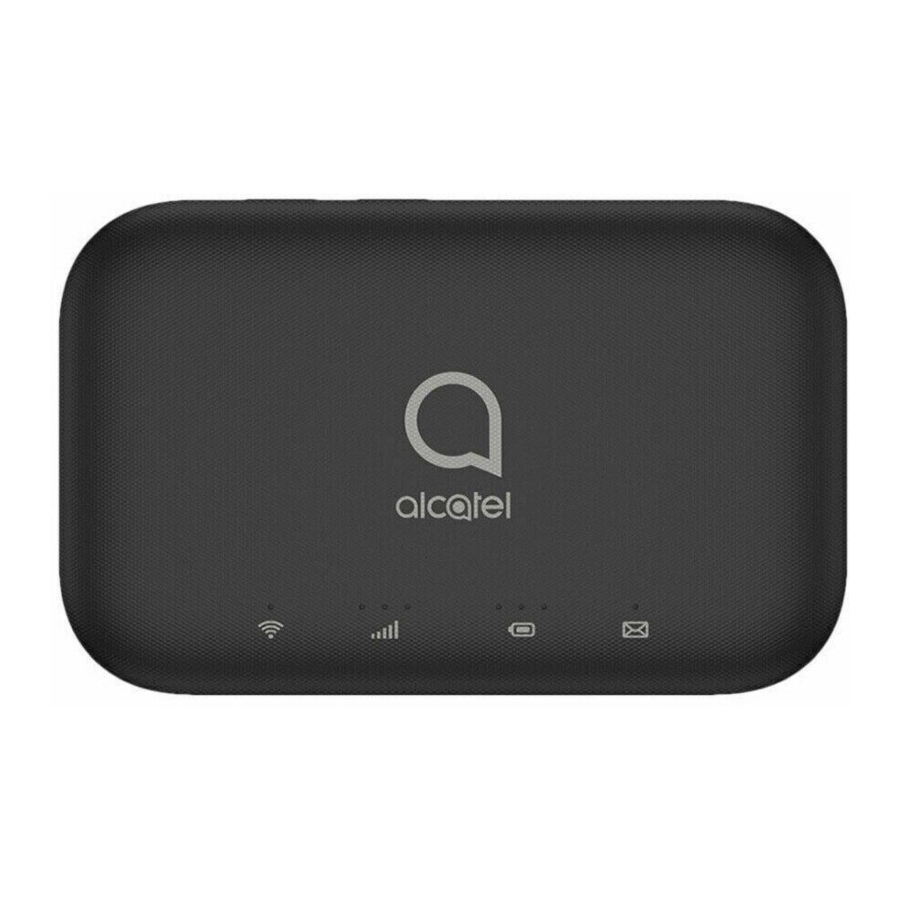
Voor meer informatie over uw mobiele hotspot of om de complete gebruikershandleiding te downloaden, gaat u naar https://us.alcatelmobile.com

 Dit product voldoet aan alle toepasselijke nationale SAR-limieten van 1,6 W/kg. Maximale SAR-waarden zijn te vinden in het gedeelte over radiogolven van de meegeleverde gebruikershandleiding.
Als het apparaat op uw lichaam wordt gedragen, houd dan een afstand van 10 mm tot uw lichaam aan om RF-blootstelling te voorkomen. Houd er rekening mee dat de mobiele hotspot mogelijk uitzendt, zelfs als het apparaat niet in gebruik is, maar wel is ingeschakeld.
Uw mobiele hotspot leren kennen

LED Beschrijving
| Part | Description |
| Power key | Houd de Power (Aan/uit) knop 3 seconden ingedrukt om het apparaat in/uit te schakelen. |
| WPS key | Houd de WPS knop 3 seconden ingedrukt om de WPS-functie te activeren. Eenmaal geactiveerd, knippert de Wi-Fi LED-indicator om de twee seconden. Als er binnen 2 minuten geen toegang tot het netwerk is, verlaat het apparaat automatisch de WPS-modus. |
| LED indicators | Geeft Wi-Fi, signaal, batterij en SMS-status weer. |
| Charging in USB Port | Gebruik de USB Type-C-poort om uw apparaat op te laden en uw apparaat via de USB-kabel met de client te verbinden. |
| Charging out USB port | Gebruik de USB-poort om andere apparaten op te laden, zoals tablets en smartphones. |
| Reset | Druk 3 seconden op de Reset-knop om het apparaat te resetten. Alle LED-indicatoren knipperen 2 keer blauw om aan te geven dat het apparaat is teruggezet naar de fabrieksmodus. |
| Reboot | Houd de Power (Aan/uit) knop 10 seconden ingedrukt om het apparaat opnieuw op te starten. |
Indicatoren
Wanneer de hotspot is ingeschakeld, lichten de volgende pictogrammen op. Raadpleeg de onderstaande tabel voor een beschrijving van de pictogrammen:

 Wi-Fi Indicator (Blue LED)
Solid Blue (Continu blauw)
Wi-Fi is actief.
Flashing Blue(Knipperend blauw)
WPS-modus is actief.
 Signal Indicator (Red or Blue LED)
Solid Blue (Continu blauw)
Geregistreerd en verbonden met het netwerk.
Good coverage (Goede dekking): 3 LEDs all light up (3 LED's branden allemaal)
Middle coverage (Gemiddelde dekking): 2 LEDs light up (2 LED's branden)
Weak coverage (Zwakke dekking): 1 LED lights up (1 LED brandt)
Flashing Blue (Knipperend blauw)
Netwerk verbroken.
Solid Red (Continu rood)
Geen netwerk, geen SIM-kaart of SIM-kaartfout, beperkte of geen service.
 Battery Indicator (Red or Blue LED)
Solid Blue (Continu blauw)
3 LEDs light up blue (3 LED's branden blauw): Batterijniveau 80% - 100%
2 LEDs light up blue (2 LED's branden blauw): Batterijniveau 40% - 79%
1 LED lights up blue (1 LED brandt blauw): Batterijniveau 15% - 39%
Solid Red (Continu rood)
1 LED lights up red (1 LED brandt rood): Batterijniveau 0% - 14%.
Flashing (Knipperend)
LED's knipperen tijdens het opladen. Zodra het batterijniveau 100% is, geven 3 LED's continu blauw weer.
 SMS Indicator (Blue LED)
Solid Blue (Continu blauw)
New message (Nieuw bericht)
Slowly Flashing Blue (Langzaam knipperend blauw)
Message inbox is full (Postvak IN voor berichten is vol).
Off(Uit)
No new messages (Geen nieuwe berichten).
Software update
Fast Flashing Blue(Snel knipperend blauw)
- New Software version download or installation is pending (Het downloaden of installeren van een nieuwe softwareversie is in behandeling).
- In process of software update installation (Bezig met het installeren van de software-update).
De SIM-kaart plaatsen
- Open the back cover. (Open de achterklep.)
We suggest that you hold the Alcatel LINKZONE 2 in one hand and put the tip of your thumb of the other hand into the slot and pull the cover outwards to open it. (We raden aan om de Alcatel LINKZONE 2 in één hand te houden en de punt van uw duim van de andere hand in de gleuf te plaatsen en de klep naar buiten te trekken om deze te openen.)

- Press and push the Nano SIM card to install it in the SIM card slot. (Druk en duw de Nano-SIM-kaart om deze in de SIM-kaartslot te installeren.)


De SIM-kaart verwijderen
Do not pull the SIM card out forcefully. Press and hold the flat spring, and then pull the SIM card out. (Trek de SIM-kaart er niet met geweld uit. Houd de platte veer ingedrukt en trek de SIM-kaart eruit.)

De batterij plaatsen/verwijderen
Ensure that the pins on the battery are aligned with the pins on the device before fully inserting the battery. (Zorg ervoor dat de pinnen op de batterij zijn uitgelijnd met de pinnen op het apparaat voordat u de batterij volledig plaatst.)

Close the back cover with the loopholes aligned. (Sluit de achterklep met de lussen uitgelijnd.)

Uw mobiele hotspot opladen
There are two ways to charge your mobile hotspot: (Er zijn twee manieren om uw mobiele hotspot op te laden:)

- Charge using a charger and USB data cable (Opladen met een oplader en USB-datakabel)
Connect the USB cable into the charging port as shown and connect the charger to a power outlet to start charging. When the device is powered off, it takes about 3 hours before being fully charged. (Sluit de USB-kabel aan op de oplaadpoort zoals afgebeeld en sluit de oplader aan op een stopcontact om te beginnen met opladen. Wanneer het apparaat is uitgeschakeld, duurt het ongeveer 3 uur voordat het volledig is opgeladen.) - Charge using a computer and USB data cable (Opladen met een computer en USB-datakabel)
You can also charge the device by connecting it to a PC with the USB cable. (U kunt het apparaat ook opladen door het met de USB-kabel op een pc aan te sluiten.)
When the device is powered off, it takes about 4 hours to complete charging. (Wanneer het apparaat is uitgeschakeld, duurt het ongeveer 4 uur om het opladen te voltooien.)
Note: When red battery indicator lights up, device should be charged in order to protect the battery. (Opmerking: wanneer het rode batterij-indicatielampje oplicht, moet het apparaat worden opgeladen om de batterij te beschermen.)
Andere apparaten opladen
Use the full-size USB port to charge other devices, such as tablets and smartphones. (Gebruik de full-size USB-poort om andere apparaten op te laden, zoals tablets en smartphones.)

Wachtwoord vergeten?
If you forget your password, just reset your device and you will be back up and running in no time. Use a paperclip or blunt pin to gently press the reset button. (Als u uw wachtwoord bent vergeten, reset u gewoon uw apparaat en bent u in een mum van tijd weer aan de slag. Gebruik een paperclip of stompe pin om voorzichtig op de resetknop te drukken.)

Ondersteunde besturingssystemen
Windows (32 bit & 64 bit) 7/8/8.1/10
Mac OS X 10.6 to 10.11 with the latest upgrade
Uw Wi-Fi-apparaat verbinden met uw mobiele hotspot
- Power on your mobile hotspot. (Schakel uw mobiele hotspot in.)
- On your computer or other Wi-Fi enabled device, search for available Wi-Fi networks and select network name (SSID) located on the label underneath the mobile hotspot battery.
Note: Wi-Fi name (SSID) and Wi-Fi Password is located on the label underneath the mobile hotspot battery. (Zoek op uw computer of ander apparaat met Wi-Fi naar beschikbare Wi-Fi-netwerken en selecteer de netwerknaam (SSID) die zich op het label onder de batterij van de mobiele hotspot bevindt.)
Note: (Opmerking:) Wi-Fi name (SSID) (Wi-Fi-naam (SSID)) and Wi-Fi Password (en Wi-Fi-wachtwoord) is located on the label underneath the mobile hotspot battery (bevindt zich op het label onder de batterij van de mobiele hotspot).- From a Windows PC: Left-click Wireless Network Connection (Draadloze netwerkverbinding) on the task bar to view available networks. Choose the SSID from the list of available networks. (Vanaf een Windows-pc: klik met de linkermuisknop op Draadloze netwerkverbinding op de taakbalk om beschikbare netwerken te bekijken. Kies de SSID uit de lijst met beschikbare netwerken.)
- From a Mac computer: Select System Preferences (Systeemvoorkeuren) -> Network (Netwerk) -> Airport. Click Advanced (Geavanceerd) to choose SSID from the list of available networks. (Vanaf een Mac-computer: selecteer Systeemvoorkeuren -> Netwerk -> Airport. Klik op Geavanceerd om SSID te kiezen uit de lijst met beschikbare netwerken.)
- From an iOS device: Settings (Instellingen) -> Wi-Fi. Choose SSID from the list of available networks. (Vanaf een iOS-apparaat: Instellingen -> Wi-Fi. Kies SSID uit de lijst met beschikbare netwerken.)
- From an Android device: Settings (Instellingen) -> Wi-Fi settings (Wi-Fi-instellingen). Choose the SSID from the list of available networks. (Vanaf een Android-apparaat: Instellingen -> Wi-Fi-instellingen. Kies de SSID uit de lijst met beschikbare netwerken.)
- Enter password located on the label underneath the mobile hotspot battery and click OK (voer het wachtwoord in dat zich op het label onder de batterij van de mobiele hotspot bevindt en klik op OK).
De WPS gebruiken
If your Wi-Fi device supports WPS, you do not have to input the password manually after WPS connection has been established. Please follow the following steps: (Als uw Wi-Fi-apparaat WPS ondersteunt, hoeft u het wachtwoord niet handmatig in te voeren nadat de WPS-verbinding tot stand is gebracht. Volg de volgende stappen:)
- Power on your Mobile Hotspot and enable the Wi-Fi function. (Schakel uw mobiele hotspot in en schakel de Wi-Fi-functie in.)
- Press and hold the WPS key on your device for 3 seconds to start the Wi-Fi Protected Setup authentication process. (Houd de WPS-knop op uw apparaat 3 seconden ingedrukt om het Wi-Fi Protected Setup-authenticatieproces te starten.)
- Enable the WPS function on your Wi-Fi device in order to respond to this authentication process. (Schakel de WPS-functie op uw Wi-Fi-apparaat in om op dit authenticatieproces te reageren.)
- Follow the system prompts on your Wi-Fi device to finish the connection. (Volg de systeemaanwijzingen op uw Wi-Fi-apparaat om de verbinding te voltooien.)
- If no Wi-Fi device is connected within 2 minutes, WPS function will automatically close. (Als er binnen 2 minuten geen Wi-Fi-apparaat is aangesloten, wordt de WPS-functie automatisch gesloten.)
Uw mobiele hotspot beheren

Toegang krijgen tot uw mobiele hotspot
You can access your Mobile Hotspot device information using an Internet browser. (U kunt toegang krijgen tot uw Mobile Hotspot-apparaatinformatie met behulp van een internetbrowser.)
To access using a browser: (Om toegang te krijgen via een browser:)
- Connect to your hotspot device through Wi-Fi using the network connection software on your computer. Provide the Wi-Fi network password, if requested. (Maak via Wi-Fi verbinding met uw hotspot-apparaat met behulp van de netwerkverbindingssoftware op uw computer. Geef desgevraagd het Wi-Fi-netwerkwachtwoord op.)
- Open a browser and enter http://mobile.hotspot or http://192.168.0.1 in the address bar. The Mobile Hotspot login screen will appear. (Open een browser en voer http://mobile.hotspot of http://192.168.0.1 in de adresbalk in. Het inlogscherm van de mobiele hotspot verschijnt.)
- Enter your Password in the field provided. You can find your default admin password and Wi-Fi password located on the label underneath the mobile hotspot battery. (Voer uw wachtwoord in het daarvoor bestemde veld in. U kunt uw standaard beheerderswachtwoord en Wi-Fi-wachtwoord vinden op het label onder de batterij van de mobiele hotspot.)
- Select the Save Password (Wachtwoord opslaan) checkbox if you wish to bypass the login screen in the future. (Selecteer het selectievakje Wachtwoord opslaan als u het inlogscherm in de toekomst wilt omzeilen.)
- Click Login (Inloggen). If you entered the correct password, the Web User Interface screen appears. (Klik op Inloggen. Als u het juiste wachtwoord hebt ingevoerd, verschijnt het scherm van de webgebruikersinterface.)


Toegang via een USB-kabel
- Connect your Mobile Hotspot to your PC using the USB cable. (Verbind uw mobiele hotspot met uw pc met behulp van de USB-kabel.)
- Power on your device. (Schakel uw apparaat in.)
- Open a browser and enter http://mobile.hotspot or http://192.168.0.1 in the address bar. The Mobile Hotspot login screen will appear. (Open een browser en voer http://mobile.hotspot of http://192.168.0.1 in de adresbalk in. Het inlogscherm van de mobiele hotspot verschijnt.)
- Enter your Password in the field provided. You can find your default admin password and Wi-Fi password located on the label underneath the mobile hotspot battery. (Voer uw wachtwoord in het daarvoor bestemde veld in. U kunt uw standaard beheerderswachtwoord en Wi-Fi-wachtwoord vinden op het label onder de batterij van de mobiele hotspot.)
- Select the Save Password (Wachtwoord opslaan) checkbox if you wish to bypass the login screen in the future. (Selecteer het selectievakje Wachtwoord opslaan als u het inlogscherm in de toekomst wilt omzeilen.)
- Click Login (Inloggen). If you entered the correct password, the Dashboard screen appears. (Klik op Inloggen. Als u het juiste wachtwoord hebt ingevoerd, verschijnt het Dashboard-scherm.)
Het beheerderswachtwoord van de mobiele hotspot wijzigen
- Ga naar http://mobile.hotspot of http://192.168.0.1.
- Klik op Settings (Instellingen) in het navigatiegedeelte.
- Selecteer het tabblad Device Settings (Apparaatinstellingen).
- Volg de stappen onder Account Management (Accountbeheer) om uw wachtwoord bij te werken.
- Klik op Apply (Toepassen). Als alles correct is ingevoerd, verschijnt het dialoogvenster Admin Password Changed (Beheerderswachtwoord gewijzigd) dat aangeeft dat het wachtwoord is gewijzigd.
De netwerknaam (SSID) van de mobiele hotspot wijzigen
- Ga naar http://mobile.hotspot of http://192.168.0.1.
- Klik op Settings (Instellingen) in het navigatiegedeelte.
- Selecteer het tabblad Wi-Fi Settings (Wi-Fi-instellingen).
- Wijzig de naam die wordt weergegeven in het veld Network Name (SSID) (Netwerknaam (SSID)) in het gedeelte Wi-Fi Settings (Wi-Fi-instellingen).
- Schakel het selectievakje Broadcast Network Name (Netwerknaam uitzenden) in of uit om het uitzenden van de netwerknaam (SSID) van de hotspot in of uit te schakelen.
- Klik op Apply (Toepassen) om uw wijzigingen op te slaan op het tabblad Wi-Fi Settings (Wi-Fi-instellingen) van het scherm Settings (Instellingen).
Het Wi-Fi-wachtwoord van de mobiele hotspot wijzigen
- Ga naar http://mobile.hotspot of http://192.168.0.1.
- Klik op Settings (Instellingen) in het navigatiegedeelte.
- Selecteer het tabblad Wi-Fi Settings (Wi-Fi-instellingen).
- Wijzig de waarde die wordt weergegeven in het veld Password (Wachtwoord) in het SSID-gedeelte.
- Klik op Apply (Toepassen) in het SSID-gedeelte om uw wijzigingen op te slaan op het tabblad Wi-Fi Settings (Wi-Fi-instellingen) van het scherm Settings (Instellingen).
De whitelist-functie van de mobiele hotspot gebruiken
Uw mobiele hotspot is uitgerust met een "whitelist"-functie (witte lijst) waarmee u de privacy van uw netwerk kunt beveiligen. Wanneer deze functie is geactiveerd, kunnen alleen gebruikers die toegang hebben gekregen door het MAC-adres van de gebruiker toe te voegen, verbinding maken met het netwerk. Wanneer de primaire gebruiker deze functie deactiveert, krijgen alle andere gebruikers toegang tot het netwerk via Wi-Fi en het juiste wachtwoord.
- Log in op de web User Interface (webgebruikersinterface).
- Selecteer Settings (Instellingen) -> Wi-Fi Settings (Wi-Fi-instellingen) -> Whitelist or Blacklilst of MAC (Witte lijst of zwarte lijst van MAC).
- Na het initiëren van de whitelist-functie (witte lijst) moet u het MAC-adres van de client van de gebruiker kennen en aan de lijst toevoegen. De indeling is XX:XX:XX:XX:XX:XX. Het apparaat kan maximaal 16 apparaten tegelijk verbinden. Om de verbindingssnelheden te maximaliseren terwijl meerdere gebruikers zijn verbonden, wordt aanbevolen om het aantal gebruikers te beperken tot 10 tegelijk.
- Als u een gebruiker op de whitelist (witte lijst) wilt verwijderen, klikt u op de knop en vervolgens op Yes (Ja) om te bevestigen en te verwijderen. Deze gebruiker mag niet langer verbinding maken met het netwerk.
Uw softwareversie bijwerken
Controleer de softwareversie die momenteel op uw mobiele hotspot is geïnstalleerd
- Gebruik de webbrowser op uw computer en ga naar http://mobile.hotspot.
- Selecteer in de web User Interface (webgebruikersinterface) het tabblad Settings (Instellingen).
- Zoek onder het gedeelte Device Information (Apparaatinformatie) naar Software Version (Softwareversie) om te identificeren welke softwareversie momenteel op uw apparaat is geïnstalleerd.
Update your mobile hotspot to the most recent software version (Update uw mobiele hotspot naar de meest recente softwareversie)
- Gebruik de webbrowser op uw computer en ga naar http://mobile.hotspot.
- Selecteer in de web User Interface (webgebruikersinterface) het tabblad Settings (Instellingen).
- Ga onder het tabblad Settings (Instellingen) naar Device Settings (Apparaatinstellingen), zoek Software Updates (Software-updates) en klik op de knop Check for Updates (Controleren op updates) om te bepalen of er een recentere softwareversie beschikbaar is voor uw Mobile Hotspot.
- Als er een update voor uw Mobile Hotspot beschikbaar is, wordt een venster weergegeven met System update available (Systeemupdate beschikbaar). Klik op de knop Download (Downloaden) om de update te downloaden.
- Zodra het downloaden is voltooid, klikt u op de knop Update (Bijwerken) om de installatie van de meest recente softwareversie voor uw Mobile Hotspot te voltooien.
Veiligheid en Gebruik
We raden u aan dit document zorgvuldig te lezen voordat u uw mobiele hotspot gebruikt. De fabrikant wijst elke aansprakelijkheid af voor schade die kan ontstaan als gevolg van onjuist gebruik of gebruik in strijd met de hierin opgenomen instructies.
 | Schakel uw apparaat niet in wanneer het gebruik ervan verboden is of wanneer het gebruik van het apparaat storing of gevaar kan veroorzaken. |
 | Volg de regels of voorschriften in ziekenhuizen en gezondheidszorginstellingen. Schakel uw apparaat uit in de buurt van medische apparatuur. |
 | Schakel uw apparaat uit in een vliegtuig. Het apparaat kan storing veroorzaken aan de besturingssignalen van het vliegtuig. |
 | Schakel uw apparaat uit in de buurt van zeer nauwkeurige elektronische apparaten. Het apparaat kan de prestaties van bepaalde apparaten beïnvloeden. |
 | Probeer uw apparaat of de accessoires ervan niet te demonteren. Alleen gekwalificeerd personeel is bevoegd om reparaties aan het apparaat uit te voeren. |
 | Plaats uw apparaat of de accessoires ervan niet in containers met een sterk elektromagnetisch veld. |
 | Plaats geen opslagmedia in de buurt van uw apparaat. Straling van het apparaat kan de erop opgeslagen informatie wissen. |
 | Stel uw apparaat niet bloot aan hoge temperaturen en probeer het niet te gebruiken op plaatsen waar ontvlambare gassen aanwezig kunnen zijn, zoals benzinestations. |
 | Houd uw apparaat en de accessoires ervan uit de buurt van kinderen. Sta kinderen niet toe uw apparaat zonder toezicht te gebruiken. |
 | Gebruik alleen goedgekeurde batterijen en laders om het risico op explosie te voorkomen. |
 | Neem de wet- en regelgeving voor apparaatgebruik in acht. Respecteer de privacy en wettelijke rechten van anderen bij het gebruik van uw apparaat. |
Het wordt aanbevolen om het apparaat alleen te gebruiken in een omgeving waar de temperatuur tussen -10 °C en 50 °C ligt en de luchtvochtigheid tussen 10% en 90%.
GEBRUIKSVOORWAARDEN
Houd u aan de wet- en regelgeving voor het gebruik van draadloze apparaten aan boord van vliegtuigen.
Operationele waarschuwingen: Neem alle geplaatste borden in acht bij het gebruik van de mobiele hotspot in openbare ruimtes.
Volg de instructies om problemen met interferentie te voorkomen: Schakel uw mobiele hotspot uit op elke locatie waar geplaatste borden u instrueren dit te doen. Schakel in een vliegtuig uw mobiele hotspot uit wanneer u daartoe wordt geïnstrueerd door het personeel van de luchtvaartmaatschappij.
Schakel de mobiele hotspot uit wanneer u zich in zorginstellingen bevindt, tenzij in aangewezen gebieden. Net als veel andere soorten apparatuur die tegenwoordig regelmatig worden gebruikt, kunnen mobiele hotspots storing veroorzaken aan andere elektrische of elektronische apparaten, of apparatuur die radiofrequentie gebruikt.
Schakel de mobiele hotspot uit wanneer u zich in de buurt van gas of ontvlambare vloeistoffen bevindt. Neem alle borden en instructies in acht die zijn geplaatst in een brandstofdepot, benzinestation, chemische fabriek of in een potentieel explosieve atmosfeer.
Houd er bij het vervangen van de afdekking rekening mee dat uw router stoffen kan bevatten die een allergische reactie kunnen veroorzaken.
Stel uw mobiele hotspot niet bloot aan slechte weersomstandigheden of omgevingsomstandigheden (vocht, luchtvochtigheid, regen, binnendringen van vloeistoffen, stof, zeelucht, enz.). Het door de fabrikant aanbevolen bedrijfstemperatuurbereik is -10 °C (14 °F) tot +55 °C (131 °F) (de maximale waarde is afhankelijk van het apparaat, de materialen en de verf/textuur van de behuizing).
Boven 55 °C (131 °F) kan de leesbaarheid van het display van de router afnemen, hoewel dit tijdelijk en niet ernstig is. Open uw mobiele hotspot niet en probeer deze niet zelf te repareren.
Laat uw mobiele hotspot niet vallen, gooi er niet mee en probeer hem niet te buigen. Gebruik de mobiele hotspot niet als deze beschadigd, gebarsten of gebroken is om letsel te voorkomen.
Beschilder het apparaat niet.
BATTERIJ
Gebruik alleen batterijen, batterijladers en accessoires die worden aanbevolen door TCL Communication Ltd. en haar dochterondernemingen en die compatibel zijn met uw hotspot-apparaat. TCL Communication Ltd. en haar dochterondernemingen wijzen elke aansprakelijkheid af voor schade veroorzaakt door het gebruik van andere laders of batterijen.
Uw mobiele hotspot mag niet via het gemeentelijk afval worden afgevoerd. Raadpleeg de plaatselijke voorschriften voor het afvoeren van elektronische producten.
BATTERIJ EN ACCESSOIRES:
In overeenstemming met de voorschriften wordt uw batterij niet opgeladen bij aankoop van het apparaat. Laad de batterijen op voor het eerste gebruik.
Voor niet-unibody-apparaten:
Voordat u de batterij uit uw mobiele hotspot verwijdert, dient u ervoor te zorgen dat de mobiele hotspot is uitgeschakeld.
Let op de volgende voorzorgsmaatregelen voor het gebruik van de batterij:
- Probeer de batterij niet te demonteren (vanwege het risico op giftige dampen en brandwonden).
- Prik niet in de batterij, demonteer deze niet en veroorzaak er geen kortsluiting in.
- Verbrand een gebruikte batterij niet, gooi deze niet in de vuilnisbak en bewaar deze niet bij temperaturen boven 60 °C (140 °F).
Batterijen moeten worden afgevoerd in overeenstemming met de plaatselijk geldende milieuvoorschriften. Gebruik de batterij alleen voor het doel waarvoor deze is ontworpen. Gebruik nooit beschadigde batterijen of batterijen die niet worden aanbevolen door TCL Communication Ltd. en/of haar dochterondernemingen.
 Dit symbool op uw mobiele hotspot, de batterij en de accessoires geeft aan dat deze producten aan het einde van hun levensduur bij inzamelpunten moeten worden afgevoerd:
- Gemeentelijke afvalverwerkingscentra met specifieke bakken voor soortgelijke artikelen of apparatuur
- Inzamelbakken op verkooppunten
Gebruikte batterijen worden vervolgens gerecycled, waardoor wordt voorkomen dat stoffen in het milieu terechtkomen. Hun componenten kunnen dan worden hergebruikt.
Correcte verwijdering in landen van de Europese Unie:
Dergelijke inzamelpunten zijn gratis toegankelijk. Alle producten met dit teken moeten naar de juiste inzamelpunten worden gebracht.
Verwijdering in landen buiten de Europese Unie:
Apparatuur met dit symbool mag niet in gewone bakken worden gegooid als uw regio over geschikte recycling- en inzamelingsfaciliteiten beschikt; in plaats daarvan moeten ze naar inzamelpunten worden gebracht om te worden gerecycled.
In de Verenigde Staten kunt u meer te weten komen over het Recyclingprogramma van CTIA op https://www.ctia.org

ER BESTAAT EXPLOSIEGEVAAR ALS DE BATTERIJ ONJUIST WORDT VERVANGEN. GOOI GEBRUIKTE BATTERIJEN WEG ZOALS GEÏNSTRUEERD.

Kanker en reproductieve schade
LADERS:
A.C.-/reisladers voor thuisgebruik werken binnen het temperatuurbereik van: 0 °C (32 °F) tot 40 °C (104 °F).
Laders die zijn ontworpen voor uw mobiele hotspot voldoen aan de norm voor de veiligheid van informatietechnologieapparatuur en kantoorapparatuur. Vanwege verschillende toepasselijke elektrische specificaties werkt een lader die u in de ene regio hebt gekocht mogelijk niet in een andere regio. Ze mogen alleen voor dit doel worden gebruikt.
Specificaties van de voeding (afhankelijk van het land):
Reislader:
Input: 100-240 V, 50/60 Hz, 0.5A
Output: 5V, 2A
Batterij:
3.7 V Li-ion batterij
Typische capaciteit: 4400 mAh
Radiogolven
DIT APPARAAT VOLDOET AAN DE OVERHEIDSVEREISTEN VOOR BLOOTSTELLING AAN RADIOGOLVEN.
Uw router is een radiozender en -ontvanger. Het is ontworpen en vervaardigd om de emissiegrenswaarden voor blootstelling aan radiofrequente (RF) energie niet te overschrijden. Deze limieten maken deel uit van uitgebreide richtlijnen en stellen toegestane niveaus van RF-energie vast voor de algemene bevolking. De richtlijnen zijn gebaseerd op normen die zijn ontwikkeld door onafhankelijke wetenschappelijke organisaties door middel van periodieke en grondige evaluatie van wetenschappelijke studies. Deze richtlijnen omvatten een aanzienlijke veiligheidsmarge die is ontworpen om de veiligheid van alle personen te waarborgen, ongeacht leeftijd en gezondheid.
De blootstellingsnorm voor routers gebruikt een meeteenheid die bekend staat als de Specific Absorption Rate, of SAR. De SAR-limiet die is vastgesteld door overheidsinstanties zoals de Federal Communications Commission van de Amerikaanse overheid (FCC), of door Industry Canada, is 1,6 W/kg gemiddeld over 1 gram lichaamsweefsel. Tests voor SAR worden uitgevoerd met behulp van standaardbedrijfsposities waarbij de router zendt op zijn hoogste gecertificeerde vermogensniveau in alle geteste frequentiebanden.
Hoewel de SAR wordt bepaald op het hoogste gecertificeerde vermogensniveau, kan het werkelijke SAR-niveau van de router tijdens bedrijf ver onder de maximale waarde liggen. Dit komt doordat de router is ontworpen om op meerdere vermogensniveaus te werken, zodat alleen het vermogen wordt gebruikt dat nodig is om het netwerk te bereiken. Over het algemeen geldt: hoe dichter u zich bij een draadloze basisstationantenne bevindt, hoe lager het uitgangsvermogen van de router. Voordat een routermodel aan het publiek mag worden verkocht, moet worden aangetoond dat het voldoet aan de nationale voorschriften en normen.
De hoogste SAR-waarde voor dit routermodel tijdens het testen is 0,97 W/kg voor gebruik dicht bij het lichaam.
Hoewel er verschillen kunnen zijn tussen de SAR-niveaus van verschillende routers en op verschillende posities, voldoen ze allemaal aan de overheidseisen voor RF-blootstelling. Voor gebruik op het lichaam voldoet de router aan de FCC RF-blootstellingsrichtlijnen, op voorwaarde dat deze wordt gebruikt met een niet-metalen accessoire met de handset op ten minste 10 mm van het lichaam. Het gebruik van andere accessoires garandeert mogelijk niet de naleving van de FCC RF-blootstellingsrichtlijnen.
Aanvullende informatie over SAR is te vinden op de website van de Cellular Telecommunications & Internet Association (CTIA): http://www.ctia.org/
De Wereldgezondheidsorganisatie (WHO) is van mening dat de huidige wetenschappelijke informatie geen aanleiding geeft tot speciale voorzorgsmaatregelen voor het gebruik van routers. Als personen zich zorgen maken, kunnen ze ervoor kiezen om hun eigen RF-blootstelling of die van hun kinderen te beperken door de gespreksduur te beperken of door "handsfree"-apparaten te gebruiken om routers uit de buurt van het hoofd en lichaam te houden. (fact sheet n°193). Aanvullende WHO-informatie over elektromagnetische velden en de volksgezondheid is beschikbaar op de volgende website: http://www.who.int/peh-emf.
Opmerking: deze apparatuur is getest en voldoet aan de limieten voor een digitaal apparaat van klasse B, overeenkomstig deel 15 van de FCC-regels. Deze limieten zijn ontworpen om redelijke bescherming te bieden tegen schadelijke interferentie in een residentiële installatie. Deze apparatuur genereert en gebruikt radiofrequentie-energie en kan deze uitstralen en kan, indien niet geïnstalleerd en gebruikt in overeenstemming met de instructies, schadelijke interferentie met radiocommunicatie veroorzaken. Er is echter geen garantie dat er geen interferentie zal optreden bij radio- of televisieontvangst, wat kan worden vastgesteld door de apparatuur uit en weer aan te zetten. De gebruiker wordt aangemoedigd om te proberen de storing te verhelpen door een of meer van de volgende maatregelen:
- Richt de ontvangstantenne opnieuw of verplaats deze.
- Vergroot de afstand tussen de apparatuur en de ontvanger.
- Sluit de apparatuur aan op een stopcontact op een ander circuit dan dat waarop de ontvanger is aangesloten.
- Raadpleeg de dealer of een ervaren radio-/tv-technicus voor hulp.
Wijzigingen of aanpassingen die niet uitdrukkelijk zijn goedgekeurd door de partij die verantwoordelijk is voor de naleving, kunnen de bevoegdheid van de gebruiker om de apparatuur te bedienen ongeldig maken.
Voor ontvangstapparaten die zijn gekoppeld aan de werking van een gelicentieerde radiodienst (bijv. FM-uitzending), bevatten ze de volgende verklaring:
Dit apparaat voldoet aan deel 15 van de FCC-regels. De werking is onderworpen aan de voorwaarde dat dit apparaat geen schadelijke interferentie veroorzaakt.
Voor andere apparaten bevatten ze de volgende verklaring:
Dit apparaat voldoet aan deel 15 van de FCC-regels. De werking is onderworpen aan de volgende twee voorwaarden:
- dit apparaat mag geen schadelijke interferentie veroorzaken
- dit apparaat moet alle ontvangen interferentie accepteren, inclusief interferentie die een ongewenste werking kan veroorzaken.
Uw router is uitgerust met een ingebouwde antenne. Voor een optimale werking moet u vermijden deze aan te raken of te beschadigen. Omdat routers een reeks functies bieden, kunnen ze in andere posities worden gebruikt dan tegen uw oor. In dergelijke omstandigheden voldoet het apparaat aan de richtlijnen wanneer het wordt gebruikt met een headset of usb-datakabel. Als u een ander accessoire gebruikt, zorg er dan voor dat het gebruikte product vrij is van metaal en dat het de router op ten minste 10 mm afstand van het lichaam plaatst.
Houd er rekening mee dat door het gebruik van het apparaat sommige van uw persoonlijke gegevens kunnen worden gedeeld met het hoofdapparaat. Het is uw eigen verantwoordelijkheid om uw eigen persoonlijke gegevens te beschermen en deze niet te delen met ongeautoriseerde apparaten of apparaten van derden die op de uwe zijn aangesloten. Voor producten met Wi-Fi-functies, maak alleen verbinding met vertrouwde Wi-Fi-netwerken. Gebruik ook netwerkbeveiliging wanneer u uw product als hotspot gebruikt (indien beschikbaar). Deze voorzorgsmaatregelen helpen ongeautoriseerde toegang tot uw apparaat te voorkomen. Uw product kan persoonlijke informatie opslaan op verschillende locaties, waaronder een SIM-kaart, een geheugenkaart en een ingebouwd geheugen. Zorg ervoor dat u alle persoonlijke informatie verwijdert of wist voordat u uw product recyclet, retourneert of weggeeft. Kies uw apps en updates zorgvuldig en installeer alleen vanaf vertrouwde bronnen. Sommige apps kunnen de prestaties van uw product beïnvloeden en/of toegang hebben tot privé-informatie, waaronder accountgegevens, gespreksgegevens, locatiegegevens en netwerkbronnen.
Opmerking: alle gegevens die worden gedeeld met TCL Communication Ltd. worden opgeslagen in overeenstemming met de toepasselijke wetgeving inzake gegevensbescherming. Om deze reden implementeert en onderhoudt TCL Communication Ltd. passende technische en organisatorische maatregelen om alle persoonlijke gegevens te beschermen. Voorbeelden zijn bescherming tegen ongeautoriseerde of onrechtmatige verwerking, onopzettelijk verlies, vernietiging van of schade aan dergelijke persoonlijke gegevens. Maatregelen moeten een beveiligingsniveau bieden dat passend is met betrekking tot:
- de beschikbare technische mogelijkheden,
- de kosten voor het implementeren van de maatregelen,
- de risico's die verbonden zijn aan de verwerking van de persoonsgegevens, en
- de gevoeligheid van de verwerkte persoonsgegevens.
U kunt uw persoonlijke gegevens op elk moment inzien, bekijken en bewerken door in te loggen op uw gebruikersaccount, uw gebruikersprofiel te bezoeken of rechtstreeks contact met ons op te nemen. Mocht u ons vragen uw persoonlijke gegevens te bewerken of te verwijderen, dan kunnen we u vragen om ons een bewijs van uw identiteit te overleggen voordat we op uw verzoek kunnen reageren.
Licenties
 Het Wi-Fi-logo is een keurmerk van de Wi-Fi Alliance.
- FCC-naleving (VOOR DEEL 15B/DEEL 15C)
FCC-ID: 2ACCJB117. - ROHS
Dit apparaat voldoet aan de beperking van het gebruik van bepaalde gevaarlijke stoffen in elektrische en elektronische apparatuur Richtlijn 2011/65/EC (RoHs-richtlijn).
Algemene informatie
- Website: https://us.alcatelmobile.com
- Facebook: http://www.facebook.com/alcatelmobileus
- Twitter: http://www.twitter.com/alcatelmobileus
- Hotline-nummer: Bel in de Verenigde Staten 855-368-0829 voor technische ondersteuning.
Op onze website vindt u onze FAQ-sectie (Veelgestelde vragen). U kunt ook per e-mail contact met ons opnemen om eventuele vragen te stellen.
Een elektronische versie van deze gebruikershandleiding is beschikbaar in het Engels en andere talen, afhankelijk van de beschikbaarheid op onze server: https://us.alcatelmobile.com
Disclaimer
Er kunnen bepaalde variaties aanwezig zijn tussen de mobiele hotspot en de beschrijving in de gebruikershandleiding, afhankelijk van de softwareversie of specifieke operatordiensten. TCL Communication Ltd. kan niet wettelijk aansprakelijk worden gehouden voor dergelijke afwijkingen, indien van toepassing, noch voor de mogelijke gevolgen ervan, welke verantwoordelijkheid uitsluitend door de operator wordt gedragen.
Maand beperkte garantie
Ga voor garantie-informatie en ondersteuning naar https://us.alcatelmobile.com/warranty/. U kunt ook de klantenservice van Alcatel [VS] bellen op 1-855-368-0829 om een papieren exemplaar van de garantie aan te vragen.
Elektronische informatie
Voor meer informatie over elektronische recycling:
- Bezoek de Alcatel Electronic Recycling Program-website op https://us.alcatelmobile.com/accessibility-compliance/electronic-recycling-program/, of
- Bel de klantenservice van Alcatel US op 1-855-368-0829.
Batterijrecycling (VS & Canada):
Alcatel werkt samen met Call2Recycle® om een veilig en handig batterijrecyclingprogramma aan te bieden. Ga voor meer informatie over ons batterijrecyclingprogramma naar de website van de VS en Canada op https://us.alcatelmobile.com/accessibility-compliance/batteryrecycling/ en https://ca.alcatelmobile.com/accessibility-compliance/batteryrecycling/.

Alcatel is een handelsmerk van Nokia dat onder licentie wordt gebruikt door TCL Communication Technology Holdings Limited. LINKZONE is een handelsmerk van TCL Communication Technology Holdings Limited.
© 2020 TCT Mobile Limited. Alle rechten voorbehouden.
TCL Communication Technology Holdings Limited behoudt zich het recht voor om materiaal of technische specificaties zonder voorafgaande kennisgeving te wijzigen.

Referenties
![us.alcatelmobile.com]() Alcatel Mobile | Smartphones, Tablets & Connected Devices : Alcatel Mobile
Alcatel Mobile | Smartphones, Tablets & Connected Devices : Alcatel Mobile![www.sar-tick.com]() MWF - SAR Tick
MWF - SAR TickProposition 65 Warnings Website - Uw recht om te weten
![www.ctia.org]() http://www.ctia.org
http://www.ctia.orghttp://www.facebook.com/alcatelmobileus
Alcatel USA (@alcatelmobileus) | Twitter
![us.alcatelmobile.com]() Warranty : Alcatel Mobile
Warranty : Alcatel Mobile![us.alcatelmobile.com]() Alcatel Electronic Recycling Program : Alcatel Mobile
Alcatel Electronic Recycling Program : Alcatel Mobile![www.ctia.org]() https://www.ctia.org
https://www.ctia.org


Download handleiding
Hier kunt u de volledige pdf-versie van de handleiding downloaden. Deze kan aanvullende veiligheidsinstructies, garantie-informatie, FCC-regels, enz. bevatten.
Download Alcatel Linkzone 2 Handleiding