AGPTEK A02 Handleiding
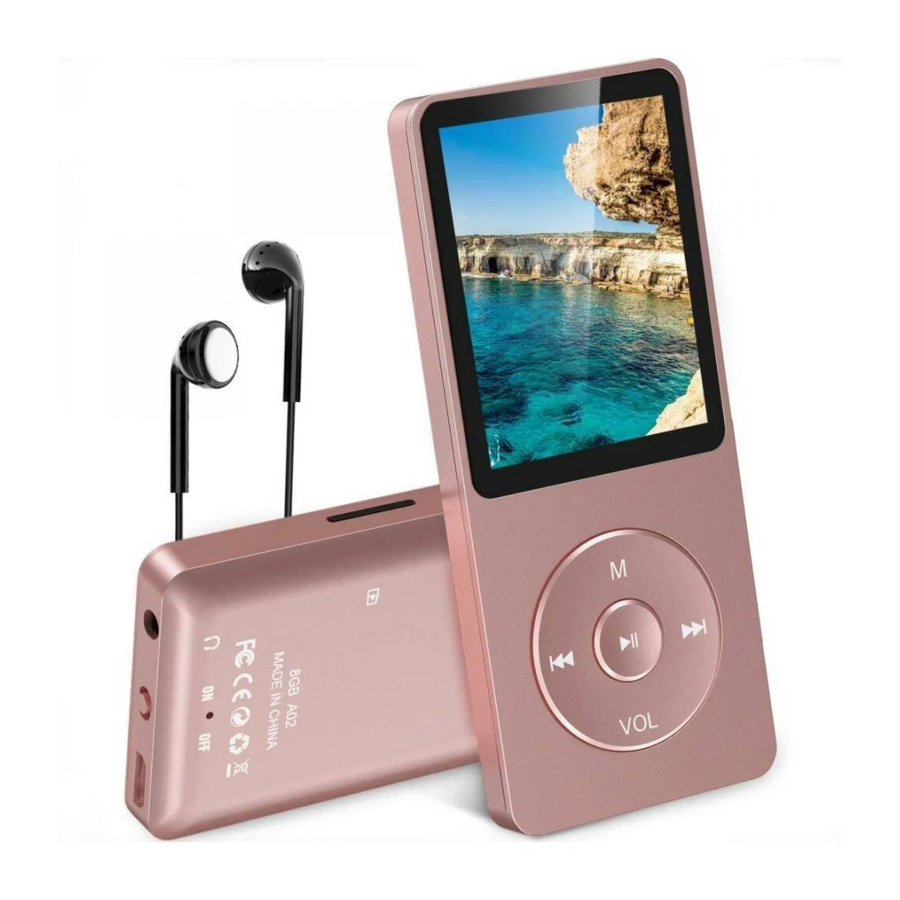
Neem contact met ons op via eva@agptek.com, wanneer er iets in je opkomt. We willen dit kleine ding graag omzetten in de beste muziekspeler ter wereld en in jouw hand.
Snelgids
- Steek de oortelefoon in de aansluiting rechtsonder op uw apparaat en zet de aan/uit-schakelaar aan. Het AGPtEK-logo verschijnt op het scherm.
- Elke keer dat u op de knop drukt, komt u bij een van de negen verschillende functies, waaronder Muziek, Video, Radio, Foto's, Opnamen, EBook, Map, Tools en Instellingen.
- Druk op de knop
![]() bij het kiezen van het pictogram "music" (muziek) om de functie te starten. U ziet dan een lijst met items zoals alle nummers, afspeellijst maken, artiesten, albums, genres, albumhoezen en afspeellijsten.
bij het kiezen van het pictogram "music" (muziek) om de functie te starten. U ziet dan een lijst met items zoals alle nummers, afspeellijst maken, artiesten, albums, genres, albumhoezen en afspeellijsten. - U kunt uw muziek afspelen op basis van verschillende items, zoals artiesten, albums, enz., en kies de knop
![]() om binnen te gaan. Wanneer het zich op de hoofdinterface van het spelen bevindt, drukt u op de knop
om binnen te gaan. Wanneer het zich op de hoofdinterface van het spelen bevindt, drukt u op de knop![]() om het nummer in te stellen, en drukt u op de knop
om het nummer in te stellen, en drukt u op de knop![]() om terug te gaan naar het vorige niveau.
om terug te gaan naar het vorige niveau. - Druk op de knop
![]() en
en ![]() tegelijkertijd om de speler te vergrendelen, druk nogmaals op de twee toetsen om deze te ontgrendelen.
tegelijkertijd om de speler te vergrendelen, druk nogmaals op de twee toetsen om deze te ontgrendelen.
 om het nummer in te stellen, en drukt u op de knop
 om terug te gaan naar het vorige niveau.
  en
en 
De batterij opladen

- Steek het ene uiteinde van de micro-USB-kabel in de USB-poort van een computer of in de netstekker.
- Steek het andere uiteinde van de kabel in de micro-USB-poort op uw apparaat.
- Wanneer het apparaat volledig is opgeladen, koppelt u de kabel los van uw apparaat door deze recht naar buiten te trekken.
In- en uitschakelen
U kunt uw speler in- en uitschakelen via de schakelknop en de knop 
- Zet de schuifschakelaar op aan, de speler wordt ingeschakeld.
- Wanneer de schuifschakelaar op aan staat, wordt deze in- / uitgeschakeld door de middelste knop drie seconden ingedrukt te houden.
- Wanneer de speler zich op het scherm voor het afspelen van nummers bevindt, drukt u op de knop VOL en vervolgens op de middelste knop om deze uit te schakelen. De volgende keer dat u de speler weer inschakelt, begint deze vanaf de laatste positie waar deze is gebleven.

Opmerking: als u de speler niet kunt inschakelen, controleer dan of u de schakelaar op aan hebt gezet.
Speel je muziek af

- Terugkeren en terugspoelen/vooruitspoelen
- Wanneer de speler zich op het scherm voor het afspelen van muziek bevindt, zijn er twee manieren om terug te keren:
- Keer terug met de knop "M"
Druk op de knop "M", er verschijnt een gerelateerde lijst met het item "Home" (Start), kies het en je keert terug naar de hoofdinterface. - Keer terug met de knop
![]() en
en ![]()
Druk op de knop![]() om terug te keren naar de laatste graad, druk op de knop
om terug te keren naar de laatste graad, druk op de knop ![]() blijvend om terug te keren naar de hoofdinterface.
blijvend om terug te keren naar de hoofdinterface.
- Keer terug met de knop "M"
- Gebruik de knop
![]() om terug te spoelen/vooruit te spoelen
om terug te spoelen/vooruit te spoelen
Houd de knop![]() ingedrukt om snel terug te spoelen, tik op het vorige nummer; Houd de knop
ingedrukt om snel terug te spoelen, tik op het vorige nummer; Houd de knop ![]() ingedrukt om snel vooruit te spoelen, tik op het volgende nummer.
ingedrukt om snel vooruit te spoelen, tik op het volgende nummer.
- Wanneer de speler zich op het scherm voor het afspelen van muziek bevindt, zijn er twee manieren om terug te keren:
- Shuffle (Shuffle) en repeat (Herhalen)
- Shuffle (Shuffle) je muziek via de knop "M"
U kunt het nummer kiezen uit "Music" (Muziek) of "Folder" (Map) om naar het scherm voor het afspelen van muziek te gaan en vervolgens op de knop M te drukken. U vindt het item "Shuffle" (Shuffle) onder "Play mode" (Afspeelmodus).
Opmerking: als u het nummer afspeelt via "Music" (Muziek), worden alleen de nummers in de map waarin uw muziek is opgenomen, geschud. Als u het nummer afspeelt via "Folder" (Map), worden de nummers per map geschud. - Shuffle (Shuffle) je muziek via "Setting" (Instelling)
U kunt uw nummers ook in de afspeelmodus schudden door op de knop "Setting" (Instelling) op de hoofdinterface te drukken. Wanneer "Shuffle" (Shuffle) in deze situatie is ingeschakeld, kunt u uw nummers op twee manieren schudden:- Ga terug naar de hoofdinterface en kies vervolgens "Music" (Muziek) of "Folder" (Map) om je nummers te schudden
- Kies met de "Play music from..." (Muziek afspelen van...) onder de afspeelmodus van "Setting" (Instelling), houd er rekening mee dat de nummers die je schudt, afkomstig zijn van "Music" (Muziek) in deze situatie.
Opmerking: de shuffle (shuffle)-voorwaarde in het scherm voor het afspelen van muziek is altijd hetzelfde als in de "Setting" (Instelling)
- Je nummers herhalen
U kunt uw nummers herhalen vanaf het scherm voor het afspelen van muziek door op de knop M> "Play mode" (Afspeelmodus) > "Repeat" (Herhalen) te drukken, en u kunt ook herhalen door op "Setting" (Instelling)> "Play mode" (Afspeelmodus) > "Repeat" (Herhalen) te drukken. De speler speelt slechts de eerste 10 seconden van een nummer af en slaat het vervolgens over als u de optie "View playing" (Weergave afspelen) selecteert.
Opmerking: als u nummers afspeelt via "Music" (Muziek), wordt alleen herhaald in de map waarin uw nummers zijn opgenomen. Als u nummers afspeelt via "Folder" (Map), wordt per map herhaald met de optie "Repeat all" (Alles herhalen). Het nummer dat je kiest met de optie "Repeat" (Herhalen) onder "Setting" (Instelling) is afkomstig van "Music" (Muziek).
- Shuffle (Shuffle) je muziek via de knop "M"
- Play mode (Afspeelmodus)
Er zijn een easy mode (eenvoudige modus) en een normal mode (normale modus) in deze mp3-speler waaruit u kunt kiezen:- Wanneer de speler zich op het scherm voor het afspelen van muziek bevindt, komt deze in de easy mode (eenvoudige modus) door op de middelste knop te drukken (houd de middelste knop ongeveer 2 seconden ingedrukt) en druk op VOL en M om het volume aan te passen.
- De mp3-speler keert terug naar de normal mode (normale modus) door nogmaals op de middelste knop te drukken. Houd VOL ingedrukt totdat de volumeschermen verschijnen en gebruik vervolgens M en VOL om het volume aan te passen.
- Resume playback (Hervat afspelen)
- Resume (Hervatten) optie
Wanneer u de interface voor het afspelen van muziek hebt verlaten, kunt u "Resume" (Hervatten) selecteren om verder te gaan waar u was gebleven als u zich nog steeds in het menu "Music" (Muziek) bevindt. - Resume (Hervatten) met aan/uit
Druk op de knop VOL om het hoofdscherm te verlaten en druk drie seconden op de middelste knop![]() om de speler uit te schakelen. De volgende keer dat u de speler inschakelt, begint deze waar u was gebleven.
om de speler uit te schakelen. De volgende keer dat u de speler inschakelt, begint deze waar u was gebleven.
- Resume (Hervatten) optie

 om terug te spoelen/vooruit te spoelen
  ingedrukt om snel vooruit te spoelen, tik op het volgende nummer.
Bestanden overbrengen naar uw speler
- Sluit uw apparaat aan op de computer met de meegeleverde Micro-USB-kabel. De mp3-speler verschijnt als een verwisselbare schijf zodra de computer deze herkent en sleep vervolgens bestanden naar de mp3-speler. Als uw computer de speler niet kan herkennen, kan de meegeleverde Micro-USB-kabel een probleem hebben. Gebruik een andere Micro-USB-kabel om deze op uw pc aan te sluiten.
- Wanneer uw apparaat wordt weergegeven als een verwisselbare schijf, kunt u de op uw computer opgeslagen bestanden op uw speler plaatsen. Wanneer de schuifregelaar op "off" (uit) staat, wordt het apparaat ingeschakeld wanneer het op een USB-poort wordt aangesloten en gaat vervolgens uit wanneer het wordt losgekoppeld. Schuif de schakelaar in de tegenovergestelde positie, het wordt weer ingeschakeld.
Klik met de rechtermuisknop op uw apparaat op de computer en kies vervolgens het item "Format" (Formatteren) met de exFAT-optie.

Opmerking: als er de "Disk error" (Diskfout) wordt weergegeven voor uw apparaat, sluit u uw speler aan op de computer en formatteert u de schijf met de "exFAT"-optie.

Video en radio
- Video
- Terug naar menu
- Wanneer op het videoscherm, druk op VOL of druk onder andere staten op "
![]() " om terug te keren naar het laatste menu.
" om terug te keren naar het laatste menu. - Druk op de knop "M", er verschijnt een gerelateerde lijst met het item "Home" (Start), kies het en je keert terug naar de hoofdinterface.
- Wanneer op het videoscherm, druk op VOL of druk onder andere staten op "
- Playing/Pause (Afspelen/Pauzeren): tik op de afspeelknop
Fast rewind/fast forward (Snel terugspoelen/snel vooruitspoelen): lang indrukken van het vorige nummer/volgende nummer
Back to menu (Terug naar menu): druk in de muziekweergavemodus op VOL of druk in andere staten op "![]() " gedurende korte tijd om terug te keren naar het laatste menu.
" gedurende korte tijd om terug te keren naar het laatste menu.
Opmerking: het product ondersteunt alleen 160*128 video, u kunt videobestanden naar dit formaat converteren met de tools die in het apparaat zijn opgenomen. - Om de "amvtransform" te gebruiken die in het apparaat is opgenomen Installeer eerst het programma op uw computer en druk vervolgens op het pictogram
![]() om het bestand te kiezen dat u wilt converteren op uw computer, en kies het pictogram
om het bestand te kiezen dat u wilt converteren op uw computer, en kies het pictogram ![]() om de geconverteerde video in het bestand op uw A02-speler te plaatsen. Kies het pictogram
om de geconverteerde video in het bestand op uw A02-speler te plaatsen. Kies het pictogram ![]() om de conversie te starten, de onderkant toont de voortgang van het converteren voor het pictogram
om de conversie te starten, de onderkant toont de voortgang van het converteren voor het pictogram![]() , het is in orde totdat het 100% weergeeft.
, het is in orde totdat het 100% weergeeft.
![]()
- Terug naar menu
- Radio
- Manual tune (Handmatig afstemmen) en Auto tune (Automatisch afstemmen)
U kunt de radio aanpassen via "Manual tune" (Handmatig afstemmen) of "Auto tune" (Automatisch afstemmen), druk op de knop![]() en
en ![]() om één voor één terug en vooruit te zoeken, en houd de knop lang ingedrukt om automatisch te zoeken, druk vervolgens op de knop
om één voor één terug en vooruit te zoeken, en houd de knop lang ingedrukt om automatisch te zoeken, druk vervolgens op de knop ![]() om te stoppen op de zender die je leuk vindt.
om te stoppen op de zender die je leuk vindt. - Stel de FM-radio in met de knop "M"
Wanneer het zich op het scherm voor het afspelen van de radio bevindt, drukt u op de knop "M", en dan verschijnt een gerelateerde lijst met de items "Home" (Start), "Previous menu" (Vorig menu), "Save to preset" (Opslaan als voorinstelling), "Tuner region" (Tunerregio) enzovoort.- Kies het item "Home" (Start) naar de hoofdinterface (U kunt ook op de VOL-knop drukken en vervolgens op "
![]() " blijven drukken om terug te keren naar de hoofdinterface.). Kies "Previous menu" (Vorig menu) om terug te gaan naar het laatste menu.
" blijven drukken om terug te keren naar de hoofdinterface.). Kies "Previous menu" (Vorig menu) om terug te gaan naar het laatste menu. - Kies het item "Start FM radio recording" (Start FM-radio-opname) om de radio op te slaan die u wilt opnemen, en u vindt het in het item "FM recording" (FM-opname).
Houd er rekening mee dat u op deze speler alleen naar mono-radiostations kunt luisteren.
- Kies het item "Home" (Start) naar de hoofdinterface (U kunt ook op de VOL-knop drukken en vervolgens op "
- Manual tune (Handmatig afstemmen) en Auto tune (Automatisch afstemmen)
 " om terug te keren naar het laatste menu.
 om het bestand te kiezen dat u wilt converteren op uw computer, en kies het pictogram
  om de geconverteerde video in het bestand op uw A02-speler te plaatsen. Kies het pictogram
  om de conversie te starten, de onderkant toont de voortgang van het converteren voor het pictogram
 , het is in orde totdat het 100% weergeeft.
 en
en  om één voor één terug en vooruit te zoeken, en houd de knop lang ingedrukt om automatisch te zoeken, druk vervolgens op de knop
  om te stoppen op de zender die je leuk vindt.
  " blijven drukken om terug te keren naar de hoofdinterface.). Kies "Previous menu" (Vorig menu) om terug te gaan naar het laatste menu.
Opname en E-boek
- Opname (Recording)
Druk in het hoofdmenu op de knop![]() om de opnamefunctie (Recording function) te openen. Er zijn vier items waaruit u kunt kiezen, waaronder starttaalopname/opnamebibliotheek/opnameformaat/opname-instelling (start language record/recording library/record format/record setting). Druk op de afspeelknop
om de opnamefunctie (Recording function) te openen. Er zijn vier items waaruit u kunt kiezen, waaronder starttaalopname/opnamebibliotheek/opnameformaat/opname-instelling (start language record/recording library/record format/record setting). Druk op de afspeelknop ![]() om deze te openen nadat u het gewenste item hebt gekozen. Druk op de
om deze te openen nadat u het gewenste item hebt gekozen. Druk op de ![]() -toets om de opname op te slaan.
-toets om de opname op te slaan. - E-boek (E Book)
Druk in het hoofdmenu op de knop![]() om de E-boekfunctie (E book function) te openen. Houd er rekening mee dat deze alleen het "txt"-formaat (txt format) ondersteunt voor uw lezing. Druk op de knop
om de E-boekfunctie (E book function) te openen. Houd er rekening mee dat deze alleen het "txt"-formaat (txt format) ondersteunt voor uw lezing. Druk op de knop ![]() en
en ![]() om de pagina omhoog/omlaag te bladeren.
om de pagina omhoog/omlaag te bladeren.
Let op: als u uw txt-document (txt document) niet kunt lezen via E-boek (E book), sluit u uw speler aan op de computer en kiest u het bestand voor het item "opslaan als" ("save as"), selecteert u de code als "UTF-8" en slaat u het op. Kopieer het txt-bestand (txt file) naar de E-boekmap (E-Book folder) en het keert terug naar de normale toestand voor uw lezing.
 om de opnamefunctie (Recording function) te openen. Er zijn vier items waaruit u kunt kiezen, waaronder starttaalopname/opnamebibliotheek/opnameformaat/opname-instelling (start language record/recording library/record format/record setting). Druk op de afspeelknop
  -toets om de opname op te slaan.
 en
en  om de pagina omhoog/omlaag te bladeren.
FAQ en ondersteuning
- Hoe de afspeellijst te gebruiken (How to use the playlist)
- Om de vooraf ingestelde afspeellijst te gebruiken (To use the preset playlist).
Druk op de knop en kies vervolgens de optie "Toevoegen aan afspeellijst" ("Add to playlist") voor het nummer dat u wilt bewerken. Er zijn 3 items voor u klaargemaakt, waaronder "Afspeellijst voor onderweg [1]" ("Playlist on the go [1]"), "Afspeellijst voor onderweg [2]" ("Playlist on the go [2]") en "Afspeellijst voor onderweg [3]" ("Playlist on the go [3]"). U kunt het nummer naar wens aan een van deze drie toevoegen. - Om zelf de afspeellijst te maken (To create the playlist by yourself)
Het bewerken van afspeellijsten met een mediaspeler kan vervelend zijn, ongeacht of het met een iPod of andere is. Er is een gratis programma genaamd Media Go. Het is het gemakkelijkste programma om afspeellijsten naar de AGPTek over te brengen. Maak gewoon uw afspeellijsten in Media Go en klik met de rechtermuisknop op de naam en selecteer 'Afspeellijst toevoegen aan X:( Wat de schijf van uw MP3-speler is) '. ('Add playlist to X:( Which is your MP3 player's disk) ') (U kunt het downloaden op http://mediago.sony.com/chs/download)
Nadat u uw afspeellijst en muziek naar de speler hebt verzonden, kunt u deze vinden in "Muziek" ("Music") en vervolgens afspeellijsten selecteren.

- Om de vooraf ingestelde afspeellijst te gebruiken (To use the preset playlist).
- Hoe een bladwijzer toe te voegen voor uw audioboek (How to add bookmark for your audio book)
Wanneer het zich op de hoofdinterface voor het afspelen van audio bevindt, tikt u op de knop M om naar het submenu te gaan. Vervolgens wordt een gerelateerde lijst weergegeven. Kies "Bladwijzers" ("Bookmarks") met de optie "Bladwijzer toevoegen" ("Add bookmark").- Het wordt gemarkeerd door de stoptijd als "uu: mm: ss" ("hh: mm: ss"). U kunt dus de stoptijd instellen voordat u het toevoegt om de volgende keer gemakkelijk verder te spelen.
- Het maximale aantal bladwijzers dat door elk audiobestand wordt ondersteund, is 10. U kunt de vorige bladwijzer ook bedekken met een nieuwe bladwijzer, waarna de oude wordt vervangen door de nieuwe.
- U kunt de bladwijzers die u hebt opgeslagen vinden met de optie "Ga naar bladwijzer" ("Go to bookmark") onder item "Bladwijzers" ("Bookmarks"), en u kunt ze verwijderen met de optie "Bladwijzer verwijderen" ("Delete bookmark").
- Hoe uw muziek of audioboeken te sorteren (How to sort you music or audio books)
- Sorteren op naam in computer (Sort by name in computer)
De kopieervolgorde heeft de hoogste prioriteit. Voordat u ze van uw computer naar de speler kopieert, rangschikt u de bestanden in een juiste volgorde in de computer (op naam, zoals in de onderstaande afbeelding. Niet op #, het is gesorteerd op ASCII).
Als de bestandsvolgorde op naam is gesorteerd voordat u ze naar de speler kopieert, zijn ze in de juiste volgorde.
Opmerking: om de muziek te controleren die u op naam op uw computer hebt gerangschikt, moet u de "Muziek" ("Music") van uw speler openen en er vervolgens van genieten. - Hernoemen (Rename)
Als uw muziek niet op het juiste nummer is gesorteerd, gebruikt u de applicatie "Renamer" om uw muziek op nummer te sorteren. Download Renamer op de website (http://renameapp.codeplex.com/documentation) en kies vervolgens het item "Mappen toevoegen" ("Add folders") of "Bestanden toevoegen" ("Add files") om uw muziek aan de lijst toe te voegen. U kunt instellen zoals de afbeelding laat zien om uw muziek op volgorde te nummeren en vervolgens het item "bestanden hernoemen" ("rename files") kiezen nadat u uw muziek in de juiste volgorde hebt gerangschikt.
Opmerking: om de gerangschikte muziek te bekijken die u hebt gemaakt, moet u de "Map" ("Folder") openen op de hoofdinterface van uw speler, en dan kunt u van uw muziek genieten in de gerangschikte volgorde.
- Sorteren op naam in computer (Sort by name in computer)
- Hoe heel veel (2000+) muziek te laden (How to load tons (2000 up) of Music)
Maak afzonderlijke mappen in de kaart en zet uw nummers erin. U kunt dit doen op uw pc in Windows Verkenner (windows explorer).
Houd er rekening mee dat de speler maximaal 4000 nummers kan zien! - Hoe APE (lossless) muziek te laden (How to load APE (lossless) music)
Een hele multi-track audio-cd (multi-track audio CD) kan worden geript naar een enkel audiobestand en een cue sheet. Software audiospelers en hardware digitale audiospelers behandelen elk audiobestand echter vaak als een enkele afspeellijstvermelding, waardoor het moeilijk kan zijn om de afzonderlijke nummers te selecteren en te identificeren. Een veelvoorkomende oplossing is om het originele audiobestand te splitsen in een reeks afzonderlijke bestanden, één per nummer.
Stap 1: Download TTplayer via http://images.agptek.us/image/TTPlayer.rar. En voeg vervolgens uw APE-muziek toe aan de TTplayer.
Stap 2: Selecteer de muziek die u moet converteren en klik vervolgens met de rechtermuisknop en kies "Formaat converteren" ("Convert Format").
Stap 3: Kies nu "Monkey's Audio (APE)" en sampling rate conversie van 44000 of 48000 Hz, en vervolgens "Nu converteren" ("Convert now")
Stap 4: wanneer de conversie is voltooid, plaatst u de gesplitste APE-muziek in uw MP3-speler.
Geniet nu van je muziek!
 muziek te laden")
- Ondersteund formaat (Format Supported)
muziekformaat (music format) MP3/WAV/APE/WMA/FLAC enz. Video formaat (Video format) AMV (geconverteerde video) (converted video) Afbeelding (Picture) JPG/JPEG/BMP E-boek (E-book) Ondersteuning TXT (Support TXT) FM-radio (FM radio) Ondersteuning Radio (Support Radio) Tekstweergave (Lyrics display) Ondersteuning LRC-teksten (Support LRC Lyrics) Opname (Recording) WAV - Hoe muziek op SD-kaart te sorteren op artiesten, albums en genres (How to sort music in SD card by artists, albums and genres)
- Plaats uw micro SD-kaart in de speler
- Zoek het 'Map'-pictogram ('Folder' icon) en selecteer het, waarna de speler twee mappen 'Lokale map' ('Local folder') en 'Kaartmap' ('Card folder') weergeeft en een nummer afspeelt vanuit de kaartmap
- Druk op de knop
![]() om het nummerenscherm te verlaten en druk op de knop
om het nummerenscherm te verlaten en druk op de knop ![]() om terug te gaan naar het hoofdmenu.
om terug te gaan naar het hoofdmenu. - Druk op het 'muziek'-pictogram ('music' icon) en u kunt alle nummers op uw micro SD-kaart zien en sorteren op artiesten, albums en genres.
Opmerking: de optie 'Muziek' ('Music') kan alleen muziek weergeven op het interne geheugen of het kaartgeheugen, maar niet een combinatie van beide.
- Hoe terug te keren van het muziekafspeelscherm naar het startscherm (How to return from the music playing screen to the home screen)
Druk één keer op de knop![]() en druk vervolgens op de knop
en druk vervolgens op de knop ![]() om terug te gaan naar het hoofdmenu.
om terug te gaan naar het hoofdmenu.
Of druk op de knop M en de speler geeft de optie "Terug naar startpagina" ("Back to home") weer. - Waarom kan het geen FLAC of andere muziekformaten afspelen (Why it can't play FLAC, or other music format)
Het speelt wel FLAC af. Het muziekbestand kan alleen worden afgespeeld binnen het onderstaande bereik:


 om het nummerenscherm te verlaten en druk op de knop
  om terug te gaan naar het hoofdmenu.
| MP3 | MP1 | Bit rate: 32kbps---448kbps |
| Sampling rate: 8KHz---48KHz | ||
| MP2 | Bit rate: 8kbps---384kbps | |
| Sampling rate: 8KHz---48KHz | ||
| MP3 | Bit rate: 8kbps---320kbps | |
| Sampling rate: 8KHz---48KHz | ||
| WMA | Bit rate: 5kbps---384kbps | |
| Sampling rate: 8KHz---48KHz | ||
| OGG | Bit rate: Q0--Q10(20kbps---499kbps) | |
| Sampling rate: 8KHz---48KHz | ||
| APE | Bit rate: Fast\Normal Compression (800kbps-1000kbps) | |
| Sampling rate: 8KHz---48KHz | ||
| FLAC | Bit rate: L0--L8(1000kbps-1200kbps) | |
| Sampling rate: 8KHz---48KHz | ||
| WAV | IMA-ADPCM | Bit rate: 32kbps---384kbps |
| Sampling rate: 8KHz---48KHz | ||
| MS-ADPCM | Bit rate: 32kbps---384kbps | |
| Sampling rate: 8KHz---48KHz | ||
| PCM | Bit rate: 128kbps---1536kbps | |
| Sampling rate: 8KHz---48KHz | ||
| AAC-LC | Bit rate:(8kbps---320kbps) | |
| Sampling rate: 8KHz---48KHz | ||
| ACELP | Bit rate: 5kbps---64kbps | |
| Sampling rate: 8KHz---16KHz | ||
U kunt de muziek converteren door TTplayer die is opgenomen in het apparaat van het ape-bestand, waardoor ze het afspeelbare bereik krijgen.
Selecteer de muziek die u moet converteren en klik vervolgens met de rechtermuisknop en kies "Formaat converteren" ("Convert Format"). Kies "Monkey's Audio (APE)" en sampling rate conversie van 44000 of 48000 Hz, en vervolgens "Nu converteren" ("Convert now")
Voorzorgsmaatregelen
- Als het apparaat vastloopt, schakel het dan uit en start het opnieuw op.
- Wanneer het apparaat elk nummer slechts 10 seconden afspeelt, schakel dan de diavoorstellingsfunctie uit, of herstel de speler naar de fabrieksinstellingen (in de instellingen).
- Speler gaat niet aan
- Controleer de schakelknop en kijk of deze is uitgeschakeld (power-off)
- Verbind het met de computer en controleer het opnieuw
Als de speler na het opladen nog steeds niet kan worden gebruikt, neem dan contact op met onze klantenservice.
- Ernstige ruis
- Controleer of de headset schoon is, vuil veroorzaakt ruis
- Controleer of het muziekbestand beschadigd is, probeer een ander nummer om te testen.
- Het beschadigde muziekbestand kan ernstige ruis veroorzaken
- Geen geluid in de headset
- Controleer of het volume is ingesteld op 0
- Controleer of er een probleem is met de headsetverbinding
- Kan geen audioboeken afspelen
Als het formaat van de audioboeken hoorbaar is ("audible"), kunt u de onderstaande tools gebruiken om het te converteren.
http://download.cnet.com/Free-AAC-to-MP3-Converter/3000-2140_4-76060139.html of http://toptitleweb.com/howtos/convert-aax-to-mp3.html - Als het apparaat een Micro SD-kaart niet kan herkennen, controleer dan of u van de lokale map naar de kaartmap bent overgeschakeld.
Referenties
Media Go - Sony Network Entertainment
http://images.agptek.us/image/TTPlayer.rar
![toptitleweb.com]() http://toptitleweb.com/howtos/convert-aax-to-mp3.html
http://toptitleweb.com/howtos/convert-aax-to-mp3.html![download.cnet.com]() Free AAC to MP3 Converter - Free download en software recensies - CNET Download
Free AAC to MP3 Converter - Free download en software recensies - CNET Download


Download handleiding
Hier kunt u de volledige pdf-versie van de handleiding downloaden. Deze kan aanvullende veiligheidsinstructies, garantie-informatie, FCC-regels, enz. bevatten.
Download AGPTEK A02 Handleiding