Doro PhoneEasy 626 Handleiding
- 1 INLEIDING
- 2 STROOM EN OPLADEN
- 3 BELLEN EN OPHANGEN
- 4 TEKST EN SYMBOLEN INVOEREN
- 5 CAMERA EN FOTO'S
- 6 CONTACTEN
- 7 SMS- EN MMS-BERICHTEN
- 8 BLUETOOTH-INSTELLINGEN
- 9 NOODKNOP
- 10 TELEFOONINSTELLINGEN & OPSTARTWIZARD
- 11 INSTRUCTIEVIDEO'S
- 12 CONTACT MET ONS OPNEMEN
- 13 Referenties
- 14 Download handleiding
- 15 In andere talen
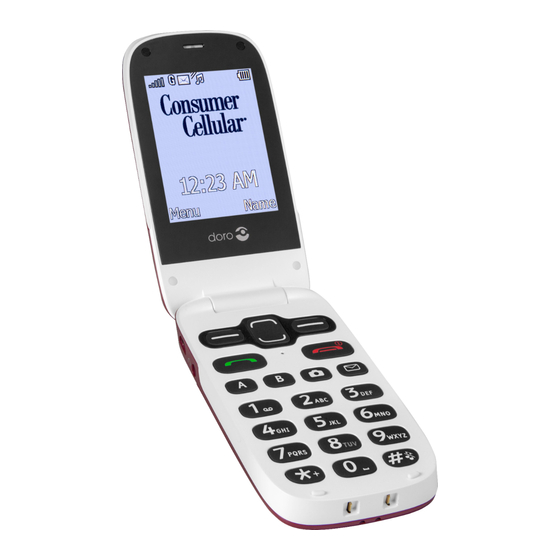
INLEIDING
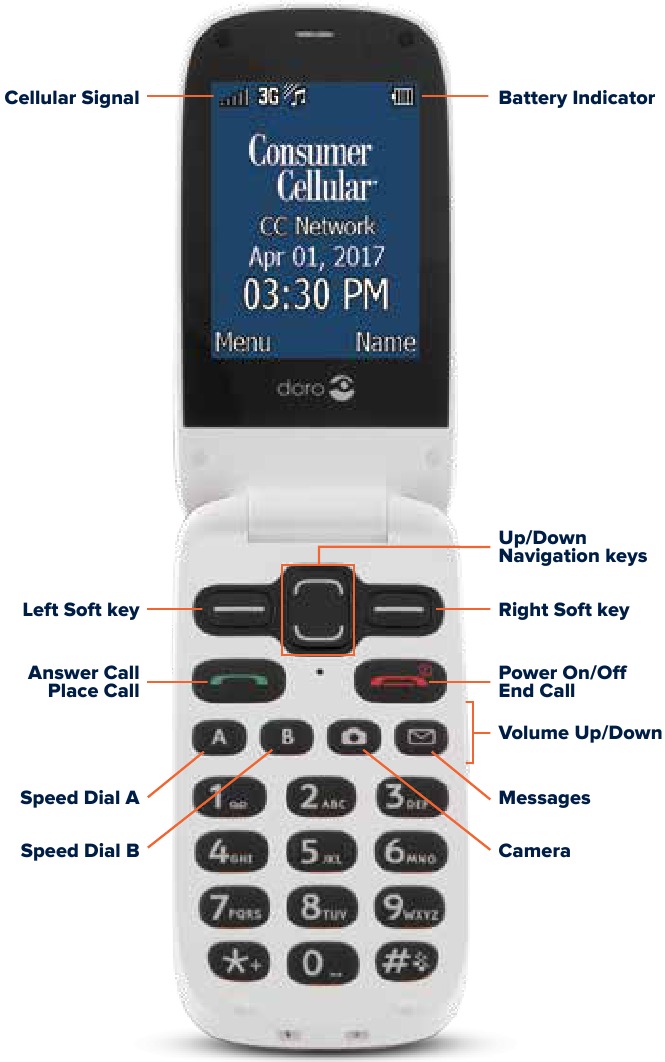
VOORDAT U BEGINT
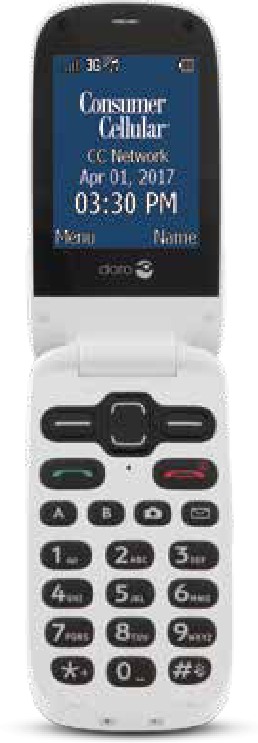
Neem even de tijd om vertrouwd te raken met de knoppen en pictogrammen van uw nieuwe mobiele telefoon. U kunt naar dit diagram terugkeren terwijl u deze Snelstartgids leest.
STROOM EN OPLADEN
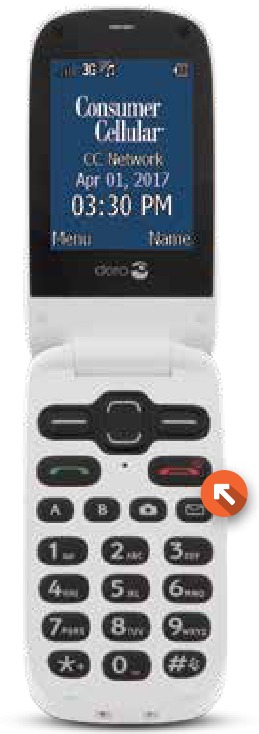
DE AAN/UIT-KNOP
Om uw telefoon aan of uit te zetten, houdt u de rode Power On/Off key (Aan/uit-knop) rechtsboven op het toetsenblok van de telefoon ingedrukt. Druk vervolgens op Yes (Ja) om te bevestigen.
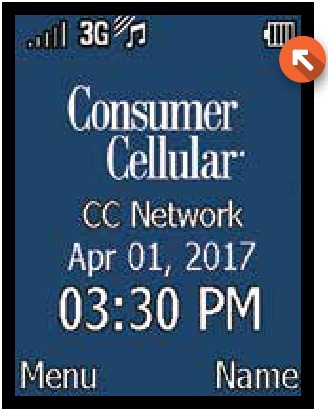
DE BATTERIJ OPLADEN
Wanneer het batterijpictogram dat op het scherm wordt weergegeven volledig vol lijkt, of het oplaadlampje stopt met knipperen, is de batterij volledig opgeladen. Als de batterij lange tijd niet is gebruikt of als de batterij volledig leeg is, kan het enkele minuten duren voordat het oplaadpictogram verschijnt nadat u uw telefoon op de oplader hebt aangesloten.
BELLEN EN OPHANGEN
BELLEN
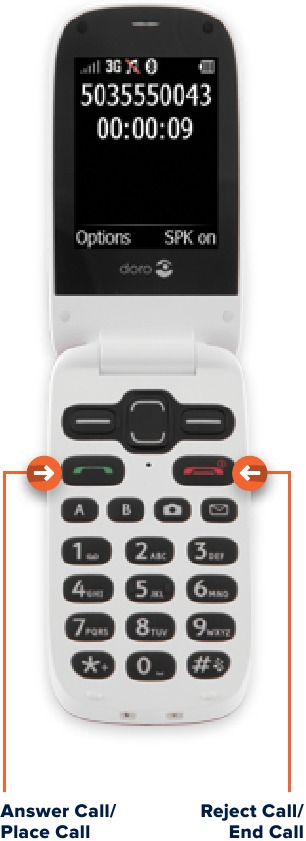
Als u wilt bellen, voert u het telefoonnummer inclusief de netnummer in door op de nummers op het toetsenblok te drukken en drukt u vervolgens op de groene Call key (Beltoets) om het nummer te kiezen.
EEN OPROEP ONTVANGEN
Wanneer er een oproep binnenkomt, hoeft u alleen maar de flipcover te openen om te beantwoorden. Als de telefoon al open is, drukt u gewoon op de groene Call/Answer key (Bel-/Antwoordtoets) om te beantwoorden, of op de rode End Call key (Gesprek beëindigen-toets) om deze te weigeren.
EEN OPROEP BEËINDIGEN
Wanneer u klaar bent met uw gesprek, drukt u op de rode End Call key (Gesprek beëindigen-toets) of sluit u de flipcover om het gesprek te beëindigen.
TEKST EN SYMBOLEN INVOEREN
TEKST INVOEREN
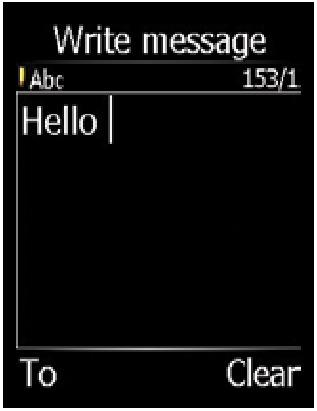
Om tekst in uw telefoon in te voeren, drukt u herhaaldelijk op een numerieke toets totdat het gewenste teken wordt weergegeven. De letters "A, B en C" (A, B en C) zijn bijvoorbeeld toegankelijk door op de cijfer 2-knop op het toetsenblok te drukken. U moet een paar seconden wachten voordat u het volgende teken invoert.
SYMBOLEN INVOEREN
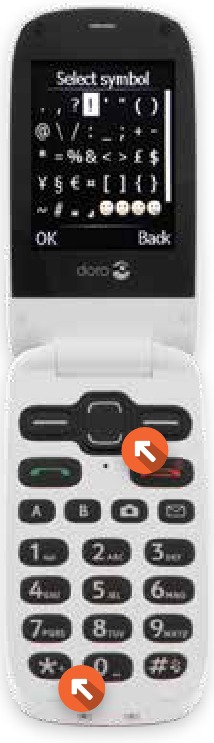
U kunt een symbool invoeren in elke invoermodus—druk gewoon op de Star key (Stertoets) om een lijst met symbolen weer te geven. Druk op de Navigation keys (Navigatietoetsen) om naar het gewenste symbool te bladeren en druk vervolgens op OK met behulp van de Left Soft key (Linker softkey) om het symbool in te voeren.
U kunt ook meerdere keren op de number 1 key (Cijfer 1-toets) drukken om uit een verscheidenheid aan symbolen te kiezen.
CAMERA EN FOTO'S
DE CAMERA GEBRUIKEN
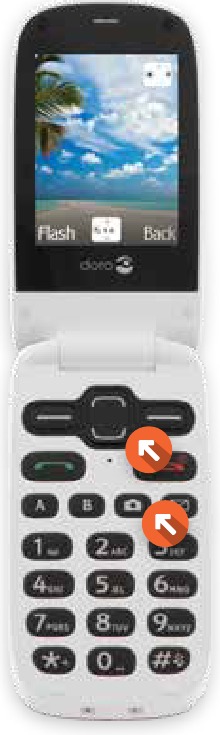
Om een foto te maken met de camera van uw telefoon, moet u uw telefoon in de cameramodus zetten. U kunt dit doen door op de Camera key (Cameratoets) op het toetsenblok te drukken. U kunt in- of uitzoomen met behulp van de Navigation keys (Navigatietoetsen). Wanneer u klaar bent om een afbeelding vast te leggen, drukt u nogmaals op de Camera key (Cameratoets).
UW FOTO'S BEKIJKEN
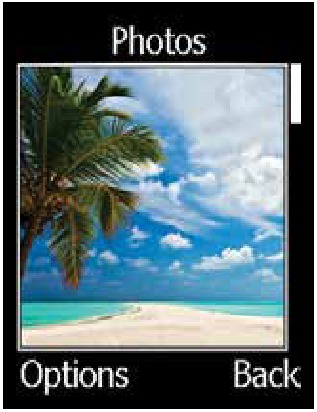
Om een foto te bekijken die u hebt gemaakt, selecteert u Menu in het startscherm met behulp van de Left Soft key (Linker softkey) en scrolt u vervolgens naar Camera en selecteert u OK. Scrol vervolgens naar Picture Gallery (Fotoalbum) en selecteer OK. U kunt nu uw foto's bekijken en beheren.
CONTACTEN
EEN CONTACT TOEVOEGEN
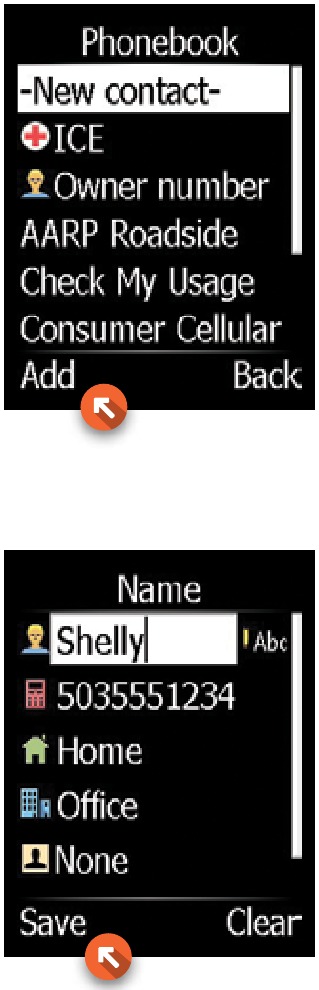
Het is gemakkelijk om iemand als contact aan uw telefoon toe te voegen. Selecteer gewoon Name (Naam) op het startscherm met behulp van de Right Soft key (Rechter softkey). New Contact (Nieuw contact) wordt automatisch gemarkeerd. Selecteer gewoon Add (Toevoegen) en voer de naam van de persoon in met behulp van het toetsenblok en gebruik vervolgens de Navigation keys (Navigatietoetsen) om omlaag te scrollen en een mobiel, thuis- of kantoornummer in te voeren. Als u klaar bent, selecteert u Save (Opslaan) en wordt uw contactpersoon toegevoegd.
EEN CONTACT ZOEKEN
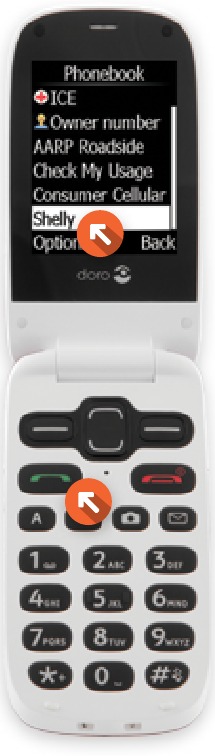
Om naar een naam te zoeken vanuit het startscherm, selecteert u Name (Naam) met behulp van de Right Soft key (Rechter softkey). Scrol door de lijst met contacten totdat u de naam vindt die u zoekt. Zodra u die persoon hebt gevonden, drukt u op de groene Call key (Beltoets) om te bellen.
SMS- EN MMS-BERICHTEN
SMS- EN MMS-BERICHTEN MAKEN EN VERZENDEN
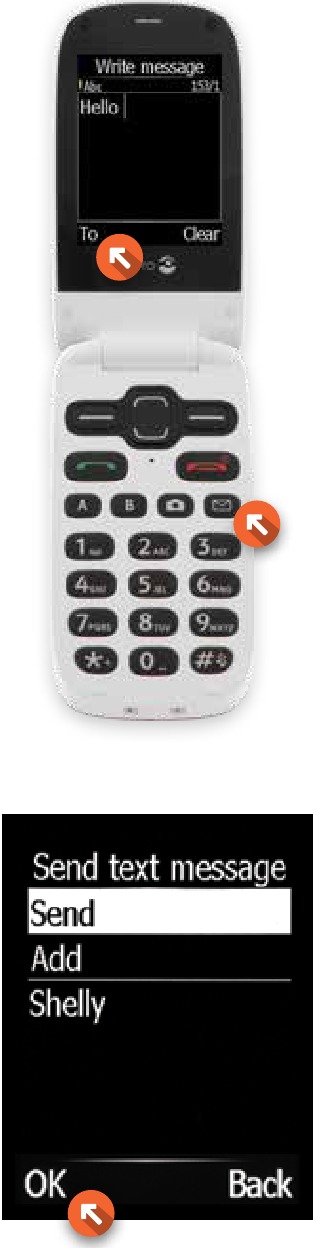
Om een sms-bericht te maken en te verzenden, selecteert u de Messaging key (Berichtentoets) op het toetsenblok—het is de toets met de witte envelop erop. Selecteer Create New (Nieuw maken) door op OK te drukken met de Left Soft key (Linker softkey) en selecteer vervolgens Text Message (Sms-bericht) door nogmaals op OK te drukken.
Nu kunt u uw bericht invoeren met behulp van het alfanumerieke toetsenblok. Als u klaar bent, moet u een ontvanger voor uw bericht selecteren. Selecteer To (Aan) met behulp van de Left Soft key (Linker softkey) en selecteer vervolgens een contactpersoon uit het telefoonboek of voer een telefoonnummer in.
Als u naar een contactpersoon verzendt, scrolt u omlaag naar de naam van de persoon en drukt u op Add (Toevoegen) met de Left Soft key (Linker softkey). Selecteer vervolgens OK om het sms-bericht te verzenden.
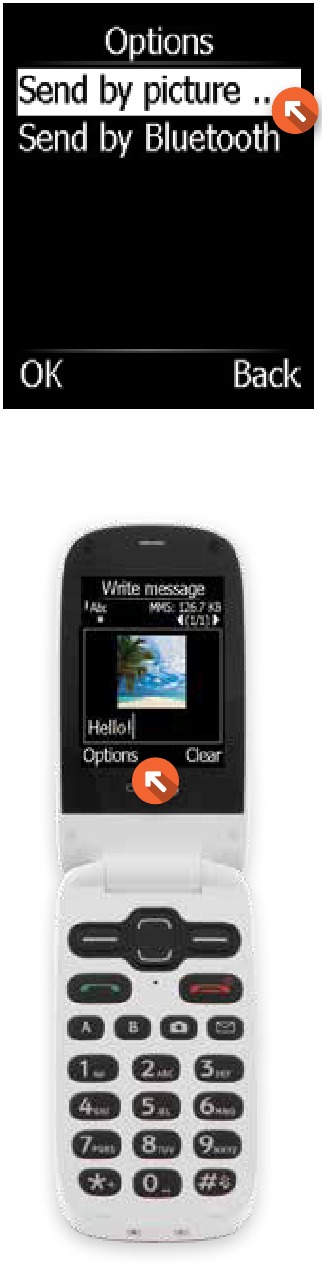
U kunt ook rechtstreeks vanuit de Camera-app een mms-bericht verzenden. Nadat u een foto hebt gemaakt, bekijkt u deze op het scherm. Selecteer vervolgens Options (Opties) en Send (Verzenden). Selecteer vervolgens Send by Picture Message (Verzenden via mms-bericht) om uw foto via een sms-bericht te verzenden.
U kunt een bericht opstellen om met uw foto mee te sturen. Selecteer Options (Opties) met de Left Soft key (Linker softkey) en To (Aan) om een ontvanger te kiezen. Selecteer vanaf daar een ontvanger en verzend het bericht op dezelfde manier als u zou doen voor een sms-bericht, zoals weergegeven op de vorige pagina.
BLUETOOTH-INSTELLINGEN
Het gebruik van een Bluetooth-headset is een geweldige manier om uw handen vrij te houden terwijl u op uw Doro-mobiele telefoon spreekt.
De eerste stap is het "koppelen" van uw Bluetooth-apparaat met uw mobiele telefoon. Om dit te doen, zet u uw Bluetooth-headset of oortje aan.
Vervolgens moet u uw telefoon instellen.
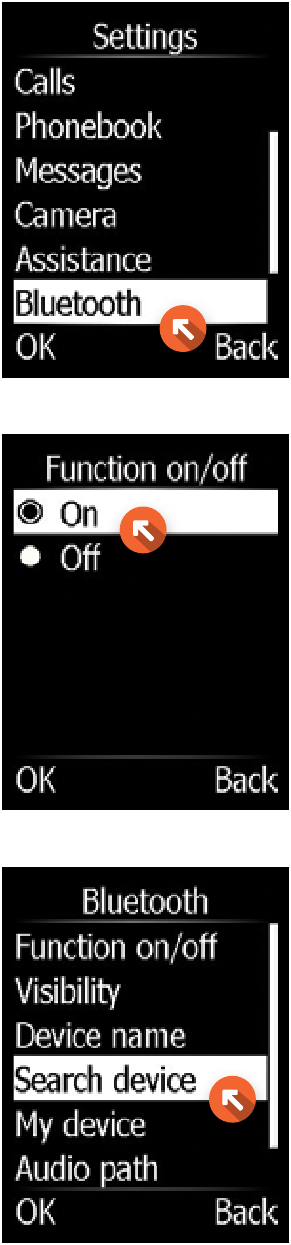
Selecteer vanuit het startscherm Menu met behulp van de Left Soft key (Linker softkey). Scrol vervolgens omlaag naar Settings (Instellingen) en selecteer OK met de Left Soft key (Linker softkey). Scrol naar Bluetooth en selecteer OK. Selecteer Function On/Off (Functie aan/uit) door OK te selecteren en selecteer vervolgens ON (AAN).
Gebruik de Right Soft key (Rechter softkey) om Back (Terug) te gaan en selecteer vervolgens Search Device (Apparaat zoeken). De telefoon begint te zoeken naar Bluetooth-apparaten. Wanneer u uw Bluetooth-apparaat op het scherm ziet, selecteert u het. Mogelijk moet u een wachtwoord invoeren voor het koppelen. Voer het wachtwoord in en selecteer OK.
Uw Bluetooth-apparaat zou nu verbonden moeten zijn met uw telefoon—druk gewoon op de rode End Call key (Gesprek beëindigen-toets) om af te sluiten en terug te keren naar het Home Screen (Startscherm).
NOODKNOP
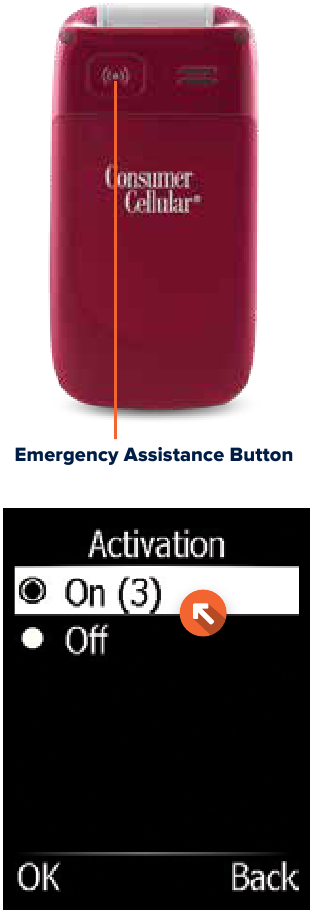
Als u hulp nodig hebt, kunt u met de noodknop aan de achterkant van uw telefoon eenvoudig contact opnemen met een familielid of vriend. Om deze functie te gebruiken, moet u beginnen met het programmeren van de knop.
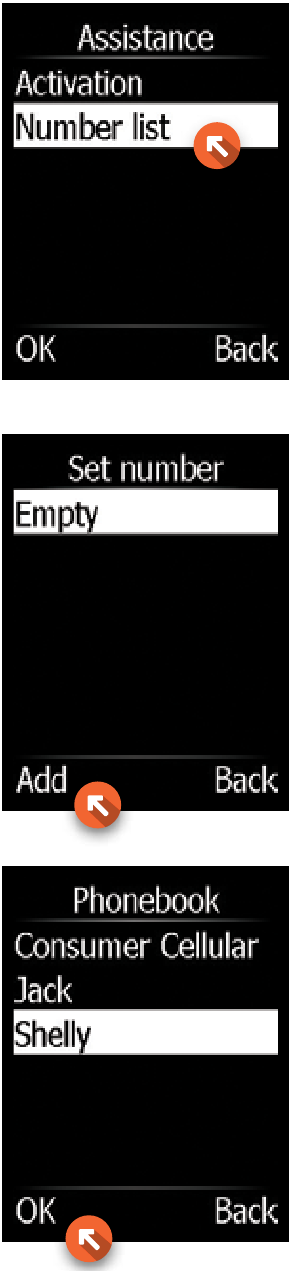
Om de knop te programmeren, selecteert u eerst Menu met behulp van de Left Soft key (Linker softkey). Scrol naar Settings (Instellingen) en selecteer OK. Scrol vervolgens naar Assistance (Assistentie) en selecteer OK.
Scrol vervolgens naar Activation (Activering) en selecteer OK met de Left Soft key (Linker softkey). Selecteer On (Aan) en selecteer vervolgens OK.
OPMERKING:
De selectie On (Aan) heeft het nummer 3 ernaast. Dit betekent dat de noodknop 3 keer moet worden ingedrukt om deze te activeren. Dit voorkomt een onbedoelde activering als de knop per ongeluk wordt ingedrukt.
De volgende stap is het opslaan van een telefoonnummer dat in geval van nood wordt gebeld wanneer de knop 3 keer wordt ingedrukt.
Om een telefoonnummer op te slaan, selecteert u Back (Terug) met de Right Soft key (Rechter softkey) en scrolt u vervolgens omlaag naar Number List (Nummerlijst) en selecteert u OK.
Selecteer vervolgens Add (Toevoegen). U kunt een nummer uit uw telefoonboek selecteren of handmatig een nummer toevoegen. Selecteer voor dit voorbeeld phone book (telefoonboek) en selecteer vervolgens OK. Zoek de naam van de contactpersoon die u automatisch wilt laten bellen en druk op OK.
Druk op de rode End key (Eindtoets) om terug te keren naar het startscherm.
TELEFOONINSTELLINGEN & OPSTARTWIZARD
TELEFOONINSTELLINGEN WIJZIGEN
U hebt de mogelijkheid om instellingen op uw telefoon aan te passen, zodat deze nog beter aansluiten op uw behoeften. Hieronder staan slechts enkele van de instellingen die kunnen worden aangepast.
HELDERHEID
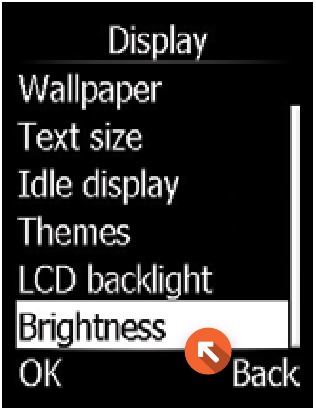
U kunt de helderheid van het scherm van de telefoon aanpassen door een niveau te kiezen.
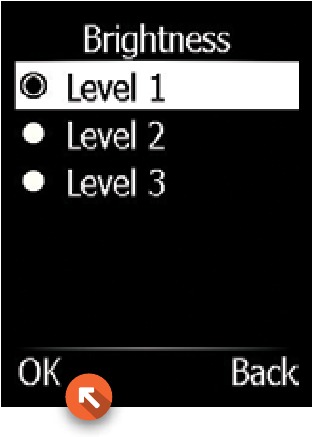
- Selecteer Menu, vervolgens Settings (Instellingen) en Display (Beeldscherm)
- Selecteer Brightness (Helderheid) en scrol om een helderheidsniveau te kiezen
- Druk op de Left Soft key (Linker softkey) om OK te selecteren
TIP:
Wanneer u de telefoon voor het eerst gebruikt, kunt u de Startup Wizard (Opstartwizard) gebruiken om enkele basisinstellingen te maken. Druk op Yes (Ja) om te wijzigen of No (Nee) als u de instellingen op dit moment niet wilt wijzigen.
ACHTERGROND
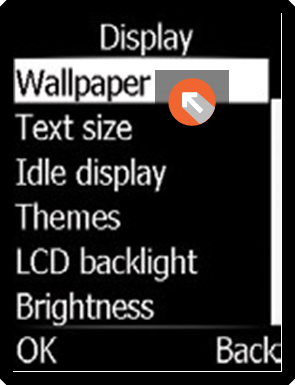
U kunt de achtergrond die op uw scherm wordt weergegeven, wijzigen:
- Selecteer Menu, vervolgens Settings (Instellingen), Display (Beeldscherm) en Wallpaper (Achtergrond)
- Gebruik de Navigational keys (Navigatietoetsen) om door achtergronden in de categorieën System (Systeem) of User (Gebruiker) te scrollen
- Druk op de Left Soft key (Linker softkey) om OK te selecteren
VOLUME BELTOON
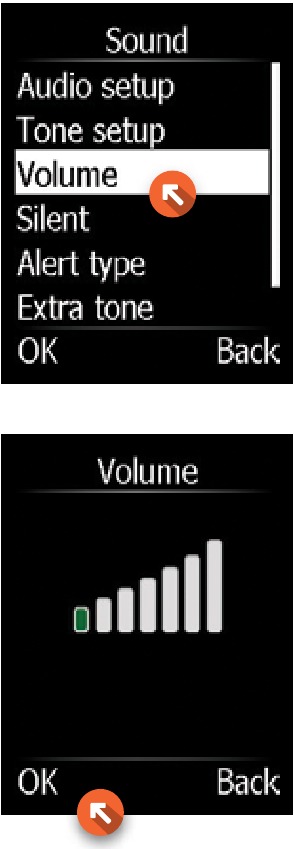
U kunt het volume van de beltoon harder of zachter zetten:
- Selecteer Menu, vervolgens Settings (Instellingen) en Sound (Geluid)
- Selecteer daar Volume
- Gebruik de Navigational keys (Navigatietoetsen) om het volume van de beltoon te wijzigen
- Druk op de Left Soft key (Linker softkey) om te selecteren
INSTRUCTIEVIDEO'S

Leer uw Doro PhoneEasy® 626 kennen met onze instructievideo's, die u kunt vinden op onze website op ConsumerCellular.com/Doro626
Hier vindt u eenvoudige, gemakkelijk te volgen video's die onderwerpen behandelen zoals het bellen en ontvangen van oproepen, het gebruik van de contactenfunctie, het verzenden en ontvangen van sms-berichten en nog veel meer. U vindt er ook complete telefoonhandleidingen die u op deze webpagina kunt downloaden.
CONTACT MET ONS OPNEMEN

Als u vragen hebt, helpen onze vriendelijke klantenservicevertegenwoordigers in de VS u graag.
U wordt gratis verbonden met een vertegenwoordiger door op de volgende manieren contact met ons op te nemen:
- 6-1-1 bellen vanaf uw mobiele telefoon
- Consumer Cellular (Consumer Cellular) kiezen uit de contactenlijst van uw mobiele telefoon
- (800) 686-4460 bellen vanaf een andere telefoon
Als u belt voor hulp met uw mobiele telefoon, kunt u ons het beste bellen vanaf een andere telefoon met behulp van het hierboven vermelde gratis telefoonnummer. U kunt ook online antwoorden vinden op veelgestelde vragen door naar ConsumerCellular.com/Support te gaan.
Of u kunt de handleiding van uw mobiele telefoon bekijken op ConsumerCellular.com/Doro626

© 2017 Consumer Cellular, Inc. Consumer Cellular en het Consumer Cellular-logo zijn handelsmerken van Consumer Cellular, Inc.
Andere bedrijfsnamen, productnamen en merken die hierin worden genoemd, zijn eigendom van hun respectieve eigenaars en kunnen handelsmerken of geregistreerde handelsmerken zijn.
Referenties
![http://consumercellular.com]() Consumer Cellular Cell Phones & Plans | Consumer Cellular
Consumer Cellular Cell Phones & Plans | Consumer Cellular![http://consumercellular.com]() Support & FAQs on Cellphone Plans - Consumer Cellular
Support & FAQs on Cellphone Plans - Consumer Cellular

Download handleiding
Hier kunt u de volledige pdf-versie van de handleiding downloaden. Deze kan aanvullende veiligheidsinstructies, garantie-informatie, FCC-regels, enz. bevatten.
Download Doro PhoneEasy 626 Handleiding