XBOX One S Handleiding. Installatie
- 1 Je nieuwe console instellen
- 2 De console uitpakken
- 3 Verwijder de beschermende tape
- 4 De console plaatsen
- 5 De console aansluiten op je tv
- 6 Je settopbox aansluiten op de console (optioneel)
- 7 De console aansluiten op je router of modem (alleen bekabelde verbinding)
- 8 De console aansluiten op een Kinect-sensor (optioneel)
- 9 Een USB 3.0 extern opslagapparaat aansluiten (optioneel)
- 10 Vereisten
- 11 Nieuwe gebruikers van Xbox One
- 12 Gebruikers die upgraden of een extra Xbox One toevoegen
- 13 Fysieke verbindingen
- 14 Sluit de voeding aan
- 15 Begin je digitale installatie
- 16 Selecteer je taal
- 17 Selecteer je taalvariant
- 18 Wijzig je weergave-instellingen (als daarom wordt gevraagd)
- 19 Verbind je console met internet
- 20 Selecteer je locatie
- 21 Update je systeem
- 22 Download handleiding
- 23 In andere talen
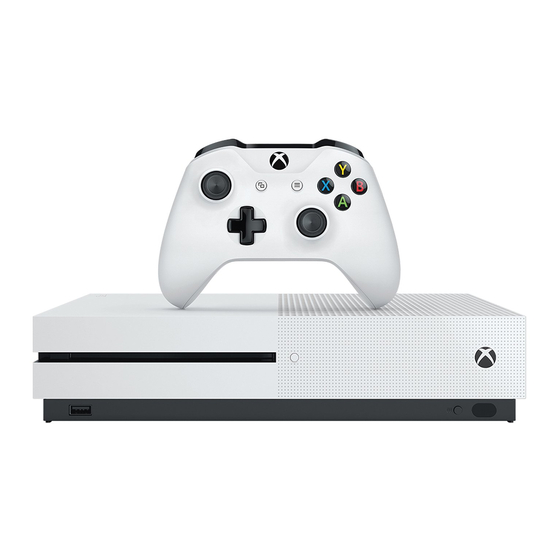
Je nieuwe console instellen
Als je een nieuwe Xbox One console hebt gekocht en hulp wilt bij het fysiek instellen van het systeem (de console plaatsen, componenten aansluiten, kabels aansluiten, enz.), selecteer dan CONTINUE WITH PHYSICAL SETUP (DOORGAAN MET FYSIEKE INSTALLATIE) hieronder.
Als je console al fysiek is ingesteld en aangesloten, en je direct wilt doorgaan naar de digitale installatie (verbinding maken met internet, de console updaten, inloggen, enz.), selecteer dan SKIP TO DIGITAL SETUP (DOORGAAN NAAR DIGITALE INSTALLATIE) hieronder.
De console uitpakken
Een Xbox One-gamesysteem omvat doorgaans:
- Xbox One console
![]()
- Kinect-sensor (optioneel)
![]()
- Voeding
![]()
- Stroomkabel
- Xbox One draadloze controller
![]()
- Twee AA-batterijen
![]()
- Eén HDMI-kabel
![]()
- Documenten (Snelstartgids, handleiding, Xbox Live Trial-kaart)
![]()


Verwijder de beschermende tape
Deze tape is geplaatst over de opening van de schijflade aan de linker voorkant van de console 
De console plaatsen
Zorg ervoor dat de locatie voor je console als volgt is:
- Een stabiele ondergrond.
- Goed geventileerd, relatief koel en uit de buurt van directe warmtebronnen.
- Vrij van rommel. Plaats geen andere objecten op, onder of direct naast de console. Een object rechtsboven op de console kan de warmteafvoer blokkeren.

 Opmerking: De Xbox One-console kan alleen horizontaal worden geplaatst.

De console aansluiten op je tv
Het Xbox One-consolesysteem bevat één HDMI-kabel. Je kunt deze kabel gebruiken om de console aan te sluiten op een HDMI-compatibele tv of HDTV. Hier is hoe:
- Zoek de HDMI-poorten aan de achterkant van de console. Het zijn platte, rechthoekige openingen in het midden van de console met een andere vierkante poort ertussen.

- Sluit de HDMI-kabel aan op de HDMI OUT-poort op je console (de meest linkse HDMI-poort aan de achterkant van je console).
- Sluit het andere uiteinde van de kabel aan op de HDMI-ingang van je tv.


Opmerking: Video-uitvoer voor de Xbox One-console is alleen HDMI.
Als je je console ook aansluit op een geluidssysteem, zie Je Xbox One-console aansluiten op een geluidssysteem.
Je settopbox aansluiten op de console (optioneel)
Opmerking: Als je geen kabel- of satelliettelevisie hebt, sla deze stap dan over.
Als je de settopbox (STB) voor je kabel- of satelliettelevisieprovider op je console aansluit, kun je je live tv-content via je Xbox One bedienen. Hier is hoe:
- Koppel op je tv de HDMI-kabel los die je tv met je STB verbindt.
- Sluit de kabel aan op de HDMI IN-poort op je console (de meest rechtse van de HDMI-poorten aan de achterkant van je console).
")

De console aansluiten op je router of modem (alleen bekabelde verbinding)
Je kunt je Xbox One aansluiten op je draadloze router of modem om via je console toegang te krijgen tot internet.
Als je draadloos verbinding wilt maken, sla deze stap dan over. Je wordt later, tijdens de digitale installatie, gevraagd om verbinding te maken met een draadloos netwerk.
Voor een bekabelde verbinding gebruik je een Ethernet-kabel om je router of modem aan te sluiten op de netwerkpoort aan de rechterkant van de achterkant van de console.
De console aansluiten op een Kinect-sensor (optioneel)
Om je Kinect-sensor aan te sluiten, steek je eenvoudigweg de Kinect-sensorkabel in de achterkant van de Xbox One-console, zoals weergegeven in de volgende afbeelding.
Opmerking: De kabel voor de Kinect-sensor is 3 meter lang. Dit is momenteel de langste beschikbare kabel, dus zorg ervoor dat je Xbox One en je Kinect-sensor dicht genoeg bij elkaar staan om de sensor te kunnen aansluiten.
Een USB 3.0 extern opslagapparaat aansluiten (optioneel)
Je kunt een externe opslagdrive gebruiken om games, apps en console-instellingen voor je nieuwe Xbox One op te slaan.
Vereisten
Het externe opslagapparaat moet:
- Een USB 3.0-verbinding gebruiken. Als je een USB-hub gebruikt, moet de hub ook USB 3.0 of later zijn.
- Minstens 256 GB opslagruimte hebben.
- Een partitie hebben. Doorgaans worden drives geleverd met een vooraf geformatteerde partitie. Raadpleeg de instructies van de fabrikant voor meer informatie over het partitioneren van een externe harde schijf.
Apparaten die niet aan deze vereisten voldoen, worden behandeld als opslag voor media zoals muziek of video. Zie Opslag beheren op Xbox One voor meer informatie.
Nieuwe gebruikers van Xbox One
Zodra je de digitale installatie van je nieuwe console hebt voltooid, vraagt je Xbox je om je externe opslagapparaat te formatteren als je het wilt gebruiken om je Xbox-games en -apps op te slaan. Als je dit apparaat wilt gebruiken voor persoonlijke media zoals foto's, muziek en video, kun je ervoor kiezen om het apparaat als mediaopslag te bewaren en wordt de drive niet geformatteerd.

Zorg ervoor dat er geen belangrijke informatie op je harde schijf is opgeslagen voordat je Format for games & apps (Formatteren voor games en apps) selecteert. Door de drive opnieuw te formatteren, worden alle gegevens die er al op zijn opgeslagen onherstelbaar.
Als je niet wordt gevraagd om de drive te formatteren, of als je ervoor kiest om het formatteren te annuleren, kun je dit later instellen:
- Open de guide en selecteer System (Systeem) > All Settings (Alle instellingen) > System (Systeem) > Storage (Opslag).
- Selecteer je apparaat en selecteer vervolgens Format for games & apps (Formatteren voor games en apps).
Als je Xbox je externe drive niet herkent, zie Problemen met detectie van externe opslag op Xbox One oplossen.
Opmerking: Xbox herkent slechts drie externe drives tegelijk.
Gebruikers die upgraden of een extra Xbox One toevoegen
Als je een upgrade uitvoert of een extra Xbox One toevoegt, kan het gebruik van een extern opslagapparaat de digitale installatie sneller en eenvoudiger maken. Je kunt een back-up maken van je instellingen en al je favoriete games en apps van je originele Xbox One naar dit externe opslagapparaat kopiëren. Zie Een back-up maken van je instellingen voor instructies over het maken van een back-up van je instellingen.
Back-ups bevatten geen instellingen voor zaken die mogelijk anders zijn op je nieuwe Xbox, zoals de console naam of de mogelijkheid om een specifieke tv, kabelbox of audio-/videoreceiver te bedienen.
Fysieke verbindingen
Er zijn drie USB 3.0-poorten op de Xbox One-console: twee aan de achterkant en één aan de voorkant (Xbox One S, Xbox One X en All-Digital Edition) of aan de linkerkant (originele Xbox One). Sluit het externe opslagapparaat aan op een van de beschikbare USB 3.0-poorten. Zie De USB-poorten op je Xbox One-console gebruiken voor meer informatie over het gebruik van extra USB-apparaten met je Xbox One.
Opmerking: Zorg er als best practice voor dat alle kabels aan de achterkant van je console uit de buurt van de console zijn verzameld, zodat ze deze niet raken.
Sluit de voeding aan
- Sluit de voeding aan op de meest linkse poort aan de achterkant van de Xbox One-console.
- Steek het netsnoer in de voeding.
- Steek het andere uiteinde van het netsnoer in een stopcontact.


Nu je de console hebt ingesteld, is het tijd om hem aan te zetten en je systeem in te stellen.
Begin je digitale installatie
Zodra je console is ingesteld, moet je hem voor de eerste keer inschakelen. Je kunt dit op een van de volgende twee manieren doen:
- Druk op de Xbox button (Xbox-knop) aan de rechter voorkant van de console.
- Druk op de Xbox button (Xbox-knop) in het midden van de controller.
Als je op een van beide knoppen drukt, wordt de console ingeschakeld.
Het voor het eerst inschakelen van de Xbox One-console start de digitale installatieprocedure.
Als je de console hebt ingeschakeld met de Xbox button (Xbox-knop) aan de voorkant van de console, zie je een afbeelding van de Xbox One-controller met de knipperende Xbox button (Xbox-knop). Dit is een herinnering dat je je controller moet inschakelen voordat je verdergaat. Om de controller in te schakelen, druk je op de Xbox button (Xbox-knop) in het midden van de controller.

Als je controller niet aangaat wanneer je op de Xbox button (Xbox-knop) drukt, moet je ervoor zorgen dat je batterijen correct zijn geplaatst. Zie Batterijopties voor je draadloze Xbox One-controller voor informatie over het plaatsen en gebruiken van batterijen.
Zodra de controller en de console zijn ingeschakeld, zie je een close-up van de rechterkant van de controller:
Druk op de A button (A-knop) om verder te gaan met je digitale installatie.
Selecteer je taal
De eerste stap bij het personaliseren van je console is het selecteren van je taal: 
Als de taal die je spreekt niet beschikbaar is, selecteer er dan een die je kunt lezen om je Xbox One met internet te verbinden en je eerste systeemupdate te starten. Nadat de update is voltooid, zijn er mogelijk meer talen beschikbaar.
Zie Veelgestelde vragen over talen en locaties op Xbox One voor meer informatie over hoe het selecteren van je taal en locatie van invloed is op je Xbox One-ervaring.
Zie Je Xbox One-systeeminstellingen wijzigen voor informatie over het later bijwerken van je Language (Taal).
Selecteer je taalvariant
 Nadat je je taal hebt gekozen, wordt je gevraagd aan te geven welke regio van die taal je gebruikt.
Het selecteren van de juiste variant van de taal die je hebt gekozen, helpt de stemnavigatie om je beter te begrijpen en past de spelling en grammaticale selectie van de tekst die op het scherm wordt weergegeven aan je verwachtingen aan.
Zie Veelgestelde vragen over talen en locaties op Xbox One voor meer informatie over hoe het selecteren van je taal en locatie van invloed is op je Xbox One-ervaring.
Zie Je Xbox One-systeeminstellingen wijzigen voor informatie over het later bijwerken van je Language (Taal).
Wijzig je weergave-instellingen (als daarom wordt gevraagd)
In zeldzame gevallen kan de Xbox One-console de resolutie van je tv mogelijk niet automatisch bepalen. Als dit het geval is, zie je het scherm Change your display (Je beeldscherm wijzigen) zoals hieronder afgebeeld. Selecteer handmatig de resolutie van je scherm en druk op A om verder te gaan.
Raadpleeg De probleemoplosser voor beeldschermen gebruiken voor aanvullende hulp bij dit proces.

Als het scherm Change your display (Je beeldscherm wijzigen) niet verschijnt, ga dan direct door naar de volgende stap.
Verbind je console met internet
De volgende stap is om je Xbox met internet te verbinden. Dit kan op twee manieren, via een bekabelde verbinding of een draadloze verbinding.
Als je eerder een netwerkkabel op je Xbox hebt aangesloten, ga je rechtstreeks naar het scherm You're Connected (Je bent verbonden). Als Xbox One geen bekabelde verbinding detecteert, wordt je gevraagd een netwerk te selecteren: 
Op het scherm Which one's yours (Welke is van jou) zijn je opties:
- Use wired connection: (Bekabelde verbinding gebruiken:) Als je een netwerkkabel hebt aangesloten en deze optie selecteert, wordt de probleemoplosser voor netwerkverbindingen gestart, zodat je kunt bepalen waarom de console niet automatisch verbinding heeft gemaakt.
- Select from the list of wireless networks: (Selecteer uit de lijst met draadloze netwerken:) De namen van de draadloze netwerken die de Xbox One-console kan detecteren, worden weergegeven in volgorde van sterkste naar zwakste signaalsterkte. Als je een draadloos netwerk in je huis hebt, zou dit in de meeste gevallen bovenaan de lijst moeten verschijnen.
- Add wireless network: (Draadloos netwerk toevoegen:) Selecteer deze optie als je draadloze netwerk niet in de lijst met beschikbare netwerken verschijnt. Als je deze optie selecteert, moet je de volgende informatie over je draadloze netwerk handmatig invoeren:
- SSID (netwerknaam)
- Beveiligingstype
- Wachtwoord
Raadpleeg Ik maak voor het eerst verbinding met Xbox Live voor meer informatie of hulp bij het verbinden van je Xbox One-console met internet.

Zodra je verbinding hebt met internet, kun je doorgaan met je installatie.
Selecteer je locatie
 Selecteer het land waar je woont en druk op A om verder te gaan.
Deze selectie heeft geen invloed op de taalkeuze die je op eerdere schermen hebt gemaakt. Hiermee wordt de locatie voor de console en de winkel ingesteld. Door de juiste locatie in te stellen, zorg je ervoor dat je alleen inhoud ziet die beschikbaar en speelbaar is voor je regio.
Zie Veelgestelde vragen over talen en locaties op Xbox One voor meer informatie over hoe het selecteren van je taal en locatie van invloed is op je Xbox One-ervaring.
Zie Je Xbox One-systeeminstellingen wijzigen voor informatie over het later bijwerken van je Location (Locatie).
Update je systeem
Zodra je verbinding hebt met internet, moet je de meest recente systeemupdate ophalen. Deze update is vereist om je Xbox One voor het eerst te gebruiken.
Bekijk de grootte van de update en selecteer Start update (Update starten) om de download te starten.
Als je ervoor kiest om tot later te wachten (je hebt mogelijk limieten voor internetgebruik of bandbreedtekosten waarmee je rekening moet houden), selecteer dan Turn off console (Console uitschakelen). Als je deze optie kiest, wordt je setup-ervaring hervat waar deze was gebleven toen je de console weer inschakelde. 
Als je een foutmelding ontvangt tijdens het updateproces, raadpleeg dan Problemen met systeemupdates oplossen.
Voor gedetailleerde informatie over systeemupdates, zie Wat zijn systeemupdates en hoe werken ze?
Zodra de systeemupdate is voltooid, start de Xbox One-console opnieuw op.
Houd er rekening mee dat systeemupdates tussen de 15 minuten en meer dan een uur kunnen duren. Je kunt ervoor kiezen om door te gaan met de digitale installatie terwijl de console de update verwerkt door de Xbox-app op je mobiele iOS- of Android-apparaat te gebruiken.
Om de digitale installatie met de app te voltooien, selecteer je hieronder COMPLETE SETUP ON MOBILE NOW (INSTALLATIE NU VOLTOOIEN OP MOBIEL). Als je liever wacht tot de console klaar is met updaten, selecteer dan hieronder COMPLETE SETUP ON CONSOLE (INSTALLATIE VOLTOOIEN OP CONSOLE).
Download handleiding
Hier kunt u de volledige pdf-versie van de handleiding downloaden. Deze kan aanvullende veiligheidsinstructies, garantie-informatie, FCC-regels, enz. bevatten.
Download XBOX One S Handleiding. Installatie