Zagg Keyboard Ipad Air Handleiding
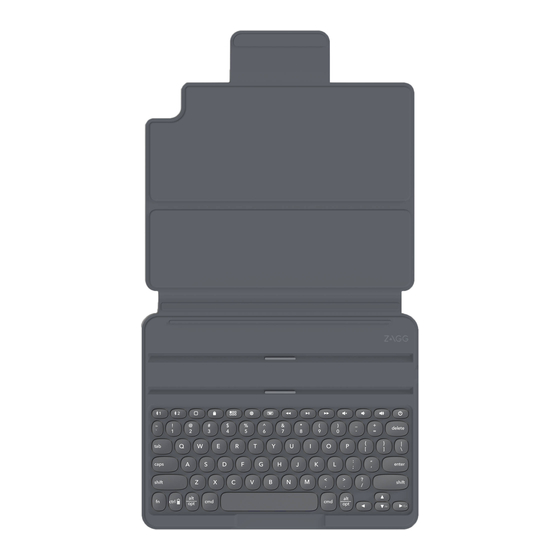
UW iPad® PLAATSEN/VERWIJDEREN
Om uw iPad in de Cover te plaatsen, begint u met het toetsenbord van de Cover naar u toe. Schuif uw iPad vervolgens in landschapsmodus met de volumeknoppen naar buiten (de Home-knop bevindt zich aan de rechterkant) in het scharnierkanaal en zorg ervoor dat deze stevig op zijn plaats zit. Voor het beste resultaat plaatst u uw iPad met het scharnier gesloten en lijnt u de randen uit met het toetsenbord van uw Cover.

Wanneer uw iPad veilig in de Cover zit en gesloten is, activeren slim geplaatste magneten de slaap/waak-functie van uw iPad om de batterijduur te helpen verlengen. Open eenvoudigweg uw Cover om uw iPad te activeren.
Om uw iPad gemakkelijk te verwijderen, begint u met het scharnier iets open (genoeg om de hoek van uw iPad vast te pakken) en terwijl u de Cover vasthoudt, trekt u uw iPad weg van het scharnier.

Om uw iPad in de media-modus te plaatsen, begint u met het toetsenbord van de Cover in portretstand met het scharnier gesloten en aan de linkerkant. Schuif vervolgens uw iPad, ook in portretstand (de Home-knop bevindt zich aan de onderkant), in het scharnierkanaal en zorg ervoor dat deze stevig op zijn plaats zit*. U voelt de magneten aangrijpen, waardoor uw apparaat wordt vastgezet.

*Opmerking: Wanneer uw iPad in de media-modus staat, is deze iets minder veilig in het kanaal dan in de normale modus. Wees voorzichtig bij het vervoeren in deze modus.
AAN EN UIT ZETTEN
Om uw Cover in te schakelen, zet u de POWER button (aan/uit-knop) in de ON (aan) stand. Een groene LED licht kort op terwijl het toetsenbord wordt ingeschakeld. Om uw Cover uit te schakelen, zet u de POWER button (aan/uit-knop) gewoon in de OFF (uit) stand.

UW ZAGG COVER KOPPELEN
Het koppelen van uw Cover met uw iPad is eenvoudig. Het hoeft maar één keer te worden gekoppeld, met behulp van de volgende instructies. Als de verbinding tussen uw iPad en Cover ooit verloren gaat, herhaalt u deze stappen.
- Selecteer op uw iPad: SETTINGS (INSTELLINGEN) > BLUETOOTH > ON (AAN).
- Druk op de PAIR button (koppelknop) op uw Cover-toetsenbord. Een blauwe LED knippert totdat uw Cover en iPad zijn gekoppeld.
- Uw iPad toont "ZAGGkeys Cover" als een beschikbaar apparaat. Selecteer deze optie om het koppelen te voltooien.

OPLADEN
Uw Cover is voorzien van een krachtige lithium-polymeerbatterij die tot drie maanden bij normaal gebruik meegaat tussen oplaadbeurten*. Het wordt geleverd met een oplaadkabel om uw toetsenbord snel en gemakkelijk op te laden. Volg deze stappen om uw Cover op te laden:
- Steek de micro-USB-connector in de oplaadpoort.
- Steek de reguliere USB-connector in een 5v USB-aansluiting.
- Een groene LED op de battery key (batterijtoets) licht op om aan te geven dat de Cover wordt opgeladen. Wacht tot dit lampje uitgaat, wat een volledige lading aangeeft. Het duurt meestal 2-4 uur om uw Cover volledig op te laden.
- Verwijder de micro-USB-connector en geniet tot drie maanden van uw Cover voordat u hem opnieuw moet opladen.
* Normaal gebruik is ongeveer 2-3 uur gebruik per dag zonder de functie met achtergrondverlichting. Het gebruik van de functie met achtergrondverlichting heeft invloed op de batterijduur en kan vaker opladen vereisen.

BATTERIJDUUR
Zoals gezegd, de Cover is voorzien van een krachtige, oplaadbare batterij die tot drie maanden meegaat tussen oplaadbeurten. Om de resterende batterijduur van uw Cover te controleren, drukt u op de battery key (batterijtoets). De LED-indicator knippert op een van de volgende drie manieren.
- Drie groene knipperingen geven aan dat er nog 50% of meer batterijduur over is.
- Drie gele knipperingen geven aan dat er tussen de 25% en 49% batterijduur over is.
- Drie rode knipperingen geven aan dat er minder dan 25% batterijduur over is. Wanneer uw Cover een kritiek batterijniveau bereikt, knippert het rode lampje eenmaal per vijf minuten.
Om de batterijduur te helpen verlengen, gaat uw Cover in de slaapstand als hij is ingeschakeld en enkele minuten niet wordt gebruikt. Om uw Cover te activeren, drukt u op een willekeurige toets. De batterij van de Cover heeft geen geheugen en kan worden opgeladen wanneer u maar wilt. Voor een optimale batterijduur schakelt u uw Cover uit wanneer u hem gedurende langere tijd niet gebruikt.
SPECIALE FUNCTIETOETSEN
Het toetsenbord van uw Cover is ontworpen met de volgende speciale functietoetsen om u meer controle over uw iPad te geven:
 HOME – Geeft het startscherm van uw iPad weer.
 LOCK – Activeert en deactiveert de slaapstand van uw iPad.
 MIC– Activeert Siri vanaf uw toetsenbord.
 UNDO – Maakt uw laatste toetsaanslag ongedaan.
 REDO – Herhaalt uw laatste toetsaanslag.
 KEYBOARD HIDE/SHOW – Verbergt of toont het schermtoetsenbord van uw iPad.
 COPY – Kopieert de geselecteerde tekst naar uw klembord.
 PASTE – Plakt de inhoud van het klembord in uw geselecteerde veld.
 PREVIOUS TRACK – Gaat naar het vorige nummer in uw huidige afspeellijst.
 PLAY/PAUSE – Start of stopt uw huidige afspeellijst.
 NEXT TRACK – Gaat naar het volgende nummer in uw huidige afspeellijst.
 MUTE – Dempt de audio van uw iPad.
 VOLUME DOWN – Verlaagt het volume van uw iPad.
 VOLUME UP – Verhoogt het volume van uw iPad.
 CAPS LOCK – Activeert de Caps Lock-functie. Wanneer Caps Lock is ingeschakeld, blijft er een blauw indicatielampje branden totdat het is uitgeschakeld. Om Caps Lock uit te schakelen, drukt u gewoon nogmaals op de CAPS button (capslocktoets).
 WORLD SYMBOL – Schakelt tussen internationale toetsenborden (indien geactiveerd in de instellingen van uw iPad).
 BATTERY SYMBOL – Geeft de resterende batterijduur aan.
 BACKLIGHT SYMBOL – Activeert de functie voor achtergrondverlichting van uw Cover. Als u eenmaal op deze toets drukt, wordt de achtergrondverlichting op de laagste stand ingeschakeld, als u er tweemaal op drukt, worden de lampen helderder en als u er driemaal op drukt, worden ze op de helderste stand ingesteld. Als u de button (knop) voor de achtergrondverlichting blijft indrukken, doorloopt uw Cover de helderheidsinstellingen, schakelt hij uit en doorloopt hij de helderheidsinstellingen weer.
OPMERKING: De achtergrondverlichting wordt na enkele seconden automatisch uitgeschakeld als deze niet wordt gebruikt. Begin opnieuw met typen om ze te activeren.
BACKLIGHT COLOR OPTIONS – Houd de backlight button (knop voor achtergrondverlichting) ingedrukt en druk op de rechterpijl/kleurveranderingssymbool om uw gewenste kleur voor de achtergrondverlichting te selecteren. Druk herhaaldelijk om door de beschikbare kleuren te bladeren.
OPMERKING: De functie voor achtergrondverlichting moet zijn ingeschakeld om uw gewenste kleur te kunnen selecteren.
 COMMAND + DELETE – Voorwaarts verwijderen.
PROBLEEMOPLOSSING
Als uw iPad niet reageert op uw Cover, kan er een eenvoudige verklaring zijn, zoals een lege batterij of een mislukte koppeling. Gebruik het volgende om uw situatie op te lossen. Als geen van de volgende oplossingen uw probleem oplost, neem dan contact op met de klantenservice van ZAGG en een van onze getrainde professionals zal u graag helpen.
- Start uw iPad opnieuw op door de home button (homeknop) en de power button (aan/uit-knop) ingedrukt te houden totdat het Apple® logo op het scherm verschijnt.
- Schakel uw Cover uit en weer in. U zou de LED kort moeten zien oplichten, zo niet, laad dan uw Cover op.
- Schakel na het opladen uw Cover in. Als de LED niet oplicht en uw toetsenbord niet correct werkt, neem dan contact op met de klantenservice van ZAGG.
- Vergeet en koppel uw Cover opnieuw. Selecteer op uw iPad: SETTINGS (INSTELLINGEN) > BLUETOOTH > ON (AAN). Als u "ZAGGkeys Cover" ziet staan als een beschikbaar apparaat, tikt u op de pijl rechts ervan en kiest u ervoor om uw iPad het apparaat te laten vergeten.
- Druk op de PAIR button (koppelknop) op uw Cover en kijk of de LED blauw knippert.
- Uw iPad zou "ZAGGkeys Cover" moeten weergeven als een beschikbaar apparaat. Selecteer het.
- Als uw iPad u een foutmelding geeft, herhaalt u het koppelingsproces.
GARANTIEREGISTRATIE
Uw ZAGG® Cover wordt geleverd met een fabrieksgarantie van één jaar. Om de garantie te activeren, moet u uw Cover registreren en uw aankoopbewijs bewaren. Als u uw ZAGG Cover hebt gekocht bij ZAGG.com, heeft ZAGG deze al geregistreerd en heeft ZAGG een kopie van uw aankoopbewijs.
MEER HULP NODIG? BEKIJK ONZE FAQ-SECTIE OP: www.ZAGG.com/faq
Om een getrainde medewerker van de klantenservice te bereiken, gebruikt u een van de volgende opties:
ZAGG.com/support/contact.php | questions@zagg.com
1-800-700-ZAGG [9244] | 00-1-801-839-3906 voor internationale klanten
Voor ongeëvenaarde krasbescherming van uw iPad raden we ZAGG's invisibleSHIELD® aan.

©2005 - 2014 ZAGG Inc Alle rechten voorbehouden.
PATENT AANGEVRAAGD | NASDAQ: ZAGG | GEMAAKT IN CHINA
iPad® en Apple® zijn geregistreerde handelsmerken van Apple Inc.
ZAGG®, invisibleSHIELD® en ZAGG Cover zijn handelsmerken of geregistreerde handelsmerken van ZAGG Inc.
Dit apparaat voldoet aan deel 15 van de FCC-regels. Het gebruik is onderworpen aan de volgende twee voorwaarden: 1: Dit apparaat mag geen schadelijke storing veroorzaken, en 2: Dit apparaat moet alle ontvangen storing accepteren, inclusief storing die een ongewenste werking kan veroorzaken.
Referenties
FAQ-startpagina
Shop op ZAGG.com voor mobiele accessoires van onze toonaangevende merken: mophie, InvisibleShield, ZAGG, BRAVEN, IFROGZ, Gear4 en meer.

Download handleiding
Hier kunt u de volledige pdf-versie van de handleiding downloaden. Deze kan aanvullende veiligheidsinstructies, garantie-informatie, FCC-regels, enz. bevatten.
Download Zagg Keyboard Ipad Air Handleiding