LeapFrog ClickStart My First Computer Handleiding
- 1 Overzicht
- 2 Aan de slag
- 3 Instructies om te spelen
- 4 Bureaubladactiviteiten
- 5 Beloningen
- 6 Meer leuke CLICKSTART Software
- 7 Systeemonderhoud en veiligheid
- 8 Garantie-informatie
- 9 Referenties
- 10 Download handleiding
- 11 In andere talen
Overzicht

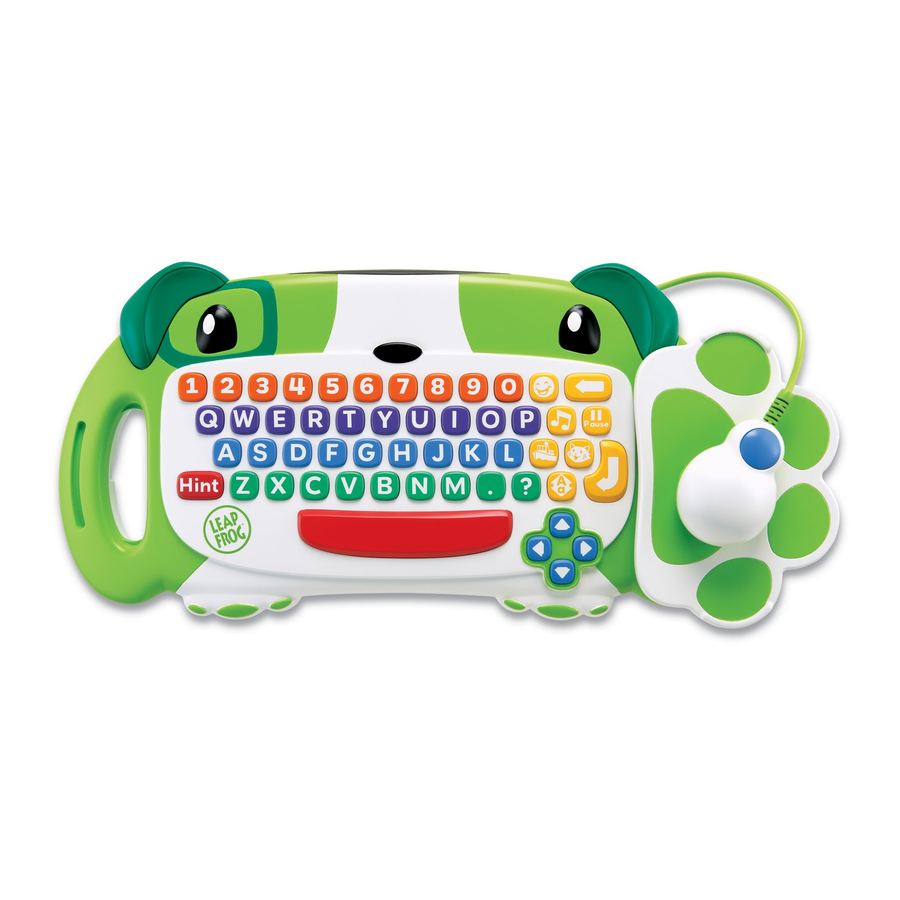
Het CLICKSTART™-systeem zit boordevol vier meegeleverde leerspellen en heeft een speelse puppy-interface. Het is ontworpen om essentiële vaardigheden voor school te leren en tegelijkertijd basiscomputergebruik te introduceren.
Aan de slag
De batterijen plaatsen
Opmerking: batterijen zijn kleine objecten. Het vervangen van batterijen moet door volwassenen worden gedaan.
Console
- Zorg ervoor dat het apparaat is uitgeschakeld.
- Zoek het batterijklepje aan de onderkant van de hoofdeenheid.
- Gebruik een kruiskopschroevendraaier om de schroeven op het batterijvak los te draaien en het batterijklepje te verwijderen.
- Plaats 4 C-alkalinebatterijen (in sommige landen LR14 genoemd) en volg het polariteitsdiagram (+/-) in het batterijvak.
- Plaats het batterijklepje terug en draai de schroeven vast.
Toetsenbord
- Zoek het batterijklepje aan de onderkant van het toetsenbord.
- Gebruik een kruiskopschroevendraaier om de schroeven op het batterijvak los te draaien en het batterijklepje te verwijderen.
- Plaats 4 AA-alkalinebatterijen (in sommige landen LR6 genoemd) en volg het polariteitsdiagram (+/-) in het batterijvak.
- Plaats het batterijklepje terug en draai de schroeven vast.
Het CLICKSTART™ Learning System aansluiten
Console
(A)

Zorg ervoor dat zowel je tv als je CLICKSTART-console zijn uitgeschakeld. Sluit de console aan op de tv door de gekleurde kabels op het apparaat in de bijpassende video- (geel) en audio- (wit) ingangen op je tv aan te sluiten. Zet je tv en je CLICKSTART-console aan. Zorg ervoor dat er een duidelijke zichtlijn is tussen de console en het toetsenbord.
Opmerking: oudere tv's zonder video-/audio-ingangen hebben mogelijk een extra adapter nodig, die niet verkrijgbaar is bij LeapFrog.
Voor tv's met een enkele audio-ingang:
Sluit de gele connector aan op de gele video-ingang op de tv. Sluit de witte connector aan op de audio-ingang op de tv.
Voor tv's zonder audio-/video-ingang (meestal buiten Noord-Amerika):
Sluit de meegeleverde SCART-connector of Euro-connector aan op de SCART-ingang op de tv. Sluit de gekleurde kabels op het apparaat aan op de bijpassende video- (geel) en audio- (wit) ingangen op de SCART-connector. Stel de tv in op videomodus.
Muis en muismat
(B, C)

De muismat kan eenvoudig worden omgezet voor rechtshandig of linkshandig spelen. Om de positie van de muismat te wijzigen, draai je eenvoudig aan de knop tegen de klok in om los te maken. Til vervolgens de muismat op, verplaats deze naar de andere kant en draai de knop met de klok mee om vast te draaien.
Je kunt de muis onder het toetsenbord opbergen. Wikkel eenvoudig het snoer rond de palen en klik de muis op zijn plaats.
Opmerking: om batterijen te sparen, gaat het CLICKSTART-systeem na een periode van inactiviteit in de slaapstand. Om het weer wakker te maken, druk je op een willekeurige toets op het toetsenbord of klik je met de muis. Als dat niet werkt, "herstart" je de console door deze uit en weer aan te zetten. Het bewegen van de muis maakt het systeem niet wakker.
Instructies om te spelen
Ouderinstellingen

De eerste keer dat je je CLICKSTART™-systeem aanzet, kom je in het scherm Instellingen (Settings) terecht. Hier kunnen ouders een spelersprofiel maken voor elk kind dat het CLICKSTART-systeem gebruikt, spelersprofielen wijzigen of een aangepaste eCard naar een speler in het systeem verzenden. Om te beginnen, voer je de naam van je kind in.
Het niveau aanpassen
Elk CLICKSTART-spel bevat twee progressieve leerniveaus die zijn ontworpen om kinderen in de voorschoolse en kleuterschool (leeftijd 3 tot 6) te helpen bij het beheersen van vaardigheden voor school. Binnen elk niveau past de uitdaging zich aan om belangrijke concepten te leren en te versterken. Selecteer een startniveau voor het profiel van je kind:
 introduceert toetsenbord-, muisgebruik en basiscurriculum aan kinderen van 3 en 4 jaar.
 biedt meer uitdagende muis-, toetsenbord- en academische spellen voor spelers van 4 jaar of ouder.
Profielen wijzigen
Je kunt op elk moment terugkeren naar het scherm Instellingen (Settings) door op het tabblad Instellingen (Settings) in het aanmeldscherm (Login screen) te klikken.
Inloggen
Het CLICKSTART-systeem onthoudt de naam, de beloningentelling en het leerniveau van maximaal drie spelers. Elke keer dat je je CLICKSTART-systeem aanzet, verschijnt het aanmeldscherm (Login screen). Klik op de naam van het kind dat gaat spelen, en het CLICKSTART-systeem brengt je kind terug naar haar persoonlijke bureaublad. Vanaf daar kunnen kinderen alle botten zien die ze in Scout's House hebben verdiend, of een spel hervatten op het niveau waar ze waren gebleven!
Bureaubladactiviteiten

Net als bij een echte pc-ervaring kan je kind op een van de pictogrammen op het bureaublad klikken om te verkennen, een spel te spelen en te leren. Er zijn vier leerspellen inbegrepen bij het CLICKSTART™-systeem: ABC Tree, 1-2-3 Click, Inbox en Type Time.
ABC Tree
Kinderen tikken op toetsen op het toetsenbord om fruit van de ABC Tree te plukken!
Niveau 1

Elke keer dat je kind op een toets op het toetsenbord tikt, verschijnt het bijbehorende nummer of de letter op een stuk fruit in de ABC Tree en laat het vallen. Kinderen kunnen willekeurig op toetsen blijven drukken om Scout te helpen al het fruit te oogsten.
Niveau 2
Elk stuk fruit heeft een letter erop. Kinderen moeten op alle letters op de boom tikken om al het fruit te plukken. In latere rondes wordt hen gevraagd om letters in volgorde te tikken, waarbij ze woorden één letter tegelijk spellen!

Basiscurriculum
Letterblootstelling en identificatie, matchen
Computergeletterdheid
QWERTY-toetsenbordvaardigheden, schermnavigatie
Andere manieren om te spelen
 Terwijl je kind door het eerste leerniveau speelt, zeg je een nummer of letter en vraag je je kind om het op het toetsenbord te vinden.
Tel hardop met je kind mee terwijl de stukken fruit in de wagon van Scout vallen.
Wanneer medeklinker-klinker-medeklinker-woorden (CVC) worden geïntroduceerd in niveau 2, help je je kind om bekende objecten te bedenken die ook CVC-woorden zijn, zoals kat, varken, vleermuis, bed, bus en hond. Vraag je kind om de woorden hardop te spellen en zoek vervolgens naar de letters op het toetsenbord.
Vraag je kind om CVC-woorden hardop te zeggen wanneer je ze tegenkomt in boeken of ander drukwerk om het leren te versterken.
1-2-3 Click
Kinderen klikken en spetteren gloeiballen om botten voor Scout te winnen!
Niveau 1

Kinderen oefenen met de muis door op een gloeibal te klikken. Naarmate niveau 1 moeilijker wordt, wordt kinderen gevraagd om op specifieke kleuren of nummers te klikken, of om een combinatie van de twee te matchen.
Niveau 2
Nu zijn de ballen kleiner en bewegen ze sneller! Kinderen wordt gevraagd om er zoveel mogelijk aan te klikken om te beginnen. Later in het spel wordt hen gevraagd om twee specifieke nummers in volgorde aan te klikken.
Superball

Naarmate kinderen het spel onder de knie krijgen, beginnen er superballen te verschijnen! Kinderen kunnen erop klikken en ze spetteren om te zien welke verrassingen ze bevatten.
Basiscurriculum
Kleuren, nummers 1 tot 10, tellen, matchen
Computergeletterdheid
Muisgebruik, schermnavigatie
Andere manieren om te spelen
Tel de gloeiballen hardop samen terwijl je kind ze spettert.
Wanneer je kind klaar is met spelen, vraag je haar om een van de kleuren uit het spel te noemen. Kijk vervolgens hoeveel andere objecten je kind in huis kan vinden die dezelfde kleur hebben.
Inbox
Kinderen kunnen op elk moment hun Inbox bekijken voor ansichtkaarten van Tad of Dot. Elke ansichtkaart bevat leuke dierenfeiten en items van verschillende continenten.
Er zijn drie manieren om te spelen:
Vind het! (Find It!)

Kinderen kunnen Tad en Dot helpen hun verlegen dierenvrienden te vinden door op dieren te klikken die zich verstoppen in ansichtkaartscènes van over de hele wereld!
Tellen

Soms heeft een dier de hulp van je kind nodig. Je kind wordt gevraagd om een bepaald aantal keren op de spatiebalk of een lettertoets te tikken om het dier uit de problemen te helpen!
Shutterbug

Je kind kan op een fotojachtavontuur gaan! Het doel is om in de toegewezen tijd zoveel mogelijk dieren te vinden en hun foto te maken door erop te klikken.
Basiscurriculum
Kleuren, woordenschat, tellen 1 tot 10, letters, continenten, dierenfeiten
Computergeletterdheid
Muisgebruik, QWERTY-toetsenbordvaardigheden, schermnavigatie
Andere manieren om te spelen
Help je kind met behulp van een atlas de continenten te vinden vanwaar Tad of Dot hun ansichtkaarten hebben gestuurd. Bezoek je plaatselijke bibliotheek of ga online om te zoeken naar voorbeelden van wereldmuziek, dierenfeiten te ontdekken en feiten te leren over de verschillende culturen op elk continent.
Laat je kind zien hoe de cijfers op het toetsenbord in volgorde van 1 tot 9 lopen. Terwijl jullie samen tellen, tik je op de toetsen in volgorde om het nummeren in de juiste volgorde te versterken.
Type Time
Kinderen ontwikkelen hun toetsenbordvaardigheden via drie verschillende uitdagingsniveaus!
Afbeeldingsmodus (Picture Mode)

Cijfers, letters en afbeeldingen verschijnen op het scherm en belonen kinderen voor het tikken op toetsen op het toetsenbord.
Lettermodus (Letter Mode)

Kinderen kunnen alles typen wat ze willen, met behulp van letters en de punt, het vraagteken, de spatiebalk en de backspatieltoetsen.
Woordspel (Word Play)

Kinderen zoeken naar specifieke letters om woorden te bouwen.
Basiscurriculum
Letternamen en geluiden, woordopbouw, woordobjectcorrelatie
Computergeletterdheid
QWERTY-toetsenbordvaardigheden, schermnavigatie
Andere manieren om te spelen
Help je kind in de Afbeeldingsmodus (Picture mode) de verbinding te leggen tussen de toetsen en de bijbehorende letters en afbeeldingen. Zeg bijvoorbeeld, wanneer er een beer op het scherm verschijnt: "Beer. Met welke letter begint beer?" Laat je kind vervolgens de toets zien met de letter B.
Help je kind in de Lettermodus (Letter mode) zijn naam, adres en telefoonnummer te typen. Moedig hem aan om andere eenvoudige woorden te spellen door de juiste toetsen te identificeren en ze in de juiste volgorde in te drukken.
Beloningen
Beloningsscherm (Rewards Screen)
Aan het einde van elke ronde kunnen kinderen zien hoeveel botten ze hebben gewonnen voor het leren van iets nieuws. De botten worden toegevoegd aan de telling van elk kind in Scout's House en kunnen worden gebruikt om leuke spelletjes met Scout te spelen.
Scout's House

Scout's House beloont kinderen voor alles wat ze hebben beheerst en stimuleert wiskunde- en muisvaardigheden. Kinderen kunnen op het Scout's House-pictogram op het bureaublad klikken om de botten die ze hebben verdiend aan Scout te geven en leuke spelletjes te spelen. Ze kunnen eenmaal op objecten zoals de Jack in the Box klikken om plezier te hebben, of tweemaal op andere items klikken om Scout te voeren en te borstelen en hem botten te geven.
Andere manieren om te spelen
Betrek je kind, terwijl hij voor Scout zorgt, bij vragen over de routines van je eigen gezin. Wanneer je kind bijvoorbeeld op de tas klikt om Scout zijn lunch te geven, vraag je je kind wanneer je gezin ontbijt, lunch en avondeten heeft en waar hij het liefst eet.
Wijs items in Scout's kamer aan en vraag je kind om diezelfde items in zijn eigen kamer te vinden. Laat je kind bijvoorbeeld Scout's bed vinden en vervolgens zijn eigen bed.
Leid Scout naar buiten voor een wandeling en moedig je kind aan om op elementen in Scout's tuin te klikken.
Vraag je kind om op iets in Scout's huis te klikken door aanwijzingen te verzinnen die de zintuigen gebruiken. Zeg bijvoorbeeld: "Kun je iets vinden dat lekker ruikt? Laten we erop klikken!"
Praat over wat er links, rechts, boven en onder aan het scherm staat om je kind te helpen het concept van directionele oriëntatie te begrijpen.
Cartridgebeloningen
Het CLICKSTART™ My First Computer-systeem heeft een hele bibliotheek met software beschikbaar voor kinderen van 3 tot 6 jaar. Met speelse thema's en populaire kinderpersonages hebben deze softwaretitels beloningen die uniek zijn voor hun speelomgevingen. Zodra je kind echter een speelsessie beëindigt en terugkeert naar het CLICKSTART-bureaublad, worden deze beloningen omgezet in botten voor Scout's House. Hoe meer spellen kinderen spelen, hoe meer botten ze winnen!
Hier is een lijst met beloningen voor enkele van de beschikbare software:
Finding Nemo: Sea of Keys – Zeesterren
Toy Story: To 100 and Beyond – Aliens
Animal Art Studio – Dierlijke matches
Dora the Explorer: Friends! ¡Amigos! – Sterren
Learning Carnival – Carnavalstickets
Thomas & Friends: Learning Destinations – Treinkaartjes
Wordt apart verkocht. Sommige titels zijn mogelijk niet in alle markten verkrijgbaar.
Meer leuke CLICKSTART Software
Bekijk de groeiende CLICKSTRT™ softwarebibliotheek* op leapfrog.com!

Finding Nemo: Sea of Keys
Letters, Phonics Skills & QWERTY Key Placement

Toy Story: To 100 and Beyond!
Numbers, Counting & Screen Navigation

Animal Art Studio
Shapes, Patterns & Advanced Mousing

Dora The Explorer: Friends! ¡Amigos!
Shapes, Letters & Matching

Learning Carnival
Rhyming, Word Building & Sorting

Thomas **SIGNamp; Friends: Learning Destinations
Problem Solving, Letters & Sequencing
Visit leapfrog.com/ClickStart
Bekijk leapfrog.com voor meer gratis bronnen. Je vindt er deskundige artikelen over kinderontwikkeling, leuke activiteiten voor elke leeftijd, leertips en meer!
*Aanvullende software wordt afzonderlijk verkocht. Mogelijk zijn niet alle titels in alle markten verkrijgbaar.
Systeemonderhoud en veiligheid
INSTRUCTIES VOOR ONDERHOUD
- Houd voedsel en dranken uit de buurt van het product. Mors nooit vloeistof van welke aard dan ook op dit product, omdat dit schade kan veroorzaken of het apparaat onbruikbaar kan maken.
- Reinig met een licht vochtige doek (koud water).
- Gebruik geen zeep of wasmiddel.
- Dompel de unit nooit onder in water.
- Verwijder de batterijen tijdens langdurige opslag.
- Vermijd langdurige blootstelling aan extreme temperaturen en direct zonlicht.
- Laat de unit niet vallen. Probeer hem nooit te demonteren.
BATTERIJ-INFORMATIE
Vereist 4 C- en 4 AA-alkalinebatterijen (in sommige landen LR14 en LR6 genoemd), niet inbegrepen.
Instructies voor het verwijderen en plaatsen van batterijen
- Open het batterijvak met een kruiskopschroevendraaier.
- Als er gebruikte of lege batterijen aanwezig zijn, verwijder deze batterijen uit het apparaat door aan een uiteinde van elke batterij te trekken.
- Plaats nieuwe batterijen zoals weergegeven in het polariteitsdiagram (+/-) in het batterijvak.
- Plaats het batterijvak stevig terug.
Batterijveiligheid
- Batterijen zijn kleine voorwerpen. Batterijen moeten door een volwassene worden vervangen.
- Volg het polariteitsdiagram (+/-) in het batterijvak.
- Verwijder lege batterijen onmiddellijk uit het speelgoed.
- Gooi gebruikte batterijen op de juiste manier weg.
- Verwijder batterijen voor langdurige opslag.
- Er mogen alleen batterijen van hetzelfde of een gelijkwaardig type als aanbevolen worden gebruikt.
- Gebruikte batterijen NIET verbranden.
- Gooi batterijen NIET in vuur, aangezien batterijen kunnen ontploffen of lekken.
- Meng GEEN oude en nieuwe batterijen of soorten batterijen (d.w.z. alkaline/standaard).
- Gebruik GEEN oplaadbare batterijen.
- Laad GEEN niet-oplaadbare batterijen op.
- Sluit de voedingsklemmen NIET kort.

Deze console is geen speelgoed. Buiten bereik van kinderen jonger dan 3 jaar houden. De snoeren van de console en de muis vormen een verstikkingsgevaar; ook kunnen kinderen die aan het snoer trekken ervoor zorgen dat de tv of andere apparatuur waarop de console is aangesloten, valt met mogelijke schade aan eigendommen, ernstig persoonlijk letsel of overlijden tot gevolg. Toezicht van een volwassene is vereist tijdens het spelen.
Het is zeldzaam maar mogelijk dat epileptische aanvallen worden veroorzaakt door lichtflitsen of patronen, zoals die op computer- of tv-schermen. Om de blootstelling aan dit potentiële gevaar te verminderen, speelt/kijkt u tv in een goed verlichte ruimte, zit u op een geschikte afstand van het scherm en neemt u elk uur pauzes van 10 tot 15 minuten.

Elk frame dat langere tijd op de televisie blijft staan, kan ervoor zorgen dat er beelden in het scherm worden gebrand. Om dit te voorkomen, wordt aanbevolen om het apparaat uit te schakelen in plaats van te pauzeren tijdens langere pauzes.
VEILIGHEID VAN DE STROOMADAPTER
(Adapter wordt afzonderlijk verkocht; verkrijgbaar bij LeapFrog Enterprises, Inc.)
Het snoer van de adapter kan een verstikkingsgevaar vormen.
ELEKTRISCH SPEELGOED:
Niet aanbevolen voor kinderen jonger dan 3 jaar. Zoals met alle elektrische producten moeten voorzorgsmaatregelen worden genomen tijdens de behandeling en het gebruik om elektrische schokken te voorkomen.
ALLEEN VOOR GEBRUIK BINNEN, OP EEN DROGE LOCATIE
- De transformator is geen speelgoed en moet door een volwassene op het stopcontact worden aangesloten. Hij moet periodiek worden gecontroleerd op omstandigheden die kunnen leiden tot brand, elektrische schokken of persoonlijk letsel, zoals schade aan het snoer, de stekker, de contacten, de behuizing of andere onderdelen, en in het geval van dergelijke omstandigheden mag de transformator niet worden gebruikt totdat de schade is gerepareerd.
- Het speelgoed mag alleen worden gebruikt met de aanbevolen transformator.
- Het speelgoed mag niet worden aangesloten op meer dan het aanbevolen aantal voedingen.
- Speelgoed dat met een vloeistof moet worden gereinigd, moet vóór het reinigen worden losgekoppeld van de transformator.
- Om de transformator te reinigen, koppelt u hem los van de muur en reinigt u hem met een doek die is bevochtigd met water. Dompel hem niet onder in water en gebruik geen zeep of andere chemicaliën. Laat hem drogen voordat u hem opnieuw gebruikt. Sluit hem niet aan op het stopcontact als hij nat of beschadigd is.
Elektrische specificaties AC-adapter:
VS, CAN Input: ~120VAC, 60Hz
VK Input: ~230V, 50Hz
Australië en Nieuw-Zeeland Input: ~240V, 50Hz
Output:  DC5V, 500mA, 2.5VA
Belangrijke opmerking voor de CLICKSTART™-console
- Het apparaat kan defect raken wanneer er radiostoring op de stroomleiding optreedt.
- Het apparaat keert terug naar de normale werking wanneer de storing stopt.
Opmerking: In het onwaarschijnlijke geval van een elektrostatische ontlading kan het apparaat defect raken en geheugen verliezen, waardoor de gebruiker het apparaat moet resetten.
PROBLEEMOPLOSSING
| Symptoom: | Probeer dit: |
| Product gaat niet aan of reageert niet |
|
| Product maakt vreemde geluiden of gedraagt zich onregelmatig |
|
| Product geeft onjuiste reacties |
|
| Beeldscherm stopt met werken |
|
| Aan/uit-lampje brandt niet |
|
| Aan/uit-lampje brandt, maar geen beeld op tv |
|
| Aan/uit-lampje brandt, maar geen geluid van tv |
|
| Kleuren zijn vervormd op tv of het tv-beeld flikkert |
|
| Afbeeldingen op de tv worden uitgerekt weergegeven of aan de boven- en onderkant afgesneden |
|
| Kleuren lijken niet nauwkeurig te zijn |
|
| Kan cartridge-game niet laten spelen |
|
| Game reageert niet op het toetsenbord |
|
| Muis werkt niet |
|
| Aan/uit-lampje gaat niet aan of uit |
|
Klantenservice
Contact met de klantenservice in de VS
Zoek naar veelgestelde vragen, bekijk uw eerdere vragen of stel 24 uur per dag een vraag aan onze ondersteuningsmedewerkers via e-mail op onze website voor klantenondersteuning in de VS op http://www.leapfrog.com/support. Als u geen toegang tot internet hebt, kunt u tijdens normale kantooruren bellen met (800) 701-LEAP (5327).
Contact met de klantenservice in Canada
Zoek naar veelgestelde vragen, bekijk uw eerdere vragen of stel 24 uur per dag een vraag aan onze ondersteuningsmedewerkers via e-mail op onze website voor klantenondersteuning in Canada op http://lfcanada.custhelp.com. Als u geen toegang tot internet hebt, kunt u tijdens normale kantooruren bellen met (800) 701-LEAP (5327).
Contact met de klantenservice in het VK
Zoek naar veelgestelde vragen of stel 24 uur per dag een vraag aan onze ondersteuningsmedewerkers via e-mail op onze website voor klantenondersteuning in het VK op http://leapfroguk.custhelp.com. Als u geen toegang tot internet hebt, kunt u tijdens normale kantooruren bellen met 0800 169 5435 of Eire +44 (0)1702 200244.
Contact met de klantenservice in Australië
Stel uw vragen aan onze ondersteuningsmedewerkers via e-mail op info@funtastic.com.au of bel gratis 1800 244 543 tijdens normale kantooruren.

Als u een probleem hebt met dit product, retourneer het dan naar de winkel waar het product is gekocht voor omruiling. Als de winkel u om welke reden dan ook niet kan helpen, neem dan contact op met LeapFrog Consumer Services. Als onze servicemedewerker u niet kan helpen het probleem op te lossen, krijgt u instructies over hoe u het product kunt vervangen en een autorisatienummer. Retourzendingen moeten een Return Merchandise Authorization (RMA)-nummer hebben om in ons magazijn te worden geaccepteerd. Als u vervangende onderdelen voor dit product nodig hebt, neem dan contact op met LeapFrog Consumer Services.
FCC-KENNISGEVING:
Dit apparaat voldoet aan Deel 15 van de FCC-regels. De werking is onderworpen aan de volgende twee voorwaarden:
- Dit apparaat mag geen schadelijke storing veroorzaken, en
- Dit apparaat moet alle ontvangen storing accepteren, inclusief storing die een ongewenste werking kan veroorzaken.
Deze apparatuur is getest en voldoet aan de limieten voor een digitaal apparaat van klasse B overeenkomstig Deel 15 van de FCC-regels. Deze limieten zijn ontworpen om redelijke bescherming te bieden tegen schadelijke storing van radiocommunicatie. Omdat dit speelgoed radiofrequentie-energie genereert, gebruikt en kan uitstralen, kan er geen garantie worden gegeven dat er geen storing zal optreden. Als dit speelgoed storing veroorzaakt aan radio- of televisieontvangst (u kunt dit controleren door het speelgoed uit en weer aan te zetten terwijl u luistert naar de storing), kunnen een of meer van de volgende maatregelen nuttig zijn:
- Richt de ontvangstantenne opnieuw of verplaats deze
- Vergroot de afstand tussen het speelgoed en de radio of tv
- Raadpleeg de dealer of een ervaren tv-radiotechnicus voor hulp
OPMERKING: Wijzigingen of aanpassingen aan dit apparaat die niet uitdrukkelijk zijn goedgekeurd door LeapFrog Enterprises, Inc. kunnen de bevoegdheid van de gebruiker om de apparatuur te bedienen ongeldig maken.
OPMERKING OVER DE AUDIO-VIDEOKABEL: Gebruik alleen de audio-videokabel die door LeapFrog wordt geleverd. Het gebruik van een andere kabel kan de emissielimieten van de FCC en andere regelgeving overschrijden.
Gebruik alleen accessoires die worden aanbevolen door LeapFrog Enterprises, Inc.
Dit digitale apparaat van klasse B voldoet aan de Canadese ICES-003.
Garantie-informatie
Op dit LeapFrog® product wordt uitsluitend garantie verleend aan de oorspronkelijke koper gedurende een periode van drie maanden vanaf de oorspronkelijke aankoopdatum, bij normaal gebruik en service, tegen defecten in vakmanschap en materiaal. Deze garantie is ongeldig als het product is beschadigd door een ongeluk of onredelijk gebruik, onderdompeling in water, nalatigheid, misbruik, batterijlekkage of onjuiste installatie, onjuiste service of andere oorzaken die niet voortkomen uit defecten in vakmanschap of materialen van het product. Alle garantieclaims zijn onderhevig aan:
- LeapFrog wordt binnen de garantieperiode op de hoogte gesteld van de garantieclaim,
- LeapFrog controleert het bestaan van een defect in het product en
- ontvangst van een geldig bewijs van uw aankoopdatum.
Neem contact op met de LeapFrog-klantenservice voordat u een product om welke reden dan ook terugstuurt naar LeapFrog.
Canada: Naast de hierboven genoemde garantie is het hardwareonderdeel vrij van defecten in materiaal en vakmanschap gedurende 12 maanden. De bovenstaande uitdrukkelijke garantie en alle toepasselijke impliciete garanties zijn in duur beperkt tot de hierboven beschreven garantieperioden. Sommige provincies staan geen beperkingen toe op de duur van een impliciete garantie, of de uitsluiting van incidentele of gevolgschade, dus de bovenstaande beperkingen zijn niet op u van toepassing. U hebt mogelijk ook andere rechten, die van provincie tot provincie verschillen.
U.K.: Naast de hierboven genoemde garantie is dit LeapFrog-product vrij van defecten in materiaal en vakmanschap gedurende 12 maanden, waar de garantieperiode van drie maanden niet geldig is. De bovenstaande uitdrukkelijke garantie en alle toepasselijke impliciete garanties zijn in duur beperkt tot de hierboven beschreven garantieperioden. U hebt mogelijk ook andere rechten volgens de Britse wetgeving, die deze garantie niet beperkt.
Australia: U hebt mogelijk ook andere rechten onder de consumentenbeschermingsvoorwaarden en garanties die worden geïmpliceerd door de federale, staats- en territoriumwetten van Australië.
LEAPFROG, het LeapFrog-logo, CLICKSTART en het ClickStart-logo zijn geregistreerde handelsmerken of handelsmerken van LeapFrog Enterprises, Inc. Copyright © 2006 LeapFrog Enterprises, Inc. Alle rechten voorbehouden.
Voor kinderen van 3 tot 6 jaar.

Referenties
LeapFrog-klantenondersteuning | Hulp & ondersteuning voor LeapFrog-producten
Leerspellen voor kinderen | Educatief speelgoed & tablets voor kinderen | LeapFrog

Download handleiding
Hier kunt u de volledige pdf-versie van de handleiding downloaden. Deze kan aanvullende veiligheidsinstructies, garantie-informatie, FCC-regels, enz. bevatten.
Download LeapFrog ClickStart My First Computer Handleiding
