Moultrie M-880 Handleiding
- 1 CAMERA OVERVIEW
- 2 SNELLE START INSTRUCTIES
- 3 OPNAMEMODI
- 4 OPTIES VOOR BEWEGINGSDETECTIE INSTELLEN
- 5 OPTIES VOOR TIMELAPSE INSTELLEN
- 6 OPTIES VOOR BEWEGING + TIMELAPSE INSTELLEN
- 7 OPTIES VOOR INFOSTRIP INSTELLEN
- 8 FOTO-/VIDEO-OPTIES INSTELLEN
- 9 GEHEUGENOPTIES
- 10 SYSTEEMOPTIES
- 11 CAMERASPECIFICATIES
- 12 UW AFBEELDINGEN BEKIJKEN
- 13 MOULTRIE ACCESSOIRES
- 14 Belangrijke batterijinformatie
- 15 Beperkte garantie van Moultrie
- 16 Probleemoplossing
- 17 Retourzendingen en reparaties
- 18 Referenties
- 19 Download handleiding
- 20 In andere talen
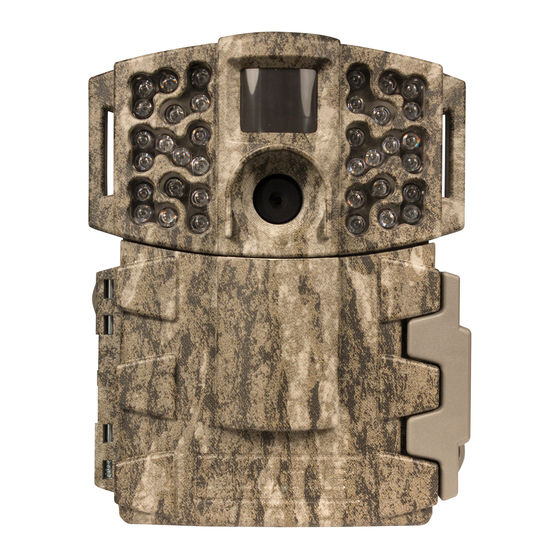
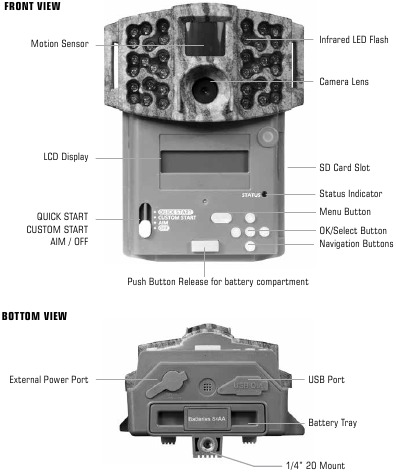
CAMERA OVERVIEW
MOULTRIE M-880 SERIES
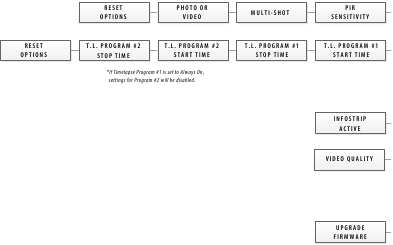
*Als Timelapse Programma #1 is ingesteld op Always On, worden de instellingen voor Programma #2 uitgeschakeld.
STANDAARDINSTELLINGEN
| Algemeen | |
| DATUM/TIJD: | 11/11/14 11:11pm |
| FOTOKWALITEIT: | HOOG (4 MP) |
| VIDEOKWALITEIT: | HD (1280 x 720) |
| VIDEOLENGTE: | 10 SECONDEN |
| BEWEGING BEVRIEZEN: | AAN (SNELLE FLITS) |
| CAMERANAAM: | MOULTRIECAM |
| INFOSTRIP ACTIEF: | JA |
| TEMPERATUUR: | FAHRENHEIT |
| AC AANGESLOTEN?: | NEE |
| PROGRAMMA BEVEILIGINGSCODE: | 00000 |
| BEHEERD GEHEUGEN: | NIET OVERSCHRIJVEN |
| ALLE AFBEELDINGEN WISSEN: | NEE |
| FABRIEKSRESET: | NEE |
MENUKAART
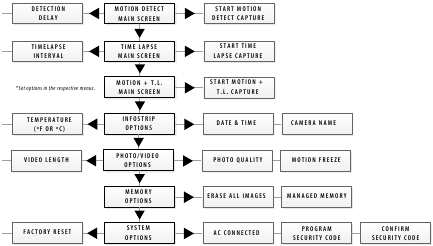
*Stel opties in in de respectievelijke menu's.
| Bewegingsdetectie | Time Lapse | ||
| OPTIES RESETTEN?: | NIET RESETTEN | TIME LAPSE INTERVAL: | 10 SECONDEN |
| DETECTIEVERTRAGING: | 10 SECONDEN | TIME LAPSE PROGRAMMA'S/DAG: | 2 PROGRAMMA'S |
| PIR GEVOELIGHEID: | HOOG | T.L. PROGRAMMA #1 STARTTIJD: | 6 UUR |
| MULTI-SHOT: | 1 (UIT) | T.L. PROGRAMMA #1 STOPTIJD: | 9 UUR |
| FOTO OF VIDEO: | FOTO | T.L. PROGRAMMA #2 STARTTIJD: | 4 PM |
| T.L. PROGRAMMA #2 STOPTIJD: | 7 PM |
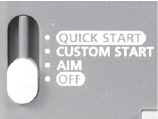
SNELLE START / AANGEPASTE START / RICHTEN / UIT
Richten - Wanneer Richten AAN staat en de PIR-bewegingssensor beweging detecteert, gaat de rode LED van de statusindicator aan de voorkant van de camera branden en blijft branden zolang er beweging wordt gedetecteerd.
MENU KNOP
De Menu Button (Menuknop) selecteert Camera Setup (Camera-instellingen) of Main Screen (Hoofdscherm). Wanneer de cameramodus is geselecteerd, navigeren de LEFT (LINKS)- en RIGHT (RECHTS)-buttons (knoppen) door de menuopties. De Menu Button (Menuknop) wordt ook gebruikt om de camera te activeren en het display in te schakelen wanneer de camera in de energiebesparende (of slaap) modus staat.
OK-, OMHOOG/OMLAAG- en LINKS/RECHTS-KNOPPEN
De OK button (knop) selecteert het item dat moet worden gewijzigd. De UP/DOWN (OMHOOG/OMLAAG)- en LEFT/RIGHT (LINKS/RECHTS)-buttons (knoppen) worden gebruikt om door de menuopties te bladeren en deze te wijzigen. Door nogmaals op de OK button (knop) te drukken, wordt de optie geselecteerd die op het display wordt weergegeven. De OK button (knop) wordt ook gebruikt om handmatig een foto te maken.
BATTERIJVAK
De camera wordt gevoed door acht (8) AA alkaline- of lithiumbatterijen. Druk op de ontgrendelingsknop van het batterijvak om de batterijlade uit te werpen. Plaats de batterijen zoals aangegeven op de gravures op de batterijlade, waarbij u erop let dat de juiste polariteit in acht wordt genomen. Zie het gedeelte Belangrijke batterij-informatie van deze handleiding.
SD-KAARTSLOT
Accepteert een SD-kaart tot 32 GB (klasse 4 of hoger) voor foto- en video-opslag.
LET OP: Er moet een SD-kaart van klasse 4 of hoger zijn geïnstalleerd om de camera te laten werken (apart verkrijgbaar).
USB-POORT
Download foto's en video's op uw computer door een micro-B-naar-USB-kabel (niet meegeleverd) aan te sluiten op de USB-poort.
EXTERNE STROOMPOORT
Accepteert alleen de Moultrie PowerPanel, Moultrie AC-adapter of Moultrie Battery Box-accessoires (apart verkrijgbaar). Raadpleeg www.moultriefeeders.com voor meer informatie.
LET OP: Het gebruik van een andere stroombron maakt uw garantie ongeldig en kan mogelijk uw camera beschadigen.
SNELLE START INSTRUCTIES
Gebruik de onderstaande stappen als leidraad om uw camera snel in te stellen, zodat deze functioneert met behulp van de fabrieksinstellingen.
STAP 1
Open de cameraklep. Druk op de ontgrendelingsknop van het batterijvak. Plaats acht (8) AA-formaat alkaline- of lithiumbatterijen met de polariteiten zoals aangegeven in de batterijlade. Plaats de batterijlade terug en plaats uw SD-kaart. We raden u aan de SD-kaart (ERASE IMAGES (AFBEELDINGEN WISSEN)) in de camera te wissen voordat u foto's maakt: dit wist niet alleen alle afbeeldingen, maar formatteert ook uw SD-kaart voor gebruik in de camera.
STAP 2
Plaats de SD-geheugenkaart totdat u een hoorbare klik hoort. Camera werkt niet zonder SD-kaart. Schuif de aan/uit-schakelaar naar Quick Start (Snelle Start). Druk op de Left (Links) button (knop) om de tijd en datum in te stellen.
STAP 3
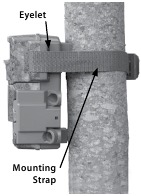
Monteer de camera op de gewenste locatie met behulp van een montageband. LET OP: De camera moet aan een stabiel object worden bevestigd om de bewegingsdetectie correct te laten functioneren. Het monteren van de camera op een onstabiele structuur kan leiden tot overmatige beeldopnames zonder onderwerp (valse triggers).
STAP 4
Zet de camera op Aim (Richten). Richt de camera met behulp van bewegingsdetectie om het doelgebied te bepalen. Loop voor de camera langs op de gewenste afstand en de camera-LED knippert om het gedekte gebied te laten zien. Zet de camera op Quick Start (Snelle Start).
STAP 5
Sluit het deksel. De camera werkt met behulp van de standaardinstellingen. U kunt de instellingen desgewenst ook aanpassen in Custom Start (Aangepaste Start).
Run-modus instellen
Wanneer u Quick Start (Snelle Start) kiest, zijn de enige instellingen die u kunt wijzigen Date and Time (Datum en tijd), waardoor u snel kunt instellen. Andere instellingen zijn:
| OPTIE | INSTELLING |
| Mode (Modus) | Motion Detect (Bewegingsdetectie) |
| Detection Delay (Detectievertraging) | 30 seconden |
| Multi-Shot | 3-Triggered |
| Photo or Video (Foto of video) | Photo (Foto) |
OPNAMEMODI
Opnamemodus instellen
Gebruik de Up/Down (Omhoog/Omlaag) buttons (knoppen) om te kiezen tussen de verschillende bedieningsmodi. Deze camera heeft 3 modi.
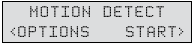
- Motion Detect (Bewegingsdetectie) - Maak een foto of video wanneer beweging of warmte wordt gedetecteerd.

- Time Lapse - Maak een foto met regelmatige tussenpozen op basis van de instelling van het Time Lapse-programma.

- Motion + Time Lapse - Gebruikt een combinatie van Time Lapse- en Motion Detect (Bewegingsdetectie)-modi op verschillende tijdstippen van de dag. Druk op de Right (Rechts) button (knop) om naar het starten van bewegingsopname te gaan.

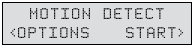
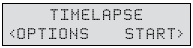
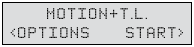
LET OP: Opties voor Motion (Beweging) en Time Lapse kunnen worden ingesteld in hun respectieve optiemenu's.
OPTIES VOOR BEWEGINGSDETECTIE INSTELLEN
Instelling Setup Selectie
Vanaf het standaardscherm gaat u naar het hoofdscherm van de huidige opnamemodus door op de Menu (Menu) knop te drukken. Druk 3 keer op de knop Omlaag om naar ALGEMENE INSTELLINGEN te gaan. Druk op de knop Links om naar de volgende instelling te gaan. Met deze methode kunt u de functie-instellingen van uw camera aanpassen. Druk in dit hoofdscherm op OK om naar het scherm Testopname te gaan.
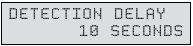
Instelling Gebeurtenisvertraging
Detectievertraging bepaalt het aantal minuten tussen foto's wanneer een dier wordt gedetecteerd en binnen bereik blijft. Druk op de knop OK. Gebruik de knoppen Omhoog/Omlaag om te kiezen tussen (5 sec, 10 sec, 30 sec, 1 min, 5 min, 10 min of 30 min). Druk op OK om uw selectie vast te leggen en druk vervolgens op de knop Links om naar de volgende optie te gaan.
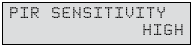
PIR-gevoeligheid
Met PIR-gevoeligheid kunt u bepalen hoeveel beweging en op welke afstand de camera wordt geactiveerd. HOGE gevoeligheid zorgt voor meer afstand, maar maakt de camera iets vatbaarder voor valse triggers en is ideaal voor open gebieden zoals velden en voedselpercelen. LAGE gevoeligheid verkort de afstand, maar verkleint de kans op valse triggers en is ideaal voor korteafstandsvalstrikken en dichtbeboste gebieden. Druk op de knop OK. Gebruik de knoppen Omhoog/Omlaag om te kiezen tussen (HOOG of LAAG). Druk op OK om uw selectie vast te leggen en druk vervolgens op de knop Links om naar de volgende optie te gaan.
Multi-shot instellen
Druk op de knop OK. Gebruik de knoppen Omhoog/Omlaag om tussen instellingen te kiezen. Kies hoeveel foto's u in een reeks wilt vastleggen wanneer de camera wordt geactiveerd (1 of 3). Beschikbare opties zijn:
1 (UIT) - Er wordt één foto per gebeurtenis gemaakt.
3 BURST - Er worden drie snel vastgelegde foto's per gebeurtenis gemaakt. Alle 3 de foto's worden binnen één seconde vastgelegd.
OPMERKING: Burst-modus is alleen geschikt voor opnamen tot 4 MP, ongeacht uw resolutie-instelling.
3 GEACTIVEERD - Er worden maximaal drie foto's per gebeurtenis vastgelegd met een vertraging van ongeveer één seconde tussen elke opname. Voor elke volgende foto na de eerste is een individuele trigger vereist. Dit zorgt voor meerdere potentiële beeldopnamen van dezelfde gebeurtenis, terwijl de kans op lege beelden wordt verkleind als het onderwerp na de eerste opname uit het gezichtsveld beweegt.
Druk op OK om uw selectie vast te leggen en druk vervolgens op de knop Links om naar de volgende optie te gaan.
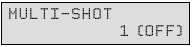
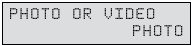
Foto of video instellen
Druk op de knop OK. Gebruik de knoppen Omhoog/Omlaag om te kiezen tussen Foto, Video of Beide. Druk op de knop OK. Druk op de knop Links om naar het hoofdscherm te gaan.
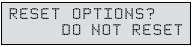
Opties resetten
Druk op de knop OK. Gebruik de knoppen Omhoog/Omlaag om te kiezen tussen een set vooraf gedefinieerde configuraties voor de bewegingsdetectie-opnamemodus om uw camera snel te configureren voor bepaalde prestatieniveaus. Druk op OK om uw selectie vast te leggen en druk vervolgens op de knop Links om naar de volgende optie te gaan.
OPTIES VOOR TIMELAPSE INSTELLEN
TIMELAPSE-SOFTWARE INSTALLEREN
Download uw gratis Time Lapse-software op www.moultriefeeders.com/timelapsesoftware
Voor pc-gebruikers: Installatie- en bedieningsinstructies zijn hier ook beschikbaar.
Voor Mac-gebruikers: Deze software is niet compatibel met Mac. U kunt uw afbeeldingsbestanden importeren in een programma zoals iMovie en op deze manier timelapse-films maken.
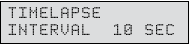
Instelling intervaltijd
Druk op de knop OK. Gebruik de knoppen Omhoog/Omlaag om te kiezen tussen 10, 30 seconden / 1, 5, 10, 15 of 30 minuten / 1, 2, 3, 6, 12 uur of 1 dag. Wanneer u uw selectie hebt gemaakt, drukt u op de knop Links om naar de volgende optie te gaan.
Programma-wake-up instellen
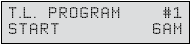
Druk op de knop OK. Gebruik de knoppen Omhoog/Omlaag om te kiezen tussen 24 verschillende instellingen: elk uur van MlDNlGHT tot 23.00 uur. Dit bepaalt hoe laat de camera tijdens het programma wordt geactiveerd en zijn timelapse-programma begint. Als u ALTIJD AAN instelt, werkt de camera 24 uur per dag in timelapse. Druk op de knop Links om naar de volgende optie te gaan.
Programma-slaap instellen
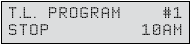
Wanneer de wektijd is ingesteld, gaat de camera automatisch naar de slaapoptie. Stel de slaaptijd in na de wektijd die u al hebt ingesteld. Hiermee stelt u de wake-up en slaap in tijdens de timelapse-fotografie. Druk op de knop OK. Druk op de knop Links om naar de volgende optie te gaan.
OPMERKING: Herhaal de bovenstaande stappen voor elk in te stellen programma #2.
Druk op de knop Links om naar het hoofdscherm te gaan.

Als programma #1 is ingesteld op Altijd aan, worden de instellingen voor programma #2 uitgeschakeld.
Opties resetten
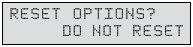
Druk op de knop OK. Gebruik de knoppen Omhoog/Omlaag om te kiezen tussen het resetten van uw Timelapse-opties.
OPTIES VOOR BEWEGING + TIMELAPSE INSTELLEN
Functies voor beweging + timelapse instellen
In deze bedieningsmodus werkt de camera volgens de Timelapse-instellingen totdat er beweging wordt gedetecteerd. De camera wordt dan geactiveerd en maakt de foto of video en keert vervolgens terug naar het ingestelde Timelapse-programma.
OPMERKING: De instellingen die zijn ingevoerd voor zowel Timelapse- als bewegingsdetectiemodi worden gebruikt in deze modus. Instellingen kunnen worden gemaakt in hun respectieve menu's.
OPTIES VOOR INFOSTRIP INSTELLEN
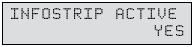
Infostrip actief
Gebruik de knoppen Omhoog/Omlaag om te kiezen tussen:
JA - Cameranaam, tijd, enz., informatie wordt onder aan de afbeelding/video afgedrukt als een informatiebalk
Opmerking: Vergeet niet om de cameranaam in de instelling in te voeren en de klok dienovereenkomstig in te stellen.
NEE - Er wordt geen informatiebalk afgedrukt.
Druk op de knop OK om de selectie te bevestigen. Druk op de knop Rechts om naar de volgende optie te gaan.
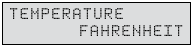
Temperatuur
De temperatuur wordt op elke foto afgedrukt en kan in graden Fahrenheit of Celsius zijn. Om de temperatuureenheden te wijzigen, drukt u op de knoppen Omhoog/Omlaag om de gewenste instelling te markeren. Druk op de knop OK om de selectie te bevestigen. Druk op de knop Rechts om naar de volgende optie te gaan.
Datum en tijd instellen
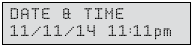
Druk op de knop OK. Gebruik de knoppen Links/Rechts om van de ene waarde naar de andere te gaan en de knoppen Omhoog/Omlaag om elke waarde aan te passen. Druk op de knop OK om selecties vast te leggen. Wanneer al uw selecties zijn gemaakt en de datum en tijd zijn ingesteld, drukt u op de knop Rechts om naar de volgende optie te gaan.
Cameranaam instellen
Druk op de knop OK. Gebruik de knoppen Omhoog/Omlaag en Links/Rechts om een identiteit voor uw camera te selecteren. U kunt bijvoorbeeld een naam of een locatie gebruiken; de identiteit die u wilt gebruiken, is aan u. Druk op de knop OK om de selectie te bevestigen. Druk op de knop Rechts om naar de volgende optie te gaan.
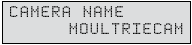
FOTO-/VIDEO-OPTIES INSTELLEN
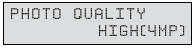
Foto kwaliteit instellen
Druk op de knop OK (OK). Gebruik de knoppen Omhoog/Omlaag (Up/Down) om te kiezen tussen 4 instellingen voor beeldresolutie.
- Enhanced: 3840 x 2160
- High: 2688 x 1512
- Medium: 1920 x 1080
- Low: 1280 x 720
Druk op de knop OK (OK) om de selectie te bevestigen. Druk op de knop Rechts (Right) om naar de volgende optie te gaan.
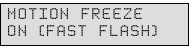
Bewegingsbevriezing instellen
Deze functie maximaliseert de helderheid van het beeld tijdens nachtfoto's. Als deze functie is ingeschakeld, past de camera de belichtingstijd aan om de onscherpte als gevolg van beweging te verminderen. Andere aanpassingen worden gemaakt om de helderheid en scherpte van de foto te verhogen. Wanneer deze functie is uitgeschakeld, gebruikt de camera een maximale belichtingstijd die de onscherpte niet vermindert, maar wel het effectieve flitsbereik en de helderheid van de nachtfoto's verhoogt. Druk op de knop OK (OK) om de selectie te bevestigen. Druk op de knop Rechts (Right) om naar de volgende optie te gaan.
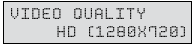
Video kwaliteit instellen
Druk op de knop OK (OK). Gebruik de knoppen Omhoog/Omlaag (Up/Down) om te kiezen tussen 2 instellingen voor beeldkwaliteit.
- HD: 1280 x 720
- VGA: 640 x 480
Druk op de knop OK (OK) om de selectie te bevestigen. Druk op de knop Rechts (Right) om naar de volgende optie te gaan.
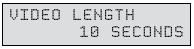
Videolengte instellen
Druk op de knop OK (OK). Gebruik de knoppen Omhoog/Omlaag (Up/Down) om te kiezen tussen 5 instellingen voor de videolengte (5, 10, 30, 60 of 90 seconden). Druk op de knop OK (OK) om de selectie te bevestigen. Druk op de knop Rechts (Right) om naar de volgende optie te gaan. LET OP: Nachtvideo's zijn beperkt tot maximaal 30 seconden.
GEHEUGENOPTIES
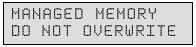
Beheerd geheugen
Als u de optie OVERSCHRIJF OUDSTE (OVERWRITE OLDEST) selecteert, worden de oudste bestanden overschreven met nieuwe opnamen wanneer de SD-kaart zijn capaciteit bereikt. Als de optie NIET OVERSCHRIJVEN (DO NOT OVERWRITE) is geselecteerd, stopt de camera met het maken van opnamen zodra de SD-kaart zijn capaciteit bereikt. Druk op de knop OK (OK) om te selecteren. Wanneer u uw selectie heeft gemaakt, drukt u op de knop Rechts (Right) om naar de volgende optie te gaan.
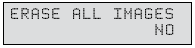
Afbeeldingen wissen
Druk op de knop OK (OK). Gebruik de knoppen Omhoog/Omlaag (Up/Down) om te kiezen tussen Ja - alle afbeeldingen wissen, of Nee - opgeslagen afbeeldingen niet wijzigen. Druk op de knop OK (OK) om te selecteren. Wanneer u uw selectie heeft gemaakt, drukt u op de knop Rechts (Right) om naar de volgende optie te gaan.
LET OP: Hiermee wordt ook uw SD-kaart geformatteerd voor gebruik in uw camera.
SYSTEEMOPTIES
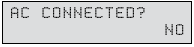
AC aangesloten
Druk op de knop OK (OK). Wanneer de camera is aangesloten op een wisselstroomvoeding en deze optie is geselecteerd, blijft de camera aan in plaats van in een slaapstand te gaan tussen detectie- en opnamevolgordes. Dit verbetert de camerasnelheid en -prestaties aanzienlijk en kan worden gebruikt in combinatie met de meeste externe voedingen, maar wordt alleen aanbevolen wanneer deze is aangesloten op een wisselstroomvoeding. In het geval dat deze optie is geselecteerd, maar er geen externe voeding wordt gedetecteerd, wordt deze standaard ingesteld op de status NEE (NO). Druk op de knop OK (OK) om de selectie te bevestigen. Druk op de knop Rechts (Right) om naar de volgende optie te gaan.
Beveiligingscode
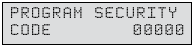
Druk op de knop OK (OK). Gebruik de knoppen Omhoog/Omlaag (Up/Down) en Links/Rechts (Left/Right) om een 5-cijferige beveiligingscode voor uw camera te selecteren. Druk op de knop OK (OK) om de selectie te bevestigen. Druk op de knop Rechts (Right) om naar de volgende optie te gaan.
LET OP: Onthoud uw beveiligingscode. Als de code verloren is gegaan, kunt u contact opnemen met de klantenondersteuning van Moultrie om het wachtwoord opnieuw in te stellen (er kunnen kosten van toepassing zijn). Wees ook voorzichtig bij het navigeren door de optie Beveiligingscode om niet per ongeluk een code in te stellen. Voor geen beveiligingscode moet de instelling "00000" blijven.
Beveiligingscode bevestigen
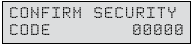
Zodra een beveiligingscode is ingevoerd, vraagt de camera u om de code te verifiëren. Dit voorkomt dat u per ongeluk een code verkeerd invoert of instelt.
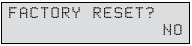
Terugzetten naar standaardinstellingen
U kunt uw camera terugzetten naar de fabrieksinstellingen. Druk op OMHOOG (UP) of OMLAAG (DOWN) om JA (YES) te kiezen - alle instellingen hersteld naar de fabrieksinstellingen of NEE (NO) - aangepaste instellingen behouden. Druk nogmaals op de knop OK (OK) om te selecteren. Druk op de knop Rechts (Right) om naar het hoofdscherm te gaan.
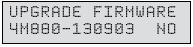
Firmware upgraden
De firmwareversie wordt weergegeven. Druk op Omhoog/Omlaag (Up/Down) om de instelling te kiezen.
JA (YES) - Om de firmware te upgraden.
NEE (NO) - Huidige firmware behouden.
LET OP: Deze bewerking mag alleen worden uitgevoerd als een technicus u daarom vraagt.
CAMERASPECIFICATIES
Geheugen en opslag
Uw camera ondersteunt ALLEEN externe SD-geheugenkaarten en accepteert maximaal een kaart van 32 GB (klasse 4 of hoger). Het gebruik van grote geheugenkaarten kan de reactie van de camera vertragen. De camera kan geen foto's of video's maken zonder extern geheugen. Plaats een SD-geheugenkaart om de camera te gebruiken. Schattingen zijn gebaseerd op de meest voorkomende soorten geheugenkaarten die kunnen worden gekocht bij elektronicawinkels, kantoorboekhandels of online. Schattingen kunnen variëren op basis van camera-instellingen of omgevingsomstandigheden.

Schakel het apparaat altijd uit wanneer u een SD-geheugenkaart plaatst of verwijdert om schade te voorkomen en ervoor te zorgen dat de camera de geheugeninformatie correct bijwerkt.
| Fotomodus | ||
| SD-kaartgrootte: | 2 GB | 16 GB |
| ENHANCED 3840 x 2160 | 1800 | 15200 |
| HIGH 2688 x 1512 | 3800 | 30400 |
| MED 1920 x 1080 | 7500 | 60000 |
| LOW 1280 x 720 | 18500 | 148000 |
| Videomodus | ||
| SD-kaartgrootte: | 2 GB | 16 GB |
| HD 1280 x 720 (gebaseerd op video van 10 seconden) | 110 | 880 |
| VGA 640 x 480 (gebaseerd op video van 10 seconden) | 310 | 2480 |
De werkelijke capaciteit is afhankelijk van de afbeeldingseigenschappen.
Specificaties
| Bedrijfsmodus | Bewegingsdetectie / Time Lapse / Beweging + Time Lapse |
| Resolutie | 8.0 MP |
| Resoluties voor foto's | JPEG Laag 1280 x 720, Gemiddeld 1920 x 1080, Hoog 2688 x 1512, Verbeterd 3840 x 2160 |
| Videoresoluties | VGA- 640 x 480, HD 1280 x 720 |
| SD-geheugenkaart | Tot 32 GB SD-kaart, klasse 4 of hoger (niet inbegrepen) |
| Formaat | JPEG - Foto's, AVI - Videoclips |
| Stroomvoorziening | 8 AA alkaline- of lithiumbatterijen (niet inbegrepen) |
UW AFBEELDINGEN BEKIJKEN
Er zijn een aantal manieren waarop u de foto's en video's in het veld of op een andere locatie kunt downloaden en bekijken.
De SD-kaart verwijderen
Om de SD-geheugenkaart te verwijderen, opent u de cameraklep en drukt u voorzichtig op de SD-kaart, waarna deze iets uitspringt, zodat u deze kunt verwijderen. Plaats de SD-kaart in de speler of kaartlezer om opgeslagen afbeeldingen te bekijken of naar een andere locatie te verplaatsen.
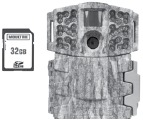
Zorg ervoor dat de camera in de UIT-stand staat voordat u de SD-kaart verwijdert.
ln het veld
U kunt de foto's, video's en time-lapse-foto's downloaden met behulp van externe apparaten. Gebruik voor het downloaden een externe speler of kaartlezer die wordt ondersteund door 12V DC of Mini USB-aansluiting.
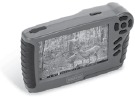
Thuis
Verwijder de hele camera en transporteer deze naar een andere locatie om afbeeldingen te downloaden. Om de camera op een pc aan te sluiten, zet u de camera AAN, drukt u eenmaal op de MENU-knop om naar de SETUP-modus te gaan. Sluit het USB-snoer (niet inbegrepen) aan tussen de USB-uitgang en de pc. De computer herkent de camera als een verwisselbare schijf. Het apparaat werkt met Windows XP/Vista/7 of Mac OS X 10.1 of hoger. Kopieer de afbeeldingen en video's van de camera naar uw pc voor verdere bewerking of afdrukken. Wanneer de USB-kabel is losgekoppeld, keert de camera terug naar de SETUP-modus.
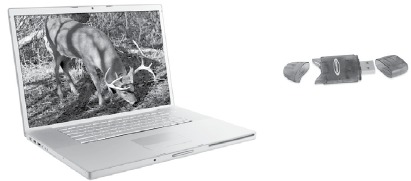
Bekijk de volledige lijn van accessoires voor Moultrie-camera's op www.moultriefeeders.com
MOULTRIE ACCESSOIRES
(Apart verkrijgbaar)
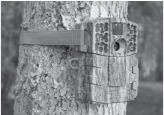
Een boombevestiging gebruiken
De camera kan ook rechtstreeks op een boom worden gemonteerd met behulp van een montagebeugel die rechtstreeks op een boom of paal wordt bevestigd. Maak de boombevestiging aan de boom vast en zet deze vast, en bevestig vervolgens de camera aan de boombevestiging met behulp van de boombevestigingssocket aan de achterkant van de camera.
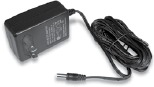
De Moultrie AC-adapter gebruiken
Zorg ervoor dat uw Moultrie-camera in het veld blijft werken met het constante vermogen van een AC-adapter. Steek de stekker in een standaard 110-240VAC 50-60Hz stopcontact en sluit deze vervolgens aan op de externe stroompoort op uw Moultrie-camera.
Opmerking: Laat interne batterijen in de camera zitten tijdens gebruik. In het geval van stroomuitval naar het stopcontact waarin de AC-adapter is aangesloten, zorgen de interne batterijen ervoor dat uw camera blijft werken.
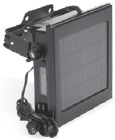
Het Moultrie-camera-energiepaneel gebruiken
Plaats in de buurt van de boom waar de camera is gemonteerd. Plaats voor de beste blootstelling aan de zon. Om aan een statief te bevestigen, zet u het energiepaneel vast aan het statief, omhoog gericht voor de beste blootstelling. Sluit het energiepaneel aan op de Power Panel-stekker. Dit verlengt de levensduur van uw camera in het veld.
Opmerking: Laat interne batterijen in de camera zitten tijdens gebruik. Het Camera-energiepaneel heeft 4 uur zonlicht nodig om de camera volledig van stroom te voorzien.
De Moultrie-batterijbox gebruiken
Verleng de levensduur van uw Moultrie-camera in het veld met een duurzame, oplaadbare externe stroombron. Plaats in de buurt van de boom waar de camera is gemonteerd. Sluit de batterijbox aan op de Power Panel-stekker. Dit verlengt de levensduur van uw camera in het veld.
Belangrijke batterijinformatie
- Gebruik alleen alkaline- of lithiumbatterijen. We raden het gebruik van Duracell- of Energizer-batterijen aan.
- Meng geen oude en nieuwe batterijen. Vervang altijd ALLE batterijen tegelijk.
- Verwijder de batterijen als de camera niet in gebruik is.
Beperkte garantie van Moultrie
Dit product is vóór verzending grondig getest en geïnspecteerd. Het is gegarandeerd tegen defecten in materiaal en vakmanschap vanaf de aankoopdatum gedurende 1 jaar. Onder deze beperkte garantie komen we overeen om kosteloos elk onderdeel of onderdelen te vervangen of te repareren waarvan is vastgesteld dat ze defect zijn in origineel materiaal of vakmanschap. Als u service onder garantie nodig heeft, neem dan contact op met onze klantenservice. Als uw probleem niet telefonisch kan worden opgelost, moeten we u mogelijk uw defecte product plus een aankoopbewijs sturen.
U moet uw camera registreren op www.moultriefeeders.com/warranty om uw garantie van 1 jaar te activeren.
Probleemoplossing
Ga naar www.moultriefeeders.com/contact-us voor probleemoplossing en handige tips.
Retourzendingen en reparaties
Ga naar http://www.moultriefeeders.com/return-policy en vul het formulier in of onze serviceafdeling beantwoordt graag al uw vragen. Bel 800-653-3334, maandag - vrijdag, 8:00 uur tot 17:00 uur CST.
FCC-verklaringen

Opmerking: wijzigingen en aanpassingen die niet uitdrukkelijk zijn goedgekeurd door de verantwoordelijke partij, kunnen de bevoegdheid van de gebruiker om dit apparaat te bedienen ongeldig maken.
Dit apparaat voldoet aan Deel 15 van de FCC-regels. De werking is onderworpen aan de volgende twee voorwaarden: (1) Dit apparaat mag geen schadelijke interferentie veroorzaken, en (2) dit apparaat moet alle ontvangen interferentie accepteren, inclusief interferentie die een ongewenste werking kan veroorzaken.
OPMERKING: DE FABRIKANT IS NIET VERANTWOORDELIJK VOOR RADIO- OF TV-STORING VEROORZAAKT DOOR ONBEVOEGDE AANPASSINGEN AAN DEZE APPARATUUR. DERGELIJKE WIJZIGINGEN KUNNEN DE BEVOEGDHEID VAN DE GEBRUIKER OM DE APPARATUUR TE BEDIENEN ONGELDIG MAKEN.
OPMERKING: Dit apparaat voldoet aan de limieten voor een digitaal apparaat van klasse B, overeenkomstig deel 15 van de FCC-regels. Deze limieten zijn bedoeld om redelijke bescherming te bieden tegen schadelijke interferentie in een residentiële installatie. Dit apparaat genereert, gebruikt en kan radiofrequentie-energie uitstralen en kan, indien niet geïnstalleerd en gebruikt in overeenstemming met de instructies, schadelijke interferentie met radiocommunicatie veroorzaken. Er is echter geen garantie dat er geen interferentie zal optreden in een bepaalde installatie. Als dit apparaat schadelijke interferentie veroorzaakt bij radio- of televisieontvangst, wat kan worden vastgesteld door de apparatuur uit en weer in te schakelen, wordt de gebruiker aangemoedigd om te proberen de interferentie te corrigeren door een of meer van de volgende maatregelen:
- Richt de ontvangende antenne opnieuw of verplaats deze.
- Vergroot de afstand tussen de apparatuur en de ontvanger.
- Sluit de apparatuur aan op een stopcontact op een ander circuit dan dat waarop de ontvanger is aangesloten.
- Raadpleeg de dealer of een ervaren radio-/tv-technicus voor hulp.
PRADCO Outdoor Brands • 3280 Highway 31, Ste B • Calera, AL 35040

Referenties
Trail Cameras, Deer Feeders & Hunting Accessories | Moultrie
Moultrie Warranty Policy
Moultrie
Moultrie


Download handleiding
Hier kunt u de volledige pdf-versie van de handleiding downloaden. Deze kan aanvullende veiligheidsinstructies, garantie-informatie, FCC-regels, enz. bevatten.
Download Moultrie M-880 Handleiding
