Fiio X3 2nd Gen Handleiding
Inleiding
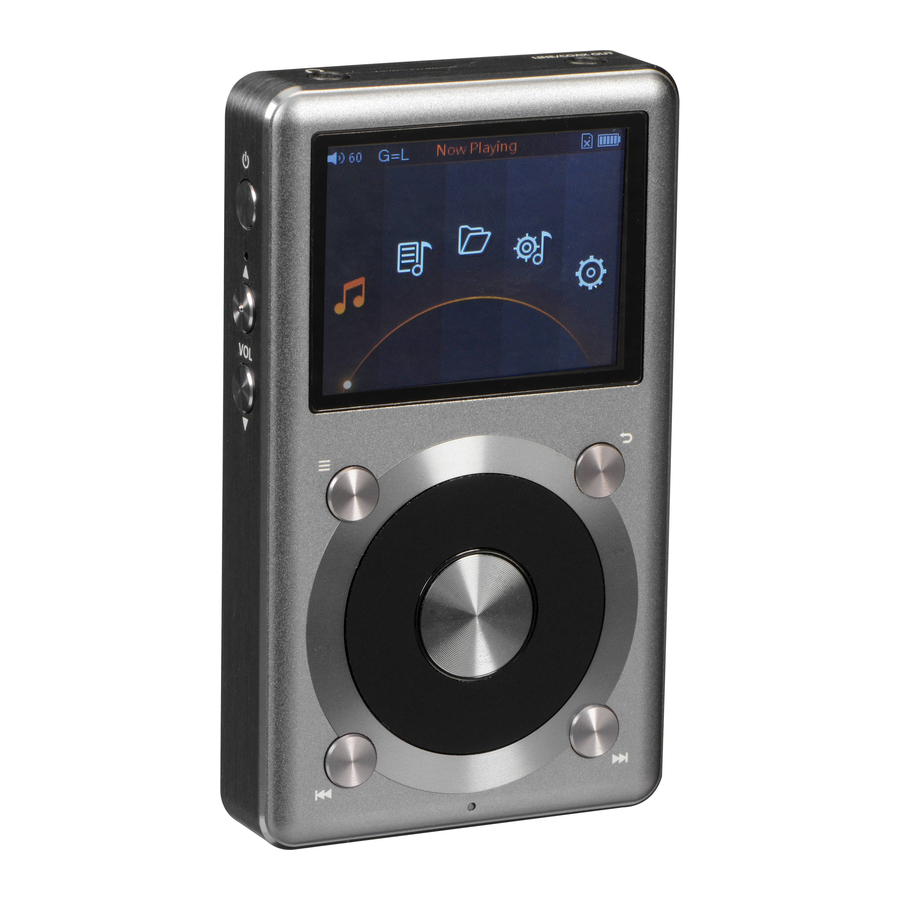
De X3 is een HiFi-klasse hoge resolutie digitale audiospeler, die lossy en lossless muziekformaten ondersteunt, waaronder DSD, WAV, FLAC, APE, WMA, ALAC, AAC, MP3, MP2 en ogg vorbis. Een maximale samplefrequentie van 192kHz/64bit of 5,6MHz/1bit (DSD128) wordt ondersteund en CUE-sheets, gapless playback worden ook ondersteund. Andere functies zijn onder andere automatisch afspelen via mappen en deep sleep / direct inschakelen. De volgende paragrafen zijn een geïllustreerde handleiding voor het gebruik van de X3.
Knoppen en poorten geïntroduceerd


- Display (262k kleuren TFT-display, 320x240 pixels): Toont de gebruikersinterface en andere informatie; voor het bedienen van het apparaat in combinatie met knoppen op het apparaat.
- Sneltoets: druk kort om het contextmenu van de sneltoetsen weer te geven / te verbergen, of ga naar de spelerinstellingen vanuit het hoofdmenu; wanneer er muziek wordt afgespeeld, brengt het ingedrukt houden van de sneltoets je altijd naar het scherm "Now Playing" (Nu aan het afspelen).
- Terug / hoofdmenu: Druk kort om telkens één menuniveau omhoog te gaan totdat je het hoofdmenu bereikt; als je in het hoofdmenu op Terug drukt terwijl er muziek wordt afgespeeld, ga je naar het scherm "Now playing" (Nu aan het afspelen). Houd deze knop ingedrukt om direct terug te keren naar het hoofdmenu.
- Omhoog / Vorige nummer / Terugspoelen: In het scherm "Now Playing" (Nu aan het afspelen): druk kort om het vorige nummer te selecteren om af te spelen, houd ingedrukt om het huidige nummer terug te spoelen; In menu's: druk kort om het vorige item (omhoog) in menu's te kiezen.
- Omlaag / Volgende nummer / Snel vooruit: In het scherm "Now Playing" (Nu aan het afspelen): druk kort om het volgende nummer te selecteren om af te spelen, houd ingedrukt om snel vooruit te spoelen door het huidige nummer; In menu's: druk kort om het volgende item (omlaag) in menu's te kiezen.
- OK/Afspelen/Pauze/Volume aanpassen:
In het scherm "Now Playing" (Nu aan het afspelen): druk kort om af te spelen / te pauzeren;
In menu's: druk kort om het submenu van het geselecteerde item te openen, het niveau / de waarde / de keuze van het geselecteerde item aan te passen (met behulp van het scrollwiel voor items met een numerieke waarde of veel keuzes, of afwisselend tussen keuzes met de OK-knop direct voor andere items);
In andere dialogen: druk kort om acties te bevestigen (druk op andere knoppen om te annuleren);
Volumeregeling: Houd deze knop op elk moment ingedrukt om het volumeregelingsdialoogvenster te openen en het volume aan te passen met behulp van het scrollwiel. - Scrollwiel: Vrij draaibaar (360° rotatie), draai het wiel met de klok mee om naar beneden / rechts te scrollen, kies het volgende item in het menu of pas het niveau / de waarde / de keuze enz. aan voor het geselecteerde menu-item; draai het wiel tegen de klok in om omhoog / links te scrollen, kies het vorige item in het menu of pas het niveau / de waarde / de keuze enz. aan voor het geselecteerde menu-item in de andere richting.
- Indicatorlampje: blauw tijdens het werken, rood tijdens het opladen, groen wanneer volledig opgeladen.
- Volume "+"
- volume "-": druk kort om het volume met één stap te wijzigen, houd ingedrukt om het volume continu te wijzigen totdat het maximale volume ("+" knop) is bereikt of de speler is gedempt ("-" knop)
- RESET-knop:
Druk met een dunne staaf op deze knop om de X3 te resetten en opnieuw op te starten in geval van een systeemfout. - Aan/uit-knop: Als het apparaat is uitgeschakeld, houd je de knop twee seconden ingedrukt en laat je hem los, waarna de X3 wordt ingeschakeld (na een korte pauze); als het apparaat is ingeschakeld, druk je kort op de knop om de speler te vergrendelen / ontgrendelen, of houd je de knop drie seconden ingedrukt om uit te schakelen (tien seconden ingedrukt houden voor een gedwongen uitschakeling).
- Koptelefoonuitgang: De koptelefoonuitgang ondersteunt CTIA-standaard (bijv. Apple, Samsung) in-line koptelefoonbediening, met de volgende werking:
Afspelen/Pauze: Klik eenmaal op de middelste knop op de koptelefoonbediening om te pauzeren, klik nogmaals om af te spelen.
Volgende nummer: Dubbelklik snel op de middelste knop.
Vorige nummer: Klik drie keer snel op de middelste knop.
Snel vooruitspoelen: Dubbelklik snel op de middelste knop en houd de laatste klik ingedrukt, laat los om het afspelen te hervatten.
Terugspoelen: Klik drie keer snel op de middelste knop en houd de laatste klik ingedrukt, laat los om het afspelen te hervatten. - Lijn/coax digitale uitgang: lijnuitgang en coaxiale digitale uitgang delen dezelfde uitgangspoort—schakel tussen de twee met behulp van de instelling "Multifunctionele uitgangen" in het menu Systeeminstellingen.
- Micro-USB-poort (11-pins): voor gegevensuitwisseling, batterij opladen en aansluiting op docking FiiO-apparaten.
- Micro SD-kaartsleuf: standaard micro SD-kaartsleuf, die momenteel micro SD-kaarten tot 128 GB ondersteunt.
Firmware-update
Firmware-updates kunnen de speler updaten met nieuwe functies en de afspeelervaring optimaliseren; niet upgraden naar de nieuwste firmware heeft geen invloed op de huidige werking van het apparaat. Het apparaat ondersteunt firmware-upgrades via updatebestanden die in micro SD-kaarten zijn geladen. Onjuiste bediening tijdens firmware-updates kan ervoor zorgen dat het apparaat niet meer goed werkt! Lees de volgende instructies voor firmware-updates zorgvuldig door voordat je verdergaat.
De huidige firmwareversie controleren:
Ga vanuit het hoofdmenu naar Systeeminstellingen->Over X3 om de huidige firmwareversie te bekijken die op je X3 is geladen.
Voorbereidingen / Voorzorgsmaatregelen vóór de firmware-update:
- Een micro SD-kaart die is geformatteerd in FAT32 is vereist voor firmware-updates. Dit kan worden verkregen door een kaart te formatteren met behulp van de ingebouwde formatteerfunctie van de X3 (Systeeminstellingen -> Opslag formatteren). LET OP: alle gegevens en muziek op een kaart worden gewist door te formatteren.
- Een firmware-update zou geen invloed mogen hebben op gegevens op de micro SD-kaart (anders dan de vereiste formattering, zie hierboven). Maak desondanks een back-up van belangrijke gegevens op je kaart om je te beschermen tegen ongelukken.
- Zorg ervoor dat de X3 voldoende is opgeladen (bij voorkeur volledig opgeladen) voor het updateproces om stroomuitval tijdens de update te voorkomen;
- Bedien geen andere knoppen en draaiknoppen op de speler tijdens het updateproces.
- Als het updateproces mislukt, houd je de aan/uit-knop 6 seconden ingedrukt voor een gedwongen uitschakeling en schakel je de speler opnieuw in de updatemodus in om de update te hervatten. Samenvatting van de micro SD-kaart upgrade procedure:
- Kopieer het X3II.fw-bestand van FiiO naar de hoofdmap van een micro SD-kaart in FAT32-formaat;
- Schakel de X3 uit en plaats de kaart in de sleuf van de X3 (indien nog niet geplaatst);
- Houd de aan/uit-knop ingedrukt terwijl je de sneltoets (bovenste linkerknop van de X-toetsgroep) ingedrukt houdt om de X3 in de firmware-updatemodus in te schakelen. De volgende firmware-update dialoogvensters verschijnen en nadat de update is voltooid, start de speler automatisch opnieuw op.
- Nadat het updateproces is voltooid, verwijder je het X3II.fw-bestand van de micro SD-kaart en update je de mediabibliotheek.
Firmware-update bezig
Update succesvol
In geval van een firmware-update fout: - Als "updatebestand niet gevonden" (update file not found) wordt weergegeven, controleer dan of de micro SD-kaart is geformatteerd in FAT32 en of het X3II.fw-bestand in het firmware-updatepakket is uitgepakt en in de hoofdmap van de kaart is geplaatst (bijv. door het bestand rechtstreeks naar het stationspictogram van de kaart op je computer te slepen).
- Anders, als het updateproces mislukt en er foutmeldingen worden weergegeven, houd je de aan/uit-knop 6 seconden ingedrukt voor een gedwongen uitschakeling en schakel je de speler opnieuw in de updatemodus in om de update te hervatten.
- Als het updateproces herhaaldelijk mislukt, probeer dan het X3II.fw-bestand op een micro SD-kaart van 32 GB of minder te plaatsen, geformatteerd met behulp van de ingebouwde formatteerfunctie van de X3 (Systeeminstellingen->Opslag formatteren).
![]()
Alle gegevens en muziek op een kaart worden gewist door te formatteren.


Picturale handleiding voor menubediening
Hoofdmenu

Knoppen en draaiknop uitgelegd:
Scrollwiel: scrolt door menu-items, wijzigt de waarde van het geselecteerde item
OK / Bevestigen / Afspelen / Pauze: Gaat naar het volgende menuniveau, selecteert een item om aan te passen, slaat wijzigingen op
Sneltoets: toont / verbergt contextmenu voor sneltoetsen
Terug-knop: ga een menuniveau omhoog
Omhoog / Vorig nummer | Omlaag / Volgend nummer: beweegt door menu-items, wijzigt de waarde van het geselecteerde item
Handleiding voor de statusbalk
- Huidig volume
- Versterking (Laag / Hoog)
- Huidig UI-paginalabel
- Nu aan het afspelen-teken
- Sleeptimer ingesteld
- Micro SD-kaartstatus
- Batterij-indicator
 Nu aan het afspelen
Sneltoets toont / verbergt contextmenu voor sneltoetsen; navigeer en selecteer menu-items voor sneltoetsen met behulp van het scrollwiel en de OK-knop
 Categorie
Na het updaten van de mediabibliotheek worden muziekbestanden automatisch ingedeeld op basis van hun ID3-tags; scroll om te kiezen tussen selecteren uit alle nummers, albums, artiesten of genres om af te spelen; nummers kunnen handmatig worden toegevoegd / verwijderd uit Favorieten en Afspeellijsten
 Bestanden bekijken
Toont alle mappen en submappen op de TF-kaart, en alle audiobestanden in elke map; gebruik het scrollwiel om te kiezen tussen mappen/nummers, OK om te selecteren, Terug-knop om naar de bovenliggende map te gaan
 Afspeelinstellingen (geen submenu)
Pas direct aan met behulp van de Prev/Next/OK-toetsen (met submenu): Druk op OK en pas aan met behulp van het scrollwiel
 Systeeminstellingen (geen submenu)
Systeeminstellingen (geen submenu): Pas direct aan met behulp van de Prev/Next/OK-toetsen (met submenu): Druk op OK en pas aan met behulp van het scrollwiel
Nu aan het afspelen
Cover
Tekst
Druk kort op de sneltoets

Gebruik het scrollwiel of de knoppen "Vorige" "Volgende" hieronder het scrollwiel om te kiezen tussen menu-opties
 Toevoegen aan of verwijderen uit favorieten
 Toevoegen aan afspeellijst
 Selecteer respectievelijk tussen loop alles, loop één nummer, opeenvolgende en shuffle afspeelmodi
 Huidig nummer verwijderen
Vergrendelscherminstellingen

Vergrendelscherm 1: Vergrendelschermmodus 1 vergrendelt alle toetsen behalve de aan/uit-knop en volumeknoppen terwijl de speler is vergrendeld; druk op dit moment kort op de volumeknop om het volume aan te passen, of houd ingedrukt om van nummer te wisselen.

Vergrendelscherm 2: In Vergrendelschermmodus 2 zijn de aan/uit-knop, de volumeknoppen en de OK-knop (Pauze) bruikbaar terwijl de speler is vergrendeld; druk op dit moment kort op de volumeknop om het volume aan te passen, of houd ingedrukt om van nummer te wisselen.

Vergrendelscherm 3: In vergrendelschermmodus 3 zijn de volumeknoppen, OK (Pauze), Vorige en Volgende knoppen, evenals de aan/uit-knop bruikbaar terwijl de speler is vergrendeld; druk op dit moment kort op de volumeknop om het volume aan te passen, of houd ingedrukt om van nummer te wisselen.
Menubediening (gedetailleerd)
- In- en uitschakelen
Houd de aan/uit-knop twee seconden ingedrukt en laat deze los om de X3 in te schakelen (het taalkeuzevenster verschijnt de eerste keer dat de X3 wordt ingeschakeld); terwijl de X3 is ingeschakeld, houd je de aan/uit-knop 2 seconden ingedrukt om de speler uit te schakelen.
De X3 komt in het hoofdmenu nadat deze is ingeschakeld; gebruik het scrollwiel of de knoppen Vorige en Volgende om te kiezen tussen Nu afspelen, Categorie, Bladeren door bestanden, Afspeelinstellingen en Systeeminstellingen; druk op de sneltoets om rechtstreeks naar Afspeelinstellingen te gaan. - Nu afspelen
Draai in het hoofdmenu aan het scrollwiel om Nu afspelen te kiezen en druk op OK. Als er momenteel geen nummer wordt afgespeeld, wordt er een lijst met nummers weergegeven waaruit je kunt kiezen*. Gebruik het scrollwiel en de OK-knop om een nummer te selecteren en de interface Nu afspelen te openen. *Opmerking: de lijst met nummers wordt pas weergegeven nadat je de mediabibliotheek hebt bijgewerkt.- Druk kort op de sneltoets om het contextmenu met snelkoppelingen te openen; draai aan het scrollwiel of druk op de toets Vorige of Volgende om tussen de menu-items met snelkoppelingen te kiezen en druk op OK om de actie toe te passen, zoals het toevoegen of verwijderen van het nummer uit Favorieten, het wijzigen van de afspeelvolgorde of het verwijderen van het nummer.
- Draai aan het scrollwiel in het scherm Nu afspelen om een lijst met nummers vóór en na het huidige afgespeelde nummer te openen. Draai aan het scrollwiel om tussen nummers te kiezen, druk op OK om het nieuwe nummer te selecteren en te starten met afspelen.
- Categorie
Draai in het hoofdmenu aan het scrollwiel om Categorie te kiezen en druk op OK. Gebruik het scrollwiel of de knoppen Vorige en Volgende om te kiezen tussen Alle nummers, Album, Artiest, Genre en Favorieten. Draai aan het scrollwiel of druk op de knoppen Vorige en Volgende om tussen het bovenstaande te kiezen en druk op OK om de gekozen gecategoriseerde lijst te openen. Wanneer je je in één categoriedirectory bevindt, druk je op de sneltoets om naar andere categorieën te schakelen. Voeg favorieten toe of verwijder ze door- De knop Favorieten in het contextmenu met snelkoppelingen in het scherm Nu afspelen (om het huidige nummer toe te voegen aan/te verwijderen uit de lijst);
- Favorieten openen vanuit het hoofdmenu. Druk op de sneltoets om nummers in batch toe te voegen of te verwijderen (druk op OK om te selecteren en de lijst met nummers te openen); gebruik het scrollwiel om een nummer te selecteren, Vorige of Volgende om een nummer toe te voegen aan/te verwijderen uit de lijst en druk ten slotte op OK om de wijzigingen op te slaan. Externe M3U/M3U8-afspeellijsten en interne afspeellijsten worden ondersteund. De methode voor het maken van externe afspeellijsten wordt in detail beschreven op http://fiio.me/forum.php?mod=viewthread&tid=40017
Om interne afspeellijsten te maken en nummers toe te voegen aan interne afspeellijsten: ga tijdens het afspelen van een nummer naar het scherm Nu afspelen en druk op de sneltoets en kies het pictogram [+] en druk op OK. Volg de aanwijzingen op het scherm om een nieuwe afspeellijst te maken of het huidige nummer toe te voegen aan een bestaande afspeellijst.
- Bladeren door bestanden
Draai aan het scrollwiel om "Bladeren door bestanden" te selecteren en druk op OK om door de muziekbestanden te bladeren die zich op de micro SD-kaart bevinden ("TF-kaart niet gevonden" verschijnt als er geen micro SD-kaart is geplaatst) of een externe opslag die via USB OTG-verbinding ("OTG") met de X3 is verbonden. Draai aan het scrollwiel om tussen items te selecteren, druk op OK op een nummer om het af te spelen of druk op OK op een map om de map te openen. - Afspeelinstellingen
Draai aan het scrollwiel om tussen menu-items te kiezen en gebruik de toetsen Vorige, Volgende of OK om te kiezen tussen opties op het gekozen menu-item. Druk op items met een submenu (aangegeven met ">") op OK om het submenu te openen.- Afspeelmodus
Er zijn vier afspeelmodi beschikbaar: opeenvolgend (speelt af tot het einde van de lijst en stopt), alles herhalen, één nummer herhalen en willekeurig afspelen. - Hervattingsmodus
Bepaalt waar de X3 begint met afspelen wanneer deze wordt uit- en weer ingeschakeld.
Uit: geen geheugen van het laatst afgespeelde nummer wanneer de X3 wordt uitgeschakeld.
Nummer: hervat het afspelen vanaf het begin van het laatst afgespeelde nummer wanneer de X3 werd uitgeschakeld. Positie: hervat het afspelen vanaf de laatste positie op de tijdlijn van het laatst afgespeelde nummer toen de X3 werd uitgeschakeld. - Gapless afspelen
Schakel dit in om bijvoorbeeld een live-optreden dat is verdeeld over verschillende nummers zonder onderbrekingen tussen de nummers af te spelen. - Maximaal volume
Om je hoofdtelefoon en je gehoor te beschermen, kan het maximale volume worden beperkt tot een waarde tussen 30 en 120 (onbeperkt maximum is 120). Druk op OK om het submenu voor aanpassing weer te geven, draai aan het scrollwiel om de limietwaarde aan te passen en druk op OK om de wijziging op te slaan. - Standaardvolume
Geheugen: roept het volume op dat was ingesteld toen de speler werd uitgeschakeld.
Aangepast: schakelt de speler altijd in op het volume dat is gedefinieerd in "Vast volume instellen".
Vast volume instellen: alleen instelbaar wanneer "Inschakelvolume" is ingesteld op "Aangepast". Druk op OK om het submenu voor aanpassing weer te geven, draai aan het scrollwiel om de instelling voor het inschakelvolume te wijzigen en druk nogmaals op OK om de wijziging op te slaan. - Versterking
Er zijn instellingen voor lage en hoge versterking beschikbaar. Lage versterking kan worden geselecteerd om de levensduur van de batterij te verlengen onder normale bedrijfsomstandigheden; hoge versterking kan worden geselecteerd om hoofdtelefoons met een lage efficiëntie/hoge impedantie vollediger aan te sturen om meer muzikaal plezier te verkrijgen. - Equalizer
Er zijn verschillende vooraf ingestelde equalizerinstellingen en een aangepaste instelling beschikbaar. Alle voorinstellingen en de aangepaste instelling zijn bewerkbaar. Druk op de vorige en volgende toetsen om tussen voorinstellingen te schakelen (Uit, Rock, Klassiek, Jazz, Pop, Dans, Zang, Blues, Metal en Aangepast). Druk op OK om de bewerkingsmodus te openen (er verschijnt een pijl boven een van de EQ-banden), draai aan het scrollwiel om tussen verschillende frequentiebanden te kiezen, druk op OK om een frequentieband te selecteren om te bewerken en draai aan het scrollwiel om de frequentieband omhoog of omlaag aan te passen, en druk vervolgens op OK om de wijziging op te slaan en gebruik het scrollwiel om een andere frequentieband te kiezen om te bewerken. Druk op de terugknop om wijzigingen op te slaan/af te sluiten naar EQ-bandselectie/voorinstellingselectie. - Balans
Druk op OK om de balans aan te passen met het scrollwiel (druk op OK om de wijziging op te slaan). Het aanpassingsbereik ligt tussen +5dB naar het linker kanaal en +5dB naar het rechter kanaal. - Afspelen via mappen
Tijdens het afspelen van nummers die zijn geselecteerd via Bladeren door bestanden, als "Afspelen via mappen" is ingeschakeld en het laatste nummer in een map is bereikt, wordt het eerste nummer in de volgende map (zoals weergegeven in Bladeren door bestanden) vervolgens afgespeeld; als de genoemde map submappen bevat, worden nummers in die submappen ook afgespeeld.
- Afspeelmodus
- Systeeminstellingen
Draai in het hoofdmenu aan het scrollwiel om Systeeminstellingen te kiezen en druk op OK. Draai aan het scrollwiel om tussen menu-items te kiezen en gebruik de toetsen Vorige, Volgende of OK om te kiezen tussen opties op het gekozen menu-item. Druk op items met een submenu (aangegeven met ">") op OK om het submenu te openen.- Mediabibliotheek bijwerken
De mediabibliotheek moet worden bijgewerkt om nummers in "Categorie" weer te geven. Druk op de toetsen Vorige en Volgende om te kiezen tussen: Handmatig: werkt de mediabibliotheek alleen bij wanneer je op OK drukt op "Mediabibliotheek bijwerken";
Auto: werkt de mediabibliotheek automatisch bij telkens nadat de X3 is aangesloten op een computer of massaopslag of een micro SD-kaart is geplaatst/verwijderd. Het bijwerken van de mediabibliotheek kost veel tijd voor een grote bibliotheek met nummers; het scherm toont de voortgang in termen van het aantal gescande nummers en rapporteert ten slotte het totale aantal gescande nummers. Druk tijdens het updateproces niet op knoppen. - Toetsvergrendelingsinstellingen
De toetsen kunnen worden vergrendeld (en het scherm kan worden uitgeschakeld) via een korte druk op de aan/uit-knop (of programmeerbare automatische schermtime-out) om onbedoelde bediening te voorkomen wanneer de speler bijvoorbeeld niet in je hand wordt gehouden. Druk op OK om het submenu Toetsvergrendelingsinstellingen te openen en kies tussen vergrendelingsschermmodi 1, modus 2 en modus 3. Zoals weergegeven door de bijbehorende illustratie op het scherm: Vergrendelingsschermmodus 1 vergrendelt alle toetsen behalve de aan/uit-/vergrendelknop en volumeknoppen terwijl de speler is vergrendeld; in Vergrendelingsschermmodus 2 zijn de aan/uit-/vergrendelknop, volumeknoppen en OK-knop (Pauze) bruikbaar; terwijl in vergrendelingsschermmodus 3 de volumeknoppen, OK (Pauze), Vorige en Volgende knoppen en de aan/uit-/vergrendelknop bruikbaar zijn.
Opmerking: houd de volumeknop kort ingedrukt om het volume aan te passen en houd de volumeknop ingedrukt om van nummer te wisselen terwijl het scherm is vergrendeld. - Schermtime-out
De speler schakelt het scherm uit en vergrendelt de toetsen automatisch na de ingestelde vertraging wanneer er geen knoppen zijn ingedrukt en er niet aan het scrollwiel is gedraaid, ongeacht of er nummers worden afgespeeld of niet. De ingestelde vertraging kan worden ingesteld tussen 30s, 40s, 50, 60s, 90s, 120 en nooit (altijd aan). Druk op OK op dit menu-item om de instelwijzer weer te geven en draai aan het scrollwiel om de instelling te wijzigen. - Helderheid
Druk op OK om de helderheid aan te passen (instelbaar in 10 stappen) met behulp van het scrollwiel en druk nogmaals op OK om de wijziging op te slaan. - Inactieve stand-by
Wanneer dit is ingesteld op aan, gaat de speler in diepe slaap als de gebruiker de speler gedurende de ingestelde tijd niet bedient en er geen muziek wordt afgespeeld. Timer inactieve stand-by: wanneer "Inactieve stand-by" is ingesteld op aan, kun je op OK drukken op dit item om de hoeveelheid inactiviteitstijd aan te passen die wordt gedetecteerd voordat de speler in diepe slaap gaat. De ingestelde tijd is instelbaar van 1 tot 8 minuten. Draai aan het scrollwiel om de ingestelde tijd aan te passen en druk op OK om de wijziging op te slaan. - Slaapstand
Wanneer dit is ingesteld op aan, gaat de speler na de ingestelde tijd in diepe slaap zonder gebruikersbediening, zelfs als er muziek wordt afgespeeld. Dit is handig als timer voor het uitschakelen van de muziek, bijvoorbeeld wanneer je in bed naar muziek luistert. Sleeptimer: wanneer "Slaapstand" is ingesteld op aan, kun je op OK drukken om de hoeveelheid afspeeltijd aan te passen voordat de speler in diepe slaap gaat. De ingestelde tijd is instelbaar van 10 tot 120 minuten. Draai aan het scrollwiel om de ingestelde tijd aan te passen en druk op OK om de wijziging op te slaan.
Opmerking: de slaaptimer wordt slechts één keer geactiveerd; de slaapschakelaar keert terug naar "uit" nadat het apparaat in slaapstand is gegaan. - Multifunctionele uitgangen
Eén poort op de X3 dient zowel als lijnuitgang als als coaxiale digitale uitgang; selecteer tussen de twee met behulp van dit menu-item. Het afspelen moet worden gepauzeerd om tussen de twee uitgangen te schakelen. Lijnuitgang moet worden gebruikt om verbinding te maken met een analoge lijningang op bijvoorbeeld hoofdtelefoonversterkers, terwijl een coaxiale digitale uitgang kan worden gebruikt om verbinding te maken met DAC's, receivers, versterkers enz. met een coaxiale digitale ingang. - USB-modus
De X3 kan worden ingesteld op Opslag- of DAC-modus wanneer deze via USB op de computer is aangesloten. In de opslagmodus fungeert de X3 als een standaard USB-opslagapparaat; elke micro SD-kaart die in de X3 is geplaatst, verschijnt op de computer als een verwisselbare schijf en je kunt vervolgens bijvoorbeeld muziekbestanden erin slepen en neerzetten om muziek toe te voegen en anderszins je muziekbibliotheek op de X3 te beheren. In de DAC-modus fungeert de X3 als een externe USB-geluidskaart en kun je rechtstreeks vanaf je computer muziek afspelen via de X3 en genieten van de superieure geluidskwaliteit van de X3 op je computer. Opmerking: stuurprogramma-installatie vereist voor DAC-modus op Windows-computers. Het schakelen tussen de opslag-/DAC-modus moet worden uitgevoerd terwijl de X3 niet op de computer is aangesloten. - Ondersteunt in-line hoofdtelefoonbediening
De X3 ondersteunt hoofdtelefoons met CTIA-standaard (bijv. Apple, Samsung) in-line afstandsbedieningen. Als je de afstandsbedieningsfunctie niet wilt gebruiken of een incompatibele hoofdtelefoon de X3 onregelmatig bedient, kun je deze menu-instelling op "uit" zetten en de X3 negeert alle afstandsbedieningsinvoer van de aangesloten hoofdtelefoon. - Bestandsnaamweergave
Met behulp van dit menu-item kan het scherm Nu afspelen worden ingesteld om de bestandsnaam van het nu afgespeelde nummer of de titel weer te geven op basis van de ID3-tag. - Over X3
Geeft de naam en het model van de speler weer, de totale en beschikbare capaciteit van de geplaatste micro SD-kaart, het totale aantal geladen nummers, de firmwareversie en het serienummer/batchnummer van je X3. Draai het scrollwiel met de klok mee om onze copyrightverklaring en vervolgens de snelstartgids voor de X3 te lezen. - Taal
Druk op OK en gebruik het scrollwiel of de knoppen Vorige/Volgende om te kiezen tussen Engels, Japans, Koreaans, Frans, Duits, Spaans, traditioneel Chinees en vereenvoudigd Chinees. Druk op OK om de wijziging op te slaan of op Terug om te annuleren. De taalinstelling wordt onthouden, zelfs wanneer het apparaat is uitgeschakeld of opnieuw is ingesteld. - Opslag formatteren
Druk op OK om de geplaatste micro SD-kaart te formatteren naar FAT32-indeling; alle gegevens op de kaart worden na het formatteren gewist. Maak een back-up van alle bestanden op je micro SD-kaart naar een andere locatie voordat je gaat formatteren! - Fabrieksinstellingen herstellen
Hiermee worden alle instellingen teruggezet naar de fabrieksinstellingen. Ook handig voor het herstellen van systeemstoringen.
- Mediabibliotheek bijwerken
Tips over het gebruik
Deze sectie bevat enkele handige tips om het meeste uit je X3 te halen.
- Hoe je de mediabibliotheek snel kunt bijwerken
Het wordt aanbevolen om Systeeminstellingen->Mediabibliotheek bijwerken in te stellen op Auto, zodat de X3 de mediabibliotheek automatisch bijwerkt telkens nadat je deze op de PC hebt aangesloten of een micro SD-kaart hebt geplaatst/verwijderd. - Hoe je snel je favoriete nummers kunt afspelen
Ga naar het menu Favorieten om een batch van je favoriete nummers toe te voegen (of individuele favoriete nummers terwijl ze worden afgespeeld in het scherm Nu afspelen) en open vervolgens het menu Favorieten om van al je favoriete nummers te genieten. De X3 ondersteunt ook het toevoegen en verwijderen van nummers die zijn gedefinieerd in .cue-bestanden voor je plezier van lossless rips van CD's/DVD's/etc. - Hoe je snel kunt overschakelen naar het nummer waarnaar je wilt luisteren
Draai aan het scrollwiel in het scherm Nu afspelen om een lijst met nummers vóór en na het huidige afgespeelde nummer te openen. Draai aan het scrollwiel om tussen nummers te kiezen, druk op OK om het nieuwe nummer te selecteren en te starten met afspelen. - Hoe je het volume eenvoudig kunt aanpassen
Terwijl het scherm is ingeschakeld, verschijnt het volumeregeldialoogvenster telkens wanneer de volume omhoog/omlaag-knoppen worden ingedrukt of de OK-knop één seconde wordt ingedrukt. Wanneer het volumeregeldialoogvenster verschijnt, kun je het volume stapsgewijs aanpassen met de volumeknoppen of het scrollwiel gebruiken om het volume snel te wijzigen.
Opmerking: in de drie vergrendelingsschermmodi zijn de volumeknoppen altijd bruikbaar wanneer de speler is vergrendeld. - Hoe je de Hervattingsmodus kunt inschakelen om snel weer in de stemming te komen
Onder Afspeelinstellingen regelt de Hervattingsmodus het afspeelgedrag van de X3 wanneer je hem weer inschakelt. Als je dit instelt op Laatste nummer, kan de speler opnieuw beginnen met afspelen vanaf het laatste nummer voordat de X3 werd uitgeschakeld, terwijl Laatste positie zelfs onthoudt waar je was gebleven in het nummer dat je aan het afspelen was. - Hoe je de functie Gapless afspelen kunt realiseren
Gapless afspelen betekent overgaan van het ene muziekbestand naar het andere zonder een pauze ertussen. Schakel gapless afspelen in op de X3 door Afspeelinstellingen te openen vanuit het hoofdmenu en de optie Gapless afspelen in te stellen op Aan. (Opmerking: gapless afspelen wordt niet ondersteund in de modi shuffle en loop-single-song.) - Hoe je stroom kunt besparen in geval van tijdelijk niet-gebruik om een langere batterijduur te krijgen
De batterijduur is een kwestie die gebruikers altijd bezighoudt. Er zijn verschillende functies op de X3 om stroom te besparen.- Slaapmodus: zet de slaapmodus op aan wanneer je 's nachts van de muziek geniet uit angst om te vergeten hem uit te schakelen. Dan gaat hij automatisch in diepe slaap na het bereiken van de ingestelde duur. Houd er rekening mee dat de slaaptimer wordt teruggezet naar uit nadat hij eenmaal is geactiveerd.
- Inactieve stand-by: zet de "Inactieve stand-by" op aan, zodat als je de muziek pauzeert en de speler inactief laat (geen van de knoppen indrukt), hij na de ingestelde tijd vanzelf in diepe slaap gaat.
- Uitschakelen: de X3 gaat in diepe slaap vanuit de slaaptimer of Inactieve stand-by, klaar om weer te worden ingeschakeld en in een fractie van een seconde weer muziek te gaan afspelen. Als je de X3 volledig wilt uitschakelen om verder stroom te besparen, houd je de aan/uit-knop 3 seconden ingedrukt terwijl het scherm is ingeschakeld. De uitschakanimatie wordt afgespeeld om te bevestigen dat je de X3 uitschakelt.
FAQ over de X3
Over opladen
V:Welke stroombronnen kunnen worden gebruikt om de X3 op te laden?
A:De X3 kan worden opgeladen met elke USB-oplader met een uitgangsspanning van 5V en een uitgangsstroom van 1A of meer; in geval van nood kunt u hem ook opladen via een USB-poort van een computer, zij het langzaam.
V:Wat is de laadstroom van de X3 tijdens het opladen?
A:Minder dan of gelijk aan 500mA via een USB-poort van een computer of minder dan of gelijk aan 1400mA via een aanbevolen speciale USB-oplader (DC 5V 2A).
V:Hoe lang duurt het om de X3 op te laden?
A:Een volledige lading via een aanbevolen speciale USB-oplader (DC 5V, 2A) duurt ongeveer 3 uur.
V:Kan de X3 worden opgeladen met een draagbare USB-oplader?
A:Ja, zolang de oplader in staat is tot een stroom van 1A of meer.
V:Kan de X3 nummers afspelen tijdens het opladen?
A:Ja; het is niet schadelijk voor de X3 als u deze gebruikt tijdens het opladen, in welk geval het normaal is dat de X3 warm wordt. De reden dat we aanbevelen om de X3 uit te schakelen om op te laden, is zodat het opladen sneller verloopt.
V:Wat moet ik doen als de X3 een beetje heet wordt tijdens het afspelen van nummers tijdens het opladen?
A:Het is normaal dat de X3 in deze omstandigheden een beetje heet wordt en dit brengt de X3 of de luisteraar op geen enkele manier in gevaar. Als u zich hier zorgen over maakt, kunt u de siliconen hoes beter verwijderen om de X3 bloot te stellen aan lucht om af te koelen. Als u zich nog steeds zorgen maakt, zet u het volume op de X3 lager of schakelt u de speler uit om op te laden.
V:Kan de X3 via andere micro-USB-kabels op laders worden aangesloten?
A:Ja, maar de micro-USB-kabel die bij de X3 wordt geleverd, is speciaal geconstrueerd met dikke stroomlijngeleiders om het stroomverlies tijdens het opladen te minimaliseren. Het gebruik van andere micro-USB-kabels kan leiden tot langzamer opladen; USB-kabels van zeer slechte kwaliteit kunnen zoveel stroomverlies via de kabel veroorzaken dat de X3 helemaal niet meer oplaadt.
V:Wat is de beste manier om de X3 op te laden?
A:Door een hoogwaardige, snelle USB-oplader te gebruiken die is beoordeeld voor 5V en 2A of hoger, en de datakabel die bij de X3 wordt geleverd. Schakel de X3 uit voor het beste laadeffect.
V:Waarom laadt de X3 zo langzaam of helemaal niet op via een USB-poort aan de voorkant van een desktopcomputer?
A:De USB-poorten aan de voorkant van een desktopcomputer zijn via lange, dunne kabels op het moederbord aangesloten, waardoor er te veel spanningsval optreedt bij aansluiting op apparatuur met een hoge stroomsterkte, zoals de X3.
V:Hoe beoordeel ik de laadstatus van de X3?
A:Onder het scrollwiel bevindt zich een LED-laadindicator, die rood oplicht tijdens het opladen en groen wanneer deze volledig is opgeladen. Het batterijniveau van de batterijmeter op het scherm (in de rechterbovenhoek terwijl de speler aan staat, of die het hele scherm in beslag neemt als de speler uit staat) beweegt om het opladen van de batterij aan te geven.
V:Hoe weet ik of de X3 volledig is opgeladen of niet?
A:Wanneer de X3 volledig is opgeladen, licht de LED-laadindicator onder het scrollwiel groen op en stopt de batterijmeter op het scherm (in de rechterbovenhoek terwijl de speler aan staat, of die het hele scherm in beslag neemt als de speler uit staat) met bewegen en blijft stabiel op vol staan.
Nummers overzetten
V:Welke besturingssystemen ondersteunt de X3 (voor het overzetten van nummers)?
A:Het ondersteunt 32-bits en 64-bits Windows XP, Windows 7 en 8, evenals Mac OS 9, X en de meeste versies van Linux en Unix.
V:Met welke USB-poorten is de X3 compatibel?
A:De X3 is compatibel met USB 2.0 (en alle latere standaarden die achterwaarts compatibel zijn met 2.0, inclusief 3.0 en 3.1).
V:Hoe snel zet de X3 nummers over?
A:Dit is afhankelijk van de grootte van de bestanden/nummers die worden overgezet en de klasse van de micro SD-kaart; de gemiddelde lees-/schrijfsnelheid is ongeveer 4,5 MB/s.
V:Waarom gaat het zo langzaam via een USB-poort aan de voorkant van een desktopcomputer?
A:De USB-poorten aan de voorkant van een desktopcomputer zijn via lange, dunne kabels op het moederbord aangesloten, wat de signaalkwaliteit kan verminderen en dus de overdrachtssnelheid kan verlagen; het wordt aanbevolen om verbinding te maken met een USB-poort aan de achterkant van een desktopcomputer om gegevens over te zetten.
V:Ondersteunt de X3 het verwijderen of kopiëren van bestanden door slepen via de bestandsbeheerder van de computer?
A:Ja.
V:Is een stuurprogramma vereist om de X3 op een computer aan te sluiten?
A:Er is geen stuurprogramma vereist om de X3 op een computer aan te sluiten voor bestandsoverdracht.
V:Ondersteunt de X3 Linux of (vul hier de naam van het besturingssysteem in)?
A:Theoretisch wordt het ondersteund, maar we kunnen geen ondersteuning garanderen door daadwerkelijke tests van alle verschillende besturingssystemen die er zijn.
V:Waarom wordt mijn X3 niet herkend via een USB3.0-poort of op Windows 8/10?
A:USB3.0-poorten en Windows 8/10 zijn nieuwe standaarden; hoewel ze theoretisch achterwaarts compatibel zijn met eerdere standaarden, moeten apparaten in de praktijk mogelijk worden geoptimaliseerd voor voorwaartse compatibiliteit met deze nieuwe standaarden en als zodanig wordt de X3 mogelijk niet herkend via sommige USB3.0-poorten of op sommige Windows 8/10-computers. We zullen de situatie zo snel mogelijk verhelpen via firmware-upgrades. Als u ondertussen dergelijke problemen ondervindt, is de tijdelijke oplossing om over te zetten via USB2.0-poorten en Windows 7 / Windows XP. Als deze opties niet beschikbaar zijn, kunt u overzetten via een ondersteunde kaartlezer voordat u de kaart naar de X3 overzet.
Firmware-upgrades
V:Hoe weet ik welke firmwareversie op mijn X3 staat en wat de nieuwste versie is?
A:De huidige firmwareversie kan worden bekeken via Systeeminstellingen->Over X3. Alle firmwareversies voor de X3 kunnen worden gedownload via http://www.fiio.net/en/supports/33.
Meer manieren om op de hoogte te blijven van de nieuwste firmwareversies van X3:
- Facebook: www.facebook.com/FiiOAUDIO
- Officiële website: www.fiio.net
- Forum: http://www.head-fi.org/forum/list/180 / http://www.fiio.me/forum.php?mod=forumdisplay&fid=58
- E-mail ons op support@fiio.net
V:Hoe update ik de X3-firmware?
A:Raadpleeg Sectie C. Firmware-update in deze gebruikershandleiding.
V:Is het mogelijk om de X3 te bricken tijdens het upgraden van de firmware? Wat moet ik doen als mijn X3 is gebrickt?
A:Het zou niet mogelijk moeten zijn om de X3 te bricken tijdens de normale gang van zaken bij het upgraden van de firmware. Als u er op de een of andere manier in slaagt om hem te bricken, neem dan contact met ons op via support@fiio.net en we kunnen u instrueren over hoe u hem kunt debricken.
Opslag
V: Welke kaarten ondersteunt de X3?
A: De X3 ondersteunt TF-kaarten (ook bekend als micro SD-kaarten), inclusief SDHC en SDXC.
V: Is de X3 kieskeurig over kaarten?
A: De X3 is getest om grote merken zoals SanDisk en Kingston zeer goed te ondersteunen. Het is buiten ons vermogen om elk ander merk te testen, maar elke echte kaart van een gerenommeerd merk zou met de X3 moeten werken. Om te voorkomen dat trage kaartsnelheden ervoor zorgen dat de X3 vastloopt tijdens het afspelen of geen lossless nummers met hoge bitrate kan afspelen (zoals 192k/24bit APE-bestanden of DSD-bestanden), gebruik je micro SD-kaarten van klasse 6 of hoger.
V: Welke grootte kaarten ondersteunt de X3?
A: De X3 is momenteel getest om micro SD-kaarten tot 128 GB te ondersteunen. Het wordt aanbevolen om de kaart in FAT32-indeling te formatteren.
V: Hoe formatteer ik de micro SD-kaart in FAT32-indeling?
A:
- Plaats de kaart eenvoudigweg in de micro SD-kaartslot in de X3, ga naar Systeeminstellingen->Formatteren, druk op OK om te selecteren en nogmaals op OK om te bevestigen dat je de kaart naar FAT32-indeling wilt formatteren. of
- Plaats de micro SD-kaart in een kaartlezer om verbinding te maken met je computer, klik met de rechtermuisknop op de weergegeven micro SD-kaart en kies "Formatteren..." (Formatteren...) en volg de aanwijzingen om de kaart naar FAT32-indeling te formatteren.
Kies echter niet 64K onder de toewijzingseenheidgrootte bij het formatteren van de micro SD-kaart. Micro SD-kaarten in de formaten 64G of 128G kunnen ook niet in FAT32 worden geformatteerd door het Windowssysteem, probeer een hulpprogramma van derden te gebruiken om te formatteren. Je kunt het gespecialiseerde formatteringshulpprogramma (Guiformat/smdk_fat32) downloaden via https://www.dropbox.com/s/359hnf44wn3udtk/guiformat.exe?dl=0 / https://www.dropbox.com/s/liqckv51j0wws7m/SmartDisk_FAT32_tool.exe?dl=0.

Alle gegevens en bestaande nummers op de kaart worden verwijderd, maak indien nodig eerst een back-up op je computer.
V: Er wordt niets van de micro SD-kaart weergegeven op de X3?
A:
- Afspelen op categorie toont geen nummers van een kaart, tenzij en totdat een update van de mediabibliotheek is uitgevoerd. Ga naar Systeeminstellingen->Mediabibliotheek bijwerken, druk op OK om een handmatige update van de mediabibliotheek uit te voeren.
Of gebruik Bladeren door bestanden om te bevestigen dat de bestanden op je kaart worden herkend door de X3. - Als geen van de bovenstaande opties werkt om je de nummers op je kaart te laten zien:
- Ga naar Systeeminstellingen->Over X3 en controleer of de Beschikbare capaciteit van de geplaatste micro SD-kaart correct wordt weergegeven (vergelijk dit met de info die op je computer wordt weergegeven); zo niet, probeer dan de kaart te formatteren met de X3 (dit verwijdert alle bestanden op de kaart; maak eerst een back-up van je gegevens en muziek) en plaats je bestanden terug op de kaart;
- Als dit niet helpt, kun je proberen de kaart in NTFS-indeling te formatteren met Windows;
- Als niets van het bovenstaande helpt, wordt aanbevolen om een andere kaart met de X3 te proberen.
V: Sommige nummers op de micro SD-kaart worden niet weergegeven op de X3?
A:
- Heb je een update van de mediabibliotheek uitgevoerd nadat je voor het laatst nummers op de kaart hebt geladen? Ga naar Systeeminstellingen->Mediabibliotheek bijwerken, druk op OK om een handmatige update van de mediabibliotheek uit te voeren.
- Als er nog steeds nummers ontbreken in "Categorie" (terwijl ze allemaal verschijnen in Bladeren door bestanden), probeer dan de X3 bij te werken naar de nieuwste firmware.
- Probeer na het bijwerken naar de nieuwste firmware de mediabibliotheek opnieuw bij te werken.
V: Ondersteunt de X3 de NTFS/exFAT-indeling?
A: Ja, maar alleen kaarten in FAT32-indeling kunnen worden gebruikt voor firmware-upgrades.
V: Hoe verwijder ik het mediabibliotheekdatabasebestand van de X3?
A: Verwijder de micro SD-kaart uit de X3 voordat je de mediabibliotheek bijwerkt. De X3 verwijdert het mediabibliotheekdatabasebestand automatisch.
Muziek afspelen
V: Waarom spelen sommige mp3's niet af?
A: Om de geluidskwaliteit te garanderen, ondersteunt de X3 sommige mp3's met lage bitrate of samplefrequentie niet volledig, met name samplefrequenties onder 32 kHz en bitdiepten onder 8 bits. Bestanden in dergelijke indelingen worden meestal aangetroffen in spraakopnamen, gesproken college-aantekeningen, enz.
V: Waarom spelen mijn .wav-bestanden niet af?
A: Controleer met Foobar2000 of andere geschikte software op de computer of het wave-bestand daadwerkelijk DTS- of Dolby-gecodeerde meerkanaalsaudio is, of misschien een wave-bestand met een bitdiepte van meer dan 24 bits (32-bits en 64-bits bestanden worden niet altijd ondersteund).
V: Waarom spelen mijn .ape-bestanden niet af?
A: APE is er in 5 compressieniveaus, waaronder Fast, Normal, High, Extra High en Insane. Extra High en Insane gecodeerde APE's worden niet ondersteund, terwijl Normal en High gecodeerde APE's alleen worden ondersteund op 96 kHz/24bit of lager.
V: Ondersteunt de X3 cue sheets?
A: De X3 ondersteunt externe cue sheets voor het identificeren en afspelen van een cue'd muziekbestand als afzonderlijke tracks.
V: Waarom wordt mijn cue sheet niet ondersteund?
A: Ingebedde cue sheets worden niet ondersteund. Zorg er ook voor dat het .cue-bestand dezelfde naam heeft als het muziekbestand waarop het betrekking heeft.
V: Waarom toont de X3 het cue-bestand niet in de micro SD-kaart bij het bladeren door bestanden?
A: Omdat het al door de X3 is gebruikt om het cue'd-bestand in meerdere tracks te splitsen (die worden weergegeven).
V: Hoe kan ik naar alle muziekmappen op de X3 luisteren zonder handmatig van map te wisselen?
A: Afspeelinstellingen->Mappen afspelen kan worden ingesteld op Aan om de X3 automatisch van het laatste nummer in de ene map naar het eerste nummer in de volgende map te laten springen.
V: Waarom worden mijn songteksten niet weergegeven?
A: De X3 ondersteunt alleen externe .lrc-bestanden, genoemd naar het muziekbestand waarop het betrekking heeft. Bovendien moeten het .lrc-bestand en het bijbehorende muziekbestand in dezelfde map worden opgeslagen.
V: Waarom zie ik onzintekens?
A: Alleen ANSI-, Unicode- en UTF-8-coderingen (met en zonder BOM) worden ondersteund voor ID3-tags en .lrc-bestanden die door de X3 moeten worden gelezen. Als de ID3-tags en / of songtekstbestanden zijn gecodeerd in een niet-ondersteunde indeling, worden er onzintekens weergegeven.
V: Waarom verschijnen mijn nieuwe nummers niet onder een categorie?
A: Ga naar Systeeminstellingen->Mediabibliotheek bijwerken en druk op OK om de mediabibliotheek bij te werken zodat nieuwe nummers onder Categorie worden geïndexeerd. Je kunt ook op Vorige of Volgende drukken om Mediabibliotheek bijwerken op Auto in te stellen.
V: Waarom verschilt het totale aantal bestanden dat door X3 wordt weergegeven van het daadwerkelijke aantal bestanden dat ik naar de micro SD-kaart heb gekopieerd?
A: Het totale aantal dat door de X3 wordt weergegeven, geeft het totale aantal bestanden aan dat door de X3 kan worden afgespeeld.
Andere bewerkingen
V: Hoe krijg ik een langere batterijduur voor de X3?
A:
- Schakel "Inactieve stand-by" in. Wanneer dit is ingesteld op aan, gaat de speler in diepe slaap als de gebruiker de speler gedurende de ingestelde tijd niet bedient en er geen muziek wordt afgespeeld.
- Verlaag de helderheid om het stroomverbruik te verminderen.
- Stel de timer "Schermtime-out" (Screen timeout) in, zodat de speler het scherm uitschakelt en de toetsen automatisch vergrendelt na de ingestelde vertraging wanneer er geen knoppen zijn ingedrukt en het scrollwiel niet is gedraaid.
V: Waarom reageert de X3 soms traag?
A:
- Lossless nummers met hoge bitrate, met name 192kHz/24bit APE's of DSD-bestanden, vereisen meer hardwarebronnen om te decoderen, wat mogelijk vertragingen in de speler-UI veroorzaakt. Je kunt dergelijke APE's eerst converteren naar FLAC's of ongecomprimeerde WAV's met behulp van programma's zoals Foobar2000 op de computer om het de speler gemakkelijker te maken. De geluidskwaliteit zal hetzelfde zijn.
- Het plaatsen van te veel nummers op de X3 kan ook bijdragen aan vertragingen. Beperk het aantal nummers op de micro SD-kaart van de X3 waar mogelijk.
- Het plaatsen van niet-muziekgerelateerde bestanden op de micro SD-kaarten van de X3, zoals video's en foto's, kan ervoor zorgen dat de X3 vertraagt tijdens het doorzoeken van deze bestanden op zoek naar muziekbestanden. Het wordt aanbevolen om de micro SD-kaart op de X3 te wijden aan muziek.
- Het afspelen van bestanden met hoge bitrate of DSD-bestanden van een trage micro SD-kaart kan stotteren veroorzaken. Klasse 6 of hoger echte micro SD-kaarten worden aanbevolen.
- Onvoorspelbare volgorde van bestanden, zoals het plaatsen van verschillende .ape- en .cue-bestanden in dezelfde map. De volgende mapstructuur wordt aanbevolen: maak afzonderlijke mappen voor albums van dezelfde artiest en open submappen binnen elke artiestenmap om afzonderlijke albums in afzonderlijke submappen te bewaren.
- Een mix van muziekbestanden van verschillende codecs en samplefrequenties kan de speler ook vertragen. Het wordt aanbevolen om bestanden van verschillende codecs en samplefrequenties in afzonderlijke mappen te plaatsen en bestanden van hetzelfde type in volgorde vanuit deze mappen af te spelen, om te voorkomen dat de X3 frequent tussen verschillende decoders moet schakelen.
V: Waarom wordt de X3 een beetje warm tijdens het gebruik?
A: De X3 maakt gebruik van een SoC met hoge kloksnelheid, een afzonderlijke DAC en (ook afzonderlijk) een hoofdtelefoonversterker met hoog vermogen, waardoor er veel meer vermogen wordt afgevoerd dan consumenten-DAP's die typisch berekeningen, DAC en versterking allemaal op de SoC uitvoeren. Naast het leveren van meer vermogen aan je hoofdtelefoon, wordt veel van dit vermogen ook afgevoerd als warmte, waardoor de X3 tijdens het gebruik enigszins opwarmt; maar dit brengt de X3 of de luisteraar op geen enkele manier in gevaar.
Aansluiting op andere audioapparatuur
V: Hoe sluit ik de line-out van de X3 aan op andere audioapparatuur?
A: De line-out van de X3 geeft een niet-versterkt signaal door aan bijvoorbeeld versterkers, receivers, hoofdtelefoonversterkers, auto-audio-ingangen, enz. Het feit dat het een "niet-versterkt signaal" is, kan echter misleidend zijn. Het line-levelsignaal van de X3 heeft een hogere spanning dan de hoofdtelefoonuitgang, behalve bij de hoogste volumes, en kan hoofdtelefoons beschadigen als u ze rechtstreeks op de line-out aansluit. Vergeet niet om de uitvoermodus (System settings->Multifunctional outputs) in te stellen op line-out, omdat anders de coaxiale digitale uitgang zou worden versterkt als ruis door apparatuur die een line-ingang verwacht.
V: Waarom wordt de X3 niet als opslagapparaat weergegeven wanneer ik hem op mijn computer aansluit?
A: Controleer of de X3 is ingesteld op de USB-modus "Storage" (System settings->USB mode) in plaats van de DAC-modus.
V: Hoe gebruik ik de coaxiale digitale uitgang van de X3?
A:
- Zet de Multifunctional outputs van de X3 op de modus "Coax out" (Coax uit).
- Gebruik de meegeleverde 3,5 mm coaxiale adapterkabel om een standaard RCA coaxiale uitgangspoort te verkrijgen en sluit deze aan op de coaxiale ingang van uw S/PDIF coaxiale digitale-compatibele ontvangstapparaat met behulp van een standaard coaxiale RCA-kabel.
V: Waarom speelt mijn HT-receiver nooit de eerste tien seconden van muziek van mijn X3 af?
A:Als de HT-receiver niet expliciet is ingesteld om audio van de coaxiale poort te ontvangen, duurt het ongeveer tien seconden om te detecteren dat er geen audio binnenkomt via de HDMI-poort en om over te schakelen naar de coaxiale poort. Stel in dit geval de audio-ingang van de HT-receiver in op Coaxial.

Referenties
Facebook
![www.fiio.net]() FiiO--Born for Music
FiiO--Born for Music![www.dropbox.com]() Dropbox - guiformat.exe - Simplify your life
Dropbox - guiformat.exe - Simplify your life![www.dropbox.com]() Dropbox - SmartDisk_FAT32_tool.exe - Simplify your life
Dropbox - SmartDisk_FAT32_tool.exe - Simplify your life


Download handleiding
Hier kunt u de volledige pdf-versie van de handleiding downloaden. Deze kan aanvullende veiligheidsinstructies, garantie-informatie, FCC-regels, enz. bevatten.
Download Fiio X3 2nd Gen Handleiding

