Inseego SKYUS 160 Snelstartgids
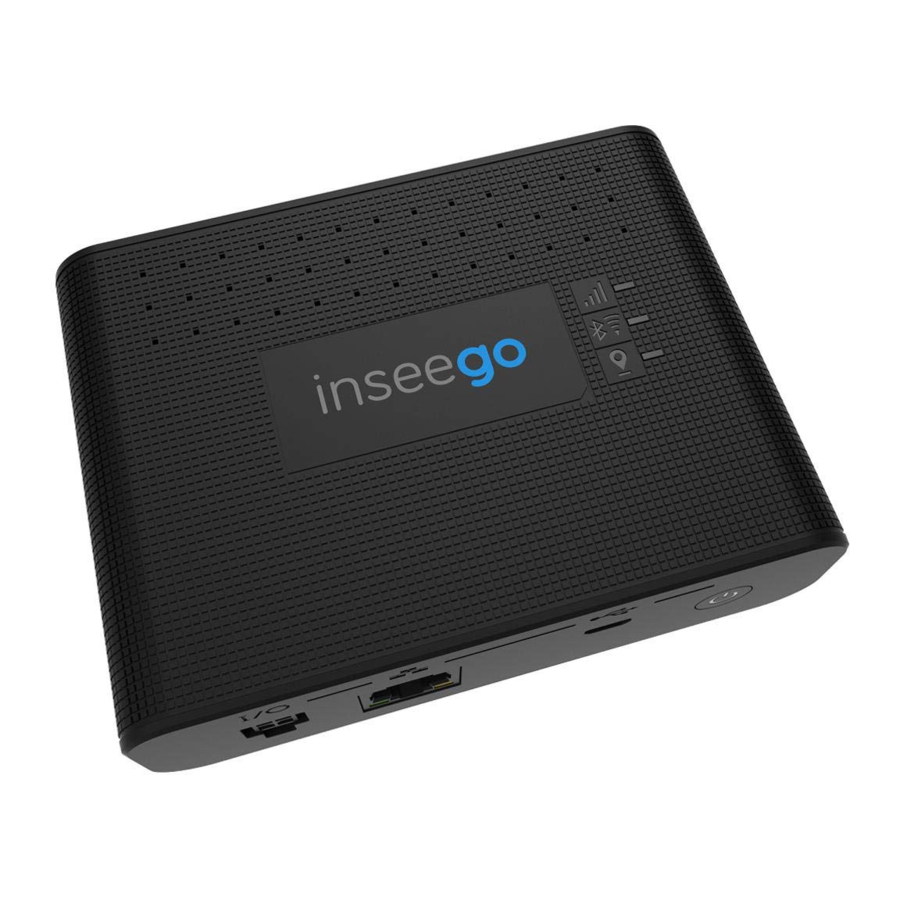
Deze gids bevat instructies voor het configureren en verbinden van uw Skyus 160 of 160S.
Actieve SIM installeren

- Schuif de SIM-socketvergrendeling naar de ontgrendelde positie.
- Til de SIM-houder op
- Plaats de SIM in de juiste sleuf in de getoonde richting.
- Druk de houder omlaag
- Verplaats de houder naar de vergrendelde positie
Antennes aansluiten
Draai alle toepasselijke antennes vast met een aanhaalmoment van 0,56 Nm (5 in-lbs) om uw antennes stevig te bevestigen. Zorg er minimaal voor dat u antennes aansluit op CELL 1 en CELL 2.

| Antennepoorten | Frequentiebereik | Connectortype |
| CELL 1 | 690–960 MHz; 1700–2700 MHz | SMA |
| GPS* | 1570 - 1580 MHz | SMA |
| CELL 2 | 690–960 MHz; 1700–2700 MHz | SMA |
* Zorg ervoor dat de GPS-antenne zich op een locatie bevindt met vrije toegang tot GNSS-satellieten.
Verbinding maken met uw apparaat
Schakel het apparaat in via de 4-pins, ethernet- of USB-poort en maak verbinding met een pc via ethernet of USB. Open een webbrowser en open de web UI door my.skyus/ of 192.168.1.1 te bezoeken.

*Druk op de resetknop en laat deze los om het apparaat te resetten. Houd 15 seconden ingedrukt om de fabrieksinstellingen te herstellen naar de standaardwaarden.
** Voor toekomstige release.
Uw wachtwoorden wijzigen
Het standaardwachtwoord is uniek voor uw gateway. Het wordt echter sterk aanbevolen om uw wachtwoorden te wijzigen voordat u uw gateway gebruikt.
Admin Password: Klik op de startpagina op de vervolgkeuzelijst 'Sign In' (Aanmelden) en selecteer 'Change Password' (Wachtwoord wijzigen) om het beheerderswachtwoord te wijzigen.
Wi-Fi Passwords: Navigeer in de UI naar Wi-Fi > Wi-Fi Settings (Wi-Fi-instellingen) om Wi-Fi-wachtwoorden te wijzigen (niet beschikbaar op 160S-modellen).
OPMERKING: Het wordt sterk aanbevolen om zowel uw beheer- als Wi-Fi-wachtwoorden te wijzigen (zorg ervoor dat ze elk verschillend zijn) en zorg ervoor dat u ze op een veilige plaats bewaart.
Uw apparaat gebruiken
Log in op uw apparaat op my.skyus/ of 192.168.1.1 met uw nieuwe inloggegevens.
Controleer of uw apparaat is verbonden door de apparaat-UI te controleren. Indien verbonden, toont het veld CONNECTED (VERBONDEN) en de cellulaire LED Magenta, Geel of Groen om de signaalsterkte aan te geven.
Raadpleeg de gebruikershandleiding en aanvullende informatie op www.inseego.com/support-documentation voor meer informatie over het gebruik van uw gateway of neem contact op met de technische ondersteuning via technicalsupportus@inseego.com.
Inseego IoT Connect instellen
Om een Inseego IoT Connect-account in te stellen, gaat u naar iotc.inseego.com.
LED-referentietabel
 Apparaat |  Mobiel |  Wi-Fi/Bluetooth* |  Navigatie* |
| AAN/EXTERNAL POWER (EXTERNE VOEDING) AAN/BATTERY POWER (HIGH) (BATTERIJVOEDING (HOOG)) AAN/BATTERY POWER (LOW) (BATTERIJVOEDING (LAAG)) AAN/BATTERY POWER (CRITICAL) (BATTERIJVOEDING (KRITIEK)) FOUT INDIEN KNIPPEREND | GEWELDIG SIGNAAL GOED SIGNAAL OK SIGNAAL SLECHT SIGNAAL GEEN SIM/ INACTIEVE SIM FOUT | Wi-Fi AAN - VERBONDEN CLIENTS WI-FI AAN - GEEN CLIENTS BLUETOOTH AAN - VERBONDEN CLIENTS Wi-Fi EN BLUETOOTH STAAN ALLEBEI AAN FOUT Wi-Fi/BLUETOOTH UIT | SIGNAAL VERKREGEN VERKRIJGEN FOUT GPS UIT |
* Wi-Fi/Bluetooth beschikbaar op bepaalde modellen.
Ga voor meer informatie naar: www.inseego.com

©2019 Inseego Corp. Alle rechten voorbehouden.
Referenties

Download handleiding
Hier kunt u de volledige pdf-versie van de handleiding downloaden. Deze kan aanvullende veiligheidsinstructies, garantie-informatie, FCC-regels, enz. bevatten.
Download Inseego SKYUS 160 Snelstartgids