dji OSMO POCKET Handleiding
 Zoeken naar trefwoorden
Zoek naar trefwoorden zoals "batterij" en "installeren" om een onderwerp te vinden. Als u Adobe Acrobat Reader gebruikt om dit document te lezen, drukt u op Ctrl+F op Windows of Command+F op Mac om een zoekopdracht te starten.
 Navigeren naar een onderwerp
Bekijk een volledige lijst met onderwerpen in de inhoudsopgave. Klik op een onderwerp om naar die sectie te navigeren.
 Dit document afdrukken
Dit document ondersteunt afdrukken met hoge resolutie.
Deze handleiding gebruiken
Legenda
 Belangrijk
 Hints en tips
Lees dit voor het eerste gebruik
Lees de volgende documenten voordat u de OSMO POCKET™ gebruikt:
- Gebruikershandleiding
- Snelstartgids
- Disclaimer en veiligheidsrichtlijnen
Het wordt aanbevolen om alle tutorialvideo's op de officiële DJI™-website (www.dji.com/osmopocket) te bekijken en de Disclaimer en veiligheidsrichtlijnen te lezen voor het eerste gebruik. Bereid u voor op het eerste gebruik door de Snelstartgids te bekijken en raadpleeg deze gebruikershandleiding voor meer details.
De DJI Mimo-app downloaden

Scan de QR-code aan de rechterkant of zoek naar "DJI Mimo" in de App Store of Google Play.
De Android-versie van DJI Mimo is compatibel met Android v5.0 en hoger. De iOS-versie van DJI Mimo is compatibel met iOS v10.0 en hoger.
Introductie
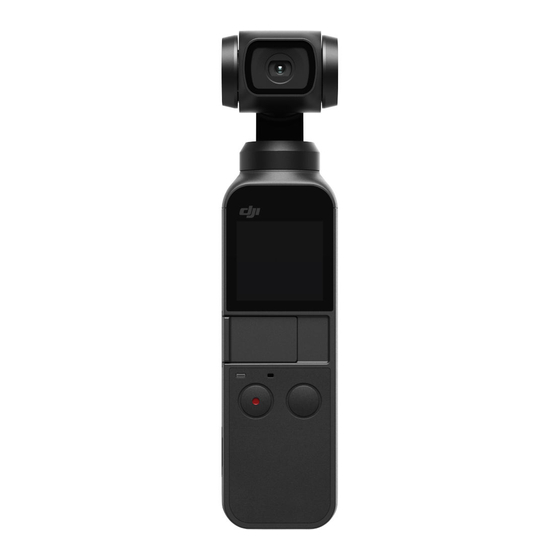
Osmo Pocket is een handheld gimbalcamera die mobiliteit en stabiliteit in één apparaat combineert. Het maakt scherpe foto's van 12 MP en stabiele video's tot 4K 60fps. Het ingebouwde touchscreen toont een live weergave van de camera en kan camera- en gimbalbewegingen regelen. Verbind een mobiel apparaat met de DJI Mimo-app waar video's van professionele kwaliteit kunnen worden gemaakt en direct kunnen worden gedeeld op sociale media in de Story-modus. Intelligente modi zoals ActiveTrack, Panorama en Timelapse geven u alles wat u nodig hebt voor de perfecte opname.
Accessoires zoals de Wireless Module en Controller Wheel kunnen worden gebruikt om van meer Osmo Pocket-functies te genieten.
Overzicht

- Camera
- Tilt Motor (Kantelmotor)
- Roll Motor (Rolmotor)
- Pan Motor (Panoramamotor)
- Ventilatiegebied
- Status-LED
- Sluiter-/Opnameknop
- microSD-kaartsleuf
- Microfoon *
- USB-C-poort
- Power-/Functieknop
- Microfoon *
- Universele poort
- Touchscreen
* Voor een betere geluidskwaliteit mag u de microfoon NIET blokkeren tijdens het opnemen van video.
Osmo Pocket activeren
Wanneer u Osmo Pocket voor de eerste keer gebruikt, is activering via DJI Mimo vereist. Volg de onderstaande stappen om te activeren.
- Verwijder de afdekking van de universele poort en kies een Lightning- of USB-C-smartphoneadapter om verbinding te maken met Osmo Pocket.
- Houd de Power-/Functieknop ingedrukt om in te schakelen.
- Start DJI Mimo en volg de instructies op het scherm om Osmo Pocket te activeren.


Raak de gimbal NIET aan wanneer deze wordt ingeschakeld. Anders kan dit de prestaties beïnvloeden.
Osmo Pocket opladen

Om Osmo Pocket op te laden, sluit u een USB-adapter (niet meegeleverd) aan op de USB-C-poort met behulp van de meegeleverde stroomkabel. De batterij is volledig opgeladen wanneer de status-LED uitgaat.
Het batterijniveau wordt weergegeven op het touchscreen na het inschakelen van Osmo Pocket. Oplaadtijd: ongeveer 1 uur 13 minuten (bij gebruik van een USB-adapter van 5 V/2 A).
De status-LED geeft het batterijniveau aan tijdens het opladen. Raadpleeg de onderstaande tabel voor details.
| Knipperpatroon | Batterijniveau |
| Knippert groen | 0-24% |
| Knippert twee keer groen | 25%-49% |
| Knippert drie keer groen | 50%-74% |
| Knippert vier keer groen | 75%-99% |
| Brandt zes seconden continu groen en gaat uit | 100% |
- Het wordt aanbevolen om een USB-adapter van 5 V/2 A USB te gebruiken voor optimaal opladen.
- Zorg ervoor dat u Osmo Pocket oplaadt in een omgeving waar de temperatuur tussen 5°-60°C ligt. Voor de veiligheid beperkt Osmo Pocket de laadstroom wanneer de temperatuur tussen 45°-60°C ligt. In dat geval kan Osmo Pocket niet volledig worden opgeladen.
Bediening
Knopfuncties
Aan/uit-knop (Power/Function Button)

Houd de aan/uit-knop (Power/Function Button) één seconde ingedrukt om in of uit te schakelen.
In de cameraweergave drukt u eenmaal op de aan/uit-knop (Power/Function Button) om te schakelen tussen video- en fotomodus (niet beschikbaar bij gebruik van Pro-instellingen op DJI Mimo). Druk tweemaal op de knop om de gimbal te hercentreren en druk driemaal op de knop om de camera te schakelen tussen voorwaarts en achterwaarts (vereist firmwareversie v1.2.0.20 of hoger).
Op de instellingenpagina van het touchscreen drukt u eenmaal op de knop om terug te gaan naar het vorige menu.
Sluiter-/opnameknop (Shutter/Record Button)

Druk eenmaal op de sluiter-/opnameknop (Shutter/Record Button) om een foto te maken of om een video-opname te starten of te stoppen in de cameraweergave. Op de instellingenpagina van het touchscreen drukt u eenmaal om terug te gaan naar de cameraweergave.
De Gimbal Handmatig Aanpassen
De kantelhoek van de Osmo Pocket kan handmatig worden aangepast. In Motionlapse kan de pan-hoek ook handmatig worden aangepast.
Het Touchscreen Bedienien
Het touchscreen geeft de cameraweergave weer nadat de Osmo Pocket is ingeschakeld, evenals de opnamemodus, het batterijniveau en de microSD-kaartinformatie.

Omlaag Swipen (Swipe Down)
Swipe omlaag op het touchscreen om de instellingenpagina te openen. Swipe naar links of rechts om te selecteren tussen Glamour Effects, Superfine en Save Settings (afhankelijk van de opnamemodus), System Settings, Screen Settings en Brightness. Tik op het pictogram om een instelling te selecteren.
![]() Glamour Effects: alleen beschikbaar in de fotomodus. Tik op het pictogram om Glamour Effects in en uit te schakelen. Schakel Glamour Effects in om uw foto's te verfraaien.
Glamour Effects: alleen beschikbaar in de fotomodus. Tik op het pictogram om Glamour Effects in en uit te schakelen. Schakel Glamour Effects in om uw foto's te verfraaien.
![]() Superfine: alleen beschikbaar in de videomodus. Tik op het pictogram om Superfine in en uit te schakelen. Schakel Superfine in om video van hogere kwaliteit op te nemen bij het opnemen in 1080 24/25/30p en 4K 24/25p. Opmerking: het opnemen van video met Superfine ingeschakeld kan ertoe leiden dat het apparaat overmatige warmte genereert.
Superfine: alleen beschikbaar in de videomodus. Tik op het pictogram om Superfine in en uit te schakelen. Schakel Superfine in om video van hogere kwaliteit op te nemen bij het opnemen in 1080 24/25/30p en 4K 24/25p. Opmerking: het opnemen van video met Superfine ingeschakeld kan ertoe leiden dat het apparaat overmatige warmte genereert.
![]() Save Settings: alleen beschikbaar in de modi Timelapse en Motionlapse. Kies ervoor om alleen de geconverteerde video op te slaan, of de geconverteerde video en de originele afbeeldingen.
Save Settings: alleen beschikbaar in de modi Timelapse en Motionlapse. Kies ervoor om alleen de geconverteerde video op te slaan, of de geconverteerde video en de originele afbeeldingen.![]() System Settings (Systeeminstellingen)
System Settings (Systeeminstellingen)
Swipe naar links of rechts om door de instellingen te bladeren.
![]() Battery (Batterij): geeft het batterijniveau van de Osmo Pocket weer.
Battery (Batterij): geeft het batterijniveau van de Osmo Pocket weer.
![]() Calibration (Kalibratie): tik op het pictogram om de gimbal te kalibreren. Kalibratie wordt gebruikt om afwijkingen te verminderen die worden veroorzaakt door menselijke fouten of magnetische interferentie in de buurt. Plaats de Osmo Pocket op een stabiele, vlakke ondergrond en raak deze niet aan tijdens de kalibratie.
Calibration (Kalibratie): tik op het pictogram om de gimbal te kalibreren. Kalibratie wordt gebruikt om afwijkingen te verminderen die worden veroorzaakt door menselijke fouten of magnetische interferentie in de buurt. Plaats de Osmo Pocket op een stabiele, vlakke ondergrond en raak deze niet aan tijdens de kalibratie.
![]() Tilt Control (Kantelbediening): tik om de virtuele joystick in te schakelen voor de bediening van de kantelas op het touchscreen.
Tilt Control (Kantelbediening): tik om de virtuele joystick in te schakelen voor de bediening van de kantelas op het touchscreen.
![]() Auto Power Off (Automatisch Uitschakelen): tik om de timer voor automatisch uitschakelen in te stellen.
Auto Power Off (Automatisch Uitschakelen): tik om de timer voor automatisch uitschakelen in te stellen.
![]() Storage (Opslag): geeft de resterende capaciteit van de microSD-kaart weer. Tik om te openen en tik nogmaals om de microSD-kaart te formatteren.
Storage (Opslag): geeft de resterende capaciteit van de microSD-kaart weer. Tik om te openen en tik nogmaals om de microSD-kaart te formatteren.
![]() Accessories (Accessoires): geeft informatie weer over aangesloten Osmo Pocket-accessoires.
Accessories (Accessoires): geeft informatie weer over aangesloten Osmo Pocket-accessoires.
![]() Anti-Flicker: voorkom het flikkeren van lichten door de frequentie te selecteren volgens de lokale regelgeving.
Anti-Flicker: voorkom het flikkeren van lichten door de frequentie te selecteren volgens de lokale regelgeving.
![]() More (Meer): bekijk apparaatinformatie en firmwareversie, wijzig de taal en reset naar de standaardinstellingen.
More (Meer): bekijk apparaatinformatie en firmwareversie, wijzig de taal en reset naar de standaardinstellingen.![]() Screen Settings (Scherminstellingen)
Screen Settings (Scherminstellingen)
Tik op het pictogram om te schakelen tussen de weergave op volledig scherm en de letterbox-weergave.![]() Brightness (Helderheid)
Brightness (Helderheid)
Tik op het pictogram om te schakelen tussen de drie helderheidsniveaus.
 Glamour Effects: alleen beschikbaar in de fotomodus. Tik op het pictogram om Glamour Effects in en uit te schakelen. Schakel Glamour Effects in om uw foto's te verfraaien.
 Superfine: alleen beschikbaar in de videomodus. Tik op het pictogram om Superfine in en uit te schakelen. Schakel Superfine in om video van hogere kwaliteit op te nemen bij het opnemen in 1080 24/25/30p en 4K 24/25p. Opmerking: het opnemen van video met Superfine ingeschakeld kan ertoe leiden dat het apparaat overmatige warmte genereert.
 Save Settings: alleen beschikbaar in de modi Timelapse en Motionlapse. Kies ervoor om alleen de geconverteerde video op te slaan, of de geconverteerde video en de originele afbeeldingen.
 System Settings (Systeeminstellingen)
 Battery (Batterij): geeft het batterijniveau van de Osmo Pocket weer.
 Calibration (Kalibratie): tik op het pictogram om de gimbal te kalibreren. Kalibratie wordt gebruikt om afwijkingen te verminderen die worden veroorzaakt door menselijke fouten of magnetische interferentie in de buurt. Plaats de Osmo Pocket op een stabiele, vlakke ondergrond en raak deze niet aan tijdens de kalibratie.
 Tilt Control (Kantelbediening): tik om de virtuele joystick in te schakelen voor de bediening van de kantelas op het touchscreen.
 Auto Power Off (Automatisch Uitschakelen): tik om de timer voor automatisch uitschakelen in te stellen.
 Storage (Opslag): geeft de resterende capaciteit van de microSD-kaart weer. Tik om te openen en tik nogmaals om de microSD-kaart te formatteren.
 Accessories (Accessoires): geeft informatie weer over aangesloten Osmo Pocket-accessoires.
 Anti-Flicker: voorkom het flikkeren van lichten door de frequentie te selecteren volgens de lokale regelgeving.
 More (Meer): bekijk apparaatinformatie en firmwareversie, wijzig de taal en reset naar de standaardinstellingen.
 Screen Settings (Scherminstellingen)
 Brightness (Helderheid)
Omhoog Swipen (Swipe Up)
Swipe omhoog op het touchscreen om de gimbal-instellingenpagina te openen.
![]() Re-center (Hercentreren)
Re-center (Hercentreren)
Tik om de gimbal te hercentreren.![]() Flip (Omdraaien)
Flip (Omdraaien)
Tik om de camera te schakelen tussen voorwaarts en achterwaarts.![]() Follow (Volgen)
Follow (Volgen)
Tik om te schakelen tussen Slow Follow (Langzaam Volgen) en Fast Follow (Snel Volgen). In Slow Follow (Langzaam Volgen) reageert de gimbal trager, maar is de beweging vloeiender. In Fast Follow (Snel Volgen) reageert de gimbal sneller, maar abrupter.![]() Follow/Tilt Locked/FPV (Volgen/Kantelvergrendeld/FPV)
Follow/Tilt Locked/FPV (Volgen/Kantelvergrendeld/FPV)
Follow (Volgen): pan- en kantelassen volgen.
Tilt Locked (Kantelvergrendeld): alleen de pan-as volgt.
FPV: pan-, kantel- en rolassen volgen.
 Re-center (Hercentreren)
 Flip (Omdraaien)
 Follow (Volgen)
 Follow/Tilt Locked/FPV (Volgen/Kantelvergrendeld/FPV)
Naar Links Swipen (Swipe Left)
Swipe naar links op het scherm om de instellingenpagina voor de opnamemodus te openen, en swipe omhoog of omlaag om de gewenste opnamemodus te selecteren.
![]() Photo (Foto)
Photo (Foto)
Swipe naar links om de fotoverhouding en de afteltimer in te stellen.![]() Video
Video
Swipe naar links om de videoresolutie en framesnelheid in te stellen.![]() Slow Motion (Vertraging)
Slow Motion (Vertraging)
Swipe naar links om de snelheid in te stellen.![]() Timelapse
Timelapse
Swipe naar links en vervolgens omhoog en omlaag om te kiezen tussen Timelapse en Motionlapse. Tik op het blauwe pictogram in de cameraweergave om de duur en intervaltijd in te stellen. Tik na het instellen op OK om te bevestigen. Om een Motionlapse te beginnen, richt u de camera op het beginpunt en tikt u op het pictogram. Richt de camera op het eindpunt en tik nogmaals op het pictogram.![]() Panorama
Panorama
Swipe naar links om te schakelen tussen 180° en 3×3.
 Photo (Foto)
 Video
Video Slow Motion (Vertraging)
 Timelapse
 Panorama
Naar Rechts Swipen (Swipe Right)
Swipe omhoog of omlaag om door foto's en video's te bladeren. Tik om video's af te spelen. Swipe naar rechts om favorieten toe te voegen of foto's en video's te verwijderen.
Dubbel Tikken (Double Tap)
In de modus Photo (Foto), Video of Slow Motion (Vertraging) dubbeltikt u op het scherm om ActiveTrack in te schakelen. FaceTrack wordt ingeschakeld als een gezicht wordt gedetecteerd. Wanneer de camera naar de gebruiker is gericht, wordt FaceTrack automatisch ingeschakeld. Druk op de aan/uit-knop (Power/Function Button) of tik op het touchscreen om ActiveTrack te verlaten.
- ActiveTrack is uitgeschakeld in de FPV-modus en de videomodus met een resolutie van 4K 60fps.
- Wanneer verbonden met DJI Mimo, wordt het touchscreen uitgeschakeld en kan het niet worden gebruikt.
Foto's en Video's Opslaan
Het opgenomen materiaal op de Osmo Pocket kan worden opgeslagen op een mobiel apparaat en een microSD-kaart (niet meegeleverd). Als er geen microSD-kaart is geplaatst, kan alleen video met lage bitsnelheid worden opgeslagen op een mobiel apparaat. Foto, Pano en Timelapse zijn niet beschikbaar. Een UHS-I Speed Grade 3 microSD-kaart is vereist vanwege de snelle lees- en schrijfsnelheden die nodig zijn voor videogegevens met hoge resolutie.
Plaats de microSD-kaart in de microSD-kaartsleuf zoals weergegeven.

Wanneer er een microSD-kaart in de Osmo Pocket is geplaatst, worden foto's en video's automatisch opgeslagen op de microSD-kaart in plaats van op het mobiele apparaat.
Beschrijvingen Status-LED
De status-LED geeft verschillende statussen op de Osmo Pocket aan. Raadpleeg de onderstaande tabel voor details.
| Knippert | Beschrijving |
| Knippert drie keer snel rood | Het batterijniveau is laag en het apparaat staat op het punt uit te schakelen |
| Knippert afwisselend rood en groen | Firmware wordt bijgewerkt |
| Continu rood | De temperatuur is te hoog |
| Knippert langzaam rood | Video opnemen |
| Knippert geel | Geen serienummer |
| Continu geel | Apparaat niet geactiveerd |
| Continu groen | Werkt normaal met geplaatste microSD-kaart |
| Knippert "X" keer groen ("X" is de tijd van het aftellen) | Interval aftellen |
DJI Mimo App
Home Page (Startpagina)

 Camera View (Cameraweergave): tik om de cameraweergave te openen.
 Home (Start): tik om terug te keren naar Start.
 Edit (Bewerken): tik om beelden van de Osmo Pocket te bewerken of om beelden van een mobiel apparaat te importeren en te bewerken.
 Profile (Profiel): registreer of log in op een DJI-account. Bekijk werken en instellingen, controleer likes en volgers, stuur berichten naar andere gebruikers en maak verbinding met de DJI Store en Academy.
Camera View (Cameraweergave)

- Home (Start)
![]() : tik om terug te keren naar de startpagina.
: tik om terug te keren naar de startpagina. - Wi-Fi
![]() : geeft de Wi-Fi-verbinding met de draadloze module weer.
: geeft de Wi-Fi-verbinding met de draadloze module weer. - Battery Level (Batterijniveau)
![]() : geeft het huidige batterijniveau van de Osmo Pocket weer.
: geeft het huidige batterijniveau van de Osmo Pocket weer. - microSD Card Information (microSD-kaartinformatie)
![]() : geeft het resterende aantal foto's weer dat kan worden gemaakt of de duur van de video die kan worden opgenomen, afhankelijk van de huidige opnamemodus.
: geeft het resterende aantal foto's weer dat kan worden gemaakt of de duur van de video die kan worden opgenomen, afhankelijk van de huidige opnamemodus. - Flip (Omdraaien)
![]() : tik om de gimbal naar voren of naar achteren te richten.
: tik om de gimbal naar voren of naar achteren te richten. - Re-center (Hercentreren)
![]() : tik om de gimbal te hercentreren.
: tik om de gimbal te hercentreren. - Shutter Button (Sluiterknop)
![]() : tik om een foto te maken of om een video-opname te starten of te stoppen.
: tik om een foto te maken of om een video-opname te starten of te stoppen. - Shooting Mode (Opnamemodus)
Scroll om de opnamemodus te selecteren. Kies tussen Photo (Foto), Video, Slow Motion (Vertraging), Pano, Timelapse, Motionlapse (ingeschakeld in de Timelapse-instellingen) en Story (binnenkort beschikbaar). - Playback (Afspelen)
![]() : tik om een voorbeeld van foto's en video's te bekijken zodra ze zijn vastgelegd.
: tik om een voorbeeld van foto's en video's te bekijken zodra ze zijn vastgelegd. - Virtual Joystick (Virtuele Joystick)
![]() : trek de virtuele joystick naar links en rechts om de bewegingen van de pan-as te bedienen, en trek de virtuele joystick omhoog en omlaag om de bewegingen van de kantel-as te bedienen.
: trek de virtuele joystick naar links en rechts om de bewegingen van de pan-as te bedienen, en trek de virtuele joystick omhoog en omlaag om de bewegingen van de kantel-as te bedienen. - Settings (Instellingen)
![]() : er zijn drie instellingenpagina's.
: er zijn drie instellingenpagina's.
Basic/Pro Settings (Basis-/Pro-instellingen)
Kies verschillende Basic- en Pro-instellingen voor de geselecteerde opnamemodus.
Gimbal and Handle Settings (Gimbal- en handgreepinstellingen)Opnamemodus Basisinstellingen Pro-instellingen Timelapse Timelapse originele foto, Antiflicker, Grid, Overexposed Timelapse originele foto, White balance, Anti-flicker, Grid, Overexposed, Histogram, Focus mode Slow Motion Anti-flicker, Grid, Overexposed White balance, Color, Anti-flicker, Grid, Overexposed, Histogram, Focus mode Video Video format, Video quality, Anti-flicker, Grid, Overexposed Video format, White balance, Antiflicker, Volume amplification level, Noise reduction, Grid, Over exposed, Histogram, Focus mode Photo Photo ratio, Anti-flicker, Glamour effects, Grid, Overexposed Photo format, Photo ratio, Anti-flicker, Glamour effects, Grid, Over exposed, Histogram, Focus mode Pano Anti-flicker, Grid, Overexposed Photo format, White balance, Antiflicker, Grid, Overexposed, Histogram, Focus mode Story Coming soon Coming soon
![]() : kalibreer de gimbal en schakel Gimbal Easy Control in en uit. Schakel Gimbal Easy Control in om de kantel- en pan-assen te bedienen met één virtuele joystick. Schakel uit om de kantel- en pan-assen te bedienen met twee afzonderlijke virtuele joysticks.
: kalibreer de gimbal en schakel Gimbal Easy Control in en uit. Schakel Gimbal Easy Control in om de kantel- en pan-assen te bedienen met één virtuele joystick. Schakel uit om de kantel- en pan-assen te bedienen met twee afzonderlijke virtuele joysticks.
General Settings (Algemene instellingen)
![]() : bekijk de firmwareversie en SD-kaartcapaciteit en formatteer ook de SD-kaart.
: bekijk de firmwareversie en SD-kaartcapaciteit en formatteer ook de SD-kaart. - Camera Settings Shortcut (Snelkoppeling Camera-instellingen)
![]() : de snelkoppeling naar de camera-instellingen is afhankelijk van de opnamemodus.
: de snelkoppeling naar de camera-instellingen is afhankelijk van de opnamemodus. - Gimbal Settings (Gimbal-instellingen)
![]() : selecteer Slow Follow (Langzaam Volgen) of Fast Follow (Snel Volgen) en kies tussen Tilt Locked (Kantelvergrendeld), Follow (Volgen) en FPV-modus.
: selecteer Slow Follow (Langzaam Volgen) of Fast Follow (Snel Volgen) en kies tussen Tilt Locked (Kantelvergrendeld), Follow (Volgen) en FPV-modus.
 : tik om terug te keren naar de startpagina.
 : geeft de Wi-Fi-verbinding met de draadloze module weer.
 : geeft het huidige batterijniveau van de Osmo Pocket weer.
 : geeft het resterende aantal foto's weer dat kan worden gemaakt of de duur van de video die kan worden opgenomen, afhankelijk van de huidige opnamemodus.
 : tik om de gimbal naar voren of naar achteren te richten.
 : tik om de gimbal te hercentreren.
 : tik om een foto te maken of om een video-opname te starten of te stoppen.
 : tik om een voorbeeld van foto's en video's te bekijken zodra ze zijn vastgelegd.
 : trek de virtuele joystick naar links en rechts om de bewegingen van de pan-as te bedienen, en trek de virtuele joystick omhoog en omlaag om de bewegingen van de kantel-as te bedienen.
 : er zijn drie instellingenpagina's.
 : kalibreer de gimbal en schakel Gimbal Easy Control in en uit. Schakel Gimbal Easy Control in om de kantel- en pan-assen te bedienen met één virtuele joystick. Schakel uit om de kantel- en pan-assen te bedienen met twee afzonderlijke virtuele joysticks.
 : bekijk de firmwareversie en SD-kaartcapaciteit en formatteer ook de SD-kaart.
 : de snelkoppeling naar de camera-instellingen is afhankelijk van de opnamemodus.
Tik op het scherm om scherp te stellen en te meten. Voor ActiveTrack sleept u een vak op het scherm en de Osmo Pocket volgt het onderwerp. Voor FaceTrack detecteert de Osmo Pocket automatisch gezichten en volgt het onderwerp.
Firmware updaten
De firmware van de Osmo Pocket moet worden bijgewerkt via DJI Mimo. Er wordt een waarschuwing op het scherm weergegeven wanneer er nieuwe firmware beschikbaar is. Volg de instructies op het scherm om de firmware bij te werken.
- Een microSD-kaart is vereist om de firmware bij te werken.
- Zorg ervoor dat het batterijniveau van de Osmo Pocket minimaal 15% is voordat u de firmware bijwerkt.
Onderhoud
Plaats de Osmo Pocket in de Cover zoals afgebeeld voor veiliger transport en opslag.


- De Osmo Pocket bevat delicate componenten die bij een impact beschadigd kunnen raken, waardoor de gimbal defect kan raken.
- Zorg ervoor dat er niets de gimbal hindert wanneer de Osmo Pocket wordt ingeschakeld.
- De Osmo Pocket is niet waterbestendig. Gebruik GEEN vloeibare reinigingsmiddelen. Gebruik alleen een zachte, droge doek om de Osmo Pocket schoon te maken.
- Houd de Osmo Pocket uit de buurt van zand en stof om de sensoren in de motoren te beschermen.
- Wanneer de Osmo Pocket niet in gebruik is, wordt aanbevolen om de hoes te gebruiken om de universele poort te beschermen. Vermijd het aanraken van de universele poort tijdens gebruik, omdat deze heet kan worden.
- Bedek of raak het ventilatiegebied van de Osmo Pocket niet aan, omdat deze tijdens gebruik heet kan worden. De Osmo Pocket stopt met fotograferen als hij oververhit raakt.
- Om onnodige schade aan de gimbal te voorkomen, moet u ervoor zorgen dat u de Osmo Pocket correct in de hoes plaatst.
- Zorg ervoor dat u de Osmo Pocket en uw smartphone stevig vasthoudt wanneer u de smartphone-adapter gebruikt om uw smartphone op de Osmo Pocket te monteren.
Specificaties
| Algemeen | |
| Naam | Osmo Pocket |
| Model | OT110 |
| Afmetingen | 121.9×36.9×28.6 mm |
| Gewicht | 116 g |
| Input | 5 V/2 A or 5 V/1 A |
| Output | 5 V/500 mA |
| Gimbal | |
| Angle Vibration Range | ±0.005° |
| Controllable Range | Pan: -230° to +50°, Roll: ±45°, Tilt: -95° to +50° |
| Mechanical Range | Pan: -250° to +70°, Roll: ±90°, Tilt: -120° to +98° |
| Max Controllable Speed | 120°/s |
| Camera | |
| Sensor | 1/2.3" CMOS, Effective pixels: 12M |
| Lens | FOV 80°, F2.0 |
| ISO | Photo: 100 – 3200 Video: 100 – 3200 |
| Electronic Shutter Speed | 1/8000 – 8 s |
| Max Image Size | 4000×3000 |
| Still Photography Modes | Single Shot, Countdown, Pano |
| Video Resolution | 4K Ultra HD: 3840×2160 24/25/30/48/50/60p FHD: 1920×1080 24/25/30/48/50/60p |
| Video Recording Modes | Timelapse/Slow Motion (video resolution is 1080 120p)/Normal |
| Max Video Bitrate | 100Mbps |
| Supported File Formats | FAT32(≤32 GB) / exFAT (>32 GB) |
| Photo Formats | JPEG/JPEG+DNG |
| Video Formats | MOV/MP4 (MPEG-4 AVC/H.264) |
| Supported SD Cards | Max. 256 GB SDHC/SDXC UHS-I or UHS-3 microSD |
| Operating Temperature | 0°-40°C (32°-104°F) |
| Audio Output | 48 KHz, AAC |
| Batterij | |
| Type | LiPo |
| Capaciteit | 875 mAh |
| Energie | 6.738 Wh |
| Voltage | 7.7 V |
| Charging Voltage Limit | 8.8 V |
| Charging Enviorment Temperature | 41°-140°F (5°-60°C) |
| Operating Temperature | 32°-104°F (0°-40°C) |
| Operating Time | 140 mins (this value is tested in a laboratory environment when recording 1080 30fps video and should only be used for reference.) |
| Charging Time | 73 mins (when using a USB adapter of 5 V/2 A) |
After-Sales informatie
Bezoek https://www.dji.com/support voor meer informatie over after-sales servicebeleid, reparatiediensten en ondersteuning.
Deze inhoud kan worden gewijzigd.
Download de nieuwste versie van www.dji.com/osmo-pocket

OSMO is een handelsmerk van DJI.
Copyright © 2018 DJI OSMO Alle rechten voorbehouden.
Referenties

Download handleiding
Hier kunt u de volledige pdf-versie van de handleiding downloaden. Deze kan aanvullende veiligheidsinstructies, garantie-informatie, FCC-regels, enz. bevatten.
Download dji OSMO POCKET Handleiding


