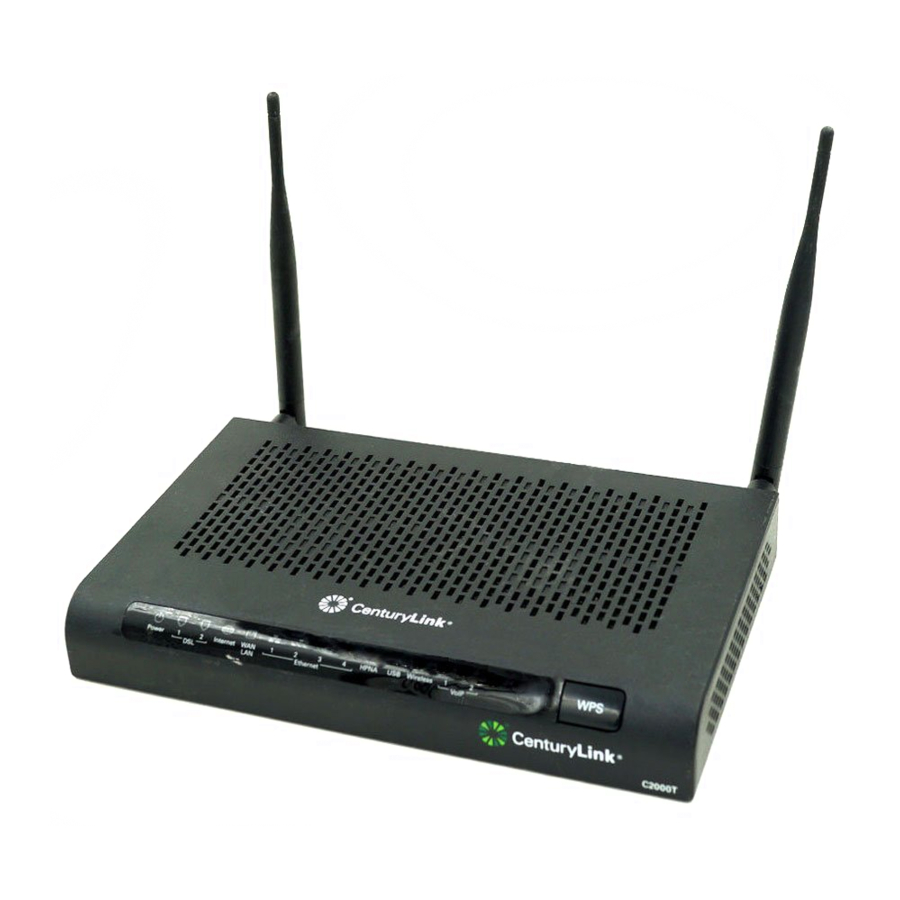
Technicolor C2000T Handleiding
- 1 Welke telefoonaansluitingen hebben filters nodig?
- 2 Steek het stroomsnoer in het stopcontact
- 3 Sluit de modem aan op een aansluiting
- 4 Sluit de modem aan op de computer
- 5 Definitieve Ethernet-configuratie
- 6 Online installatie
- 7 Controleer voordat u klaar bent
- 8 Draadloze verbinding (optioneel)
- 9 Aanvullende informatie
- 10 Referenties
- 11 Download handleiding
- 12 In andere talen
 Voordat u begint, controleer de datum en tijd op de brief die bij deze kit is geleverd.
Uw kit bevat:

Modem

Telefoonfilters (2)

Zwart stroomsnoer

Groen snoer

Gele Ethernet-kabel
Welke telefoonaansluitingen hebben filters nodig?

Telefoonfilters
- Filters zijn belangrijk. Waarom? Een filter verwijdert (of filtert) het internetsignaal op uw telefoonlijn. Filters zijn essentieel om:
- Internetverbindingsproblemen te vermijden.
- Statische ruis op uw telefoonlijn te voorkomen.
- Filters zijn NIET nodig voor:
- De telefoonaansluiting die u selecteert voor uw modem. Instructies staan in stap 3.
- Apparaten op een andere telefoonlijn dan uw internetdienst.
- Filters zijn WEL nodig voor alle andere telefoonaansluitingen in uw huis die een aangesloten apparaat hebben. Instructies voor telefoonaansluitingen die filters nodig hebben, staan in 1E.
Apparaten die u op dezelfde lijn hebt (hetzelfde telefoonnummer) kunnen zijn:
- Telefoons
- Wandtelefoon
- Antwoordapparaat
- Caller ID-box
- Satelliet-tv-ontvanger
- TiVo-box
- Automatische watermeter
- Faxapparaat, indien dezelfde lijn
- Voeg een filter toe aan, of ontkoppel, elk apparaat dat u in 1D hebt geïdentificeerd

![]()

- Steek een filter in een telefoonaansluiting.
- Steek de telefoonkabel in de filter en test de telefoon (of het apparaat) om er zeker van te zijn dat deze werkt.
- Herhaal stappen F en G voor elk apparaat dat dezelfde lijn deelt als uw High-Speed Internet. Controleer stap 1D nogmaals.
- Niet genoeg filters?
- Ontkoppel elk apparaat dat geen filter heeft totdat u meer filters krijgt.
- Bestel meer filters door CenturyLink te bellen:
1.800.244.1111 (Particulier)
1.800.603.6000 (Zakelijk)


Steek het stroomsnoer in het stopcontact

- Steek het stroomsnoer in een stopcontact in de buurt van uw computer en in de modem.
![]() Wacht tot het stroomlampje op de modem continu groen brandt.
Wacht tot het stroomlampje op de modem continu groen brandt.
Ga dan naar stap 3. Het duurt ongeveer een minuut voordat het stopt met knipperen. Negeer voorlopig alle andere lampjes.
 Wacht tot het stroomlampje op de modem continu groen brandt.
Sluit de modem aan op een aansluiting

- Zoek een telefoonaansluiting in de buurt van uw computer.
- Ontkoppel tijdelijk alle telefoons en/of filters die op deze aansluiting zijn aangesloten.
- Steek het ene uiteinde van het groene snoer in de telefoonaansluiting. Steek het andere uiteinde in de poort met het label "DSL" op de modem.
Dit verbindt de modem met uw High-Speed Internet-lijn. ![]() Wacht tot het DSL-lampje op de modem continu groen brandt.
Wacht tot het DSL-lampje op de modem continu groen brandt.
Negeer voorlopig alle andere lampjes. Als het DSL-lampje na een minuut niet continu groen brandt:- Uw dienst is mogelijk nog niet actief. Controleer uw activeringsbrief.
- Probeer anders een andere telefoonaansluiting.
- Wilt u een telefoon toevoegen aan dezelfde aansluiting als de modem? Indien nee, ga naar stap 4.
Indien ja, steek deze in de poort met het label "Phone" op de modem. Sluit geen telefoonfilter aan, deze is al ingebouwd in de modem.
Sluit de modem aan op de computer
Later kunt u draadloos verbinding maken met deze computer, maar volg eerst de stappen 4 - 6 met behulp van een kabel.

- Steek de gele Ethernet-kabel in een Ethernet-poort op de modem en uw computer.
Dit verbindt uw computer via een kabel met de modem. ![]() Het Ethernet-lampje op de modem wordt groen en kan flikkeren.
Het Ethernet-lampje op de modem wordt groen en kan flikkeren.
Ga naar stap 5.
Als uw computer geen Ethernet-poort heeft, bel ons dan voor hulp: 1.888.777.9569
Definitieve Ethernet-configuratie

Online installatie
Open de online installatiepagina en volg de online instructies. Keer na afloop terug naar deze instructies om stap 6 te voltooien.
Open een webbrowser (bijvoorbeeld: Internet Explorer, Firefox, Safari, enz.) op de computer die u via Ethernet hebt aangesloten. U zou naar de CenturyLink-installatiepagina moeten worden gebracht.
 Wat als u de CenturyLink-installatiepagina niet ziet?
Controleer de kabelverbindingen in de stappen 2 - 4 en vernieuw uw browser.
Hulp nodig? 1.888.777.9569
Controleer voordat u klaar bent
Heeft u...
- een beveiligingsalarmsysteem dat automatisch contact opneemt met uw beveiligingsbedrijf?
Indien ja, neem dan contact met hen op en vertel hen dat u High-Speed Internet (DSL) hebt geïnstalleerd. Mogelijk moeten ze het alarmsysteem testen om er zeker van te zijn dat het nog steeds goed werkt. - telefoons of andere apparaten die in stap 1 zijn geïdentificeerd en die niet zijn gefilterd?
Indien ja, zorg er dan voor dat ze zijn losgekoppeld.
Bestel meer reguliere filters of een speciaal wandmontagefilter door CenturyLink te bellen:
1.800.244.1111 (Particulier)
1.800.603.6000 (Zakelijk) - meer computers om aan te sluiten?
- Als u een kabel gebruikt, herhaal dan stap 4, ga dan naar http://go.centurylink.com/addcomputer
- Als u draadloos gebruikt, herhaal dan stap 7, ga dan naar http://go.centurylink.com/addcomputer
Draadloze verbinding (optioneel)
Volg zorgvuldig stap 7 om elke draadloze computer aan te sluiten en uw Wi-Fi-thuisnetwerk in te schakelen. Het draadloze installatieproces voor elke computer en de bijbehorende software varieert per fabrikant.

- Noteer uw draadloze netwerknaam en beveiligingssleutel.
Mogelijk hebt u deze tijdens de online installatie afgedrukt of opgeslagen. Of kijk op de achterkant van uw modem voor de naam en sleutel. - Windows-pc: Selecteer uw draadloze netwerk.
 Klik in het systeemvak (meestal in de rechteronderhoek van uw computerscherm) op het pictogram voor uw draadloze verbindingssoftware (zie bovenstaande voorbeelden) (of dubbelklik erop). Het zou uw draadloze netwerk en mogelijk andere moeten weergeven. Selecteer uw netwerk en volg de volgende stappen van uw software.
Als u "Windows kan deze draadloze verbinding niet configureren" ziet, probeer dan een ander pictogram in het systeemvak (zie hierboven voor veelvoorkomende pictogrammen). Een andere toepassing beheert uw draadloze verbindingen. Mogelijk moet u contact opnemen met uw computerfabrikant en/of het bedrijf van de draadloze software voor meer hulp. - Voer uw draadloze netwerkbeveiligingssleutel (wachtwoord) in.
Het is hoofdlettergevoelig. Als het correct is ingevoerd, zou uw computer draadloos verbinding moeten maken met de modem. - Test uw draadloze verbinding.
Als deze computer via een kabel met de modem is verbonden, koppelt u deze los. Open uw browser. Als u geen webpagina van internet ziet, zorg er dan voor dat uw draadloze netwerknaam en beveiligingssleutel correct zijn en herhaal vervolgens de stappen C en D om opnieuw verbinding te maken. - Ga naar http://go.centurylink.com/addcomputer
- Herhaal deze stap voor elke pc die u draadloos wilt verbinden.
 Klik in het systeemvak (meestal in de rechteronderhoek van uw computerscherm) op het pictogram voor uw draadloze verbindingssoftware (zie bovenstaande voorbeelden) (of dubbelklik erop). Het zou uw draadloze netwerk en mogelijk andere moeten weergeven. Selecteer uw netwerk en volg de volgende stappen van uw software.
- Mac OS X: Selecteer uw draadloze netwerk.

Klik op het AirPort-pictogram in de bovenste menubalk en schakel het in. Het zou uw draadloze netwerk en mogelijk andere moeten weergeven. Als het niet wordt weergegeven, probeer dan Airport uit en weer in te schakelen. U kunt ook "Join Other Network" (Ander netwerk verbinden) proberen om uw netwerknaam (SSID) handmatig in te voeren. - Voer uw draadloze netwerkbeveiligingssleutel (wachtwoord) in.
Het is hoofdlettergevoelig. Als het correct is ingevoerd, zou uw computer draadloos verbinding moeten maken met de modem. - Test uw draadloze verbinding.
Als deze computer via een kabel met de modem is verbonden, koppelt u deze los. Open uw browser. Als u geen webpagina van internet ziet, zorg er dan voor dat uw draadloze netwerknaam en wachtwoord correct zijn en herhaal vervolgens de stappen C en D om opnieuw verbinding te maken. - Herhaal deze stap voor elke Mac die u draadloos wilt verbinden.

Aanvullende informatie
E-mail
Uw @centurylink.net e-mail bevat slepen en neerzetten om uw berichten eenvoudig te ordenen; SPAM-filters; virusscannen; en opslag die meegroeit met uw behoeften.
Om extra e-mailboxes toe te voegen, gaat u naar http://ctlhelp.com
Mijn account
Om updates aan te brengen in uw CenturyLink-accountgegevens of om online een rekening te betalen, gaat u naar http://centurylink.com en klikt u op "Mijn account"
Hulp
Online chat: ga naar http://ctlhelp.com
Telefoon: 1.888.777.9569 (24/7 beschikbaar)
U wordt gevraagd om uw telefoonnummer (ook wel uw accountnummer genoemd), dat gemakkelijk wordt vergeten als u geen CenturyLink-telefoonservice hebt. Zoek het op de brief die in uw modemkit zat en noteer het.

Referenties
![go.centurylink.com]() CenturyLink High-Speed Internet®
CenturyLink High-Speed Internet®![ctlhelp.com]() Internet Support | CenturyLink
Internet Support | CenturyLink![centurylink.com]() Residential Services: Home Internet, TV, & Phone | CenturyLink
Residential Services: Home Internet, TV, & Phone | CenturyLink


Download handleiding
Hier kunt u de volledige pdf-versie van de handleiding downloaden. Deze kan aanvullende veiligheidsinstructies, garantie-informatie, FCC-regels, enz. bevatten.
Download Technicolor C2000T Handleiding