Hercules DJ Control Inpulse 500 Handleiding
- 1 Overzicht
- 2 Inhoud van de doos
- 3 Specificaties controller
- 4 Installatie
- 5 Overzicht van de functies
- 6 Drivers en bedieningspaneel
- 7 Demomodus
- 8 Tips en trucs
-
9
Veelgestelde vragen
- 9.1 Er komt geen geluid uit mijn hoofdtelefoon.
- 9.2 Er komt geen geluid uit mijn luidsprekers.
- 9.3 Er komt geen geluid uit de luidsprekers van mijn laptop.
- 9.4 Er komt geen geluid uit mijn hoofdtelefoon of de luidsprekers van mijn laptop.
- 9.5 Ik kan mijn actieve luidsprekers niet aansluiten op mijn DJ-controller.
- 9.6 Hoe kan ik de DJ-controller aansluiten op een USB-C-poort of een Thunderbolt 3-poort?
- 10 Handelsmerken
- 11 Auteursrecht
- 12 Licentieovereenkomsten voor eindgebruikers die van toepassing zijn op de DJUCED- en Serato DJ Lite-software
- 13 Referenties
- 14 Download handleiding
- 15 In andere talen
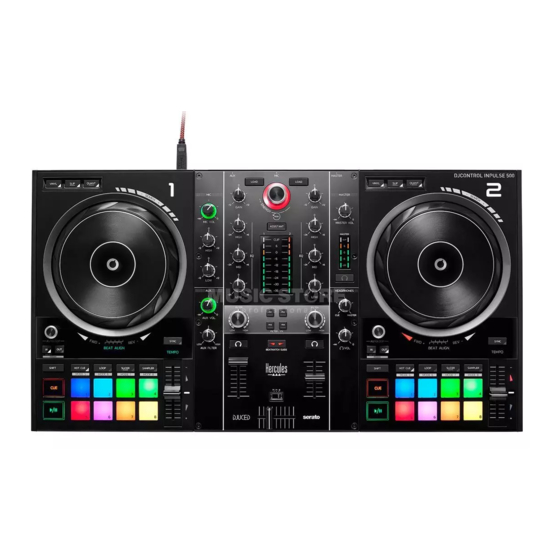
Overzicht
Inhoud van de doos
- Hercules DJControl Inpulse 500
- USB-kabel
- Installatie- en snelstartgids
- Garantie-informatie
Specificaties controller
Mechanische specificaties
- Afmetingen: 21,3 x 11,7 x 2,2 inch / 54 x 29,6 x 5,6 cm (breedte x diepte x hoogte, met poten ingetrokken, d.w.z. ingeklapt) — 21,3 x 11,7 x 3,6 inch / 54 x 29,6 x 9,1 cm (breedte x diepte x hoogte, met poten uitgeklapt, d.w.z. uitgeklapt)
- Gewicht: 7,1 lb / 3,2 kg
Technische specificaties
- USB MIDI-controller, met:
2 DECKS- 2 x 4 transportknoppen: SHIFT / PLAY / CUE / SYNC
- 2 sets van 8 pads = 16 in totaal; en 2 sets van 4 mode-knoppen voor pads = 8 in totaal (HOT CUE, LOOP, SLICER, SAMPLER, MODE 5, MODE 6, MODE 7, MODE 8)
- 2 x 3 LOOP-bedieningselementen: LOOP IN- en LOOP OUT-knoppen op elk deck; 1 LOOP SIZE draaiknop op elk deck met ingebouwde drukknop; Reloop (verlaat de loop)
- 2 x 3 mode-knoppen: Vinyl / Slip / Quantize
- 2 jogwielen met capacitieve aanraakdetectie
- 2 pitchfaders
- 2 x 2 lichtgeleiders (Tempo en Phase), om te helpen met beatmatchen
MIXER - Navigatie-bedieningselementen:
- 1 draaiknop met ingebouwde drukknop om door de muziekbibliotheek te navigeren, en 1 verlichte ring die het energieniveau van de mastertrack weergeeft
- 2 knoppen om tracks op de decks (virtuele draaitafels) te laden
- 1 Assistant-knop, om je te helpen bij het selecteren van tracks om af te spelen
- 1 Beatmatch Guide-knop
- Deck-mixbedieningselementen:
- 2 driebands equalizers met HIGH (hoge tonen), MID (middentonen) en LOW (lage tonen) frequentieknoppen
- 2 deck gain-knoppen
- 2 deck volumefaders
- 2 deck volume VU-meters, met elk 9 niveaus
- 2 knoppen om het monitoren van de decks op de hoofdtelefoon in/uit te schakelen, en 1 knop om het monitoren van de Master-uitgang op de hoofdtelefoon in/uit te schakelen
- 1 crossfader, plus 1 schakelaar om te kiezen tussen de 3 verschillende crossfadercurves
- Filter/Fx-bedieningselementen:
- 2 filter/effecten-knoppen
- 4 effectenknoppen om een effect in te schakelen dat wordt bestuurd via de filter/effecten-knoppen
- Mixbedieningselementen voor ingangen en uitgangen (via hardware):
- Microfooningang: 1 microfoonvolumeknop; 2 microfoonequalizerknoppen voor HIGH (hoge tonen) en LOW (lage tonen) frequenties; 1 tweekleurige VU-meter (uit = geen audiosignaal / groen = audiosignaal / rood = audiosignaalverzadiging) (hardwarematige aanpassing)
- Aux-ingang: 1 aux-ingang volumeknop en 1 aux-filterknop (hardwarematige aanpassing); 1 tweekleurige VU-meter (uit = geen audiosignaal / groen = audiosignaal / rood = audiosignaalverzadiging) (hardwarematige aanpassing)
- Hoofdtelefoonuitgang: 1 hoofdtelefoon volumeknop; 1 Cue/Master-knop om te selecteren wat je op je hoofdtelefoon hoort (hardwarematige aanpassing)
- Master-uitgang: 1 mastervolumeknop; 1 master VU-meter, met 5 niveaus (hardwarematige aanpassing)
- Ingebouwde meerkanaals audio-interface
Audioresolutie: 24-bit
Samplefrequentie = 44,1 kHz
Uitgangen:- Luidsprekeruitgang (= 1-2): 2 x RCA-uitgangen + 2 x 1/4" / 6,35 mm jack-uitgangen
- Hoofdtelefoonuitgang (= 3-4): 1/8" / 3,5 mm stereo mini-jack + 1/4" / 6,35 mm stereo jack-uitgangen
Ingangen: - AUX aux-ingang (= 1-2): 2 x RCA-ingangen + 1 x 1/8" / 3,5 mm stereo mini-jack-ingang
- MIC microfooningang: gebalanceerde 1/4" / 6,35 mm jack-ingang
Installatie
Aansluitingen
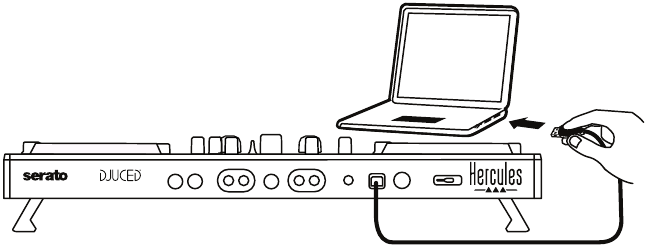
- Aansluiting op een computer (via USB)
")
Opmerking: Een LED-verlichtingssequentie (genaamd Vegas Mode) start telkens wanneer je de controller op je computer aansluit, en laat je zien waar de LEDs zich bevinden. - Luidsprekers aansluiten


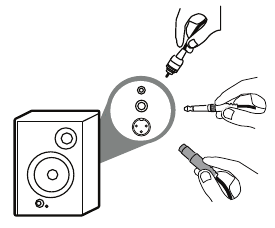
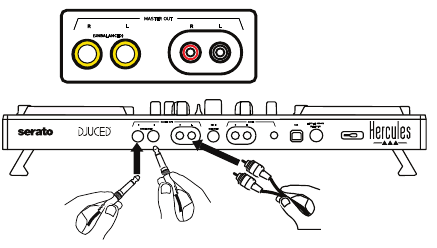
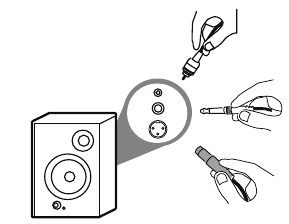
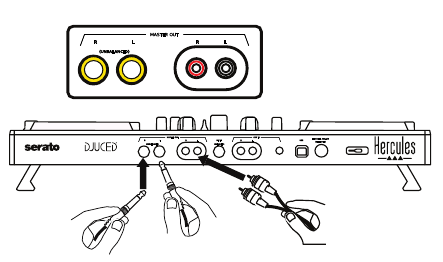
Sluit de ingangen op je actieve luidsprekers aan op de Master-uitgangen op de DJControl Inpulse 500 (2 x RCA, of 2 x 1/4" / 6,35 mm jack).
Je kunt beide uitvoerformaten tegelijkertijd gebruiken: bijvoorbeeld door één paar uitgangsconnectoren aan te sluiten op je hoofdluidsprekers die je mix voor het publiek afspelen, en het tweede paar uitgangsconnectoren op je monitorluidsprekers. - Hoofdtelefoon aansluiten
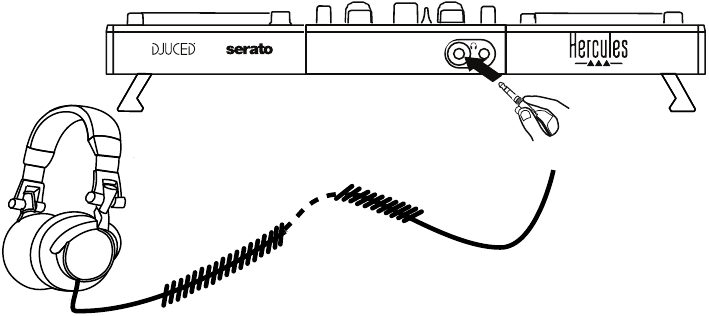
Sluit je hoofdtelefoon aan op de 1/4" / 6,35 mm stereo jack-uitgang of de 1/8" / 3,5 mm stereo mini-jack-uitgang op het voorpaneel van de DJControl Inpulse 500.

De software downloaden
- Serato DJ Lite
Ga naar: https://serato.com

Download en installeer Serato DJ Lite.
![]()
Opmerking: DJControl Inpulse 500 bevat een licentie voor Serato DJ Lite, geen licentie voor Serato DJ Pro. Als je Serato DJ Pro installeert in plaats van Serato DJ Lite, zal Serato DJ Pro werken met je DJControl Inpulse 500 gedurende een proefperiode. Mocht je Serato DJ Pro aan het einde van de proefperiode willen blijven gebruiken, dan moet je een licentie voor Serato DJ Pro aanschaffen. - DJUCED®
Ga naar: https://www.djuced.com/hercules

Download en installeer DJUCED®. - Hercules drivers
Ga naar:
https://support.hercules.com/product/djcontrolinpulse500/
Download het driverpakket voor het besturingssysteem van je computer.- Voor macOS®: HDJCSeries Mac
- Voor Windows®: HDJCSeries PC
Windows® heeft de drivers nodig om DJControl Inpulse 500 in ASIO-modus te kunnen gebruiken, wat de latency vermindert ten opzichte van de WASAPI-modus en over het algemeen stabieler is.
Met de drivers kun je ook je DJControl Inpulse 500 testen en de firmwareversie verifiëren in zowel Windows® als macOS®.

Aan de slag met DJUCED®
- Detectie
Wanneer DJUCED® opstart, geeft de software het bericht "DJCONTROL INPULSE 500" (DJCONTROL INPULSE 500) weer, ten teken dat de controller is gedetecteerd.

- Aansluitingen
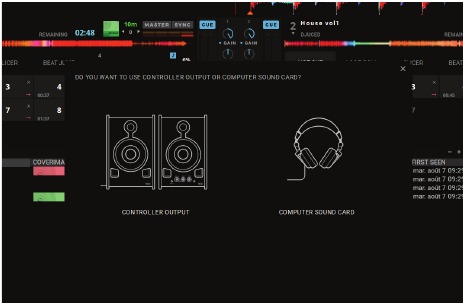
Wanneer je de software voor het eerst uitvoert, begeleidt DJUCED® je bij het aansluiten van je hoofdtelefoon en actieve luidsprekers (of kun je de in je computer ingebouwde luidsprekers gebruiken, als je geen externe actieve luidsprekers hebt).

- Audio-instellingen
Om de geluidskaartinstellingen in DJUCED® te wijzigen, klik je op het tandwielpictogram![]() in het rechterbovendeel van het scherm, waarmee het menu Settings (Instellingen) wordt geopend.
in het rechterbovendeel van het scherm, waarmee het menu Settings (Instellingen) wordt geopend.
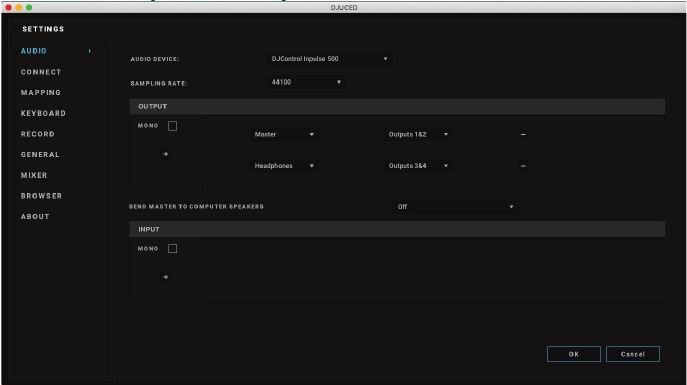
In het menu Settings (Instellingen) kun je in het menu Audio (Audio) je geluidskaart selecteren en de hoofdtelefoon- en luidsprekeruitgangen toewijzen.
De standaardinstelling voor Windows® is als volgt:
Audio device: DJControl Inpulse 500 ASIO (ASIO)
Output:
Master: Outputs 1&2
Headphones: Outputs 3&4

De standaardinstelling voor macOS® is als volgt:
Audio device: DJControl Inpulse 500
Output:
Master: Outputs 1&2
Headphones: Outputs 3&4

DJControl Inpulse 500 mixt de ingangen in hardwaremodus (via hardwarematig mixen). Je hoeft de ingangen (1-2 = Aux en Mic) in het audiomenu van de software niet in te schakelen, tenzij je van plan bent om deze ingangen op te nemen (of uit te zenden).

 in het rechterbovendeel van het scherm, waarmee het menu Settings (Instellingen) wordt geopend.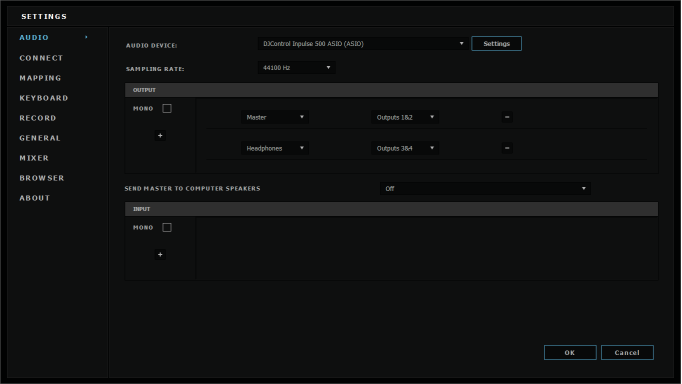
Hercules DJ Academy
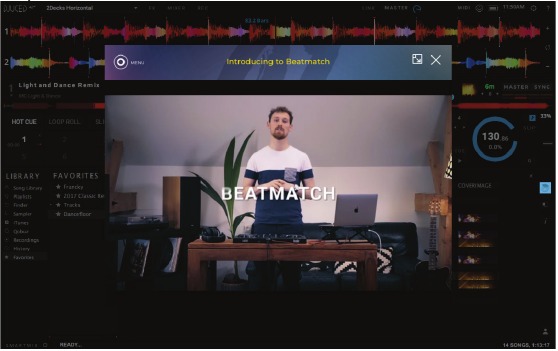
De in DJUCED® ingebouwde Hercules DJ Academy-videotutorials zijn toegankelijk door te klikken op het  afstudeerhoedpictogram, rechts van de audiobibliotheek.
Overzicht van de functies
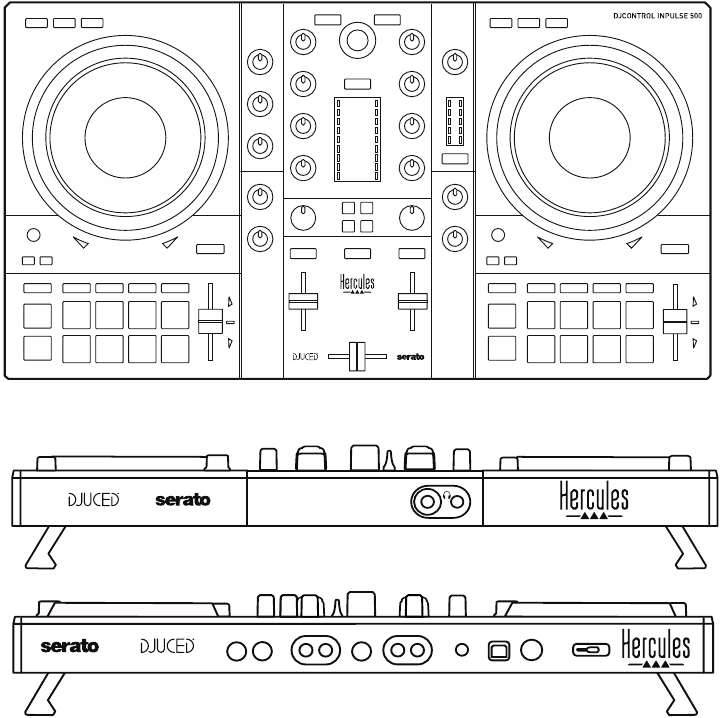
Algemeen overzicht van de DJControl Inpulse 500
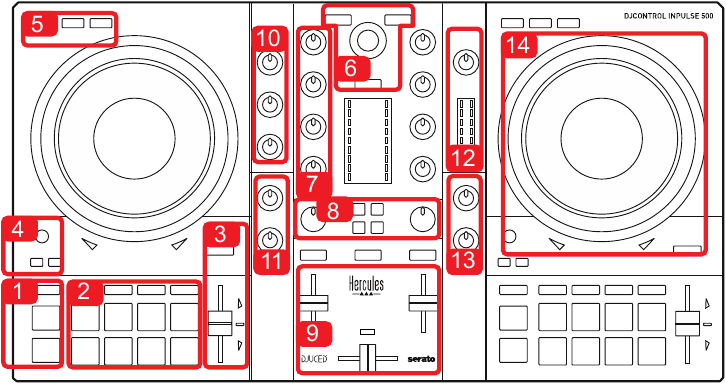
- Transportknoppen: play/pause, Cue point, SHIFT
- Performance pads
- Tempo fader met beatmatching-hulp (gloeiende rode pijlen), groene LED die het oorspronkelijke tempo aangeeft, en SYNC (synchronisatie)-knop
- Loop In/Out (begin van de loop/einde van de loop), grootte van de loop, en Reloop (verlaat de loop)
- Mode: Vinyl (scratchen), Slip en Quantize
- Navigatie door de muziekbibliotheek, knoppen om nummers op het bijbehorende deck te laden, Assistant en ring met achtergrondverlichting die het energieniveau weergeeft (in DJUCED®) of het ritme (in Serato)
- Gain en 3-bands equalizer (HIGH / MID / LOW)
- Filter/FX: filters en effecten
- Mixen met volumefaders, crossfader en schakelaar om te selecteren tussen 3 verschillende crossfader-curves
- Microfoonvolume en 2-bands equalizer voor de microfooningang (hardwarefuncties = onafhankelijk van de gebruikte software)
- Aux (auxiliaire) ingangsvolume en filter op de auxiliaire ingang (hardwarefuncties = onafhankelijk van de gebruikte software)
- Master volume knop en master volume VU-meter (hardwarefuncties = onafhankelijk van de gebruikte software)
- Hoofdtelefoonvolume knop en Cue/Master knop om te selecteren wat u op uw hoofdtelefoon hoort (hardwarefuncties = onafhankelijk van de gebruikte software)
- Jog wheel met capacitieve aanraakdetectie, met beatmatching-hulp (gloeiende rode pijlen)

- MASTER output (of Main of Mix) = kanalen 1-2 (2 x RCA, en 2 x 1/4" / 6.35 mm mono jack), voor het aansluiten van actieve luidsprekers
- MIC (microfoon) ingang (1/4" / 6.35 mm mono jack): gebalanceerde ingang, compatibel met zowel gebalanceerde als ongebalanceerde microfoons
- AUX (auxiliaire) stereo-ingang (2 x RCA, en 1 x 1/8" / 3.5 mm stereo mini- jack)
- USB-poort (type B)
- Hercules Add-On Reserved: gereserveerde uitbreidingspoort

- Stereo hoofdtelefoonuitgang (1/4" / 6.35 mm stereo jack, en 1/8" / 3.5 mm stereo mini-jack)


Decks
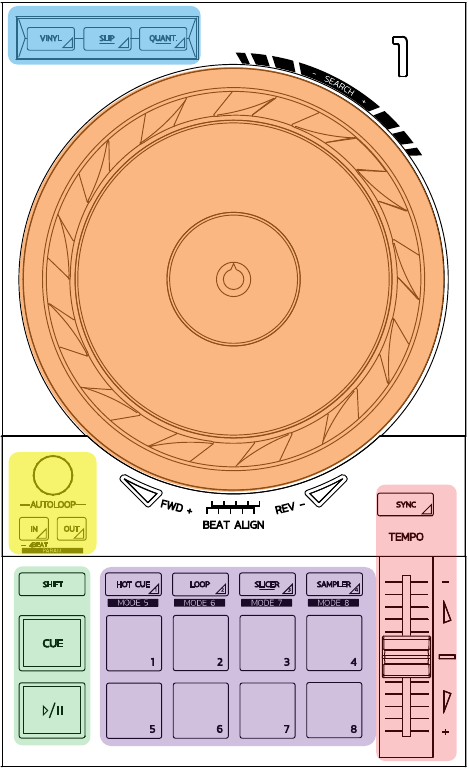
Loop controls
In = Loop In: voegt de markering in voor het begin van de loop.
In (lang indrukken): start een loop van 4 tellen.
Out = Loop Out: voegt de markering in voor het einde van de loop en begint de loop af te spelen.
Shift+In/Shift+Out: deelt de lengte van de loop door 2/verdubbelt de lengte van de loop.
Autoloop: door aan de encoder te draaien, verandert de lengte van de loop.
De loop verlaten:
- In Serato: druk op de encoder = Reloop.
- In DJUCED®: druk op de Out button.
Transport buttons
Play/Pause: speelt de track af/pauzeert het afspelen.
Cue: wanneer gestopt, voegt een markering in op het huidige punt in de track / tijdens het afspelen, verplaatst het afspelen naar deze locatie.
Shift: gebruik deze button in combinatie met andere buttons — bijvoorbeeld Shift+Cue = terugkeren naar het begin; Shift+Hot Cue = wist de hot cue; Shift+Sample = stopt het afspelen van de sample...
Playback modes
Vinyl (of Scratch): zet het jogwheel in de vinylmodus, waardoor je kunt scratchen wanneer je je hand op de bovenkant van het jogwheel plaatst.
Shift+Vinyl: In DJUCED® creëert het draaien aan het jogwheel met behulp van de ring aan de rand in de Shift+Vinyl mode een Beatjump-effect.
Slip: mode die de track op de normale snelheid op de achtergrond afspeelt; aan het einde van een scratch keert het terug naar het punt waar je zou zijn geweest als je niet had gescratchet, waardoor de originele frasering van de track behouden blijft.
- Serato DJ Lite bevat geen Slip mode, terwijl Serato DJ Pro wel Slip mode bevat.
- DJUCED® bevat Slip mode.
Quantize: mode die acties afstemt op markeringen op het beatgrid, om de triggering van een sample of de plaatsing van een cue point te synchroniseren met het ritme van de track.
- Serato DJ Lite bevat geen Quantize mode, terwijl Serato DJ Pro wel Quantize mode bevat.
- DJUCED® bevat Quantize mode.
Shift+Quantize: in Serato verandert Shift+Quantize de pitch scale (bijvoorbeeld: +8%, +16%, +50%).
Tempo controls (pitch/BPM)
Tempo fader (pitch fader): past de afspeelsnelheid van de track aan.
Shift+tempo guide: in Serato kun je de tempo fader verplaatsen zonder de snelheid te veranderen, om de tempo scale te verschuiven (bijvoorbeeld, overschakelen van een tempo scale van -8% – +8% naar 0 – +16%).
Tempo guide: gloeiende pijlen die de richting aangeven waarin je de tempo fader moet bewegen om de track op dezelfde BPM af te spelen als de track op de andere deck.
Sync button: past direct de snelheid van de track aan om overeen te komen met de BPM-waarde van de track die op de andere deck wordt afgespeeld.
- In DJUCED® vergrendelt Sync de BPM-waarde van de "slave"-track continu aan die van de "master"-track.
- In Serato is Sync een eenmalige actie: de BPM-waarde wordt direct aangepast, maar niet vergrendeld aan die van de andere track die wordt afgespeeld.
Pads
Pads 1 tot 8: in Serato DJ Lite voeren pads 1 tot 4 de acties van de geselecteerde mode uit, terwijl pads 5 tot 8 de acties Reverse, Rewind, Fast Forward en Censor uitvoeren.
In DJUCED® en Serato DJ Pro voeren pads 1 tot 8 de acties van de geselecteerde mode uit.
Padmodes
| DJUCED® | Serato DJ Lite | Serato DJ Pro* | |
| 1 | Hot Cue | Hot Cue | Hot Cue |
| 2 | Loop Roll | Manual Loop | Manual Loop |
| 3 | Slicer | Auto Loop | Slicer |
| 4 | Sampler | Sampler | Sampler |
| 5 | TonePlay | – | Pitch Play |
| 6 | FX | – | Loop Roll |
| 7 | Slicer Loop | – | Auto Loop |
| 8 | Beat Jump | – | Beat Grid |
*Serato DJ Pro-licentie niet inbegrepen
- In Serato DJ Lite activeren modes 1 tot 4 (Hot Cue, Loop, Slicer, Sampler) de volgende modes op pads 1 tot 4: 1 = Hot Cue; 2 = Manual Loop (Loop In, Loop Out, Reloop); 3 = Autoloop; en 4 = Sampler.
- In Serato DJ Pro activeren modes 1 tot 8 de volgende modes op de pads: 1 = Hot Cue; 2 = Manual Loop; 3 = Slicer; 4 = Sampler; 5 = Pitch Play; 6 = Loop Roll; 7 = Autoloop; 8 = Beatgrid.
- In DJUCED® activeren modes 1 tot 8 de volgende modes op de pads: 1 = Hot Cue; 2 = Loop Roll; 3 = Slicer; 4 = Sampler; 5 = TonePlay; 6 = FX; 7 = SlicerLoop; 8 = BeatJump.
Jogwheels
Met de jogwheels kun je binnen tracks bewegen en het afspelen aanpassen, afhankelijk van het deel van het jogwheel dat je aanraakt (de ring [rand] of de bovenkant) en de geselecteerde mode (Vinyl mode ingeschakeld of uitgeschakeld).
InSeratoDJLiteandPro:
- Vinylmodeuitgeschakeld
- Tijdens het afspelen: versnelt of vertraagt het afspelen (= pitch bend).
- Wanneer er geen muziek wordt afgespeeld: langzame beweging wanneer je de ring (rand) van het jogwheel aanraakt; beweging met gemiddelde snelheid wanneer je de bovenkant van het jogwheel aanraakt.
- Shift + jogwheel: beatjump = zeer snelle beweging.
- Vinylmodeingeschakeld
- Tijdens het afspelen: scratch op de bovenkant van het jogwheel; pitch bend op de ring (rand) van het jogwheel.
- Wanneer er geen muziek wordt afgespeeld: langzame beweging wanneer je de ring (rand) van het jogwheel aanraakt; beweging met gemiddelde snelheid wanneer je de bovenkant van het jogwheel aanraakt.
- Shift + jogwheel: beatjump = zeer snelle beweging.
InDJUCED®
- Vinylmodeuitgeschakeld
- Tijdens het afspelen: versnelt of vertraagt het afspelen (= pitch bend).
- Wanneer er geen muziek wordt afgespeeld: langzame beweging wanneer je de ring (rand) van het jogwheel aanraakt; beweging met gemiddelde snelheid wanneer je de bovenkant van het jogwheel aanraakt.
- Shift + ring (rand) van het jogwheel: beatjump = zeer snelle beweging.
- Vinylmodeingeschakeld
- Tijdens het afspelen: scratch op de bovenkant van het jogwheel; pitch bend op de ring (rand) van het jogwheel.
- Wanneer er geen muziek wordt afgespeeld: beweging met gemiddelde snelheid wanneer je de ring (rand) of de bovenkant van het jogwheel aanraakt.
- Shift + ring (rand) van het jogwheel: beatjump = zeer snelle beweging.
Software mixing
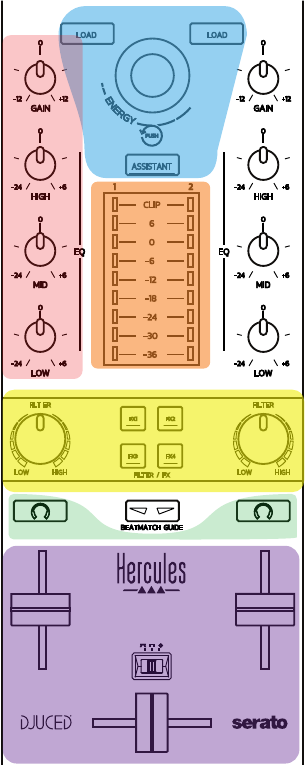
Navigatieknoppen
Draaiknop: draai aan de knop = blader door uw audiobibliotheek; druk op de knop = wijzig niveaus.
Lichtring rond de draaiknop: toont het energieniveau van de mastertrack in DJUCED®; toont het ritme in Serato.
Load: laadt een track op deck 1 of 2.
Assistant: in DJUCED® roept de Assistent op, die geschikte tracks voorstelt om af te spelen; in Serato schakelt dit Automix in (automatisch mixen van tracks).
Gain en EQ-lijn
Gain: gain (= volume voordat de volumefader in aanmerking wordt genomen) op deck 1 of 2.
3-bands equalisatie: hiermee kunt u de HIGH (hoge tonen), MID (midden) en LOW (bass) frequenties op elk deck aanpassen.
Deck VU-meters
VU-meter met 9 niveaus voor elk deck.
Filter/FX
Filter: low-pass filter en high-pass filter op elk deck, ingeschakeld wanneer FX1, 2, 3 en 4 zijn uitgeschakeld.
FX1 tot FX4-knoppen: past effecten FX1 tot FX4 toe (gemoduleerd via de Filter-knop) op deck 1 of 2.
- In DJUCED® worden FX1, 2, 3 en 4 geselecteerd in Settings > Mixer.
- In Serato zijn FX1, 2 en 3 de effecten die in de slots voor de virtuele decks zijn geladen, terwijl FX4 u de Beats-instelling laat activeren om aan de effecten toe te wijzen.
Monitoring
Met de knoppen met een hoofdtelefoonsymbool erop kunt u het geluid van het bijbehorende deck op uw hoofdtelefoon afspelen, wanneer de Cue/Master-knop (voor de hoofdtelefoon) is ingesteld op de Cue-modus.
Mixen
Volumefader: past het volume aan voor virtuele decks 1 en 2.
Crossfader: past de mix van het geluid tussen decks 1 en 2 aan.
Crossfader-curve: schakelaar waarmee u kunt kiezen tussen 3 verschillende modi voor de crossfader-curve:
- Mix = progressief mixen van de 2 decks.
- Scratch = zeer snel mixen van de twee decks.
- Off = crossfader uitgeschakeld (om alleen met de volumefaders te mixen).
Hardware mixing: ingangen en uitgangen
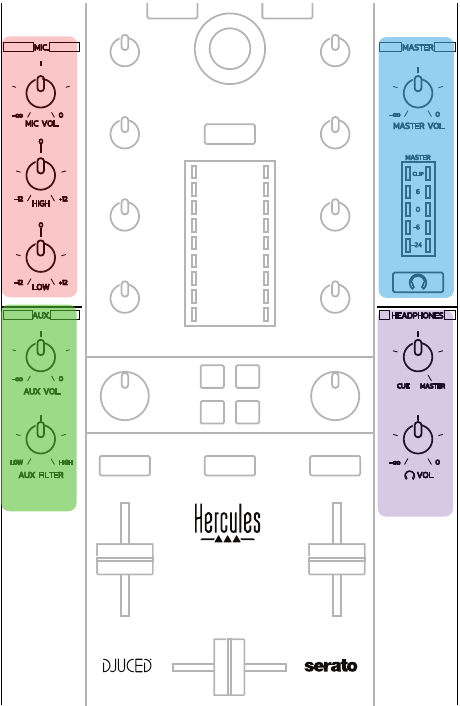
Microfooningang
MIC VOL: regelt het microfoonvolume (hardwarematige aanpassing).
Lichtring: uit = geen audiosignaal / groen = audiosignaal / rood = audiosignaalverzadiging.
2-bands EQ: hiermee kunt u de HIGH (hoge tonen) en LOW (bass) frequenties voor de microfoon aanpassen.
Aux (auxiliary) ingang
AUX VOL: regelt het volume voor de Aux-ingang (hardwarematige aanpassing).
Lichtring: uit = geen audiosignaal / groen = audiosignaal / rood = audiosignaalverzadiging.
AUX FILTER: filter voor de Aux-ingang.
Master uitgang
MASTER VOL: regelt het mastervolume (hardwarematige aanpassing).
VU-meter: toont het volumeniveau op de Master-uitgang (twee RCA-uitgangen en twee 1/4" / 6,35 mm mono jack-uitgangen).
Knop met hoofdtelefoonpictogram: speelt de Master-uitgang af op uw hoofdtelefoon.
Hoofdtelefoonuitgang
Cue/Master-knop: past het signaal aan dat op uw hoofdtelefoon wordt afgespeeld tussen Cue voor het monitoren van aankomende tracks (decks 1 en 2, afhankelijk van de functie die is geselecteerd met de twee knoppen boven de volumefaders) en de Master-uitgang.
Hoofdtelefoonvolume: past het volume aan voor de hoofdtelefoonuitgang.
Multichannel geluidskaart
De controller beschikt over een ingebouwde multichannel geluidskaart, waardoor u:
- Uw mix kunt afspelen op luidsprekers voor het publiek (Master-uitgang);
- De volgende track kunt monitoren die u aan het voorbereiden bent op uw hoofdtelefoon (hoofdtelefoonuitgang);
- Een microfoon en/of een apparaat met een line-level uitgang als audiobron kunt gebruiken.
- Luidsprekers op de Master uitgang (= uitgangen 1-2)
Uw luidsprekers moeten zijn aangesloten op een van de twee stereo luidsprekeruitgangen op het achterpaneel van de controller: 2 x RCA, of 2 x 1/4" / 6,35 mm mono jack.
 Stap 1")
 Stap 2")
- Hoofdtelefoon (= uitgangen 3-4)
Uw hoofdtelefoon moet zijn aangesloten op een van de twee hoofdtelefoonuitgangen![]() (1/8" / 3,5 mm stereo mini-jack, of 1/4" / 6,35 mm stereo jack) op het voorpaneel van de controller.
(1/8" / 3,5 mm stereo mini-jack, of 1/4" / 6,35 mm stereo jack) op het voorpaneel van de controller.
")
Standaard is de hoofdtelefoonuitgang toegewezen aan kanalen 3-4 voor het monitoren van tracks in alle DJ-software — inclusief Serato DJ Lite en DJUCED®.
Om echter naar muziek te luisteren die wordt afgespeeld door niet-DJ-software zoals iTunes, Media Player of VLC op uw hoofdtelefoon, moet u de Master-uitgang op uw hoofdtelefoon afspelen door op de knop met een hoofdtelefoonpictogram![]() onder de Master VU-meter te drukken.
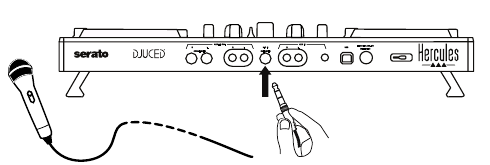
onder de Master VU-meter te drukken. - Microfoon (= Mic/Aux 1-2 ingang)
Sluit de microfoon aan op de Mic In-ingang (1/4" / 6,35 mm jack) op het achterpaneel van de controller.
 Stap 1")
 Stap 2")
De microfooningang is gebalanceerd (of symmetrisch), waardoor u zowel een gebalanceerde als een ongebalanceerde microfoon kunt aansluiten. Het voordeel van het gebruik van een gebalanceerde microfoon is dat deze een beter geluid levert, met minder ademhalingsgeluid en ander geluid. - Auxiliary (= Mic/Aux 1-2 ingang)
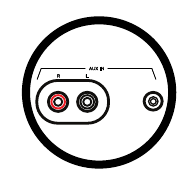
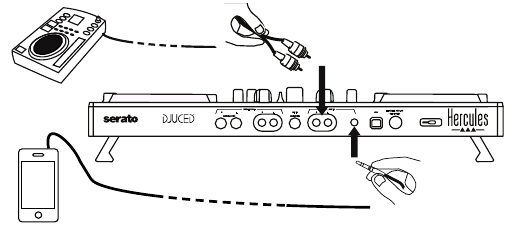
Sluit een auxiliary audiobron zoals een smartphone of CD-speler aan op de Aux In-ingangen op het achterpaneel van de controller (2 x RCA-ingangen en 1 x 1/8" / 3,5 mm stereo mini-jack-ingang).
 Stap 1")
 Stap 2")
 (1/8" / 3,5 mm stereo mini-jack, of 1/4" / 6,35 mm stereo jack) op het voorpaneel van de controller.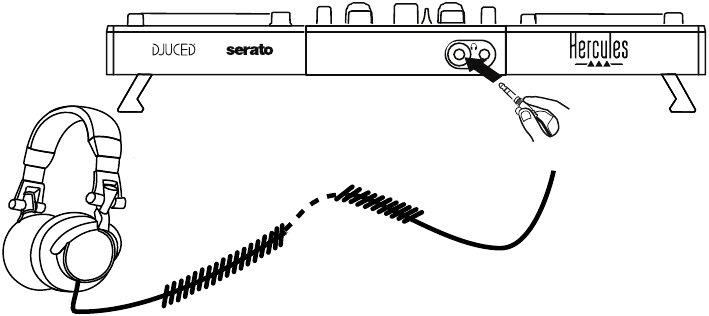
 onder de Master VU-meter te drukken.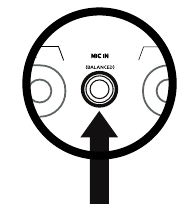
Drivers en bedieningspaneel
DJControl Inpulse 500 is een USB-audio- en USB-MIDI plug and play DJ-controller, en kan functioneren zonder drivers in de DJUCED®-software — in zowel Windows® als macOS®. Niettemin wordt het geleverd met een pakket inclusief drivers en een bedieningspaneel, waarmee u het meeste uit uw controller kunt halen.
ASIO-drivers (voor Windows®)
Een pakket drivers inclusief de ASIO-drivers is beschikbaar op de ondersteuningswebsite van Hercules (https://support.hercules.com): ASIO laat u de audio-latentie verminderen vergeleken met de WASAPI-modus in Windows®, wat handig is voor scratchen.
In Windows® laat het Hercules DJControl Inpulse 500-bedieningspaneel u de ASIO-buffergrootte aanpassen, waardoor de latentie wordt aangepast.
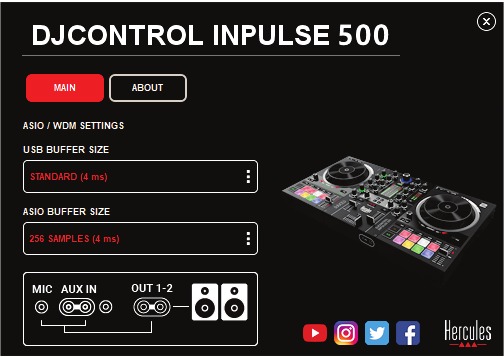
De procedure om de ASIO-instellingen aan te passen is als volgt:
- Stel eerst de USB-buffergrootte in op Standaard (4 ms).
- Selecteer een ASIO-buffergrootte, bijvoorbeeld 256 Samples (4 ms).
- Start uw DJ-software (Serato DJ Lite of DJUCED®).
- Selecteer in DJUCED® het DJControl Inpulse 500 ASIO (ASIO) audioapparaat:
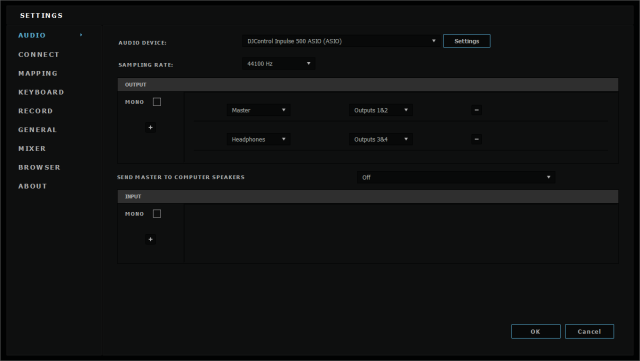
Zodra de software het ASIO-apparaat heeft geladen, kunnen de ASIO-instellingen in het bedieningspaneel niet meer worden gewijzigd.
Als u clipping, klikken of gekraak hoort in de audio van de DJ-software, moet de latentie worden aangepast door de buffergrootte te vergroten. Sluit in dat geval de DJ-software en pas de ASIO-buffer aan met één waarde in elke test:
- Verklein de buffergrootte om de latentie te verlagen.
- Vergroot de buffergrootte in het geval van audioclipping of artefacten.
Herhaal deze procedure totdat u een optimale buffergrootte voor uw systeem hebt gevonden.
De firmware bijwerken
De drivers voor de DJControl Inpulse 500 updaten de firmware van de controller: als de Hercules DJ-drivers zijn geïnstalleerd en up-to-date zijn, geven ze instructies op het scherm weer waarin wordt uitgelegd hoe u de firmware kunt bijwerken, indien nodig.
De drivers zijn beschikbaar op https://support.hercules.com
Het bedieningspaneel geeft de versie van de firmware op de controller en de drivers die op uw computer zijn geïnstalleerd weer, in het tabblad OVER. Houd deze informatie bij de hand als u contact moet opnemen met de technische ondersteuning van Hercules.
De DJ-controller testen in het bedieningspaneel
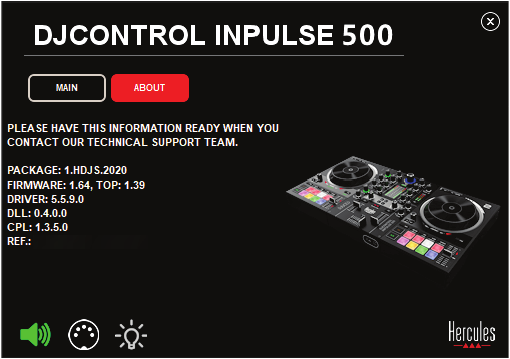
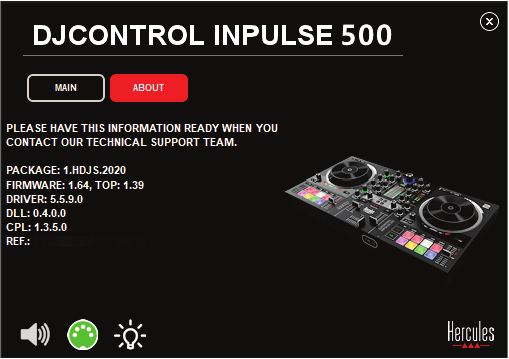
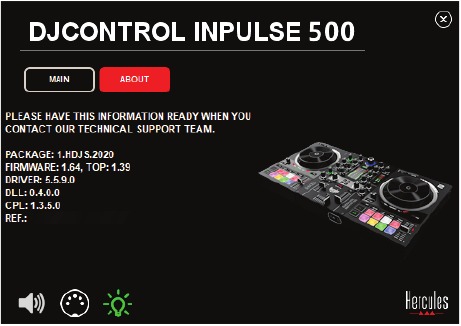
Met het DJControl Inpulse 500-bedieningspaneel kunt u de audio, MIDI en verlichting voor de DJ-controller testen (in het tabblad OVER).
- Audiotest

Om de audio van de DJ-controller te testen, klikt u op het luidsprekerpictogram in de linkerbenedenhoek van het bedieningspaneel: het pictogram wordt groen tijdens de test en het programma speelt een geluid af op de uitgangen van de controller (voor de luidsprekers en hoofdtelefoons). - MIDI-test

Druk op de knoppen die u op de DJ-controller wilt testen: als het DIN-connectorpictogram (met 5 stippen) in de linkerbenedenhoek van het bedieningspaneel groen wordt, betekent dit dat er een MIDI-commando wordt ontvangen. - Verlichtingstest
Klik op het gloeilampicoon in de linkerbenedenhoek van het bedieningspaneel om de LED's van de controller te laten oplichten: wanneer het icoon groen is, zijn de LED's verlicht.

De audio-ingang uitschakelen
De microfoon- en aux-audio-ingang is standaard ingeschakeld via hardware mixing (d.w.z. zonder de gebruikte DJ-software te doorlopen). Als u de ingang wilt uitschakelen, klikt u op het pictogram dat de MIC- en AUX IN-ingang vertegenwoordigt (gekoppeld aan uitgang 1-2).
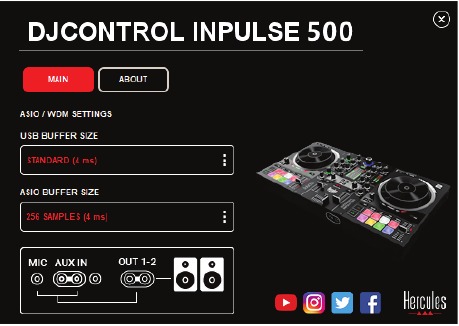
Een rode X verschijnt op dit pictogram als het geluid van de ingang niet langer wordt afgespeeld op uitgang 1-2.
Demomodus
Deze modus is een lichtshow die automatisch start wanneer u de controller aansluit op een USB-voeding. In dit geval is de DJ-controller niet operationeel, maar staat hij in de demomodus: een demosequentie blijft zich herhalen.
Tips en trucs
Alle LED's inschakelen
Druk op de Loop In- en Loop Out-knoppen op decks 1 en 2.
De 4 LED's onder de voetjes van de controller in-/uitschakelen
Druk op pads 1 en 5 op deck 1, samen met pads 4 en 8 op deck 2.
In Serato DJ Lite
- De temposchaal wijzigen (van 8% naar 16% of 50%)
Druk op de Shift- + Quant-knoppen. - De temposchaal verplaatsen met behoud van dezelfde precisie
Schakel de Sync-modus in op het virtuele deck, druk op de Shift-knop en beweeg de tempo-fader: de software stopt met het volgen van de beweging van de tempo-fader terwijl de Shift-knop ingedrukt wordt gehouden en hervat het volgen van de bewegingsrichting wanneer de Shift-knop wordt losgelaten.
Voorbeeld: schakelen van een temposchaal van -8% – +8% naar +8% – +24%.- Schakel Sync in.
- Beweeg de tempo-fader volledig naar de onderkant (+8%).
- Druk op de Shift-knop en beweeg de tempo-fader volledig naar de bovenkant: de software blijft op +8%.
- Laat de Shift-knop los: de minimale positie (helemaal bovenaan) geeft je een tempo van +8%, terwijl de maximale positie (helemaal onderaan) +24% is.
Veelgestelde vragen
Er komt geen geluid uit mijn hoofdtelefoon.
Zorg ervoor dat u uw hoofdtelefoon aan de voorkant van de controller hebt aangesloten: de hoofdtelefoon mag nergens anders worden aangesloten.
Standaard is monitoring van de twee virtuele decks ingeschakeld wanneer de software voor het eerst wordt gestart. U kunt dan elk deck selecteren dat u op uw hoofdtelefoon wilt beluisteren, of de Master-uitgang.
Er komt geen geluid uit mijn luidsprekers.
Zorg ervoor dat u uw luidsprekers hebt aangesloten op de 2 x RCA-, of 2 x 1/4" / 6,35 mm-jackconnectoren op het achterpaneel van de controller.
Er komt geen geluid uit de luidsprekers van mijn laptop.
De controller is ontworpen om muziek af te spelen via de ingebouwde audio-interface en niet via de luidsprekers van een laptop.
In Serato DJ Lite moet u de luidsprekers aansluiten op de DJControl Inpulse 500.
In DJUCED® selecteert u de optie SEND THE MASTER TO THE SPEAKERS in de DJUCED® audio-instellingen als u de luidsprekers in uw laptop wilt gebruiken.
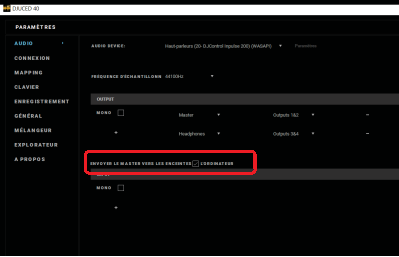
Er komt geen geluid uit mijn hoofdtelefoon of de luidsprekers van mijn laptop.
De controller is ontworpen om muziek af te spelen via de ingebouwde audio-interface en niet via de hoofdtelefoonuitgang of luidsprekers van een laptop. In Serato DJ Lite moet u de luidsprekers en de hoofdtelefoon aansluiten op de DJControl Inpulse 500.
In DJUCED® selecteert u de optie SEND THE MASTER TO THE SPEAKERS in de DJUCED® audio-instellingen als u de luidsprekers in uw laptop wilt gebruiken. Sluit vervolgens uw hoofdtelefoon aan op de hoofdtelefoonuitgang op uw DJControl Inpulse 500. Op een laptop speelt de hoofdtelefoonuitgang hetzelfde signaal af als de ingebouwde luidsprekers: daarom kunt u geen aankomende tracks op uw hoofdtelefoon monitoren als de hoofdtelefoon is aangesloten op uw laptop.
Ik kan mijn actieve luidsprekers niet aansluiten op mijn DJ-controller.
Als de connectoren van uw luidsprekers verschillen van de connectoren op de DJ-controller, kunt u het volgende gebruiken:
- Een dubbele RCA naar 1/8" / 3,5 mm stereo-mini-jackkabel (niet inbegrepen) om multimedialuidsprekers aan te sluiten; of
- Twee XLR naar 1/4" / 6,35 mm-jackkabels om PA-luidsprekers aan te sluiten; of
- Elke andere indeling die overeenkomt met uw luidsprekers.
U kunt uw multimedialuidsprekers testen door ze aan te sluiten op de hoofdtelefoonuitgang op uw DJControl Inpulse 500. Speel het geluid van de mix af op de hoofdtelefoonuitgang door op de knop met het hoofdtelefoonsymbool in het Master-gebied op de DJ-controller te drukken.
Hoe kan ik de DJ-controller aansluiten op een USB-C-poort of een Thunderbolt 3-poort?
U kunt de DJ-controller op 3 verschillende manieren aansluiten op een USB-C- (of Thunderbolt 3-) poort:
- Door een adapter (mannelijke USB-C (of Thunderbolt 3) naar vrouwelijke USB type A) te gebruiken tussen de DJ-controller en de computer. Houd er rekening mee dat sommige goedkope adapters niet goed werken, omdat ze een deel van de stroomtoevoer afsnijden.
- Door een USB-C- (of Thunderbolt 3-) dock te gebruiken tussen de computer en de DJ-controller. Zorg ervoor dat het dock een speciale voeding heeft, aangezien een dock dat alleen via de USB-C- (of Thunderbolt 3-) poort wordt gevoed, mogelijk niet genoeg stroom heeft.
- Door de meegeleverde USB-kabel te vervangen door een USB-C- (of Thunderbolt 3-) naar USB 2 type B-kabel.
Handelsmerken
Intel® en Intel® Core zijn geregistreerde handelsmerken van Intel Corporation.
Microsoft® Windows® 8 en 10 zijn geregistreerde handelsmerken of handelsmerken van Microsoft Corporation in de Verenigde Staten en/of in andere landen.
Mac en macOS zijn handelsmerken van Apple Inc., geregistreerd in de VS en andere landen.
Serato, Serato DJ Lite en Serato DJ Pro zijn geregistreerde handelsmerken van Serato Audio Research Limited.
Het DJUCED®-merk en grafische elementen met betrekking tot DJUCED® zijn eigendom van Guillemot Corporation.
Velvet Sound is een handelsmerk van Asahi Kasei Microdevices (AKM). ASIO is een handelsmerk van Steinberg Media Technologies GmbH.
Alle andere handelsmerken en handelsnamen worden hierbij erkend in dit document en zijn het eigendom van hun respectievelijke eigenaars. Afbeeldingen zijn niet bindend. De inhoud, ontwerpen en specificaties in dit document kunnen zonder kennisgeving worden gewijzigd en kunnen van land tot land verschillen.
Auteursrecht
Geen enkel deel van deze handleiding mag worden gereproduceerd, samengevat, verzonden, overgeschreven, opgeslagen in een ophaalsysteem of vertaald in een andere taal of computertaal, in welke vorm of op welke manier dan ook, elektronisch, mechanisch, magnetisch, handmatig, via fotokopiëren, opnemen of anderszins, zonder de uitdrukkelijke schriftelijke toestemming van Guillemot Corporation S.A.
Licentieovereenkomsten voor eindgebruikers die van toepassing zijn op de DJUCED®- en Serato DJ Lite-software
Lees de licentieovereenkomsten voor eindgebruikers die tijdens de installatie van de DJ-software worden weergegeven zorgvuldig door.

Referenties
Serato | 's Werelds beste DJ- en muziekproductiesoftware
![www.djuced.com]() Hercules – DJUCED
Hercules – DJUCEDDJControl Inpulse 500 - Hercules - Ondersteuningswebsite
Hercules - Ondersteuningswebsite


Download handleiding
Hier kunt u de volledige pdf-versie van de handleiding downloaden. Deze kan aanvullende veiligheidsinstructies, garantie-informatie, FCC-regels, enz. bevatten.
Download Hercules DJ Control Inpulse 500 Handleiding
