HEADRUSH MX5 Handleiding
- 1 Introductie
- 2 Kenmerken
- 3 Installatie
- 4 Bediening
- 5 Technische specificaties
- 6 Referenties
- 7 Download handleiding
- 8 In andere talen
Introductie
Inhoud van de doos
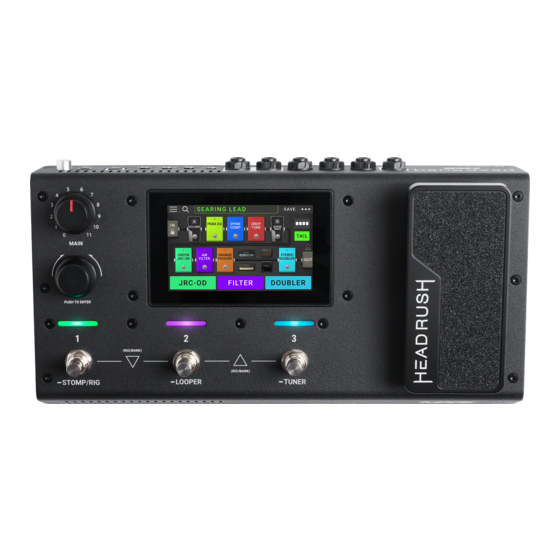
HeadRush MX5
USB-kabel
(2) 1/8" (3,5 mm) naar MIDI-adapters
Voedingsadapter
Software downloadkaart
Snelstartgids
Handleiding veiligheid en garantie
Ondersteuning
Voor de meest recente informatie over dit product (documentatie, technische specificaties, systeemvereisten, compatibiliteitsinformatie, enz.) en productregistratie gaat u naar headrushfx.com.
Ga voor extra productondersteuning naar headrushfx.com/support.
Kenmerken
Bovenpaneel

- Display: dit full-color multi-touch display toont informatie die relevant is voor de huidige werking van de HeadRush MX5. Raak het display aan (en gebruik de hardwarebediening) om de interface te bedienen. Zie Bediening voor meer informatie over hoe het werkt.
- Main Volume: draai aan deze knop om het volumeniveau van de outputs aan te passen.
- Encoder: draai aan deze encoder om door de beschikbare menuopties te bladeren of om de parameterwaarden van het geselecteerde veld in het display aan te passen. Druk op de encoder om uw selectie te bevestigen.
- Footswitch Indicators: deze lampjes geven aan of de stomp, rig of scène die aan elke voetschakelaar is toegewezen, aan (fel verlicht) of uit (zwak verlicht) is.
- Footswitches: druk op deze voetschakelaars om het toegewezen model of de scène te activeren of deactiveren, of om de toegewezen rig te laden.
- Expression Pedal: Gebruik dit pedaal om de toegewezen parameter(s) aan te passen. Zie Bediening >Hardware Assign > Expression Pedal voor meer informatie.
Achterpaneel

- Guitar Input (1/4"/6,35 mm, mono): sluit uw gitaar aan op deze ingang met een standaard instrumentkabel.
- Expression Pedal Input (1/4"/6,35 mm, TRS): sluit een optioneel extra expressiepedaal aan op deze ingang met een standaard 1/4" (6,35 mm) TRS-kabel.
- FX Send Output (1/4"/6,35 mm, stereo): sluit deze uitgang aan op de ingang van een andere effectmodule, een effectpedaal of de effect loop return van een versterker.
- FX Return Input (1/4"/6,35 mm, stereo): sluit deze ingang aan op de uitgang van een andere effectmodule, een effectpedaal of de effect loop send van een versterker.
Let op: U kunt de FX Return Input instellen om signaal te ontvangen op rackniveau of stompniveau (standaard) in het Global Settings Menu. - Outputs (1/4"/6,35 mm, balanced): sluit deze uitgangen aan op de ingangen van uw versterker, audio-interface, enz. Als u slechts één uitgang hoeft te gebruiken, gebruik dan degene die is gelabeld met Left (links)/Mono (mono).
Let op: U kunt deze uitgangen instellen om signaal te verzenden op versterkerniveau of lijnniveau (standaard) in het Global Settings Menu. - Phones Output (1/8"/3,5 mm, stereo): sluit een standaard 1/8" (3,5 mm) stereo hoofdtelefoon aan op deze uitgang.
- Aux Input (1/8"/3,5 mm, stereo): sluit een optionele audiobron (bijv. smartphone, tablet, enz.) aan op deze ingang met een 1/8"/3,5 mm stereo kabel.
- MIDI Output (1/8"/3,5 mm): gebruik de meegeleverde 1/8"-naar-MIDI-adapter en een standaard MIDI-kabel (niet meegeleverd) om deze uitgang aan te sluiten op de MIDI-ingang van een optioneel extern MIDI-apparaat.
- MIDI Input (1/8"/3,5 mm): gebruik de meegeleverde 1/8"-naar-MIDI-adapter en een standaard MIDI-kabel (niet meegeleverd) om deze ingang aan te sluiten op de MIDI-uitgang van een optioneel extern MIDI-apparaat.
![]()
Sluit geen audioapparaten (bijv. hoofdtelefoons, monitors, enz.) aan op de MIDI Output of MIDI Input. Gebruik de meegeleverde 1/8"-naar-5-pins adapters om alleen MIDI-apparaten aan te sluiten.
- USB Port: sluit deze USB-poort aan op een computer met een standaard USB-kabel. Met deze verbinding kan de HeadRush MX5 het digitale audiosignaal van en naar uw computer verzenden en ontvangen. U kunt deze verbinding ook gebruiken om rigs, modelpresets, setlists en impulsresponsen te importeren of exporteren.
- Power Input: sluit deze ingang aan op een stopcontact met behulp van de meegeleverde voedingsadapter.
- Power Switch: druk op deze knop om de HeadRush MX5 in te schakelen. Houd deze knop ingedrukt om de HeadRush MX5 uit te schakelen.
- Vent: zorg ervoor dat deze ventilatoropening vrij is tijdens het gebruik van de HeadRush MX5.
Installatie
Items die niet worden vermeld onder Introductie > Inhoud van de doos worden apart verkocht.

Zorg ervoor dat u in het Global Settings Menu de Outputs instelt om signaal op versterkerniveau te verzenden als u een traditionele gitaarversterker gebruikt, of op lijnniveau (standaard) als u een full-range flat-response versterker, mixer, PA-luidspreker of audio-interface gebruikt.

Bediening
Dit hoofdstuk beschrijft enkele van de basisfuncties van de HeadRush MX5.
Hoofdscherm
Overzicht

- Draai de encoder om door selecteerbare items op het scherm te bewegen of om parameters aan te passen. Druk op de encoder als een Enter (invoeren)-opdracht.
- Tik om setlists te bekijken.
- Naam van de rig.
- Tik op deze balk en sleep deze omlaag om de lijst met rigs te bekijken.
- Tik om de rig op te slaan.
- Deze knop schakelt tussen de verschillende routingopties voor een rig.
- Deze knop schakelt reverb- en delay-tails in of uit bij het overschakelen naar een andere rig.
- Deze drie blokken tonen de huidige functie van de drie voetschakelaars.
- Tik op de voetschakelaar om deze te activeren of deactiveren.
- Dubbeltik op een model, In, of Out om de parameters weer te geven.
Basisbediening
De volgorde van modellen in uw signaalketen wordt niet noodzakelijkerwijs weergegeven in de voetschakelaars. U kunt modellen vrij toewijzen aan beschikbare voetschakelaars zonder uw signaalketen te wijzigen—en omgekeerd. Zie Hardware Assign voor meer informatie hierover.
Om een model (versterker, cabine, impulsrespons of effect) aan een lege slot toe te wijzen, tikt u erop (+) en gebruikt u vervolgens de lijst die verschijnt. Zie Rigs > Een nieuwe rig maken voor meer informatie hierover.

Om de modellen in uw signaalketen opnieuw te rangschikken, tikt u op een model en sleept u het naar een andere slot of tussen twee andere modellen (de modellen na die positie verschuiven één slot verder in de signaalketen).
Om een model te activeren of deactiveren, drukt u op de voetschakelaar die eraan is toegewezen, of tikt u op het model en vervolgens op de knop On/Off (Aan/Uit) die in de rechterbovenhoek verschijnt.

Om een versterker en/of cabine te schakelen tussen een dubbele en een enkele configuratie, tikt u op het model en vervolgens op de knop X 2 die in de rechterbovenhoek verschijnt.
Om het instellingenscherm van een model weer te geven, dubbeltikt u erop.
Om een andere rig (preset) te laden:
- Tik op de naam van de rig op het scherm en draai vervolgens aan de encoder.
- Druk gelijktijdig op voetschakelaars 1 en 2 (s), of voetschakelaars 2 en 3 (r) wanneer MX5 in Stomp Mode staat.
- Druk op een voetschakelaar die is toegewezen aan een preset wanneer MX5 in Rig Mode staat.
- Druk op een voetschakelaar die is toegewezen aan Prev Rig (Vorige Rig) of Next Rig (Volgende Rig) wanneer MX5 in Hybrid Mode staat.
Om een nieuwe rig te maken, tikt u op de knop ••• in de rechterbovenhoek en tikt u vervolgens op New Rig (Nieuwe Rig).
Om de huidige rig een andere naam te geven, dubbeltikt u op de rig-naam, of tikt u op de knop ••• in de rechterbovenhoek en tikt u vervolgens op Edit Rig Name (Rig-naam bewerken).
Om de huidige rig te verwijderen, tikt u op de knop ••• in de rechterbovenhoek en tikt u vervolgens op Delete Rig (Rig verwijderen), en vervolgens op Yes (Ja) om door te gaan of op No (Nee) om te annuleren.
Om een lijst met beschikbare rigs op uw HeadRush MX5 weer te geven, tikt u op de rig-naam en sleept u omlaag. In deze lijst kunt u op de naam van een rig tikken om deze te laden.

Om deze lijst te verbergen, tikt u op de huidige rig-naam en sleept u omhoog.
Opmerking: Als u geen setlist hebt geselecteerd, worden alle rigs op uw HeadRush in deze rig-lijst weergegeven. Als u een setlist hebt geselecteerd, worden alleen de rigs van die setlist in deze rig-lijst weergegeven.
Om naar een rig op uw HeadRush te zoeken, tikt u op het vergrootglas-pictogram in de linkerbovenhoek en gebruikt u het virtuele toetsenbord dat verschijnt om een zoekterm in te voeren (bijv. een deel van de rig-naam). De resultaten verschijnen hieronder. Tik op een resultaat om die rig te laden.

Reverb-/Delay-Tail-Spillover
De MX5 beschikt over twee soorten Reverb/Delay Tail Spillover:
- Als u reverb- en/of delay-effect(en) actief hebt op uw rig en vervolgens naar een andere rig overschakelt, blijven de effect(en) vervallen na het overschakelen naar de tweede rig.
- Als u een reverb- of delay-effect actief hebt op uw rig en dit effect vervolgens omzeilt, blijft het vervallen nadat het is omzeild.
Om deze functie in of uit te schakelen voor de huidige rig, tikt u op Tail (Tail) op het Main Screen (Hoofdscherm).

Opmerking: Deze functie werkt niet als u de FX Loop- of USB Audio-functies gebruikt.
Om Reverb/Delay Tail Spillover in of uit te schakelen voor een afzonderlijk effect, dubbeltikt u eerst op het effect op het Main Screen (Hoofdscherm). Gebruik vervolgens de parameter Tails (Tails) om de functie On (Aan) of Off (Uit) te zetten.

Opmerking: Het aanpassen van deze parameter heeft geen invloed op de Reverb/Delay Tail Spillover-instelling voor de hele rig.
Signaalpad
U kunt het pad van uw signaalketen eenvoudig opnieuw configureren om te splitsen, wat complexere routings creëert.
Om het signaalpad opnieuw te configureren, tikt u op  rechtsboven in het hoofdscherm. Het pictogram verandert om overeen te komen met een van de drie mogelijke signaalpaden (zoals hieronder weergegeven).

 Dit rechte signaalpad is de standaard en de meest voorkomende.

 Dit signaalpad splitst zich in het midden en komt aan het einde weer samen. Deze configuratie is handig als u twee soorten effecten (of ketens van effecten) wilt gebruiken, maar hun signalen gescheiden wilt houden.
Zie Instellingen aanpassen> Parameters > Mix om te leren hoe u de gesplitste paden samen kunt mixen.

 Dit signaalpad splitst zich onmiddellijk vanaf de bron en komt aan het einde weer samen. Net als de tweede configuratie is deze handig voor het onafhankelijk gebruiken van twee soorten effecten (of ketens van effecten), maar het maakt meer modellen mogelijk in de gesplitste paden en de samengevoegde.
Zie Instellingen aanpassen> Parameters > Mix om te leren hoe u de gesplitste paden samen kunt mixen.
Stereo versus Mono
Het uitgaande signaal van de HeadRush MX5 kan mono of stereo zijn, afhankelijk van de modellen in uw rig, het signaalpad en welke uitgangen u gebruikt. Een indicator aan het einde van het signaalpad geeft de huidige configuratie aan.

Het signaal is stereo als u een van de volgende handelingen uitvoert:
- Gebruik een stereo-effectmodel in uw signaalketen. Zelfs als u er mono-effectmodellen achter hebt geplaatst. (Dit is mogelijk omdat het mono-effect eenvoudigweg identiek wordt toegepast op beide kanalen en niet wordt opgeteld).
- Gebruik een gesplitst signaalpad, zelfs als de gesplitste paden vóór de uitgang weer samenkomen.
- Gebruik een dubbele versterker- en/of dubbele cabine-configuratie (d.w.z. als 2X aan staat).
Het signaal is mono als u alle van de volgende handelingen uitvoert:
- Gebruik geen stereo-effectmodellen in uw signaalketen.
- Gebruik het lineaire (niet-gesplitste) signaalpad.
- Gebruik alleen enkele versterker- en enkele cabine-configuraties, als u überhaupt een versterker- of cabine-model gebruikt.
Als alternatief is het signaal mono als u een van de volgende handelingen uitvoert:
- Gebruik alleen de L/Mono-uitgang (van een stereopaar) op het achterpaneel.
- Verlaag de uitgangsinstelling Rig Width (Rig-breedte) tot 0%.
Om de breedte van het stereoveld aan te passen, tikt u op het Out (Uit)-pictogram aan het einde van uw signaalpad en draait u aan de derde parameterknop om de uitgangsinstelling Rig Width (Rig-breedte) aan te passen. Dit heeft alleen invloed op stereosignalen, niet op monosignalen. 100% gebruikt het volledige stereoveld, terwijl 0% een monosignaal produceert.
Voetschakelaarmodi
De drie voetschakelaars kunnen worden gebruikt om modellen (versterkers, cabines, impulsresponsen of effecten) te activeren of te omzeilen, evenals om scènes, rigs of setlists te selecteren. Deze voetschakelaars bevinden zich altijd in een van de vier modi: Stomp, Rig, Hybrid of Setlist.

Om de modus te wijzigen, houdt u voetschakelaar 1 ingedrukt en vervolgens:
- Om de Stomp-modus te selecteren, drukt u op voetschakelaar 1.
- Om de Rig-modus te selecteren, drukt u op voetschakelaar 2.
- Om de Hybrid-modus te selecteren, drukt u op voetschakelaar 3.
- Om de Setlist-modus te selecteren, houdt u voetschakelaar 2 ingedrukt.
Stomp-modus
Voetschakelaars 1-3 komen overeen met modellen (versterkers, cabines of effecten) in uw signaalketen. Druk op een voetschakelaar om het model te activeren of deactiveren.

Om de volgende rig te laden, drukt u tegelijkertijd op voetschakelaars 1 en 2 (s).
Om de vorige rig te laden, drukt u tegelijkertijd op voetschakelaars 2 en 3 (r).
Rig-modus
Voetschakelaars 1-3 komen overeen met rigs die u eerder hebt opgeslagen. Druk op een voetschakelaar om de bijbehorende rig te laden.

Om de volgende bank van drie rigs weer te geven, drukt u tegelijkertijd op voetschakelaars 1 en 2 (s).
Om de vorige bank van drie rigs weer te geven, drukt u tegelijkertijd op voetschakelaars 2 en 3 (r).
Hybrid-modus
De eerste voetschakelaar kan worden toegewezen om een model te activeren/deactiveren of om een scène in de geselecteerde rig te selecteren.

Om naar de vorige rig te schakelen, drukt u op voetschakelaar 2.
Om naar de volgende rig te schakelen, drukt u op voetschakelaar 3.
Setlist-modus

Om de momenteel getoonde setlist te openen, drukt u op voetschakelaar 1.
Om de vorige setlist weer te geven, drukt u op voetschakelaar 2.
Om de volgende setlist weer te geven, drukt u op voetschakelaar 3.
Om de setlist All Rigs (Alle rigs) te openen, houdt u voetschakelaar 1 ingedrukt.
Rigs
Tijdens het gebruik van de HeadRush MX5 is een rig een preset: de combinatie van toegewezen modellen—de versterkers, cabs, impulse responses en effecten—en de parameterinstellingen van elk van deze. U kunt rigs maken, bewerken, opslaan en laden, waardoor het gemakkelijk is om het perfecte geluid voor elk deel van uw optreden op te roepen.
Elke rig heeft 11 slots, die elk een model (versterker, cab of effect) kunnen hebben. Toegewezen slots tonen grafische weergaven van de modellen en lege slots tonen een + symbool.
Een nieuwe rig maken
Om een nieuwe rig te maken, tikt u op de ••• knop in de rechterbovenhoek van het scherm en tikt u op New Rig (Nieuwe rig).
Om een model (versterker, cab of effect) toe te wijzen aan een leeg slot:
- Tik op het lege slot (+).
- Tik in de lijst die verschijnt op het type model dat u wilt toewijzen: Amp (Versterker), Cab (Cabine), IR (impulse response) of effect (Distortion (Vervorming), Dynamics (Dynamiek)/EQ, Modulation (Modulatie), Reverb (Nagalm)/Delay (Vertraging), FXLoop of Expression (Expressie)).
- Tik in de lijst die verschijnt op het model dat u wilt toewijzen.

- Tik in de volgende lijst die verschijnt op de preset die u voor dat model wilt laden.

Als u een versterker of cab in een slot laadt met een leeg aangrenzend slot, wordt automatisch een bijpassende versterker of cab in het andere slot geladen. Daarna kunt u ze onafhankelijk van elkaar configureren: u kunt ze in de signaalketen scheiden, u kunt het type versterker of cab wijzigen en u kunt elk model afzonderlijk verwijderen.
Uw signaalketen optimaliseren
De signaalketen is het pad dat het audiosignaal volgt van uw gitaar via uw geselecteerde modellen en eindigt bij de uitgangen van de HeadRush MX5. U kunt het touchscreen gebruiken om uw geselecteerde modellen in elke gewenste volgorde te rangschikken, maar u zult merken dat sommige configuraties beter klinken dan andere.
Hier zijn enkele veelvoorkomende suggesties voor modelplaatsing voor het creëren van tonen met HeadRush MX5:
- Dynamiek (bijv. compressoren), filters (bijv. wah, pitch shifters) en volume pedalen worden over het algemeen aan het begin van de signaalketen geplaatst. Als alternatief kunt u volumepedalen aan het einde van de signaalketen plaatsen om een kleine variant in functionaliteit te bieden.
- Gain-gebaseerde effecten (bijv. overdrive/distortion, fuzz) komen meestal daarna.
- Equalisatie (EQ) wordt vaak gebruikt om de tonale kenmerken van overdrive/distortion- en fuzz-effecten vorm te geven, dus plaats een EQ erna. Als alternatief kunt u het ervoor plaatsen om de algemene toon van de gitaar vorm te geven—ongewenste frequenties wegsnijden—vóór de gainpedalen.
- Modulatie-effecten zoals flangers, phasers en chorus worden meestal als volgende geplaatst.
- Tijdsgebaseerde effecten zoals delays en reverbs worden over het algemeen aan het einde van de signaalketen geplaatst.
- Een versterker en een cab (of een versterker en impulse response) worden vaak helemaal aan het einde van de signaalketen geplaatst, hoewel u het kunt plaatsen waar u maar wilt.
Een rig opslaan

Als u bepaalde wijzigingen aan de rig hebt aangebracht sinds het laden ervan, ziet u een asterisk ( ) naast de naam bovenaan het scherm. U ziet een asterisk als u een van de volgende handelingen hebt uitgevoerd:
- Een model aan de rig toegewezen
- Een model uit de rig verwijderd
- Een model in de signaalketen verplaatst
- De preset van een model gewijzigd (zie Instellingen aanpassen voor meer informatie)
- Wijzigingen aangebracht in het Hardware Assign-scherm (zie Hardwaretoewijzing voor meer informatie)
Het activeren of deactiveren van een model of het gebruik van het expressiepedaal op een scherm zorgt er niet voor dat de asterisk verschijnt.
U kunt deze wijzigingen opslaan in deze rig, deze wijzigingen als een andere rig opslaan of ze helemaal negeren.
Om een rig op te slaan, tikt u op Save (Opslaan) in de rechterbovenhoek. De prompt links wordt weergegeven.

Om uw wijzigingen in de huidige rig op te slaan, tikt u op Save (Opslaan).
Om uw wijzigingen als een nieuwe rig op te slaan, tikt u op Save New Rig (Nieuwe rig opslaan), gebruikt u het toetsenbord dat verschijnt om een naam in te voeren en tikt u vervolgens op Save (Opslaan).
Om terug te keren naar het vorige scherm zonder op te slaan, tikt u op elk gewenst moment op Cancel (Annuleren).
Om wijzigingen die u aan de rig hebt aangebracht te negeren, tikt u op de ••• knop in de rechterbovenhoek en tikt u op Discard Changes (Wijzigingen negeren).
Als de asterisk wordt weergegeven en u probeert een andere rig te laden, wordt u gevraagd een van deze opties te selecteren:
- Cancel (Annuleren): Deze optie keert terug naar het vorige scherm zonder de huidige rig op te slaan of een nieuwe rig te laden.
- Save as a New Rig (Opslaan als een nieuwe rig): Met deze optie kunt u de huidige rig opslaan als een nieuwe rig. Gebruik in het scherm dat verschijnt het toetsenbord dat verschijnt om een naam in te voeren en tik vervolgens op Save (Opslaan). Die rig wordt opgeslagen en de nieuwe rig wordt geladen.
- Save (Opslaan): Deze optie slaat alle wijzigingen op die u aan de rig hebt aangebracht en laadt vervolgens de nieuwe rig.
- Discard Changes (Wijzigingen negeren): Deze optie laadt een nieuwe rig zonder wijzigingen aan de vorige rig op te slaan.
Een rig verwijderen
Om de huidige rig te verwijderen, tikt u op de ••• knop in de rechterbovenhoek, tikt u op Delete Rig (Rig verwijderen) en tikt u vervolgens op Yes (Ja) om door te gaan of op No (Nee) om te annuleren.

Opmerking: Selecteer Do not show this dialog again (Dit dialoogvenster niet meer weergeven) in het bericht om deze bevestigingsberichten uit te schakelen. U kunt ze opnieuw inschakelen in het scherm Global Settings (Globale instellingen).
Instellingen aanpassen
Om de instellingen van een item in je rig aan te passen, dubbeltik je erop om het instellingenscherm te openen. Je kunt de instellingen aanpassen van elk model (versterker, kast of effect), de ingang (het In/Lock-pictogram), de uitgang (het Out-pictogram) of de mix (het Mix-pictogram).
Overzicht

- Draai aan de encoder om door de selecteerbare items op het scherm te bewegen of om parameters aan te passen. Druk op de encoder als een Enter (Enter)-opdracht.
- Tik op
![]() om terug te keren, je wijzigingen te behouden en terug te keren naar het hoofdscherm.
om terug te keren, je wijzigingen te behouden en terug te keren naar het hoofdscherm. - Tik op het Preset (Preset)-menu om een preset te selecteren.
- Zie Een blok opslaan Preset.
- Tik op deze knop en tik op Discard Changes (Wijzigingen negeren) om alle wijzigingen die je hebt aangebracht sinds het openen van dit scherm te negeren.
- Tik op een Off/On (Uit/Aan)-parameterknop om de instelling van de parameter dienovereenkomstig te wijzigen.
- Tik en sleep een schuifregelaar naar links en rechts om de instellingen van de parameter aan te passen. Je kunt ook op de schuifregelaar tikken en de encoder gebruiken voor fijne aanpassingen.
- Tik op Cancel (Annuleren) om terug te keren, je wijzigingen te negeren en terug te keren naar het hoofdscherm.
- Tik op een kleur om deze aan dit model toe te wijzen. Die kleur wordt weergegeven op het hoofdscherm, in het scherm Hardware toewijzen en in de voetschakelaarindicator voor dit model.
- Tik op Delete (Verwijderen) om het model uit de slot te verwijderen.
- Tik op de modelnaam om een ander model aan deze slot toe te wijzen.
Parameters
Dit zijn enkele van de parameters die je voor elk type rig-item kunt aanpassen. De typen omvatten versterkers, kasten, effecten, ingangsinstellingen, uitgangsinstellingen en mixinstellingen (als je een gesplitst signaalpad gebruikt). Zie Een blok-preset opslaan om te leren hoe je je preset opslaat nadat je de parameters hebt aangepast.
Amp
De categorie Amp is een lijst met populaire gitaarversterkers.

Preset: Dit is de huidige versterker-preset, die het model, alle instellingen en de kleurtoewijzing omvat.
Model: Dit is het versterkermodel.
Amp Settings: Dit zijn de instellingen voor het geselecteerde versterkermodel (verschillende modellen kunnen meer of minder instellingen hebben).
Cab Link: Deze instelling bepaalt of een specifieke kast en microfoon aan de versterker zijn gekoppeld. Als deze is ingesteld op Off (Uit), zijn alle kasten en microfoons die in de huidige rig worden gebruikt volledig onafhankelijk van de versterker die je selecteert. Als deze is ingesteld op On (Aan), wordt een specifieke kast- en microfooncombinatie gebruikt als je de instelling Preset (Preset) van de versterker wijzigt of als je een nieuwe versterker in de rig laadt. Je kunt de kast en microfoon daarna nog steeds handmatig wijzigen door de parameters van het kastmodel aan te passen.
Color: Dit is de toegewezen kleur, die wordt weergegeven in het scherm Hardware toewijzen en de schakelaarindicator als de versterker is toegewezen aan een schakelaar.
Cab
De categorie Cab is een lijst met populaire versterkerkasten, die de luidsprekers bevatten. De HeadRush MX5 bootst niet alleen het geluid van de kast na, maar ook het type microfoon waarmee deze wordt opgenomen.

Preset: Dit is de huidige kast-preset, die het model, alle instellingen en de kleurtoewijzing omvat.
Cab Type: Dit is het kasttype. Getallen die worden aangeduid als _X__ geven het aantal luidsprekers aan dat het heeft en de grootte van elke luidspreker (bijv. 2X12 geeft een kast aan met twee 12-inch luidsprekers, 4X10 geeft een kast aan met vier 10-inch luidsprekers). Getallen die worden aangeduid als __W geven het geëmuleerde wattage (uitgangsvermogen) van de luidspreker aan.
Mic Type: Dit is het type microfoon dat op de kast wordt gebruikt. Je kunt verschillende modellen dynamische (Dyn), condensator (Cond) of ribbon (Ribbon) microfoons selecteren.
Mic Settings: Dit zijn de instellingen voor de microfoon:
Break Up: Dit bepaalt de hoeveelheid luidspreker-"breakup"—de natuurlijke vervorming die optreedt wanneer het audiosignaal de luidspreker overstuurt.
On-Axis: Dit bepaalt de microfoonpositie ten opzichte van de kast. On-axis plaatsing (On (Aan)) positioneert de microfoon in het midden van de luidspreker, wat meestal resulteert in een helderder geluid met meer definitie. Off-axis plaatsing (Off (Uit)) is enigszins verschoven in een hoek vanaf het midden van de luidspreker en klinkt vaak donkerder van toon.
Out Gain: Dit is het uitgangsversterkingsniveau van de kast.
Color: Dit is de toegewezen kleur, die wordt weergegeven in het scherm Hardware toewijzen en de schakelaarindicator als de kast is toegewezen aan een schakelaar.
IR
De categorie IR bevat in de fabriek geladen en door de gebruiker geladen impulsresponsbestanden. De HeadRush MX5 ondersteunt alle. WAV-formaat impulsresponsbestanden met samplefrequenties tot 192 kHz, bitdiepten tot 32-bit en samplelengtes tot 2.048 samples.

Preset: Dit is de huidige IR-preset, die de impulsrespons, alle instellingen en de kleurtoewijzing omvat.
Folder: Dit is de map met je IR-bestanden. IR's kunnen in mappen worden georganiseerd door een map op je Mac of PC te maken tijdens het gebruik van de USB-overdrachtsmodus. IR's hebben over het algemeen een zeer kleine bestandsgrootte, dus de MX5 kan duizenden IR's tegelijk opslaan.
IR File: Zodra je hierboven een map hebt geselecteerd, kun je hier een specifiek IR-bestand selecteren.
Gain: Past het algehele volumeniveau van de IR aan.
HiCut en LoCut: Deze instellingen passen respectievelijk de hoge en lage tonen van de IR-toon aan.
Mix: Deze instelling past de mix aan tussen het binnenkomende signaal en de IR.
Opmerking: Tijdens het gebruik van de modelselector om een blok toe te voegen, kun je een volledige impulsrespons van 2.048 samples laden door IR (IR) te selecteren, of een afgekorte IR van 1.024 samples door IR 1024 (IR 1024) te selecteren. Gebruik voor de hoogste geluidskwaliteit het IR-type van 2.048 samples. Gebruik het IR-type van 1.024 samples om DSP-kracht te besparen voor het toevoegen van meer effecten aan je rig.
Effects
Er zijn verschillende soorten beschikbare effecten. Hun aanpasbare instellingen zijn afhankelijk van het type effect.

In

Deze ingangsinstellingen bepalen het signaal naar de modellen van je rig:
Preset: Dit is de huidige ingangspreset, die de instellingen aan de rechterkant van het display en de vergrendelde/ontgrendelde status omvat.
Parameters: Dit menu bepaalt of deze ingangsinstellingen zijn vergrendeld of ontgrendeld.
Wanneer unlocked (ontgrendeld), veranderen de instellingen in de ingangsinstellingen van de nieuwe rig telkens wanneer je een nieuwe rig laadt. Het vergrendelingspictogram op het hoofdscherm is grey (grijs).
Wanneer locked (vergrendeld), blijven de instellingen behouden als "globale" ingangsinstellingen, ongeacht de rig. Het vergrendelingspictogram op het hoofdscherm is red (rood).
Rig Input: Deze instelling bepaalt of het ingangssignaal van de rig wordt afgenomen van de guitar input (gitaaringang) (Guitar (Gitaar)) of de linker (L) return input (return-ingang) (FX Ret L (FX Ret L)). Dit menu wordt alleen weergegeven wanneer Rig Input is ingesteld op Per Rig in de algemene instellingen (zie Algemene instellingen voor meer informatie hierover).
Input Level Meter: Deze niveaumeter geeft het huidige niveau van je ingangssignaal aan before (voor) de ingangsregelaars die op dit scherm worden weergegeven.
Gain: Deze instelling regelt het versterkingsniveau van het signaal dat van je gitaar naar je rig wordt gestuurd. Het beschikbare bereik is -60.0 tot 12.0 dB.
Gate Thrsh (Threshold): Deze instelling regelt het signaalniveau dat nodig is om de noise gate te openen, waardoor het gitaarsignaal naar de rig kan worden gestuurd. Het beschikbare bereik is -120.0 tot 0.0 dB. De drempelwaarde wordt weergegeven door een witte lijn op de input level meter (ingangsniveaumeter).
Gate Rel (Release): Deze instelling regelt de hoeveelheid tijd die nodig is om de noise gate te sluiten zodra het inkomende gitaarsignaal stopt. Het beschikbare bereik is 1–3000 ms.
USB Level: Deze instelling regelt het niveau van het audiosignaal dat van je computer naar de HeadRush MX5 wordt gestuurd via een USB-verbinding. Het beschikbare bereik is -60.0 tot 12.0 dB.
Out

Deze uitgangsinstellingen bepalen het signaal dat naar de HeadRush MX5-uitgangen wordt gestuurd:
Preset: Dit is de huidige uitgangspreset, die de instellingen aan de rechterkant van het display omvat.
Rig Output: Deze niveaumeter geeft het huidige niveau van je uitgangssignaal aan after (na) de uitgangsregelaars die op dit scherm worden weergegeven. Je kunt instellen welke uitgangen dit signaal verzenden in het scherm Algemene instellingen.
Alternate Output: Deze niveaumeter geeft het huidige niveau van je uitgangssignaal aan. Je kunt instellen welke uitgangen dit signaal verzenden in het scherm Algemene instellingen. De instellingen To Amp Gain regelen het niveau van dit signaal, tenzij de bron Alternate Output is ingesteld op Rig Input.
Rig Vol (Volume): Deze instelling regelt het niveau van het audiosignaal dat van de uitgangen wordt verzonden. Het beschikbare bereik is -60.0 tot 36.0 dB.
To Amp Gain: Deze instelling regelt het versterkingsniveau van het signaal voor de Alternate Output, tenzij de Alternate Output-bron is ingesteld op Rig Input. Zie Algemene instellingen voor meer informatie hierover. Het beschikbare bereik is -60.0 tot 12.0 dB.
Rig Width: Deze instelling regelt hoeveel van het stereoveld het uitgangssignaal gebruikt. 100% gebruikt het volledige stereoveld, terwijl 0% een monosignaal produceert. Dit heeft alleen invloed op stereosignalen, niet op monosignalen. Zie Hoofdscherm > Stereo vs. Mono om te leren hoe de HeadRush MX5 omgaat met stereo- en monosignalen.
Mix

Deze instellingen regelen de mix van een gesplitst signaalpad. Dit is alleen beschikbaar voor rigs met gesplitste signaalpaden (zie Hoofdscherm > Signaalpad voor meer informatie):
Preset: Dit is de huidige mix-preset, die de instellingen aan de rechterkant van het display omvat.
A Lev / B Lev (Level): Deze instellingen regelen de volumeniveaus van de bovenste (A) en onderste (B) takken van het signaalpad. Het bereik is -60.0 dB tot +12.0 dB.
A Pan / B Pan: Deze instellingen regelen het pannen (positie in het stereoveld) van de bovenste (A) en onderste (B) takken van het signaalpad. Het bereik is -100% tot +100%.
A/B Delay: Deze instelling regelt een timingverschil tussen de bovenste (A) en onderste (B) takken van het signaalpad. Het bereik is -30000μs tot +30000μs. Als de waarde negatief is (-), wordt de A-tak vertraagd. Als de waarde positief is (+), wordt de B-tak vertraagd.
Een blok-preset opslaan
Om een blok-preset op te slaan, tik je op Save (Opslaan) in de rechterbovenhoek.

Om je wijzigingen in de huidige blok-preset op te slaan, tik je op Save (Opslaan).
Om je wijzigingen als een nieuwe preset op te slaan, tik je op Save New Preset (Nieuwe preset opslaan), gebruik je het toetsenbord dat verschijnt om een naam in te voeren en tik je vervolgens op Save (Opslaan).
Om terug te keren naar het vorige scherm zonder op te slaan, tik je op elk gewenst moment op Cancel (Annuleren).
Hardware toewijzen
In het scherm Hardware toewijzen kunt u aanpassen hoe de voetschakelaars en een expressiepedaal van de HeadRush MX5 uw rig besturen.

Om het scherm Hardware toewijzen te openen, tikt u op de ••• knop in de rechterbovenhoek van het hoofdscherm en tikt u vervolgens op Hardware toewijzen.
Om terug te keren naar het hoofdscherm, tikt u op de  knop in de linkerbovenhoek.
De instellingen voor Hardware toewijzen zijn allemaal onderdeel van de algehele rig, dus vergeet niet uw wijzigingen op te slaan die u wilt behouden.
Om de kleur in te stellen die aan de rig is gekoppeld, tikt u erop in het linkerbovendeel van het scherm. Deze kleur verschijnt naast de naam van de rig wanneer u een lijst met alle beschikbare rigs bekijkt of wanneer u setlists bekijkt en maakt. Het is ook de kleur van de bijbehorende voetschakelaarindicator wanneer de HeadRush MX5 in Rig-modus staat.
Om het tempo van de tijdbasiseffecten van de rig in te stellen (delays, modulatie, enz.), tikt u op de knop onder Tempo om Huidig of Vast te selecteren.
Huidig: de rig gebruikt het laatst gebruikte tempo of het tempo dat is ingesteld door de Tempo-voetschakelaar.
Om het tempo in te stellen, drukt u 3-8 keer op de Tempo-voetschakelaar op het gewenste tempo om het nieuwe tempo in beats per minuut (BPM) in te stellen.
Vast: de rig gebruikt een tempo dat u hier instelt.
Om het tempo in te stellen, draait u aan de encoder om het gewenste tempo in beats per minuut (BPM) in te stellen. U kunt het tempo alleen instellen in dit scherm Hardware toewijzen.
Om een rig te laden wanneer een MIDI-programmawijziging wordt ontvangen van een optioneel extern MIDI-apparaat, of om een MIDI-programmawijzigingsbericht te verzenden wanneer een rig wordt geladen, tikt u op de knop onder MIDI en draait u vervolgens aan de encoder om een MIDI-programmawijzigingsnummer te selecteren. U kunt aanpassen of MIDI-programmawijzigingen worden ontvangen en/of verzonden in het menu Global Settings.
Opmerking: Als een rig een nummer gebruikt, is dat nummer niet beschikbaar en kan het niet aan een andere rig worden toegewezen. Bovendien wordt een rig met een nieuwe naam opgeslagen, maar zonder het programmawijzigingsnummer om te voorkomen dat rigs hetzelfde nummer delen.
Voetschakelaars
De 3 vakken in de linkerbenedenhoek vertegenwoordigen de 3 voetschakelaars van de HeadRush MX5. U kunt elke op een schakelaar gebaseerd parameter (parameters met slechts twee staten) toewijzen aan een van de voetschakelaars, ongeacht hun locatie in de signaalketen.
Om een parameter aan een voetschakelaar toe te wijzen:

- Tik op een vak. + geeft een leeg vak aan.
- Tik in de lijst die verschijnt op het model met de parameter die u wilt toewijzen.
- Tik in de lijst die verschijnt op de parameter die u wilt toewijzen. Meestal is de parameter gewoon Aan (om deze te activeren of deactiveren).
Tik op Niet toegewezen x om die voetschakelaar niet toe te wijzen.
Om twee toewijzingen te verwisselen, tikt u op een van de toewijzingen en sleept u deze over de andere en laat u deze vervolgens los.
Scènes
Met de functie Scène kunt u meerdere modellen in elke rig in- of uitschakelen, evenals verschillende modelvoorinstellingen selecteren. Wanneer u op de voetschakelaar drukt die aan die scène is toegewezen, worden alle modellen die in die scène zijn opgenomen in- of uitgeschakeld of gewijzigd in een andere voorinstelling, afhankelijk van hoe u ze toewijst. Dit is een geweldige manier om meerdere tonen in dezelfde rig te creëren. U wilt bijvoorbeeld dat een bepaald reverb-model is ingeschakeld wanneer een bepaald distortion-model ook is ingeschakeld. U kunt er ook voor kiezen om het ene delay-model uit te schakelen wanneer u het andere inschakelt. Met scènes kunt u dit doen met slechts één druk op de voetschakelaar.
Om een scène te maken en te bewerken:

- Tik in het scherm Hardware toewijzen op Toggle/Scène voor de gewenste voetschakelaar om door de beschikbare opties te bladeren en selecteer Scène.
- Tik op dat model op Bewerken. De scène-editor verschijnt, die alle modellen in uw rig weergeeft.
- Voor elk model in de rig tikt u op de eerste tekstregel om door de beschikbare opties te bladeren:
- Aan: dit model wordt ingeschakeld wanneer u de scène inschakelt.
- Uit: dit model wordt uitgeschakeld wanneer u de scène inschakelt.
- Geen wijziging: dit model blijft onaangetast wanneer u de scène inschakelt.
- Voor elk model in de rig tikt u op de tweede tekstregel om een modelvoorinstelling te configureren die moet worden geladen wanneer de scène wordt geactiveerd.
- Tik op een kleur bovenaan het touchscreen om een kleur voor de scène te selecteren.
- Tik op de
![]() knop in de linkerbovenhoek om terug te keren naar het scherm Hardware toewijzen.
knop in de linkerbovenhoek om terug te keren naar het scherm Hardware toewijzen.
Om een scène te hernoemen (die in de voetschakelaarindicatoren verschijnt), tikt u op de tekst in het vak onder Bewerken op het model, gebruikt u het virtuele toetsenbord dat verschijnt om een naam in te voeren en tikt u vervolgens op een andere plaats dan het tekstveld.
Expressiepedaal
Het expressiepedaal kan twee parameters (in de Classic-modus) of twee sets parameters (in de Advanced-modus) besturen. Gebruik de teen-schakelaar om tussen beide te schakelen: expressiepedaal A of B.
Om de teen-schakelaar te activeren, beweegt u het "teen-uiteinde" van het expressiepedaal zodat het de MX5 raakt en drukt u vervolgens omlaag.
Opmerking: Wanneer u uw rig opslaat, wordt de huidige geselecteerde expressiepedaalstatus (A of B) opgeslagen en vervolgens opnieuw opgeroepen wanneer u de rig opnieuw laadt.
De kolom met vier vakken vertegenwoordigt de instellingen van het expressiepedaal. U kunt een of meer continu aanpasbare parameters (parameters met een waardebereik) toewijzen aan het expressiepedaal.

Om de expressiepedaalmodus in te stellen, tikt u op de knop boven Bereik in de rechterbovenhoek om Classic of Advanced te selecteren.
- Classic: u kunt één parameter toewijzen aan elk expressiepedaal (A en B). Het gebruik van de teen-schakelaar selecteert het andere expressiepedaal en deactiveert (omzeilt) de parameter van het huidige expressiepedaal. Als u bijvoorbeeld een wah-pedaal toewijst aan expressiepedaal A en een volumepedaal aan expressiepedaal B, is er slechts één tegelijk actief; wanneer u het wah-pedaal bestuurt, wordt het volumepedaal omzeild en vice versa.
- Advanced: u kunt maximaal vier parameters toewijzen aan elk expressiepedaal (A en B). Het bewegen van het pedaal past alle toegewezen parameters tegelijkertijd aan. Het gebruik van de teen-schakelaar selecteert het andere expressiepedaal en laat de parameters van het huidige pedaal actief en op hun maximale waarden staan.
Om een parameter aan het expressiepedaal toe te wijzen:

- Als de knop Toewijzen niet is ingeschakeld, tikt u erop.
- Tik op een vak onder de knop Toewijzen. + geeft een leeg vak aan.
- Tik in de lijst die verschijnt op het model met de parameter die u wilt toewijzen.
- Tik in de lijst die verschijnt op de parameter die u wilt toewijzen.
Tik op Niet toegewezen x om dat vak niet toe te wijzen.
Om twee toewijzingen te verwisselen (in de Advanced-modus), tikt u op een van de toewijzingen en sleept u deze over de andere en laat u deze vervolgens los.
Om het bereik van een toegewezen parameter in te stellen:

- Als de knop Bereik niet is ingeschakeld, tikt u erop.
- Tik op een waarde onder de knop Bereik.
- Draai aan de encoder om de gewenste waarde in te stellen als een percentage van het volledige bereik van de parameter. Druk op de encoder of tik ergens anders om de waarde te bevestigen.
Setlists
U kunt setlists gebruiken om uw rigs te ordenen. Een setlist is een opgeslagen verzameling rigs, die u op een later tijdstip kunt opslaan en opnieuw oproepen. Dit is bijvoorbeeld handig als u slechts enkele van uw rigs nodig hebt voor een optreden; u kunt een setlist opslaan van alleen die rigs, zodat u geen tijd hoeft te besteden aan het zoeken door al uw rigs voordat u het volgende nummer speelt.
Om uw setlists te bekijken, tikt u op de  knop in de linkerbovenhoek van het hoofdscherm. Het scherm Setlists verschijnt.
Om terug te keren naar het hoofdscherm, tikt u op de knop in de linkerbovenhoek.
Om een setlist te maken:

- Tik op Nieuw in de rechterbovenhoek.
- In het scherm dat verschijnt, is de linkerhelft een lijst met alle beschikbare rigs en de rechterhelft de lijst met rigs in de setlist.
Om een rig aan de setlist toe te voegen, tikt u erop om deze aan het einde van de lijst toe te voegen. U kunt er ook op tikken en vasthouden en deze vervolgens naar de gewenste locatie in de lijst slepen. U kunt dezelfde rig meer dan één keer aan een setlist toevoegen. De rig [Leeg +] in de linkerbenedenhoek is een slot dat u kunt gebruiken als een tijdelijke aanduiding om het herschikken van de setlist te vergemakkelijken; deze is niet beschikbaar als een selecteerbare rig bij het doorlopen van rigs in de setlist.
Om de setlist te herschikken, tikt u op een rig in de lijst aan de rechterkant en houdt u deze vast en sleept u deze vervolgens naar de gewenste locatie in de lijst.
Om een rig uit de setlist te verwijderen, tikt u op de x aan de rechterkant.
Om een setlist op te slaan, tikt u op Opslaan in de rechterbovenhoek.

Om uw wijzigingen in de huidige setlist op te slaan, tikt u op Opslaan.
Om uw wijzigingen als een nieuwe setlist op te slaan, tikt u op Nieuwe setlist opslaan, gebruikt u het toetsenbord dat verschijnt om een naam in te voeren en tikt u vervolgens op Opslaan.
(Op elk gewenst moment) Om terug te keren naar het vorige scherm zonder op te slaan, tikt u op Annuleren.
Om alle wijzigingen die u in de setlist hebt aangebracht te verwijderen, tikt u op de knop in de linkerbovenhoek en tikt u op Wijzigingen negeren.
Om een setlist te laden:

- Terwijl u het hoofdscherm bekijkt, tikt u op de ≡ knop in de linkerbovenhoek om het scherm Setlists te bekijken. Elke setlist toont het aantal rigs tussen haakjes (inclusief meerdere exemplaren van dezelfde rig).
- Optioneel: tik op het vergrootglas-icoon in de linkerbovenhoek en gebruik het virtuele toetsenbord dat verschijnt om een zoekterm in te voeren (bijv. een deel van de setlistnaam). De resultaten verschijnen hieronder.
- Tik op de gewenste setlist. De eerste rig van die setlist wordt onmiddellijk geladen. Tik op Alle rigs om alle rigs te bekijken in plaats van een specifieke setlist.
Om een setlist te bewerken, tikt u op de ••• knop aan de linkerkant en vervolgens op het potlood-icoon. U ziet hetzelfde scherm dat u hebt gebruikt om de setlist te maken, waar u deze kunt bewerken en opslaan.
Om een setlist te verwijderen, tikt u op de ••• knop aan de linkerkant en vervolgens op het prullenbak-icoon. Tik op Ja om de verwijdering te bevestigen of Annuleren om terug te keren naar het scherm Setlists zonder deze te verwijderen.
Handsfree modus
Met de handsfree modus kunt u alle instellingen op uw modellen aanpassen met alleen de voetschakelaars en het expressiepedaal.


Om de handsfree modus te openen, houdt u voetschakelaar 1 ingedrukt om de modusselectiepagina te openen en houdt u vervolgens voetschakelaar 1 opnieuw ingedrukt.
Om de weergegeven waarde te verhogen of te verlagen, beweegt u het expressiepedaal.
Om de weergegeven waarde in kleine stappen te verlagen, drukt u tegelijkertijd op voetschakelaar 1 en 2 ( ).
).
Om de weergegeven waarde in kleine stappen te verhogen, drukt u tegelijkertijd op voetschakelaar 2 en 3 ( ).
).
Om het volgende model in uw rig te bewerken, drukt u op voetschakelaar 1.
Om het vorige model in uw rig te bewerken, houdt u voetschakelaar 1 ingedrukt.
Om de volgende parameter voor het weergegeven model weer te geven, drukt u op voetschakelaar 2.
Om de vorige parameter voor het weergegeven model weer te geven, houdt u voetschakelaar 2 ingedrukt.
Om de handsfree modus te verlaten, drukt u op voetschakelaar 3.
Tuner/Tempo
U kunt de Tuner/Tempo-pagina gebruiken om uw gitaar te stemmen en een tempo in te stellen voor tijdbasiseffecten.

Om de Tuner/Tempo-modus te openen, houdt u voetschakelaar 3 langer dan één seconde ingedrukt. In de Tuner/Tempo-modus wordt het scherm aan de rechterkant weergegeven.
Om de referentiehoogte van de tuner te wijzigen, tikt u op de parameter en draait u vervolgens aan de encoder.
Om uw signaal te dempen tijdens het stemmen, drukt u op voetschakelaar 1.
Om een tempo in te voeren door op een voetschakelaar te tikken, drukt u 3-8 keer op voetschakelaar 2 op het gewenste tempo om het tempo in beats per minuut (BPM) in te stellen.
Om deze pagina te verlaten, drukt u op voetschakelaar 3.
Tip: U kunt Tap Tempo ook toewijzen aan een voetschakelaar binnen een rig op de pagina Hardware toewijzen.
Looper
De HeadRush MX5 heeft een ingebouwde looper die je kunt gebruiken om lagen aan je optredens toe te voegen. Hoewel de werking van de looper in het scherm wordt weergegeven, kun je het meeste ervan gemakkelijk bedienen met de voetschakelaars.
De looper kan maximaal 20 minuten audio tegelijk vasthouden over maximaal 50 lagen. De eerste laag van je loop kan maximaal 5 minuten duren.

- Deze meter geeft je huidige locatie in de loop aan tijdens het opnemen of afspelen.
- Rig-naam.
- Loop bestandsnaam.
- Tik hier om loops op te slaan, te laden, te hernoemen en te verwijderen.
- Dit regelt hoeveel van het signaal van de looper je in de uitgangen hoort.
- Dit regelt hoeveel van het signaal van de looper terug wordt geleid wanneer een andere laag wordt opgenomen.
- Dit geeft aan of de looper zich voor (Pre) of na (Post) je signaalketen bevindt. Door de looper naar de Pre-positie te verplaatsen, kun je je rig bewerken zonder steeds dezelfde riff opnieuw te hoeven spelen.
- Dit geeft de afspeelrichting aan.
- Dit geeft de lengte van de huidige loop aan.
- Dit geeft de huidige snelheid van de loop aan als een veelvoud of fractie van het origineel.
- Dit geeft aan hoeveel lagen er in de huidige loop worden afgespeeld, inclusief het origineel.
Om de eerste laag van een loop op te nemen, druk je op de Record (Opnemen) voetschakelaar. De opname begint onmiddellijk en de voetschakelaarindicator licht rood op. Druk nogmaals op de Record (Opnemen) voetschakelaar om de opname te stoppen en het afspelen van de loop te starten. De voetschakelaar heet nu Overdub en de voetschakelaarindicator is geel.
Om extra lagen op de loop op te nemen (overdub), druk je op de Overdub voetschakelaar. De overdub begint onmiddellijk en de voetschakelaarindicator licht rood op. Druk nogmaals op de Overdub voetschakelaar om de overdub te stoppen en het afspelen te hervatten.
Om de bovenste (laatst toegevoegde) laag van de loop te wissen, houd je de Peel voetschakelaar ingedrukt. De bovenste laag van de loop wordt onmiddellijk gewist. Dit proces is destructief, dus je kunt het later niet opnieuw toevoegen.
Om de volledige loop te wissen, houd je de Clear voetschakelaar ingedrukt. Dit proces stopt het afspelen en is destructief, dus je kunt het later niet opnieuw toevoegen.
Om de lengte van de loop te halveren of te verdubbelen, tik je op de knop naast het Length-veld en draai je vervolgens aan de encoder. Het halveringsproces is niet-destructief, dus je kunt je originele loop en de inhoud ervan herstellen door de lengte van de loop te verdubbelen.
Om de snelheid van de looper te halveren of te verdubbelen, tik je op de knop naast het Speed-veld en draai je vervolgens aan de encoder.
Tip: Gebruik dit om lage baslijnen of ultrahoge gitaarpartijen te creëren die je normaal niet zou kunnen spelen.
Om de weergave van de looper om te keren, tik je op de knop naast het Playback-veld en draai je vervolgens aan de encoder.
Tip: Creëer griezelige effecten door lagen in omgekeerde volgorde op te nemen en vervolgens terug te schakelen naar normale weergave.
Om de locatie van de looper in te stellen, tik je op de knop naast het Playback-veld en draai je vervolgens aan de encoder om deze voor (Pre) of na (Post) de signaalketen te plaatsen. Door de looper naar de Pre-positie te verplaatsen, kun je je rig bewerken zonder steeds dezelfde riff opnieuw te hoeven spelen.
Om een nieuwe loop te maken, tik je op de •••-knop in de rechterbovenhoek en tik je vervolgens op New Loop (Nieuwe loop). Tik op Yes (Ja) om de looper te wissen en een nieuwe loop te maken, of tik op No (Nee) om terug te keren naar het Looper-scherm zonder een nieuwe loop te maken.
Om een loop op te slaan, tik je op de •••-knop in de rechterbovenhoek en tik je vervolgens op Save Loop (Loop opslaan). Tik op Yes (Ja) om het opslaan te bevestigen, of tik op Cancel (Annuleren) om terug te keren naar het Looper-scherm zonder het op te slaan.
Om een loop te laden, tik je op de •••-knop in de rechterbovenhoek en tik je vervolgens op Load Loop (Loop laden). Gebruik de bestandsbrowser die verschijnt om de te laden loop te selecteren en tik vervolgens op Import (Importeren) om de loop te laden, of tik op Cancel (Annuleren) om terug te keren naar het Looper-scherm zonder deze te verwijderen.
Tip: Je kunt .WAV en .MP3 audiobestanden importeren en in de looper laden door de bestanden in de /LOOPS/ directory van de HeadRush MX5 te plaatsen tijdens het gebruik van de USB Transfer functie.
Om de naam van een loop te bewerken, tik je op de •••-knop in de rechterbovenhoek en tik je vervolgens op Edit Loop Name (Loopnaam bewerken). Gebruik het toetsenbord om een nieuwe naam te typen en tik vervolgens op OK om de nieuwe naam te bevestigen, of tik op Cancel (Annuleren) om terug te keren naar het Looper-scherm zonder de loop te hernoemen.
Om een loop te verwijderen, tik je op de •••-knop in de rechterbovenhoek en tik je vervolgens op Delete Loop (Loop verwijderen). Tik op Yes (Ja) om het verwijderen te bevestigen, of tik op No (Nee) om terug te keren naar het Looper-scherm zonder deze te verwijderen.
Om de looper te verlaten en terug te keren naar het hoofdscherm, druk je op de Exit (Afsluiten) voetschakelaar. Als de looper speelt, wordt het afspelen voortgezet.
Om de looper opnieuw te openen, druk je nogmaals op de Looper voetschakelaar.
Tip: Gebruik deze functie om verschillende effectconfiguraties te creëren (parameters aanpassen, modellen activeren/deactiveren, enz.) voor elke laag, waardoor een multi-textuur performance ontstaat. Je kunt ook van rig wisselen tijdens het gebruik van de looper en een andere rig gebruiken voor elke laag.
Externe MIDI-bediening
De HeadRush MX5 kan worden bediend door inkomende MIDI CC-berichten (control change) van externe MIDI-apparatuur. Deze MIDI-berichten kunnen alleen worden ontvangen van hardware die is aangesloten op 1/8" (3,5 mm) MIDI Input.
De onderstaande tabel geeft een overzicht van de beschikbare parameters die kunnen worden bediend door externe MIDI-hardware:
| CC# | Actie |
| 50 | Voetschakelaar 1 |
| 51 | Voetschakelaar 2 |
| 52 | Voetschakelaar 3 |
| 64 | Tap Tempo |
| 65 | Looper: 1/2 snelheid |
| 66 | Looper: 2X snelheid |
| 67 | Looper: 1/2 Loop |
| 68 | Looper: 2X Loop |
| 69 | Looper Start/Stop |
| 70 | Looper Record |
| 71 | Looper Insert |
| 72 | Looper Peel |
| 73 | Looper Mute |
| 74 | Looper Reverse |
| 75 | Blok 1 aan/uit zetten |
| 76 | Blok 2 aan/uit zetten |
| 77 | Blok 3 aan/uit zetten |
| 78 | Blok 4 aan/uit zetten |
| 79 | Blok 5 aan/uit zetten |
| 80 | Blok 6 aan/uit zetten |
| 81 | Blok 7 aan/uit zetten |
| 82 | Blok 8 aan/uit zetten |
| 83 | Blok 9 aan/uit zetten |
| 84 | Blok 10 aan/uit zetten |
| 85 | Blok 11 aan/uit zetten |
Globale instellingen
Gebruik de globale instellingen om de algemene werking van de HeadRush MX5 te configureren.

De globale instellingen weergeven: tik op de knop ••• in de rechterbovenhoek van het scherm en tik op Global Settings (Globale instellingen).
Elke pagina van de globale instellingen selecteren: tik op het nummer in de rechterbovenhoek van het scherm.
LCD Brightness (LCD-helderheid): deze instelling bepaalt de helderheid van het hoofdscherm. Tik op dit veld, draai aan de encoder om 1 (zwak) tot en met 5 (helder) te selecteren en druk vervolgens op de encoder.
Audio Configuration (Audioconfiguratie):
Rig Input (Rig-ingang): deze instelling bepaalt of het ingangssignaal van elke rig afkomstig is van de Guitar Input (Gitaar) (Guitar) of de linker (L) Return Input (Retouringang) (FX Ret L). Indien ingesteld op Per Rig, wordt de bron bepaald door de instelling Rig Input van elke rig in het Input-blok. Indien ingesteld op FX Ret L of Per Rig, wordt de instelling FX-Loop Stereo Return uitgeschakeld; u kunt echter nog steeds een mono FX-loop gebruiken voor externe pedalen door de rechterkant van de FX Return-ingang te gebruiken. U hebt toegang tot afzonderlijke kanten van de FX-retouringang met behulp van een standaard 1/4" (6,35 mm) stereo-naar-(2) 1/4" (6,35 mm) mono Y-adapter (apart verkrijgbaar).
Main Out Level (Hoofduitgangsniveau): deze instelling bepaalt het signaalniveau dat naar de belangrijkste Outputs (Uitgangen) (1/4"/6,35 mm, TRS) wordt gestuurd. Indien ingesteld op Line (Lijn), is het uitgangsniveau +18 dBu. Gebruik deze instelling als u de HeadRush MX5 aansluit op een full-range, flat-response versterker, PA-luidspreker, mixer of audio-interface. Indien ingesteld op Amp (Versterker), is het uitgangsniveau +6 dBu. Gebruik deze instelling als u de HeadRush MX5 aansluit op een traditionele gitaarversterker.
FX Return Level (FX-retourniveau): deze instelling bepaalt het signaalniveau dat wordt ontvangen door de FX Return Input (FX-retouringang) (1/4"/6,35 mm, TRS). Indien ingesteld op Rack, is het uitgangsniveau lijnniveau, +18 dBu. Gebruik deze instelling als u een rack-effectprocessor aansluit in de FX-Loop van de HeadRush MX5. Indien ingesteld op Stomp, is het uitgangsniveau +6 dBu. Gebruik deze instelling als u een traditioneel gitaarpedaal ("stompbox") aansluit in de FX-Loop.
FX-Loop Stereo (FX-Loop Stereo): deze instellingen bepalen of het inkomende en uitgaande signaal in de effectenloop stereo of mono is. Tik op Send (Verzenden) om het stereosignaal voor de Send Outputs (Verzenduitgangen) in of uit te schakelen. Tik op Return (Retour) om het stereosignaal voor de Return Inputs (Retouringangen) in of uit te schakelen.
USB Audio Settings (USB-audio-instellingen):
Belangrijke opmerking voor Windows-gebruikers: Voordat u de Headrush MX5 op uw computer aansluit, dient u de benodigde drivers te downloaden en te installeren via headrushfx.com/support.
Sample Rate (Samplefrequentie): deze instelling bepaalt de samplefrequentie van het USB-audiosignaal: 44.1 kHz, 48.0 kHz of 96.0 kHz. Vergeet niet om dezelfde samplefrequentie te selecteren als in uw DAW. Stel het ook in before (voordat) u uw DAW opent.
USB Audio: (USB-audio:) Deze instelling bepaalt of HeadRush MX5 een USB-audiosignaal via een USB-verbinding verzendt of niet. Tik op On (Aan) om het verzenden van het USB-audiosignaal met de geselecteerde Sample Rate (Samplefrequentie) in te schakelen. Tik op Off (Uit) om het USB-audiosignaal uit te schakelen. (Om de Sample Rate (Samplefrequentie) te wijzigen, stelt u USB Audio (USB-audio) eerst in op Off (Uit), selecteert u de juiste samplefrequentie, stelt u USB Audio (USB-audio) opnieuw in op On (Aan) en start u uw DAW opnieuw op.)
USB Mode (USB-modus): deze instelling bepaalt hoe de HeadRush MX5 zijn audiosignaal via de USB-verbinding verzendt en hoe de uitgangen functioneren terwijl dit gebeurt:
- Live: Het audiosignaal wordt zowel naar uw computer als naar de outputs (uitgangen) van de HeadRush MX5 gestuurd.
- DAW: Het audiosignaal wordt alleen naar uw computer gestuurd. De outputs (uitgangen) van de HeadRush MX5 worden uitgeschakeld om latentie tijdens het monitoren te voorkomen.
- Reamp: Uw computer stuurt een audiosignaal naar de HeadRush MX5, die het via de huidige rig verwerkt en terugstuurt naar uw computer. De outputs (uitgangen) van de HeadRush MX5 worden uitgeschakeld om latentie tijdens het monitoren te voorkomen.
Pedal Configuration (Pedaalconfiguratie):
External Pedal (Extern pedaal): deze instelling bepaalt of u een extern expressiepedaal gebruikt met de HeadRush MX5.
- Tik op On (Aan) om het ingebouwde expressiepedaal te gebruiken om de parameter(s) van Bank A te bedienen, terwijl uw externe expressiepedaal de parameter(s) van Bank B bedient. (Als u de Classic Mode (Klassieke modus) van het expressiepedaal gebruikt, activeert of deactiveert het indrukken van de teenschakelaar de parameter. Als u de Advanced Mode (Geavanceerde modus) gebruikt, wordt de teenschakelaar volledig uitgeschakeld.)
- Tik op Off (Uit) om de expressiepedaalingang uit te schakelen en alleen het ingebouwde expressiepedaal te gebruiken.
Reminders (Herinneringen):
Confirm Unsaved (Niet-opgeslagen bevestigen): deze instelling bepaalt of u een bevestigingsbericht te zien krijgt als u de rig wijzigt terwijl er niet-opgeslagen wijzigingen zijn in de huidige rig. Tik op On (Aan) om deze berichten in te schakelen of op Off (Uit) om ze uit te schakelen.

U kunt ook op Do not show this dialog again (Dit dialoogvenster niet meer weergeven) in het bericht zelf tikken om ze uit te schakelen.
MIDI Settings (MIDI-instellingen): deze instellingen bepalen hoe de HeadRush MX5 MIDI-informatie van en naar externe apparaten verzendt en ontvangt. Deze instellingen hebben alleen invloed op de MIDI-ingang of MIDI-uitgang van de HeadRush MX5.

MIDI Thru: tik op On (Aan) om de MIDI output (MIDI-uitgang) te gebruiken als een MIDI-doorvoer; alle MIDI-informatie die naar de MIDI-ingang van de HeadRush MX5 wordt gestuurd, wordt rechtstreeks naar de MIDI-uitgang gestuurd. Tik op Off (Uit) om de MIDI-uitgang van de HeadRush MX5 normaal te gebruiken; de HeadRush MX5 kan zijn eigen MIDI-informatie via de MIDI-uitgang verzenden.
Recv MIDI Clock (MIDI-klok ontvangen): tik op On (Aan) om de HeadRush MX5 in staat te stellen MIDI-kloksignaal te ontvangen. Tik op Off (Uit) om de interne MIDI-klok van de HeadRush MX5 te gebruiken (die niet wordt verzonden).
Prog Change (Programmawijziging): tik op Send (Verzenden) om de verzending van MIDI-programmawijzigingsberichten door de HeadRush MX5 in of uit te schakelen wanneer u een rig laadt. Tik op Recv (Ontvangen) om de ontvangst van MIDI-programmawijzigingsberichten van een extern MIDI-apparaat door de HeadRush MX5 in of uit te schakelen.
MIDI Channel (MIDI-kanaal): deze instelling bepaalt het/de MIDI-kanaal/kanalen waarop de HeadRush MX5 MIDI-berichten verzendt en ontvangt. Tik op dit veld, draai aan de encoder om alle kanalen (Omni) of 1–16 te selecteren en druk vervolgens op de encoder.
Assignments (Toewijzingen):
Auto Assign (Automatisch toewijzen): deze instelling bepaalt hoe modellen aan de schakelaars worden toegewezen. Tik op On (Aan) als u wilt dat modellen automatisch aan de volgende beschikbare schakelaar worden toegewezen wanneer u ze laadt. Tik op Off (Uit) als u wilt dat modellen worden geladen zonder dat ze aan een schakelaar worden toegewezen; u moet ze handmatig toewijzen in het scherm Hardware Assign (Hardware toewijzen).
Color Mod:
Als u moeite hebt met het onderscheiden van bepaalde kleuren op het display van uw MX5 of als u het kleurenschema verder wilt aanpassen, kunt u de kleurmod-parameters gebruiken om de standaardinstellingen aan te passen. Tijdens het experimenteren met de instellingen wordt een voorbeeld van uw aanpassingen in realtime weergegeven. Als u wilt terugkeren naar het standaardkleurenschema, zijn de standaardinstellingen als volgt:
Depth (Diepte): 0%
Color (Kleur): 36 DEG
Spread (Spreiding): 180 DEG
Opmerking: De functie Color Mod (Kleurmod) is uitgeschakeld wanneer de functie Screen Lock (Schermvergrendeling) is ingeschakeld.
Global EQ (Globale EQ):
Deze instellingen op pagina 2 bepalen of/hoe egalisatie wordt toegepast voor uw uitgangen. Deze equalizer is een parametrische equalizer met vier banden.

Tip: Deze instellingen zijn vooral handig wanneer een locatie, repetitieruimte, enz. andere akoestische kenmerken heeft dan de ruimte waar u uw presets oorspronkelijk hebt gemaakt (bijv. de locatie klinkt "bomiger" of een repetitieruimte met geluidsisolatie kan een deel van de hoge tonen dempen). Op deze pagina kunt u snel wat extra egalisatie toepassen op alle uw presets zonder ze permanent op te slaan.
EQ On (EQ aan): deze instelling bepaalt of egalisatie is ingeschakeld (On (Aan)) of uitgeschakeld (Off (Uit)) voor de uitgangen.
Level (Niveau): deze instelling bepaalt of/hoeveel het audiosignaalniveau van de uitgangen wordt versterkt of verlaagd. Deze waarde wordt toegepast op het niveau dat is ingesteld met de Master-knop.
Low Band (Lage band) & High Band (Hoge band): deze instellingen bepalen welk type egalisatie wordt toegepast op de laagstfrequente band (Low Band (Lage band)) en op de hoogstfrequente band (High Band (Hoge band)): Shelf (Frequentiebereik) of Cut (Afkappen).
Low (Laag), Low Mid (Laagmidden), High (Hoog) & High Mid (Hoogmidden): de drie instellingen voor elk van deze vier frequentiebanden bepalen de vorm van de egalisatie:
De first setting (eerste instelling) (Hz) bepaalt de middenfrequentie van de low-frequency band (laagfrequente band), low-mid-frequency band (laagmiddenfrequente band), high-frequency band (hoogfrequente band) of high-mid-frequency band (hoogmiddenfrequente band).
De second setting (tweede instelling) (dB) bepaalt hoeveel de equalizer het signaal versterkt of afkapt in de overeenkomstige frequentieband.
De third setting (derde instelling) (Q) bepaalt de breedte van de frequentieband. Hoe hoger de instelling, hoe breder de band rond de middenfrequentie (de eerste instelling). Deze instelling wordt toegepast ongeacht of Low Band (Lage band) of High Band (Hoge band) is ingesteld op Shelf (Frequentiebereik) of Cut (Afkappen).
USB
U kunt de USB-verbinding van de HeadRush MX5 met uw computer gebruiken voor Opnemen (naar een digital audio workstation [DAW]), Reamping of Bestanden & instellingen overbrengen (bijv. rigs, setlists, presets, enz.).
Belangrijke opmerking voor Windows-gebruikers: Voordat u de HeadRush MX5 op uw computer aansluit, moet u de benodigde drivers downloaden van headrushfx.com/support en installeren.
Opnemen
Wanneer de USB-poort van de HeadRush MX5 op uw computer is aangesloten, kunt u de HeadRush MX5 selecteren en gebruiken als een 24-bits audio-interface, zodat u er audio via kunt afspelen of het audiosignaal naar de computer kunt verzenden. Het kan samplefrequenties van 48 kHz of 96 kHz gebruiken.
Om de HeadRush MX5 als audio-interface met uw computer te gebruiken, opent u het Configuratiescherm (Control Panel) (Windows®) of Systeemvoorkeuren (System Preferences) (macOS®) van uw computer, opent u de geluids-/audio-instellingen en selecteert u HeadRush MX5 als het apparaat voor opname/invoer en/of voor afspelen/uitvoer.
De HeadRush MX5 kan vier afzonderlijke audio-signaalkanalen naar uw computer verzenden. Voordat u het audiosignaal van de HeadRush MX5 in uw digital audio workstation (DAW) opneemt, selecteert u het/de kanaal/kanalen dat/die u wilt opnemen:
1: het linkerkanaal van de masteruitgangen met alle actieve effecten toegepast.
2: het rechterkanaal van de masteruitgangen met alle actieve effecten toegepast.
3: een monokanaal van de gitaaringang zonder toegepaste effecten.
4: identiek audiosignaal aan 3.
De HeadRush MX5 kan vier afzonderlijke audio-signaalkanalen van uw computer ontvangen. De kanalen worden als volgt genoemd en gerouteerd:
1: het linkerkanaal van het audio-uitvoersignaal van uw computer, dat rechtstreeks uit de masteruitgangen en telefoonuitgang van de HeadRush MX5 wordt verzonden.
2: het rechterkanaal van het audio-uitvoersignaal van uw computer, dat rechtstreeks uit de masteruitgangen en telefoonuitgang van de HeadRush MX5 wordt verzonden.
3: een monokanaal van het audiosignaal van uw computer, dat wordt teruggestuurd via de HeadRush MX5 (zie Reamping hieronder).
4: niet gebruikt in dit scenario.
Vergeet niet om de masteruitgangen van uw DAW in te stellen om naar 1/2 te worden verzonden.
Reamping
Reamping is een proces dat de toonkleuring van een versterker toevoegt aan een vooraf opgenomen audiosignaal—in dit geval audio van uw DAW via de HeadRush MX5 verzenden en het vervolgens terug in uw DAW opnemen. Dit is handig om tijd te besparen, omdat u het geluid van een reeds opgenomen gitaartrack kunt wijzigen zonder hetzelfde onderdeel opnieuw handmatig te hoeven spelen.
Om de HeadRush MX5 te gebruiken om een audiosignaal opnieuw te versterken:
- Zorg er in uw DAW voor dat HeadRush MX5 is geselecteerd als uw audio-interface voor zowel opname/invoer als afspelen/uitvoer.
- Wijs de uitvoer van de gewenste track toe aan 3.
- Tik op de HeadRush MX5 op de ••• button in de rechterbovenhoek van het scherm en tik op Global Settings (Globale instellingen).
- Tik in het scherm Global Settings (Globale instellingen) op Reamp naast USB Mode (USB-modus).
Zorg er ook voor dat de Sample Rate (Samplefrequentie) is ingesteld op dezelfde samplefrequentie als die in uw DAW. Om de Sample Rate (Samplefrequentie) te wijzigen, stelt u eerst USB Audio (USB-audio) in op Off (Uit), selecteert u de juiste samplefrequentie, stelt u USB Audio (USB-audio) opnieuw in op On (Aan) en start u uw DAW opnieuw op. - Maak in uw DAW opnieuw een nieuwe audiotrack en wijs de ingang ervan toe. Selecteer voor een stereo-ingangssignaal 1/2. Selecteer voor een mono-ingangssignaal 1.
- Zoek het punt in uw track waar u wilt beginnen met reamping.
- Selecteer op de HeadRush MX5 de rig, modellen of andere parameters om het gewenste geluid te bereiken.
- Start in uw DAW de audio-opname. De track die u opnieuw wilt versterken, wordt via de HeadRush MX5 verzonden en opgenomen in de audiotrack die u eerder hebt gemaakt.
Bestanden en instellingen overbrengen
Via een USB-verbinding kunt u rig-, setlist-, modelpreset-, loop- en/of impulsrespons (IR)-bestanden overbrengen tussen uw computer en de HeadRush MX5.
We raden u aan een back-upkopie van uw bestanden naar uw computer te maken voordat u wijzigingen aanbrengt.

Koppel de HeadRush MX5 tijdens het proces niet los en schakel hem niet uit.
Niet-ondersteunde bestanden worden genegeerd.
U kunt geen map of .zip/archiefmap naar/van HeadRush MX5 overbrengen. Breng in plaats daarvan alle ondersteunde bestanden rechtstreeks over.
We raden aan om de bestandsstructuur van uw rigs, setlists, modelpresets en/of impulsresponsbestanden op uw computer zo te organiseren dat deze identiek is aan de bestandsstructuur zoals weergegeven op de "schijf" van de HeadRush MX5.
Om bestanden over te brengen tussen de HeadRush MX5 en uw computer:
- Sluit uw computer aan op de USB-poort van de HeadRush MX5 met behulp van een standaard USB-kabel.
- Zet met uw computer ingeschakeld de HeadRush MX5 aan met de aan/uit-schakelaar.
- Tik op de ••• button in de rechterbovenhoek van het scherm en tik vervolgens op Global Settings (Globale instellingen).
- Tik in het scherm Global Settings (Globale instellingen) op de ••• button in de rechterbovenhoek van het scherm en tik op USB Transfer (USB-overdracht). Op uw computer verschijnt de HeadRush MX5 als een massaopslagapparaat genaamd HeadRush.
Windows-gebruikers: als dit de eerste keer is dat u het op deze computer aansluit, moet u mogelijk een minuut wachten terwijl de class-compliant drivers worden geïnstalleerd. - Open de HeadRush-schijf. U kunt nu vrijelijk inhoud klikken en slepen tussen HeadRush en uw computer. Houd er rekening mee dat alle wijzigingen die u aanbrengt in de inhoud van uw HeadRush direct van kracht zijn en niet kunnen worden geannuleerd.

Wanneer u klaar bent met het overbrengen van inhoud, moet u de HeadRush-schijf van uw computer demonteren/uitwerpen. Er kan bestandsbeschadiging optreden als de schijf niet correct wordt uitgeworpen voordat u verdergaat.- Nadat de schijf is uitgeworpen, tikt u op Sync (Synchroniseren) op uw HeadRush MX5 om alle wijzigingen die u in de inhoud van de HeadRush-schijf hebt aangebracht, te "committeren". Er verschijnt een extra prompt om te bevestigen dat u de schijf hebt uitgeworpen. Tik op Proceed (Doorgaan) om door te gaan of op Cancel (Annuleren) om door te gaan met het openen van bestanden op uw computer.

Terwijl de HeadRush MX5 de bestanden analyseert en importeert, geeft een meter op het display de voortgang aan. Het normale scherm Global Settings (Globale instellingen) verschijnt opnieuw wanneer het proces is voltooid. Koppel de HeadRush MX5 tijdens het synchronisatieproces niet los en schakel hem niet uit.

Schermvergrendeling
De functie Schermvergrendeling schakelt het touchscreen uit en geeft u een eenvoudige interface die uw huidige rig-naam, setlistnaam en een aanpasbare afbeelding weergeeft.
Om de schermvergrendelingsfunctie te activeren, tikt u op de ••• button in de rechterbovenhoek van de hoofdpagina en tikt u vervolgens op Lock Screen (Scherm vergrendelen).
Om de schermvergrendelingsfunctie te deactiveren, tikt u op het ontgrendelingspictogram.

Om de afbeelding van de schermvergrendeling aan te passen:
- Sluit uw computer aan op de USB-poort van de HeadRush MX5 met behulp van een standaard USB-kabel.
- Zet met uw computer ingeschakeld de HeadRush MX5 aan met de aan/uit-schakelaar.
- Tik op de ••• button in de rechterbovenhoek van het scherm en tik vervolgens op Global Settings (Globale instellingen).
- Tik in het scherm Global Settings (Globale instellingen) op de ••• button in de rechterbovenhoek van het scherm en tik op USB Transfer (USB-overdracht). Op uw computer verschijnt de HeadRush MX5 als een massaopslagapparaat genaamd HeadRush.
Windows-gebruikers: als dit de eerste keer is dat u de HeadRush MX5 op uw computer hebt aangesloten, moet u mogelijk een minuut wachten terwijl de class-compliant drivers worden geïnstalleerd. - Open de HeadRush-schijf.
- Plaats een .png-, .bmp-, .jpg- of .jpeg-bestand met de naam LockScreenLogo in de rootdirectory van de HeadRush-schijf. We raden aan om een afbeelding van 800x400 pixels te gebruiken (deze wordt na het overbrengen automatisch naar dit formaat geschaald). Houd er rekening mee dat alle wijzigingen die u aanbrengt in de inhoud van uw HeadRush direct van kracht zijn en niet kunnen worden geannuleerd.

Wanneer u klaar bent met het overbrengen van inhoud, moet u de HeadRush-schijf van uw computer demonteren/uitwerpen. Er kan bestandsbeschadiging optreden als de schijf niet correct wordt uitgeworpen voordat u verdergaat.- Nadat de schijf is uitgeworpen, tikt u op Sync (Synchroniseren) op uw HeadRush MX5 om alle wijzigingen die u in de inhoud van de HeadRush-schijf hebt aangebracht, te "committeren". Er verschijnt een extra prompt om te bevestigen dat u de schijf hebt uitgeworpen. Tik op Proceed (Doorgaan) om door te gaan of op Cancel (Annuleren) om door te gaan met het openen van bestanden op uw computer.
Terwijl de HeadRush MX5 de bestanden analyseert en importeert, geeft een meter op het display de voortgang aan. Het normale scherm Global Settings (Globale instellingen) verschijnt opnieuw wanneer het proces is voltooid. Koppel de HeadRush MX5 tijdens het synchronisatieproces niet los en schakel hem niet uit.
Instructies voor firmware-update
- Sluit de USB-poort op uw HeadRush MX5 aan op uw computer en zorg ervoor dat de HeadRush MX5 en uw computer zijn ingeschakeld.
- Tik op uw HeadRush MX5 op het •••-pictogram in de rechterbovenhoek en tik op Global Settings (Globale instellingen).
- Tik in het scherm Global Settings (Globale instellingen) nogmaals op het •••-pictogram in de rechterbovenhoek en tik op Firmware Update (Firmware-update). Tik in het scherm dat verschijnt op OK om verder te gaan. Na het opnieuw opstarten toont het scherm Update aan de onderkant.
- Open de toepassing HeadRush Updater voor uw besturingssysteem—Windows of macOS. (U kunt de nieuwste updater-toepassing downloaden van headrushfx.com)
- Wanneer het updater-venster verschijnt, klikt u op Update HeadRush (HeadRush bijwerken). Koppel de HeadRush MX5 of uw computer niet los en schakel ze niet uit totdat de update is voltooid.
- Wanneer de update is voltooid, toont het updater-venster Done (Gereed) en wordt uw HeadRush MX5 opnieuw opgestart. Klik op Done (Gereed) om het updater-venster te sluiten.
- Bevestig dat uw Headrush MX5 de nieuwste firmware gebruikt—tik op het •••-pictogram in de rechterbovenhoek en tik op Global Settings (Globale instellingen). De firmwareversie verschijnt onder aan het scherm.
Technische specificaties
| Voetschakelaars | (3) voetschakelaars met kleuren-LED's |
| Knoppen | (1) 300° mastervolume-knop (1) 360° navigatie/gegevens-encoder |
| Display | (1) full-color LED-backlit display met touchinterface 4" / 102 mm (diagonaal) |
| Connectoren | (1) 1/4" (6,35 mm) mono-ingang (gitaar) (1) 1/4" (6,35 mm) TRS-ingang (expressiepedaal) (1) 1/4" (6,35 mm) stereo-uitgang (send) (1) 1/4" (6,35 mm) stereo-ingang (return) (2) 1/4" (6,35 mm) gebalanceerde uitgang (main) (1) 1/8" (3,5 mm) stereo-uitgang (koptelefoon) (1) 1/8" (3,5 mm) stereo-ingang (auxiliary apparaat) (1) 1/8" (3,5 mm) MIDI-uitgang (1) 1/8" (3,5 mm) MIDI-ingang (1) USB Type-B poort (1) DC-voedingsadapter ingang |
| Stroom | Aansluiting: DC-voedingsadapter ingang |
| Ingangsspanning: 12 VDC, 3,0 A, midden-positief | |
| Afmetingen (breedte x diepte x hoogte) | 11.6" x 5.9" x 2.75" 295 x 150 x 70 mm |
| Gewicht | 3.46 lbs. 1,57 kg |
Specificaties kunnen zonder voorafgaande kennisgeving worden gewijzigd.
Handelsmerken en licenties
HeadRush is een handelsmerk van inMusic Brands, Inc., geregistreerd in de VS en andere landen.
Windows is een geregistreerd handelsmerk van Microsoft Corporation in de Verenigde Staten en andere landen.
macOS is een handelsmerk van Apple Inc., geregistreerd in de VS en andere landen.
Alle andere productnamen, bedrijfsnamen, handelsmerken of handelsnamen zijn van hun respectieve eigenaars.

Referenties


Download handleiding
Hier kunt u de volledige pdf-versie van de handleiding downloaden. Deze kan aanvullende veiligheidsinstructies, garantie-informatie, FCC-regels, enz. bevatten.
Download HEADRUSH MX5 Handleiding