iDevices Switch Handleiding
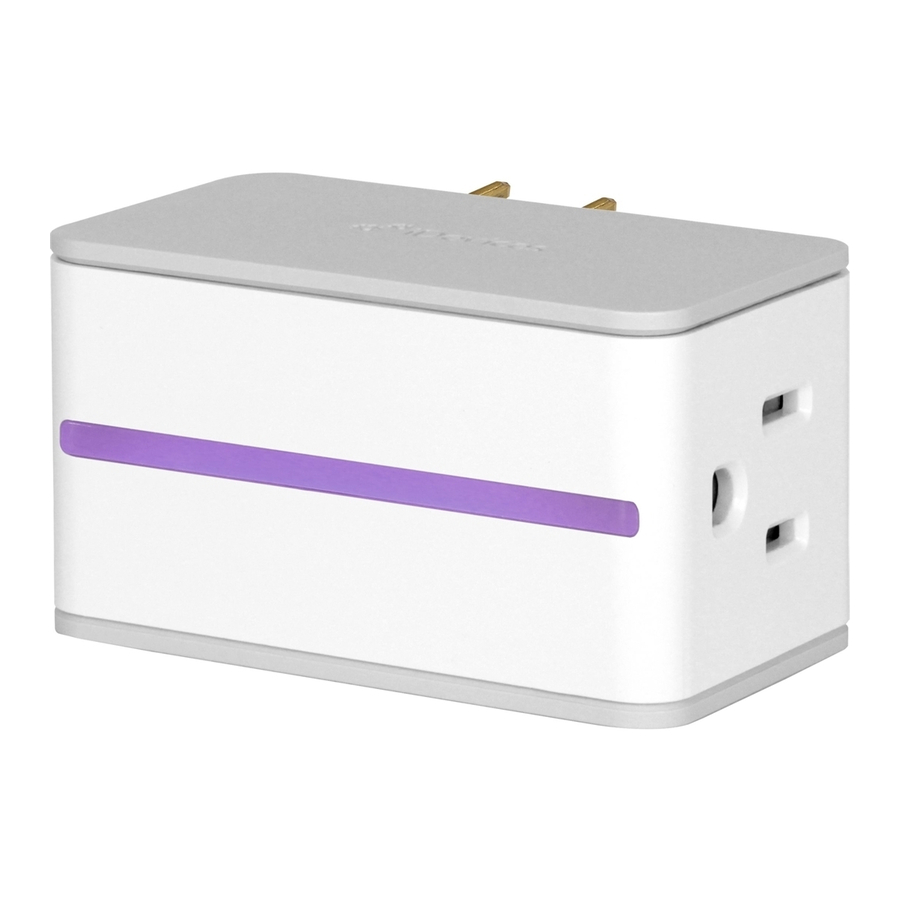
In de doos
In uw Switch-doos vindt u:
- 1 iDevices® Switch
- 1 Snelstartgids
Systeemvereisten
- iPhone® 4s en later
- iPad® 3e generatie en later
- iPad mini™ en later
- iPod touch® 5e generatie en later
- HomeKit™ vereist een iPhone, iPad of iPod touch met iOS 8.1 of later
- Wi-Fi® 2.4Ghz 802.11 b/g/n compatibel netwerk
- Ondersteunde beveiligingsinstellingen router: WPA, WPA2 of Geen
- iDevices® Connected-app versie 2.0 of hoger

Aan de slag
Eenheid instellen
- Verwijder de Switch uit de verpakking.
- Noteer de 8-cijferige pincode die zich op de achterkant van het apparaat en op de Snelstartgids bevindt.
- Steek uw Switch in een geaard stopcontact.
- De Switch knippert blauw, wat aangeeft dat deze klaar is om op het netwerk te worden ingesteld.
- Een accessoire (bijv. lamp, ventilator, enz.) kan op elk moment worden aangesloten.
- Door op de knop aan de zijkant van het apparaat te klikken, wordt de Switch in- of uitgeschakeld.
iDevices® Connected-app
- Zorg ervoor dat de Wi-Fi® van uw iOS-apparaat is ingeschakeld en verbonden is met uw Wi-Fi®-thuisnetwerk.
- 2.4 Ghz b/g/n-netwerken zijn compatibel.
- 5 Ghz-netwerken zijn niet compatibel.
- Download de gratis iDevices Connected-app uit de App Store.
Uw Switch verbinden
- Beschikbare apparaten worden bovenaan de app weergegeven.
- Als u uw apparaat niet ziet, controleer dan of de blauwe installatie-indicator op de Switch snel of langzaam knippert. Als deze langzaam knippert, houdt u de knop 3 seconden ingedrukt, laat u los en bevestigt u snel knipperen.
- Zoek in de app de Switch die u wilt verbinden en tik op het pictogram Toevoegen.
- Bevestig uw thuisnetwerk.
- De Switch wordt continu blauw om aan te geven dat deze succesvol is verbonden met uw thuisnetwerk.
- Als dit uw eerste HomeKit™-product is, leidt de app u door het maken van een woning en een kamer. Als u al een woning hebt ingesteld, slaat de app deze stap over.
- Om ervoor te zorgen dat de app het juiste product toevoegt, vraagt de app u om de identiteit ervan te bevestigen. De LED op de Switch knippert paars om aan te geven dat dit het nieuwe product is dat wordt toegevoegd.
- Wanneer u daarom wordt gevraagd, voert u de 8-cijferige pincode in die u eerder hebt genoteerd op de Snelstartgids of de achterkant van de Switch. Op iOS 9 kunt u de pin scannen met uw camera in plaats van deze handmatig in te voeren.
- De app leidt u nu door het instellen van uw iDevices Switch.
- Eenmaal ingesteld, kunt u het product snel bedienen in de app of met Siri®.
Het product gebruiken
- Zodra de Switch is ingesteld, kunt u de kleur van het LED-lampje regelen vanuit de Connected-app, of ervoor kiezen om het LED-lampje uit te schakelen.
- Door op de knop aan de zijkant van het apparaat te klikken, wordt de Switch handmatig in- of uitgeschakeld.
Probleemoplossing
De volgende informatie behandelt enkele van de meest voorkomende problemen met de iDevices® Switch. Als u meer informatie wilt over uw Switch en de mogelijkheden ervan, bezoek dan onze supportsite op idevicesinc.com/support, of bel ons van maandag tot en met vrijdag van 8.00 tot 20.00 uur EST.
Wat moet ik doen als er een onverwachte fout optreedt tijdens de eerste installatie?
Probeer eerst de app te sluiten door dubbel op de homeknop te klikken en de app omhoog te schuiven. Haal de Switch uit het stopcontact en steek hem er weer in. Als de LED's groen knipperen, opent u de app opnieuw en gaat u verder met de instructies op het scherm. Als de LED's niet groen knipperen, voert u een fabrieksreset uit.
Fabrieksreset
Om de Switch terug te zetten naar de fabrieksinstellingen, houdt u de knop 10 seconden of langer ingedrukt. Het apparaat knippert kort rood en wit en start vervolgens de installatie opnieuw met een snel blauw knipperen.
Ik ondervind problemen met de iDevices® Connected-app.
De iDevices® Connected-app vereist iOS 8.1 of hoger.
Ik heb geen apparaat om aan mijn Switch te koppelen, kan ik hem nog steeds gebruiken?
U hebt de mogelijkheid om de Switch handmatig in en uit te schakelen met behulp van de knop aan de zijkant als er geen apparaat aanwezig is.
Kleurcodes lichtbalk
| MODUS | BESCHRIJVING |
| Koppelingsmodus | Het accessoire wacht tot de handset de Wi-Fi® van het accessoire configureert. De LED's knipperen blauw. |
| Koppelen | Het accessoire wacht tot de handset de koppelingsconfiguratie initieert en voltooit via Wi-Fi® of BLE (Bluetooth Low Energy). De LED's branden continu blauw. |
| Koppeling verlopen | De koppelingsmodus is verlopen en het accessoire wacht tot de gebruiker de knop ongeveer 3 seconden indrukt om de koppelingsmodus opnieuw te activeren. De LED's knipperen langzaam blauw. |
| Koppeling opnieuw starten | Om de koppelingsmodus opnieuw te starten, houdt u de knop 3 seconden ingedrukt en de LED's zullen snel blauw knipperen. |
| Wi-Fi® Link Up | Wanneer het accessoire verbinding maakt met een Wi-Fi®-netwerk (d.w.z. de link is actief), zullen de LED's snel groen knipperen gedurende een seconde. |
| Wi-Fi® Link Down | Wanneer het accessoire de verbinding met het Wi-Fi®-netwerk heeft verloren (d.w.z. de link is verbroken), zullen de LED's langzaam oranje knipperen totdat de link actief is. |
| Lockout | Wanneer het accessoire 100 mislukte koppelingspogingen heeft gedetecteerd, gaat het naar de lockout-modus. De LED's knipperen langzaam rood totdat het accessoire naar de fabrieksinstellingen is teruggezet. |
| Fabrieksreset | Om een zachte fabrieksreset te starten, die alle WiFi- en koppelingsinformatie wist, houdt u de knop 10 seconden ingedrukt totdat de LED's snel rood knipperen. Wanneer de knop wordt losgelaten, zal het apparaat opnieuw opstarten en de koppelingsmodus opnieuw activeren. |
| Harde fabrieksreset *Moet als laatste redmiddel worden gebruikt. Dit brengt de switch terug naar de originele firmware. Deze moet na het koppelen worden bijgewerkt | Om een harde fabrieksreset te starten, die alle WiFi- en koppelingsinformatie wist en de firmware van het apparaat terugzet naar de originele fabrieksfirmware, houdt u de knop ingedrukt terwijl u het apparaat tegelijkertijd in de muur steekt. Houd de knop ingedrukt totdat de LED's snel rood knipperen. Laat de knop los en het apparaat zal opnieuw opstarten en de koppelingsmodus opnieuw activeren. |
| Identificeren | Wanneer het accessoire een verzoek ontvangt om zichzelf te identificeren, knippert het snel paars. |
Waarderingsinformatie
UL-geclassificeerd volgens UL STD 244A & STD 498A
Vermelding: E470483
Ingang: 125VAC, 60 Hz
Uitgang: 125VAC, 60 Hz
Resistief: 1800W (15A)
Wolfraam: 600W (5A)
Motor: 1/2HP
Alleen voor gebruik op droge locaties binnenshuis.
Dit product mag niet worden gebruikt door kinderen of personen met verminderde fysieke, zintuiglijke of cognitieve vermogens, of gebrek aan ervaring en kennis, tenzij ze onder toezicht staan of instructies hebben gekregen.
Kinderen moeten onder toezicht staan en worden geïnstrueerd om niet met dit product te spelen.
Regelgeving
Productinformatie:
Fabrikant: iDevices® LLC
Model: IDEV0001
FCC ID: 2ABDJ-SWITCH1
IC: 11569A-SWITCH1

FCC-nalevingsverklaring:
Dit apparaat voldoet aan deel 15 van de FCC-regels. De werking is onderhevig aan de volgende twee voorwaarden:
(1) Dit apparaat mag geen schadelijke storing veroorzaken, en (2) dit apparaat moet alle ontvangen storingen accepteren, inclusief storingen die een ongewenste werking kunnen veroorzaken.
Informatie voor de gebruiker:
Deze apparatuur is getest en voldoet aan de limieten voor een digitaal apparaat van klasse B, overeenkomstig deel 15 van de FCC-regels. Deze limieten zijn ontworpen om redelijke bescherming te bieden tegen schadelijke storing bij installatie in een woonomgeving. Deze apparatuur genereert en gebruikt radiofrequentie-energie en kan deze uitstralen. Als de apparatuur niet wordt geïnstalleerd en gebruikt in overeenstemming met de instructies, kan dit schadelijke storing veroorzaken aan radiocommunicatie. Er is echter geen garantie dat er geen storing zal optreden in een bepaalde installatie. Als deze apparatuur schadelijke storing veroorzaakt aan radio- of televisieontvangst, wat kan worden vastgesteld door de apparatuur uit en weer in te schakelen, wordt de gebruiker aangemoedigd om de storing te proberen te corrigeren door een of meer van de volgende maatregelen:
- Richt de ontvangstantenne opnieuw of verplaats deze.
- Vergroot de afstand tussen de apparatuur en de ontvanger.
- Sluit de apparatuur aan op een stopcontact op een ander circuit dan dat waarop de ontvanger is aangesloten.
- Raadpleeg de dealer of een ervaren radio-/tv-technicus voor hulp.
FCC RF-stralingsblootstellingsverklaring Waarschuwing: Deze zender moet zo worden geïnstalleerd dat er een afstand van ten minste 20 cm is tot alle personen.
Canada – Industry Canada (IC)
Dit apparaat voldoet aan de licentievrijgestelde RSS-standaard(en) van Industry Canada. De werking is onderhevig aan de volgende twee voorwaarden:
(1) Dit apparaat mag geen storing veroorzaken, en (2) dit apparaat moet alle storingen accepteren, inclusief storingen die een ongewenste werking van het apparaat kunnen veroorzaken.
IC RF-stralingsblootstellingsverklaring Waarschuwing: Deze zender moet zo worden geïnstalleerd dat er een afstand van ten minste 20 cm is tot alle personen.
Referenties
Vereist de iDevices® Connected-app.
Voor garantie-informatie gaat u naar iDevicesinc.com/warranty
Apple, het Apple-logo, iPhone en iPod touch zijn handelsmerken van Apple Inc., geregistreerd in de VS en andere landen. App store is een servicemerk van Apple Inc. HomeKit is een handelsmerk van Apple Inc.

Download handleiding
Hier kunt u de volledige pdf-versie van de handleiding downloaden. Deze kan aanvullende veiligheidsinstructies, garantie-informatie, FCC-regels, enz. bevatten.
Download iDevices Switch Handleiding