Ortur Laser Master 2 Handleiding
Inhoud
Dongguan Ortur Intelligent Technologies Co., Ltd.
Adres: No. 56 Maxin Road, Changping Town, Dongguan 523565, Guangdong Province, China

Niet-professionals, bedien deze lasergraveerder NIET!
Neem de veiligheidsinstructies in acht!
Korte introductie
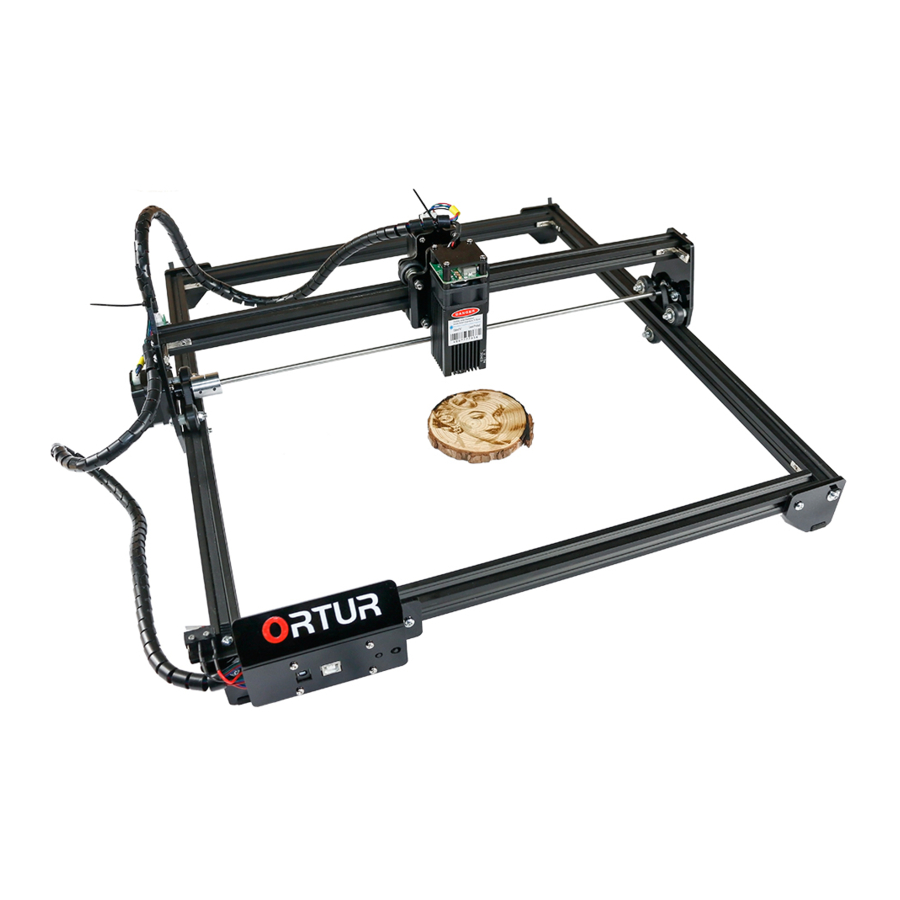
- Deze Laser Master 2 lasergraveerder is een desktop lasergraveerder, alleen voor PROFESSIONEEL GEBRUIK, door geschoolde werknemers.
- Er bevindt zich een G-sensor op het moederbord voor actieve positiebescherming. Als de machine ongeoorloofde bewegingen detecteert, stopt de laserstraal.
- Laserstraal veiligheidsbescherming, als uw computersysteem vastloopt of de USB-kabel is losgekoppeld, waardoor de lasergraveerder stopt met bewegen, stopt de laserstraal om brand te voorkomen.
- Detectie en beperking van de blootstellingsduur, als de lasergraveerder onder controle is, maar de gebruiker vergeet deze te bedienen en de laserstraal blijft werken, wordt extra beveiliging uitgeschakeld als de motor stopt met bewegen, om brand te voorkomen.
- Deze lasergraveerder ondersteunt de PWM-modus.
- De Laser Master 7W is vooral goed in het graveren van foto's.
- De Laser Master 15W is het meest kosteneffectief, beschikbaar voor zowel graveren als snijden.
- De Laser Master 20W heeft een hoger vermogen en ondersteunt sneller graveren en snijden.
Let op
- Gebruik de laser NIET zonder oogbescherming (laserbril)
- Plaats de lasergraveerder in een brandveilige ruimte met goede ventilatie.
- Houd minderjarigen (vooral kinderen jonger dan 14 jaar) uit de buurt van deze lasergraveerder. Minderjarigen van welke leeftijd dan ook mogen deze laser niet gebruiken zonder direct toezicht van een volwassene en de juiste oogbescherming
- Vermijd sterke impact op de machine.
- Raak de laserstraal niet aan met uw handen of andere objecten die u niet wilt graveren/branden/snijden. Ernstig lichamelijk letsel is mogelijk bij oneigenlijk gebruik.
- Raak het koellichaam niet aan wanneer de lasergraveerder net is gestopt met werken, dit kan uw handen verbranden.
- Wees voorzichtig met de lasergraveerder wanneer deze in werking is.
Montageprocedure
- Neem 1 stuk aluminium profiel met een lengte van 540 mm en plaats 2 hoekverbinders in de groef. Let op de installatierichting.

- Neem 2 stukken aluminium profiel met een lengte van 460 mm, bevestigd met 2 stuks M5*25.

- Vergrendel eerst de 4 schroeven op de hoekverbinders, haal dan 4 stuks M5-moeren eruit en plaats er 2 in de groef van elke kant van het frame.

- Neem eerst 2 stukken hoekverbinders en 1 stuk aluminium profiel met een lengte van 540 mm, laad de hoekverbinders in het aluminium profiel en neem dan 2 stuks M5*25 schroeven om het aluminium profiel te bevestigen.


- Vergrendel de 4 schroeven op de hoekverbinders, dan is de installatie van het onderste frame voltooid.

- Haal de X-as assemblage eruit en laad deze in het onderste frame.

- Neem 2 timingriemen, 2 basisankers, 2 afstandhouders, 4 M5*10 schroeven om de basisankers aan beide zijden te monteren en één uiteinde van de timingriem vast te zetten.

- Haal eerst de timingriem door de rollen en de timingkatrol langs de pijl in de onderstaande afbeelding, neem dan 1 basisanker, 1 afstandhouder, 2 M5*10 schroeven om de basisankers te monteren en het andere uiteinde van de timingriem vast te zetten.

- Haal eerst de timingriem door de rollen en de timingkatrol langs de pijl in de onderstaande afbeelding, neem dan de Y-eindschakelaar, 1 M5*10 schroef en 1 M5-moer om de eindschakelaar te monteren en het andere uiteinde van de timingriem vast te zetten. (Draai de timingriem vast wanneer u de schroeven vastdraait)

- Monteer de mainboard-assemblage op het frame met 2 stuks M5*10 schroeven.

- Monteer de X-motor met 4 stuks M3*8 schroeven.


- Verbind de lasermodule en de achterwand met 2 stuks M3*8 schroeven.

- Monteer de laserassemblage met 4 M5 dopmoeren.

- Sluit alle draden aan en zet ze vast met een kabelbinder.

PS. Voor de Ortur Laser Master 2 - 7W lasermoduleversie is het nodig om het Split wire loom insertion tool (gereedschap voor het inbrengen van gespleten draadboombekleding) te gebruiken om de lasermodulekabels in de bedradingsbuis te steken. De extra tutorial video link: https://www.youtube.com/watch?v=P1rwg8zTS4I
- Montage voltooid.


Installatieprogramma
- Download de Host Control Software "LaserGrbl" en de Drivers op: https://www.dropbox.com/s/1o76v7d1rkqcb2j/LaserMaster2.zip?dl=0;
Of: https://tinyurl.com/rutsacm - Installeer de juiste driver voor uw Windows-systeem

VCP_xxx_Setup_x32.exe is voor een 32Bits computersysteem

VCP_xxx_Setup_x64.exe is voor een 64Bits computersysteem - Installeer de host control software (besturingssoftware), de Control Software "LaserGRBL" in uw Windows-computer.

- Steek de kabel van de stroomadapter in de Power Adapter Interface (stroomadapterinterface), druk op de Power Switch (aan/uit-schakelaar) knop en verbind de lasergraveerder en de computer via een USB-kabel.
PS. Druk 0,5 seconde op de Power (aan/uit) knop om in te schakelen en 2 seconden om uit te schakelen. Druk op de Reset Button (resetknop) voor een noodstop.

- Ga naar "Device Manager" (apparaatbeheer). Als er de STMicroelectronics Virtual COM Port (virtuele COM-poort) staat, betekent dit dat de lasergraveerder succesvol met de computer is verbonden.

- Start de host control software (besturingssoftware) "LaserGRBL" en klik met de rechtermuisknop in het lege gedeelte van dit onderste gedeelte om een menu te krijgen, klik vervolgens op "Import custom buttons" (aangepaste knoppen importeren) en selecteer het profielbestand "CustomButtons.gz" voor geavanceerde instellingen.
TIPS: Wanneer het profielbestand "CustomButtons.gz" is geïmporteerd, kunt u LaserGRBL direct gebruiken voor deze lasergraveerder.

- Introductie van geavanceerde instellingen


- Instelprocedure:

- Pas de laserfocus aan. Ter informatie:
1st Draag de veiligheidsbril en plaats het object onder de laserlens.
2nd De beste afstand, van de bovenkant van het object tot de onderkant van het koellichaam (niet de lens), is 55 mm. U kunt de hoogte van de lasereenheid aanpassen aan de acrylhouderplaat.
3rd Klik op![]() dit icoon, de lasereenheid geeft een zwakke lichtstraal (deze zwakke lichtstraal is veilig, niet beledigend voor het oog, noch verbrandt het de huid. Maar als de lichtstraal erg verblindend is en het objectief kan verbranden, stop dan met verdere handelingen en neem contact op met uw leverancier).
dit icoon, de lasereenheid geeft een zwakke lichtstraal (deze zwakke lichtstraal is veilig, niet beledigend voor het oog, noch verbrandt het de huid. Maar als de lichtstraal erg verblindend is en het objectief kan verbranden, stop dan met verdere handelingen en neem contact op met uw leverancier).
4th Indien nodig kunt u de lensfocusring aanpassen om de laserfocus aan te passen tot de kleinste lichtvlek.

- Start het graveren. Ter informatie:
1st Klik op![]() dit icoon om de X- en Y-as te 'homen'.
dit icoon om de X- en Y-as te 'homen'.
2nd Klik op![]() deze iconen om de lasereenheid naar de juiste positie te verplaatsen.
deze iconen om de lasereenheid naar de juiste positie te verplaatsen.
3rd Klik op![]() dit icoon om de huidige positie in te stellen als het startpunt van de gravure.
dit icoon om de huidige positie in te stellen als het startpunt van de gravure.
4th Klik op dit icoon om het graveren te starten.


 dit icoon, de lasereenheid geeft een zwakke lichtstraal (deze zwakke lichtstraal is veilig, niet beledigend voor het oog, noch verbrandt het de huid. Maar als de lichtstraal erg verblindend is en het objectief kan verbranden, stop dan met verdere handelingen en neem contact op met uw leverancier).
 dit icoon om de X- en Y-as te 'homen'.
 deze iconen om de lasereenheid naar de juiste positie te verplaatsen.
 dit icoon om de huidige positie in te stellen als het startpunt van de gravure.
Installatieprogramma - LaserBurn
- Download de juiste proefversie van Laserburn van: https://lightburnsoftware.com/pages/trial-version-try-before-you-buy
PS. Als je denkt dat de proefversie goed is, kun je ervoor betalen. - Installeer de software op uw computer en voer deze uit.
- Start de applicatie vanaf uw computer (Windows, MAC, Linux).
- Als het de eerste keer is dat u LightBurn start, wordt u gevraagd om de New Device Wizard (wizard Nieuw apparaat).
- Selecteer GRBL en druk op de Next Button (volgende knop).

- Selecteer Serial/USB (serieel/USB) en druk op Next (volgende).

- Vul uw Device Name (apparaatnaam), evenals de X- en Y-as in en druk op Enter
- Ortur Laser Master
- X = 400
- Y = 430

- Selecteer Front Left (linksvoor) als uw Origin X,Y (oorsprong X,Y) en activeer Auto "Home" (automatisch "Home"), druk vervolgens op Next (volgende).

- Klik op Finish (voltooien).
- Selecteer Ortur Laser Master en druk op Make Default (standaard instellen).

Uw Ortur Laser Master is klaar voor gebruik in LightBurn software.


Referenties
![www.youtube.com]() Fix Guide of Ortur Laser Master -- How to use the Lead Clamp - YouTube
Fix Guide of Ortur Laser Master -- How to use the Lead Clamp - YouTube![www.dropbox.com]() Dropbox - Fout
Dropbox - Fout![tinyurl.com]() Dropbox - Fout
Dropbox - Fout![lightburnsoftware.com]() Download & Trial - Probeer voordat u koopt
– LightBurn Software
Download & Trial - Probeer voordat u koopt
– LightBurn Software


Download handleiding
Hier kunt u de volledige pdf-versie van de handleiding downloaden. Deze kan aanvullende veiligheidsinstructies, garantie-informatie, FCC-regels, enz. bevatten.
Download Ortur Laser Master 2 Handleiding