Grandstream HT801 Handleiding
- 1 GNU GPL-INFORMATIE
- 2 DOEL VAN DIT DOCUMENT
- 3 WIJZIGINGENLOGBOEK
- 4 VOORBEELDEN VAN DE GUI-INTERFACE
- 5 WELKOM
- 6 PRODUCTOVERZICHT
- 7 AAN DE SLAG
-
8
CONFIGURATIEHANDLEIDING
- 8.1 HT801 IP-adres verkrijgen via aangesloten analoge telefoon
- 8.2 Het interactieve spraakmenu van de HT801 begrijpen
- 8.3 Configuratie via webbrowser
- 8.4 NAT-instellingen
- 8.5 DTMF-methoden
- 8.6 Voorkeursvocoder (Codec)
- 8.7 De HT801 configureren via gesproken aanwijzingen
- 8.8 Een SIP-account registreren
- 8.9 De HT801 opnieuw opstarten vanaf afstand
- 9 BELFUNCTIES
- 10 BELHANDELINGEN
- 11 FABRIEKSINSTELLINGEN HERSTELLEN
- 12 ERVARING MET DE HT801
- 13 Referenties
- 14 Download handleiding
- 15 In andere talen

Veranderingen of aanpassingen aan dit product die niet uitdrukkelijk door Grandstream zijn goedgekeurd, of de bediening van dit product op een andere manier dan beschreven in deze gebruikershandleiding, kunnen uw fabrieksgarantie ongeldig maken.

Gebruik geen andere voedingsadapter met uw apparaten, omdat dit schade aan de producten kan veroorzaken en de fabrieksgarantie ongeldig kan maken.
GNU GPL-INFORMATIE
HT801-firmware bevat software van derden die in licentie is gegeven onder de GNU General Public License (GPL). Grandstream gebruikt software onder de specifieke voorwaarden van de GPL. Raadpleeg de GNU General Public License (GPL) voor de exacte voorwaarden van de licentie.
Grandstream GNU GPL-gerelateerde broncode kan worden gedownload van de Grandstream-website via:
http://www.grandstream.com/support/faq/gnu-general-public-license/gnu-gpl-information-download
DOEL VAN DIT DOCUMENT
Dit document beschrijft de basisconcepten en taken die nodig zijn om uw HT801 te gebruiken en te configureren. Het behandelt het onderwerp van het aansluiten en configureren van de HT801, het uitvoeren van basishandelingen en de belfuncties.
Bezoek http://www.grandstream.com/support om de nieuwste "HT801-beheergids" te downloaden.
Deze handleiding behandelt de volgende onderwerpen:
- Productoverzicht.
- Aan de slag.
- Configuratiehandleiding.
- Belfuncties.
- Belhandelingen.
- Upgraden en provisioning.
- Fabrieksinstellingen herstellen.
WIJZIGINGENLOGBOEK
Deze sectie documenteert belangrijke wijzigingen ten opzichte van eerdere versies van de gebruikershandleiding voor HT801. Alleen belangrijke nieuwe functies of belangrijke documentupdates worden hier vermeld. Kleine updates voor correcties of bewerkingen worden hier niet gedocumenteerd.
Firmwareversie 1.0.3.2
- Dit is de eerste versie voor HT801.
VOORBEELDEN VAN DE GUI-INTERFACE
http://www.grandstream.com/sites/default/files/Resources/HT801_web_gui.zip
- Schermafbeelding van de inlogpagina
- Schermafbeeldingen van de statuspagina
- Schermafbeeldingen van de pagina met basisinstellingen
- Schermafbeeldingen van de pagina met geavanceerde instellingen
- Schermafbeeldingen van de FXS-poortpagina
WELKOM
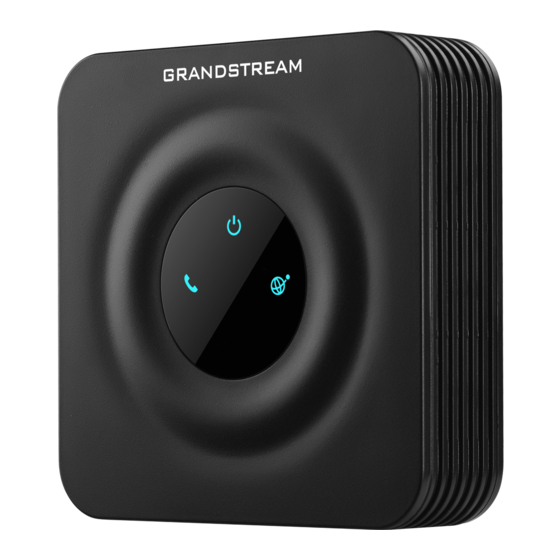
De HT801 is een analoge telefoonadapter (ATA) met 1 poort waarmee gebruikers een hoogwaardige en beheerbare IP-telefonieoplossing kunnen creëren voor residentiële en kantooromgevingen. Dankzij het ultracompacte formaat, de spraakkwaliteit, de geavanceerde VoIP-functionaliteit, de beveiliging en de automatische provisioning-opties kunnen gebruikers profiteren van VoIP op analoge telefoons en kunnen serviceproviders IP-services van hoge kwaliteit aanbieden. Deze handleiding helpt u te leren hoe u uw Handy Tone bedient en beheert en hoe u optimaal gebruik kunt maken van de vele verbeterde functies, waaronder eenvoudige en snelle installatie, driewegconferenties, directe IP-IP-gesprekken en nieuwe provisioning-ondersteuning, naast andere functies. Deze HT801 is zeer eenvoudig te beheren en te configureren en is specifiek ontworpen als een gebruiksvriendelijke en betaalbare VoIP-oplossing voor zowel de thuisgebruiker als de telewerker.
PRODUCTOVERZICHT
De HT801 is een analoge telefoonadapter (ATA) met 1 poort waarmee gebruikers een hoogwaardige en beheerbare IP-telefonieoplossing kunnen creëren voor residentiële en kantooromgevingen. Dankzij het ultracompacte formaat, de spraakkwaliteit, de geavanceerde VoIP-functionaliteit, de beveiliging en de automatische provisioning-opties kunnen gebruikers profiteren van VoIP op analoge telefoons en kunnen serviceproviders IP-services van hoge kwaliteit aanbieden. De HT801 is een ideale ATA voor individueel gebruik en voor grootschalige commerciële IP-spraakimplementaties.
Belangrijkste functies
De volgende tabel bevat de belangrijkste functies van de HT801:
Tabel 1: HT801-functies in één oogopslag
HT801 |
|
HT801 Technische specificaties
De volgende tabel vat alle technische specificaties samen, inclusief de ondersteunde protocollen / standaarden, spraakcodecs, telefoniefuncties, talen en upgrade- / provisioning-instellingen voor de HT801.
Tabel 2: Technische specificaties van de HT801 FXS analoge telefoonadapter
| Interfaces | |
| Telefooninterfaces | Eén (1) RJ11 FXS-poort |
| Netwerkinterface | Eén (1) 10/100 Mbps auto-sensing Ethernet-poort (RJ45) |
| LED-indicatoren | POWER, INTERNET, PHONE |
| Knop voor fabrieksreset | Ja |
| Spraak, fax, modem | |
| Telefoniefuncties | Weergave of blokkering van nummerherkenning, gesprek in de wacht, flash, blind of begeleid doorverbinden, doorschakelen, vasthouden, niet storen, driewegconferentie |
| Spraakcodecs | G.711 met Annex I (PLC) en Annex II (VAD/CNG), G.723.1, G.729A/B, G.726, OPUS, iLBC, dynamische jitterbuffer, geavanceerde lijn-echo-onderdrukking |
| Fax via IP | T.38-compatibele Groep 3 Fax Relay tot 14,4 kpbs en automatische omschakeling naar G.711 voor Fax Pass-through |
| Ringbelasting korte/lange afstand | 2 REN: Tot 1 km op 24 AWG |
| Nummerherkenning | Bellcore Type 1 & 2, ETSI, BT, NTT en DTMF-gebaseerde CID |
| Verbindingsmethoden verbreken | Bezettoon, polariteitsomkering/wink, lusspanning |
| Signaaloverdracht | |
| Netwerkprotocollen | TCP/IP/UDP, RTP/RTCP, HTTP/HTTPS, ARP/RARP, ICMP, DNS, DHCP, NTP, TFTP, TELNET, STUN, SIP (RFC3261), SIP over TCP/TLS, SRTP, TR-069 |
| QoS | Layer 3 (ToS, DiffServ, MPLS) |
| DTMF-methode | In-audio, RFC2833 en/of SIP INFO |
| Provisioning en controle | HTTP, HTTPS, TELNET, TFTP, TR-069, veilige en geautomatiseerde provisioning met behulp van AES-encryptie, syslog |
| Beveiliging | |
| Media | SRTP |
| Controle | TLS/SIPS/HTTPS |
| Beheer | Syslog-ondersteuning, telnet, beheer op afstand met behulp van een webbrowser |
| Fysiek | |
| Universele stroomvoorziening | Ingang: 100-240VAC, 50-60Hz |
| Levering | Uitgang: 5.0VDC/1.0A |
| Omgeving | Operationeel: 32° – 104°F of 0° – 40°C Opslag: 14° – 140°F of -10° – 60°C Vochtigheid: 10 – 90% niet-condenserend |
| Afmeting en gewicht |
|
| Naleving | |
| Naleving |
|
AAN DE SLAG
Dit hoofdstuk bevat basisinstallatie-instructies, inclusief de lijst met de inhoud van de verpakking en informatie voor het verkrijgen van de beste prestaties met de HT801.
Apparatuurverpakking
Het HT801 ATA-pakket bevat:

1x HT801

1x 5V-voedingsadapter

1x Ethernet-kabel

1x Snelinstallatiegids
1x GPL-verklaring
Afbeelding 1: Inhoud van het HT801-pakket
Opmerking: Controleer het pakket vóór de installatie. Als u iets mist, neem dan contact op met uw systeembeheerder.
Beschrijving van de HT801-poorten
De volgende afbeelding beschrijft de verschillende poorten op het achterpaneel van de HT801.
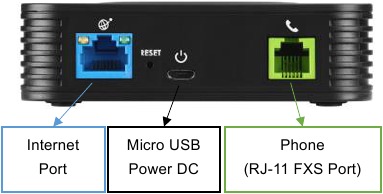
Afbeelding 2: HT801-achterpaneel
Tabel 3: Definitie van de HT801-connectoren
| Telefoon | Wordt gebruikt om de analoge telefoon / fax aan te sluiten op de telefoonadapter met behulp van een RJ-11-telefoonkabel. |
| Internetpoort | Wordt gebruikt om de telefoonadapter aan te sluiten op uw router of gateway met behulp van een Ethernet RJ45-netwerkkabel. |
| Micro USB-voeding | Sluit de telefoonadapter aan op de PSU (5V – 1A). co |
| Reset | Knop voor fabrieksreset, druk 7 seconden in om de fabrieksinstellingen te herstellen. |
HT801 aansluiten
De HT801 is ontworpen voor eenvoudige configuratie en installatie. Om uw HT801 aan te sluiten, volgt u de bovenstaande stappen:
- Steek een standaard RJ11-telefoonkabel in de telefoonpoort en sluit het andere uiteinde van de telefoonkabel aan op een standaard analoge druktoontoestel.
- Steek de Ethernet-kabel in de internet- of LAN-poort van de HT801 en sluit het andere uiteinde van de Ethernet-kabel aan op een uplink-poort (een router of een modem, enz.)
- Steek de voedingsadapter in de HT801 en sluit deze aan op een stopcontact.
- De Power-, Ethernet- en Phone-LED's branden continu wanneer de telefoonadapter klaar is voor gebruik.
De HT801 analoge telefoonadapter is een alles-in-één VoIP-geïntegreerd apparaat dat is ontworpen als een totale oplossing voor netwerken die VoIP-services leveren met verschillende VoIP-functies en -functies.
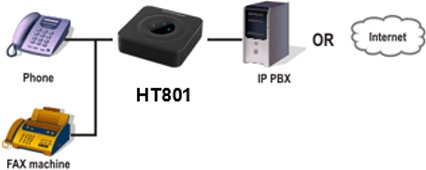
Afbeelding 3: De HT801 aansluiten
HT801 LED's patroon
Er zijn drie (3) LED-knoppen waarmee u de status van uw Handy Tone HT801 kunt beheren.
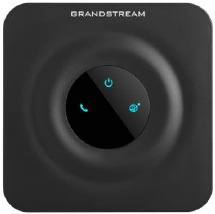
Afbeelding 4: HT801 LED's patroon
Tabel 4: HT801 LED's patroonbeschrijving
| LED-lampjes | Status |
Power LED | De Power-LED licht op wanneer de HT801 is ingeschakeld en knippert wanneer de HT801 opstart. |
Internet-LED | De Ethernet-LED licht op wanneer de HT801 via de Ethernet-poort met uw netwerk is verbonden en knippert wanneer er gegevens worden verzonden of ontvangen. |
Telefoon-LED | De telefoon-LED geeft de status aan van de FXS-poorttelefoon op het achterpaneel
|
CONFIGURATIEHANDLEIDING
De HT801 kan op twee manieren worden geconfigureerd:
- Via het IVR-voicemenu.
- De Web GUI ingebed op de HT801 met behulp van de webbrowser van een pc.
HT801 IP-adres verkrijgen via aangesloten analoge telefoon
De HT801 is standaard geconfigureerd om het IP-adres te verkrijgen van de DHCP-server waar de eenheid zich bevindt. Om te weten welk IP-adres aan uw HT801 is toegewezen, moet u naar het "Interactive Voice Response Menu" van uw adapter gaan via de aangesloten telefoon en de IP-adresmodus controleren.
Raadpleeg de onderstaande stappen om toegang te krijgen tot het interactieve voicemailmenu:
- Gebruik een telefoon die is aangesloten op de telefoonpoort van uw HT801.
- Druk op *** (druk drie keer op de sterretjestoets) om toegang te krijgen tot het IVR-menu en wacht tot u "Enter the menu option " (Voer de menuoptie in) hoort.
- Druk op 02 en het huidige IP-adres wordt bekendgemaakt.
Het interactieve spraakmenu van de HT801 begrijpen
De HT801 heeft een ingebouwd spraakmenu voor eenvoudige apparaatconfiguratie met een lijst met acties, commando's, menukeuzes en beschrijvingen. Het IVR-menu werkt met elke telefoon die op de HT801 is aangesloten. Neem de hoorn op en kies "***" om het IVR-menu te gebruiken.
Tabel 5: Spraakmenu
| Menu | Spraakmenu | Opties |
| Hoofdmenu | "Enter a Menu Option" (Voer een menuoptie in) | Druk op "*" voor de volgende menuoptie Druk op "#" om terug te keren naar het hoofdmenu Voer 01-05, 07,10, 13-17,47 of 99 menuopties in |
| 01 | "DHCP Mode" (DHCP-modus), "Static IP Mode" (Statische IP-modus) | Druk op "9" om de selectie te wisselen Als u "Static IP Mode" (Statische IP-modus) gebruikt, configureert u de IP-adresinformatie met behulp van menu's 02 tot 05. Als u "Dynamic IP Mode" (Dynamische IP-modus) gebruikt, is alle IP-adresinformatie afkomstig van de DHCP-server na het opnieuw opstarten. |
| 02 | "IP Address " (IP-adres) + IP-adres | Het huidige WAN IP-adres wordt bekendgemaakt Als u "Static IP Mode" (Statische IP-modus) gebruikt, voert u het nieuwe IP-adres van 12 cijfers in. U moet de HT801 opnieuw opstarten om het nieuwe IP-adres van kracht te laten worden. |
| 03 | "Subnet " (Subnet) + IP-adres | Hetzelfde als menu 02 |
| 04 | "Gateway " (Gateway) + IP-adres | Hetzelfde als menu 02 |
| 05 | "DNS Server " (DNS-server) + IP-adres | Hetzelfde als menu 02 |
| 07 | Voorkeursvocoder | Druk op "9" om naar de volgende selectie in de lijst te gaan:
|
| 10 | "MAC Address" (MAC-adres) | Maakt het Mac-adres van de eenheid bekend. |
| 13 | IP-adres van firmware-server | Maakt het huidige IP-adres van de firmware-server bekend. Voer het nieuwe IP-adres van 12 cijfers in. |
| 14 | IP-adres van configuratieserver | Maakt het huidige IP-adres van het Config Server Path bekend. Voer het nieuwe IP-adres van 12 cijfers in. |
| 15 | Upgradeprotocol | Upgradeprotocol voor firmware- en configuratie-update. Druk op "9" om te schakelen tussen TFTP / HTTP / HTTPS |
| 16 | Firmwareversie | Firmwareversie-informatie. |
| 17 | Firmware-upgrade | Firmware-upgrademodus. Druk op "9" om te schakelen tussen de volgende drie opties:
|
| 47 | "Direct IP Calling" (Direct IP bellen) | Voer het doel-IP-adres in om een direct IP-gesprek te voeren, na de kiestoon. (Zie "Een direct IP-gesprek voeren".) |
| 86 | Voice Mail | Toegang tot uw voicemailberichten. |
| 99 | "RESET" (RESET) | Druk op "9" om het apparaat opnieuw op te starten Voer het MAC-adres in om de fabrieksinstellingen te herstellen (zie de sectie Fabrieksinstellingen herstellen) |
| "Invalid Entry" (Ongeldige invoer) | Keert automatisch terug naar het hoofdmenu | |
| "Device not registered" (Apparaat niet geregistreerd) | Deze melding wordt direct na het opnemen afgespeeld als het apparaat niet is geregistreerd en de optie "Outgoing Call without Registration" (Uitgaand gesprek zonder registratie) op NEE staat |
Vijf succesvolle tips bij het gebruik van de voicemelding
- "*" verschuift omlaag naar de volgende menuoptie en "#" keert terug naar het hoofdmenu.
- "9" functioneert in veel gevallen als de ENTER-toets om een optie te bevestigen of te wisselen.
- Alle ingevoerde cijferreeksen hebben bekende lengtes - 2 cijfers voor de menuoptie en 12 cijfers voor het IP-adres. Voeg voor het IP-adres 0 toe vóór de cijfers als de cijfers minder dan 3 zijn (d.w.z. - 192.168.0.26 moet worden ingetoetst als 192168000026. Er is geen decimaal nodig).
- De toetsinvoer kan niet worden verwijderd, maar de telefoon kan een foutmelding geven zodra deze is gedetecteerd.
Configuratie via webbrowser
De ingebedde webserver van de HT801 reageert op HTTP/HTTP GET/POST-verzoeken. Ingesloten HTML-pagina's stellen een gebruiker in staat de HT801 te configureren via een webbrowser zoals Google Chrome, Mozilla Firefox en Microsofts IE.
Toegang tot de Web UI
- Verbind de computer met hetzelfde netwerk als uw HT801.
- Zorg ervoor dat de HT801 is opgestart.
- U kunt uw HT801 IP-adres controleren met behulp van de IVR op de aangesloten telefoon. Zie HT801 IP-adres verkrijgen via aangesloten analoge telefoon.
- Open de webbrowser op uw computer.
- Voer het IP-adres van de HT801 in de adresbalk van de browser in.
- Voer het beheerderswachtwoord in om toegang te krijgen tot het webconfiguratiemenu.
Opmerking: De computer moet zijn verbonden met hetzelfde subnetwerk als de HT801. Dit kan eenvoudig worden gedaan door de computer aan te sluiten op dezelfde hub of switch als de HT801.
Web UI toegangsniveau beheer
Er zijn twee standaardwachtwoorden voor de inlogpagina:
| Gebruikersniveau | Wachtwoord | Toegestane webpagina's |
| Eindgebruikersniveau | 123 | Alleen status en basisinstellingen |
| Beheerdersniveau | admin | Alle pagina's |
Het wachtwoord is hoofdlettergevoelig met een maximale lengte van 25 tekens.
Wanneer u instellingen wijzigt, verzendt u deze altijd door op de knop Update of Apply (Toepassen) onder aan de pagina te drukken. Nadat u de wijzigingen op alle Web GUI-pagina's hebt ingediend, start u de HT801 opnieuw op om de wijzigingen van kracht te laten worden indien nodig; voor de meeste opties onder de pagina Advanced Settings (Geavanceerde instellingen) en FXS Port is een herstart vereist.
De configuratiewijzigingen opslaan
Nadat gebruikers wijzigingen in de configuratie hebben aangebracht, worden de wijzigingen opgeslagen door op de knop Update (Bijwerken) te drukken, maar worden ze pas toegepast als op de knop Apply (Toepassen) wordt geklikt. Gebruikers kunnen in plaats daarvan direct op de knop Apply (Toepassen) drukken. We raden aan de telefoon opnieuw op te starten of uit en aan te zetten na het toepassen van alle wijzigingen.
Het wachtwoord voor beheerdersniveau wijzigen
- Open de web UI van uw HT801 door het IP-adres in uw favoriete browser in te voeren.
- Voer uw beheerderswachtwoord in (standaard: admin).
- Druk op Login (Inloggen) om toegang te krijgen tot uw instellingen en navigeer naar Advanced Settings > Admin Password (Geavanceerde instellingen > Beheerderswachtwoord).
- Voer het nieuwe beheerderswachtwoord in.
- Bevestig het nieuwe beheerderswachtwoord.
- Druk op Apply (Toepassen) onder aan de pagina om uw nieuwe instellingen op te slaan.

Figuur 5: Wachtwoord beheerdersniveau
Het wachtwoord voor gebruikersniveau wijzigen
- Open de web UI van uw HT801 door het IP-adres in uw favoriete browser in te voeren.
- Voer uw beheerderswachtwoord in (standaard: admin).
- Druk op Login (Inloggen) om toegang te krijgen tot uw instellingen en navigeer naar Basic Settings > End User Password (Basisinstellingen > Eindgebruikerswachtwoord).
- Voer het nieuwe gebruikerswachtwoord in.
- Bevestig het nieuwe eindgebruikerswachtwoord.
- Druk op Apply (Toepassen) onder aan de pagina om uw nieuwe instellingen op te slaan.

Figuur 6: Wachtwoord gebruikersniveau
De HTTP-webpoort wijzigen
- Open de web UI van uw HT801 door het IP-adres in uw favoriete browser in te voeren.
- Voer uw beheerderswachtwoord in (standaard: admin) en druk op Login (Inloggen) om toegang te krijgen tot uw instellingen.
- Ga naar Basic Settings (Basisinstellingen) > Web Port (Webpoort).
- Wijzig de huidige poort in de gewenste/nieuwe HTTP-poort. Geaccepteerde poorten liggen in het bereik [1-65535].
- Druk op Apply (Toepassen) onder aan de pagina om uw nieuwe instellingen op te slaan.

Figuur 7: Web HTTP-poort
NAT-instellingen
Als u de Handy Tone in een privénetwerk achter een firewall wilt houden, raden we u aan een STUN-server te gebruiken. De volgende drie instellingen zijn handig in het STUN-serverscenario:
- STUN-server (onder de webpagina met geavanceerde instellingen) Voer een STUN-server IP (of FQDN) in dat u mogelijk hebt, of zoek een gratis openbare STUN-server op internet en voer deze in op dit veld. Als u een openbaar IP gebruikt, laat u dit veld leeg.
- Use Random SIP/RTP Ports (Willekeurige SIP/RTP-poorten gebruiken) (onder de webpagina met geavanceerde instellingen) Deze instelling is afhankelijk van uw netwerkinstellingen. Over het algemeen moet deze op Ja worden gezet als u meerdere IP-apparaten onder hetzelfde netwerk hebt. Als u een openbaar IP-adres gebruikt, stelt u deze parameter in op Nee.
- NAT traversal (NAT-transversaal) (onder de FXS-webpagina) Stel dit in op Ja wanneer de gateway zich achter een firewall in een privénetwerk bevindt.
DTMF-methoden
De HT801 ondersteunt de volgende DTMF-modus:
- DTMF in audio
- DTMF via RTP (RFC2833)
- DTMF via SIP INFO
Stel de prioriteit van DTMF-methoden in volgens uw voorkeur. Deze instelling moet gebaseerd zijn op uw server DTMF-instelling.
Voorkeursvocoder (Codec)
De HT801 ondersteunt de volgende spraakcodecs. Kies op de FXS-poortpagina de volgorde van uw favoriete codecs:
- PCMU/A (of G711µ/a)
- G729 A/B
- G723.1
- G726 (16/24/32/40)
- iLBC
- OPUS
De HT801 configureren via gesproken aanwijzingen
Zoals eerder vermeld, heeft de HT801 een ingebouwd spraakmenu voor eenvoudige apparaatconfiguratie. Raadpleeg "Het interactieve spraakmenu van de HT801 begrijpen" voor meer informatie over IVR en hoe u toegang krijgt tot het menu.
- DHCP MODE
Selecteer spraakmenuoptie 01 om de HT801 toe te staan DHCP te gebruiken. - STATIC IP MODE
Selecteer spraakmenuoptie 01 om de HT801 toe te staan de STATIC IP-modus in te schakelen en gebruik vervolgens optie 02, 03, 04, 05 om respectievelijk het IP-adres, subnetmasker, gateway en DNS-server in te stellen. - FIRMWARE SERVER IP ADDRESS
Selecteer spraakmenuoptie 13 om het IP-adres van de firmware-server te configureren. - CONFIGURATION SERVER IP ADDRESS
Selecteer spraakmenuoptie 14 om het IP-adres van de configuratieserver te configureren. - UPGRADE PROTOCOL
Selecteer menuoptie 15 om het firmware- en configuratie-upgradeprotocol te kiezen tussen TFTP, HTTP en HTTPS. - FIRMWARE UPGRADE MODE
Selecteer spraakmenuoptie 17 om de firmware-upgrademodus te kiezen uit de volgende drie opties:
"Altijd controleren, controleren wanneer prefix/suffix verandert en nooit upgraden".
Een SIP-account registreren
De HT801 ondersteunt 1 FXS-poort die kan worden geconfigureerd met 1 SIP-account. Raadpleeg de volgende stappen om uw account te registreren via de webgebruikersinterface.
- Open de web UI van uw HT801 door het IP-adres in uw favoriete browser in te voeren.
- Voer uw beheerderswachtwoord in (standaard: admin) en druk op Login (Inloggen) om toegang te krijgen tot uw instellingen.
- Ga naar de pagina FXS Port (FXS-poort).
- Stel in het tabblad FXS Port (FXS-poort) het volgende in:
- Account Active (Account actief) op Yes (Ja).
- Het veld Primary SIP Server (Primaire SIP-server) met uw SIP-server IP-adres of FQDN.
- Failover SIP Server (Failover SIP-server) met uw Failover SIP Server IP-adres of FQDN. Laat leeg indien niet beschikbaar.
- Prefer Primary SIP Server (Voorkeur primaire SIP-server) op No (Nee) of Yes (Ja) afhankelijk van uw configuratie. Stel in op No (Nee) als er geen Failover SIP Server is gedefinieerd. Als "Yes" (Ja), wordt het account geregistreerd bij de Primary SIP Server wanneer de failover-registratie verloopt.
- Outbound Proxy: Stel uw Outbound Proxy IP-adres of FQDN in. Laat leeg indien niet beschikbaar.
- SIP User ID: Gebruikersaccountinformatie, verstrekt door VoIP-serviceprovider (ITSP). Meestal in de vorm van een cijfer vergelijkbaar met een telefoonnummer of daadwerkelijk een telefoonnummer.
- Authenticate ID: De Authenticate ID van de SIP-servicesabonnee die wordt gebruikt voor authenticatie. Kan identiek zijn aan of verschillen van de SIP User ID.
- Authenticate Password: Het accountwachtwoord van de SIP-servicesabonnee om te registreren bij de SIP-server van ITSP. Om veiligheidsredenen wordt het wachtwoordveld als leeg weergegeven.
- Name: Elke naam om deze specifieke gebruiker te identificeren.
- Druk op Apply (Toepassen) onder aan de pagina om uw configuratie op te slaan.
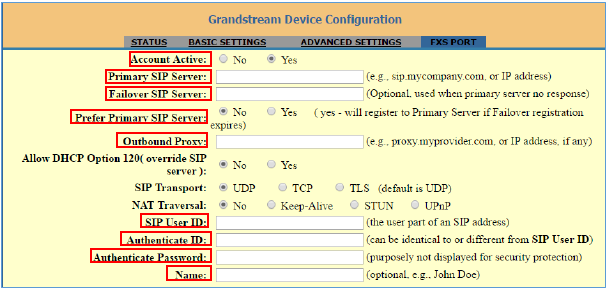
Figuur 8: SIP-accountinstellingen
Na het toepassen van uw configuratie wordt uw account geregistreerd bij uw SIP-server. U kunt controleren of het correct is geregistreerd bij uw SIP-server via uw HT801-webinterface onder Status > Port Status > Registration (Als Registered (Geregistreerd) wordt weergegeven, betekent dit dat uw account volledig is geregistreerd, anders wordt Not Registered (Niet geregistreerd) weergegeven, dus in dit geval moet u de instellingen dubbel controleren of contact opnemen met uw provider).
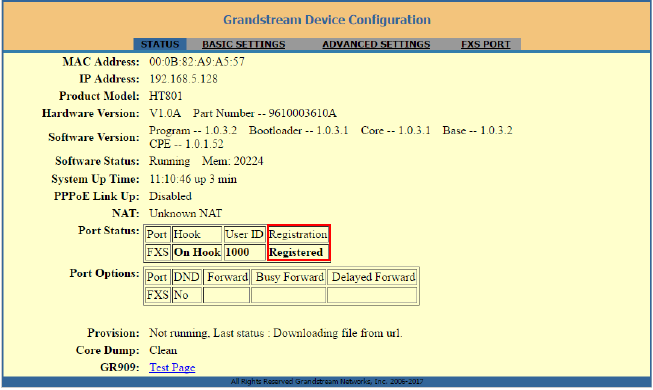
Figuur 9: Accountstatus
De HT801 opnieuw opstarten vanaf afstand
Druk op de knop "Reboot" (Opnieuw opstarten) onder aan het configuratiemenu om de ATA op afstand opnieuw op te starten. De webbrowser geeft vervolgens een berichtvenster weer om te bevestigen dat het opnieuw opstarten bezig is. Wacht 30 seconden om opnieuw in te loggen.
BELFUNCTIES
De HT801 ondersteunt alle traditionele en geavanceerde telefoniefuncties.
Tabel 6: HT801 belfuncties
| Toets | Belfuncties |
| *02 | Een codec forceren (per gesprek) *027110 (PCMU), *027111 (PCMA), *02723 (G723), *02729 (G729), *0272616 (G726-r16), *0272624 (G726-r24), *0272632 (G726-r32), *0272640 (G726-r40), *027201 (iLBC), *027202 (OPUS). |
| *03 | LEC uitschakelen (per gesprek) Kies "*03" + "nummer". Er wordt geen kiestoon afgespeeld in het midden. |
| *16 | SRTP inschakelen. |
| *17 | SRTP uitschakelen. |
| *30 | Nummerherkenning blokkeren (voor alle volgende gesprekken). |
| *31 | Nummerherkenning verzenden (voor alle volgende gesprekken). |
| *47 | Direct IP bellen. Kies "*47" + "IP-adres". Er wordt geen kiestoon afgespeeld in het midden. |
| *50 | Wisselgesprek uitschakelen (voor alle volgende gesprekken). |
| *51 | Wisselgesprek inschakelen (voor alle volgende gesprekken). |
| *67 | Nummerherkenning blokkeren (per gesprek). Kies "*67" + "nummer". Er wordt geen kiestoon afgespeeld in het midden. |
| *82 | Nummerherkenning verzenden (per gesprek). Kies "*67" + "nummer". Er wordt geen kiestoon afgespeeld in het midden. |
| *69 | Service gesprek terugbellen: Kies *69 en de telefoon belt het laatst ontvangen inkomende telefoonnummer. |
| *70 | Wisselgesprek uitschakelen (per gesprek). Kies "*70" + "nummer". Er wordt geen kiestoon afgespeeld in het midden. |
| *71 | Wisselgesprek inschakelen (per gesprek). Kies "*71" + "nummer". Er wordt geen kiestoon afgespeeld in het midden. |
| *72 | Onvoorwaardelijke oproep doorschakelen: Kies "*72" en vervolgens het doorschakelnummer gevolgd door "#". Wacht op de kiestoon en hang op. (Een kiestoon geeft een succesvolle doorschakeling aan) |
| *73 | Onvoorwaardelijke oproep doorschakelen annuleren. Om "Onvoorwaardelijke oproep doorschakelen" te annuleren, kiest u "*73", wacht u op de kiestoon en hangt u vervolgens op. |
| *74 | Paging Call inschakelen: Kies "*74" en vervolgens het telefoonnummer van de bestemming die u wilt oproepen. |
| *78 | Niet storen (DND) inschakelen: Indien ingeschakeld, worden alle inkomende gesprekken geweigerd. |
| *79 | Niet storen (DND) uitschakelen: Indien uitgeschakeld, worden inkomende gesprekken geaccepteerd. |
| *87 | Blind doorverbinden. |
| *90 | In gesprek doorschakelen: Kies "*90" en vervolgens het doorschakelnummer gevolgd door "#". Wacht op de kiestoon en hang op. |
| *91 | In gesprek doorschakelen annuleren. Om "In gesprek doorschakelen" te annuleren, kiest u "*91", wacht u op de kiestoon en hangt u vervolgens op. |
| *92 | Vertraagde oproep doorschakelen. Kies "*92" en vervolgens het doorschakelnummer gevolgd door "#". Wacht op de kiestoon en hang op. |
| *93 | Vertraagde oproep doorschakelen annuleren. Om Vertraagde oproep doorschakelen te annuleren, kiest u "*93", wacht u op de kiestoon en hangt u vervolgens op. |
| Flash/haak | Schakelt tussen actief gesprek en inkomend gesprek (wachttoon). Indien er geen gesprek is, schakelt flash/haak over naar een nieuw kanaal voor een nieuw gesprek. |
| # | Door op het hekje te drukken, wordt de toets voor opnieuw kiezen geactiveerd. |
BELHANDELINGEN
Een telefoongesprek voeren
Om uitgaande gesprekken te voeren met uw HT801
- Neem de hoorn van de aangesloten telefoon op;
- Kies het nummer direct en wacht 4 seconden (standaard "Geen timeout bij toetsinvoer"); of
- Kies het nummer direct en druk op # ("# gebruiken als kiestoets" moet worden geconfigureerd in de webconfiguratie).
Voorbeelden:
- Kies direct een extensie op dezelfde proxy (bijv. 1008) en druk vervolgens op de # of wacht 4 seconden;
- Kies een extern nummer (bijv. (626) 666-7890), voer eerst het voorvoegselnummer in (meestal 1+ of de internationale code) gevolgd door het telefoonnummer. Druk op # of wacht 4 seconden. Neem contact op met uw VoIP-serviceprovider voor meer informatie over voorvoegselnummers.
Directe IP-gesprekken
Direct IP bellen stelt twee partijen, dat wil zeggen een FXS-poort met een analoge telefoon en een ander VoIP-apparaat, in staat om op ad-hocbasis met elkaar te praten zonder een SIP-proxy.
Elementen die nodig zijn om een direct IP-gesprek te voltooien:
- Zowel HT801 als andere VoIP-apparaten hebben openbare IP-adressen, of
- Zowel HT801 als andere VoIP-apparaten bevinden zich op hetzelfde LAN met behulp van private IP-adressen, of
- Zowel HT801 als andere VoIP-apparaten kunnen via een router worden verbonden met behulp van openbare of private IP-adressen (met de nodige poort forwarding of DMZ).
De HT801 ondersteunt twee manieren om Direct IP Calling te maken:
IVR gebruiken
- Neem de analoge telefoon op en open de gesproken menu prompt door "***" te kiezen;
- Kies "47" om het menu voor direct IP bellen te openen;
- Voer het IP-adres in na de kiestoon en gesproken prompt "Direct IP Calling" (Direct IP bellen).
Stercode gebruiken
- Neem de analoge telefoon op en kies "*47";
- Voer het doel IP-adres in.
Opmerking: Er wordt geen kiestoon afgespeeld tussen stap 1 en 2 en bestemmingspoorten kunnen worden gespecificeerd met behulp van "*" (codering voor ":") gevolgd door het poortnummer.
Voorbeelden van directe IP-gesprekken:
- Als het doel-IP-adres 192.168.0.160 is, is de kiesconventie *47 of spraakprompt met optie 47, vervolgens 192*168*0*160, gevolgd door het indrukken van de "#"-toets als deze is geconfigureerd als een verzendtoets of wacht 4 seconden. In dit geval wordt de standaard bestemmingspoort 5060 gebruikt als er geen poort is opgegeven;
- Als het doel-IP-adres/poort 192.168.1.20:5062 is, dan zou de kiesconventie zijn: *47 of spraakprompt met optie 47, vervolgens 192*168*0*160*5062 gevolgd door het indrukken van de "#"-toets als deze is geconfigureerd als een verzendtoets of wacht 4 seconden.
Opmerking: Bij het voltooien van een direct IP-gesprek moet de "Willekeurige SIP/RTP-poort gebruiken" worden ingesteld op "NEE".
Gesprek in de wacht zetten
U kunt een gesprek in de wacht zetten door op de "flash"-knop op de analoge telefoon te drukken (als de telefoon die knop heeft).
Druk nogmaals op de "flash"-knop om de eerder vastgehouden beller vrij te geven en het gesprek te hervatten. Als er geen "flash"-knop beschikbaar is, gebruikt u "hook flash" (schakel de haak snel aan en uit). U kunt een gesprek verbreken met behulp van hook flash.
Wisselgesprek
De wachttoon (3 korte pieptonen) geeft een inkomend gesprek aan, als de functie wisselgesprek is ingeschakeld. Om te schakelen tussen inkomend gesprek en huidig gesprek, moet u op de "flash"-knop drukken wanneer het eerste gesprek in de wacht wordt gezet.
Druk op de "flash"-knop om tussen de actieve gesprekken te schakelen.
Gesprek doorverbinden
Blind doorverbinden
Stel dat het gesprek is tot stand gekomen tussen telefoon A en B in gesprek zijn. Telefoon A wil telefoon B blind doorverbinden naar telefoon C:
- Op telefoon A drukt u op FLASH om de kiestoon te horen.
- Telefoon A kiest *87 en vervolgens het nummer van beller C, en vervolgens # (of wacht 4 seconden).
- Telefoon A hoort de kiestoon. Dan kan A ophangen.
Opmerking: "Belfunctie inschakelen" moet op "Ja" worden ingesteld op de webconfiguratiepagina.
Doorgeschakeld gesprek
Stel dat het gesprek is tot stand gekomen tussen telefoon A en B in gesprek zijn. Telefoon A wil telefoon B doorgeschakeld doorverbinden naar telefoon C:
- Op telefoon A drukt u op FLASH om de kiestoon te horen.
- Telefoon A kiest het nummer van telefoon C gevolgd door # (of wacht 4 seconden).
- Als telefoon C het gesprek beantwoordt, zijn telefoons A en C in gesprek. Dan kan A ophangen om de overdracht te voltooien.
- Als telefoon C het gesprek niet beantwoordt, kan telefoon A op "flash" drukken om het gesprek met telefoon B te hervatten.
Opmerking: Wanneer het doorschakelen mislukt en A ophangt, belt de HT801 gebruiker A terug om A eraan te herinneren dat B nog steeds in gesprek is. A kan de telefoon opnemen om het gesprek met B te hervatten.
3-weg conferentiegesprek
De HT801 ondersteunt een 3-weg conferentiegesprek in Bellcore-stijl. Om de 3-weg conferentie uit te voeren, gaan we ervan uit dat het gesprek is tot stand gekomen tussen telefoon A en B in gesprek zijn. Telefoon A (HT801) wil de derde telefoon C in de conferentie brengen:
- Telefoon A drukt op FLASH (op de analoge telefoon, of Hook Flash voor oude modellen) om een kiestoon te krijgen.
- Telefoon A kiest het nummer van C en vervolgens # (of wacht 4 seconden).
- Als telefoon C het gesprek beantwoordt, drukt A op FLASH om B en C in de conferentie te brengen.
- Als telefoon C het gesprek niet beantwoordt, kan telefoon A op FLASH drukken om terug te praten met telefoon B.
- Als telefoon A tijdens de conferentie op FLASH drukt, wordt telefoon C uitgeschakeld.
- Als telefoon A ophangt, wordt de conferentie voor alle drie de partijen beëindigd wanneer de configuratie "Doorschakelen bij ophangen conferentie" is ingesteld op "Nee". Als de configuratie is ingesteld op "Ja", zal A B doorverbinden naar C, zodat B en C het gesprek kunnen voortzetten.
Gesprek terugbellen
Om terug te bellen naar het laatste inkomende nummer.
- Neem de hoorn van de aangesloten telefoon op (van de haak).
- Na het horen van de kiestoon, voert u "*69" in, gevolgd door "#" of wacht u op de time-out.
- Uw telefoon belt automatisch terug naar het laatste inkomende nummer.
Opmerking: Alle ster-code (*XX) gerelateerde functies die hierboven worden genoemd, worden ondersteund door de standaard ATA-instellingen. Als uw serviceprovider andere functiecodes biedt, neem dan contact met hen op voor instructies.
FABRIEKSINSTELLINGEN HERSTELLEN
Het herstellen van de fabrieksinstellingen verwijdert alle configuratie-informatie op de telefoon. Maak een back-up van alle instellingen of print ze af voordat u de fabrieksinstellingen herstelt. Grandstream is niet verantwoordelijk voor het herstellen van verloren parameters en kan uw apparaat niet verbinden met uw VoIP-serviceprovider.
Er zijn drie (3) methoden om uw apparaat te resetten:
De resetknop gebruiken
Om de standaard fabrieksinstellingen te herstellen met behulp van de resetknop, volgt u de bovenstaande stappen:
- Koppel de Ethernet-kabel los.
- Zoek het resetgaatje op het achterpaneel van uw HT801.
- Steek een speld in dit gaatje en druk ongeveer 7 seconden.
- Haal de speld eruit. Alle apparaatinstellingen worden hersteld naar de fabrieksinstellingen.
De IVR-opdracht gebruiken
Standaard fabrieksinstellingen herstellen met behulp van de IVR-prompt:
- Kies "***" voor de gesproken prompt.
- Voer "99" in en wacht op de gesproken prompt "reset".
- Voer het gecodeerde MAC-adres in (zie hieronder hoe u het MAC-adres codeert).
- Wacht 15 seconden en het apparaat zal automatisch opnieuw opstarten en de fabrieksinstellingen herstellen.
Het MAC-adres coderen
- Zoek het MAC-adres van het apparaat. Het is het 12-cijferige HEX-nummer aan de onderkant van het apparaat.
- Voer het MAC-adres in. Gebruik de volgende mapping:
- 0-9: 0-9
- A: 22 (druk twee keer op de "2"-toets, "A" verschijnt op het LCD)
- B: 222
- C: 2222
- D: 33 (druk twee keer op de "3"-toets, "D" verschijnt op het LCD)
- E: 333
- F: 3333
Bijvoorbeeld: als het MAC-adres 000b8200e395 is, moet het worden ingetoetst als "0002228200333395".
ERVARING MET DE HT801
Bezoek onze website: http://www.grandstream.com voor de meest recente updates over firmware-releases, extra functies, FAQ's, documentatie en nieuws over nieuwe producten.
We raden u aan om onze productgerelateerde documentatie, FAQ's en gebruikers- en ontwikkelaarsforum te raadplegen voor antwoorden op uw algemene vragen. Als u onze producten hebt gekocht via een Grandstream Certified Partner of Reseller, neem dan rechtstreeks contact met hen op voor onmiddellijke ondersteuning.
Onze technische ondersteuningsmedewerkers zijn opgeleid en staan klaar om al uw vragen te beantwoorden. Neem contact op met een medewerker van de technische ondersteuning of dien online een probleemticket in om diepgaande ondersteuning te ontvangen.
Nogmaals bedankt voor de aankoop van de analoge telefoonadapter van Grandstream. Het zal zeker gemak brengen in zowel uw zakelijke als persoonlijke leven.

©2016 Grandstream Networks, Inc. http://www.grandstream.com
Alle rechten voorbehouden. Informatie in dit document kan zonder voorafgaande kennisgeving worden gewijzigd. Reproductie of overdracht van het geheel of een deel ervan, in welke vorm of op welke manier dan ook, elektronisch of gedrukt, voor welk doel dan ook zonder de uitdrukkelijke schriftelijke toestemming van Grandstream Networks, Inc. is niet toegestaan. De nieuwste elektronische versie van deze gebruikershandleiding is hier te downloaden: http://www.grandstream.com/support
Grandstream is een geregistreerd handelsmerk en het Grandstream-logo is een handelsmerk van Grandstream Networks, Inc. in de Verenigde Staten, Europa en andere landen.
Referenties
GNU GPL Information & Download
Support- Grandstream Networks
Grandstream Networks - IP Voice, Data, Video & Security

Download handleiding
Hier kunt u de volledige pdf-versie van de handleiding downloaden. Deze kan aanvullende veiligheidsinstructies, garantie-informatie, FCC-regels, enz. bevatten.
Download Grandstream HT801 Handleiding