Polono MT800 Handleiding
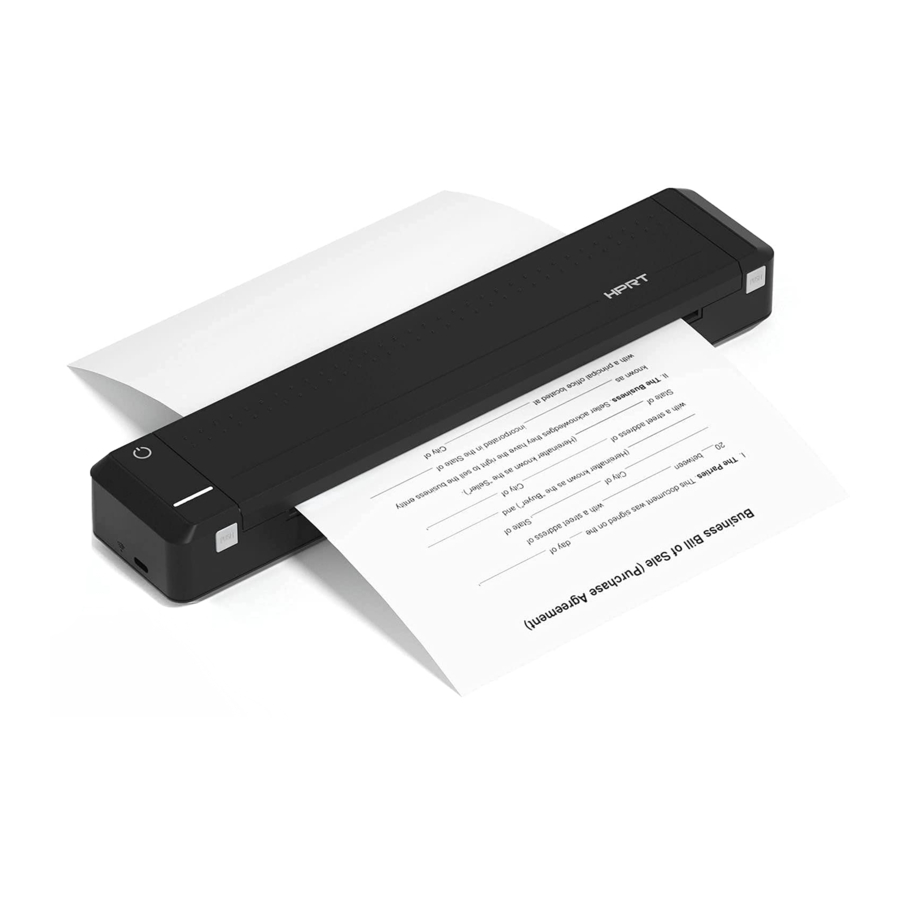
Paklijst

Printer

Ribbon Module

USB Cable

Quick Start Guide
Opmerking:
- De meegeleverde items kunnen verschillen afhankelijk van de bestelling.
- De lintmodule is vooraf in de printer geïnstalleerd.
Uiterlijk en Componenten
Voorkant

Links

Opmerking:  geeft de Bluetooth-functie aan.
Binnenkant


LED-indicator
Continu wit licht: Printer staat in stand-by modus
Continu groen licht: Printer is aan het opladen – LED-indicator gaat uit wanneer volledig opgeladen
Knipperend rood licht: Lint is op – vervang het lint
Lint plaatsen
- Druk tegelijkertijd op de [PUSH]-knop (DRUKKEN) aan beide zijden van de printer en til de printerklep omhoog.

![waarschuwing]() OPMERKING:
OPMERKING:
De specificaties van het lint zijn als volgt:
Bedrijfstemperatuur: 5℃~35℃
Bedrijfsvochtigheid: 20%~85%RH
Opslagtemperatuur: -5℃~45℃
Opslagvochtigheid: 20%~85%RH - Houd het lint vast bij de linker- en rechtervleugel, lijn het uit boven de printer met behulp van de pijlrichting als leidraad en druk omlaag om te installeren.

![waarschuwing]() OPMERKING:
OPMERKING:
Om fouten bij het laden van het lint te voorkomen, moet u ervoor zorgen dat de pijlrichtingen op het lint en de printer overeenkomen. - Draai de lint terugspoelwielen van zowel linksboven als rechtsonder (of rechtsboven en linksonder) tegelijkertijd naar het midden om het lint recht te trekken.

- Sluit de klep. U hoort het op zijn plaats klikken.


Bedieningsprocedures (vanaf mobiele telefoon)
- Inschakelen: Houd de aan/uit-knop 3 seconden ingedrukt en laat deze los wanneer de printer is ingeschakeld. (Aan/uit-knop is geen fysieke knop)
 Step 1")
Opmerking: Houd, terwijl de printer is ingeschakeld, de aan/uit-knop 3 seconden ingedrukt om de printer uit te schakelen. - Plaats een vel papier evenwijdig aan de papierinvoer. De printer voert het papier automatisch een korte afstand in wanneer het wordt gedetecteerd. Als de zoemer eenmaal klinkt wanneer de papierinvoer stopt, geeft dit aan dat het papier succesvol is geladen en de printer klaar is.
 Step 2")
- Download "H-Print" APP: Scan de QR-code hieronder om de "H-Print" APP te downloaden.
![]()
(http://hprint.hprt.com/app_en) - Verbinden met de printer:
- Schakel Bluetooth in op de mobiele telefoon, verwijder tekst. De verbinding wordt tot stand gebracht via de mobiele app, niet via de lijst met Bluetooth-apparaten.
Opmerking: Ik heb de printer verbonden volgens de stappen op het scherm in de app en hoefde Bluetooth pas in te schakelen nadat ik had gedaan wat er in stap 2 staat. - Open de APP en selecteer "Device Management" (Apparaatbeheer) in de rechterbovenhoek.
- Kies "Connect via 'Settings'" (Verbinden via 'Instellingen') of "Search the device via APP" (Zoek het apparaat via APP) en selecteer "MT800-XXXX" om verbinding te maken (XXXX zijn de laatste vier cijfers van het Bluetooth-adres)
- De verbinding is succesvol.
- Schakel Bluetooth in op de mobiele telefoon, verwijder tekst. De verbinding wordt tot stand gebracht via de mobiele app, niet via de lijst met Bluetooth-apparaten.
- Afdrukken:
- Selecteer het bestand om af te drukken vanuit de "H-Print" APP
- Druk op het afdruksymbool in de rechterbovenhoek om te beginnen met afdrukken.


Bedieningsprocedures (vanaf computer)
- Verbind de printer met de computer:
Verbind de printer met de computer via Bluetooth/USB en installeer vervolgens het printerstuurprogramma op de computer.
Het stuurprogramma kan worden gedownload van de website:
http://www.hprt.com/Downloads.html
USB-verbinding
 Step 1")
Bluetooth-verbinding
 Step 2")
![waarschuwing]() OPMERKING:
OPMERKING:
De MT800 mag alleen worden opgeladen via een USB-poort van een computer met behulp van de meegeleverde USB-kabel. - Installeer het stuurprogramma:
- Dubbelklik op het stuurprogrammabestand.
- Kies de installatietaal "English" (Engels) en klik op "OK" (OK).
 Step 3")
- Kies het juiste type en de juiste poort en klik op "Next" (Volgende).
 Step 4")
Opmerking:
Als de printer is ingeschakeld en verbinding heeft gemaakt met de computer, wordt het stuurprogramma automatisch geïnstalleerd en kan deze stap worden genegeerd. - Klik op "Finish" (Voltooien).
 Step 5")
- Na installatie is het pictogram te vinden in "Start" → "Devices and Printers" (Apparaten en printers).
 Step 6")
- Papier plaatsen: Plaats het papier evenwijdig in de papierinvoer. De printer voert automatisch een afstand in nadat het papier is gedetecteerd. Als de zoemer eenmaal klinkt wanneer de papierinvoer stopt, geeft dit aan dat het papier succesvol is geladen en de printer klaar is.
 Step 7")
- Afdrukken: Open het bestand om af te drukken, kies "MT800" voor het printerapparaat, klik op "print" (afdrukken).


Papier verwijderen
 OPMERKING:
Trek het papier niet met geweld eruit terwijl de printerklep gesloten is, anders kan de printer beschadigd raken. Verwijder het papier als volgt.
- Druk tegelijkertijd op de [PUSH]-knop (DRUKKEN) aan beide zijden van de printer en til de printerklep omhoog.
- Verwijder het papier.


Algemene V&A
- Wat moet ik doen als de aan/uit-knop niet reageert op aanraking?
Verwijder het lint om toegang te krijgen tot de [Reset]-knop (Reset). Gebruik een tandenstoker of speld om de [Reset]-knop (Reset) 2 seconden ingedrukt te houden, schakel de printer uit en weer in.

- Heeft de printer thermisch papier nodig?
Nee. Het lint gebruikt thermische overdracht, wat hetzelfde doel dient. - Heeft de printer een inktpatroon nodig?
Nee, maar het heeft wel een lint nodig. - Zijn er benodigdheden voor de printer?
Er wordt een lint meegeleverd, maar geen papier. - Hoe kan ik het lint kopen?
Neem contact op met de dealer of onze internationale verkoper om te kopen. - Hoeveel exemplaren kan **SIGNeacute;én lint afdrukken?
Ongeveer 45 pagina's – dubbelzijdig afdrukken vermindert dit aantal pagina's. Opmerking: Dubbelzijdig afdrukken is geen inbegrepen printerfunctie. - Heeft de printer een batterij?
Het heeft een batterij waarmee tot 70 A4-pagina's kunnen worden afgedrukt wanneer deze volledig is opgeladen. Het duurt 3-4 uur om de batterij volledig op te laden.

Xiamen Hanin Electronic Technology Co., Ltd.
ADD: 5F, 8#, Aide Airport Industrial Park, Huli District, Xiamen, China
WEB: www.hprt.com

Referenties
http://hprint.hprt.com/app_en
![www.hprt.com]() Printer Driver and Software Download And Installation| HPRT
Printer Driver and Software Download And Installation| HPRT![www.hprt.com]() HPRT | Printer, Label Printer, QR Code Scanner Manufacturer
HPRT | Printer, Label Printer, QR Code Scanner Manufacturer


Download handleiding
Hier kunt u de volledige pdf-versie van de handleiding downloaden. Deze kan aanvullende veiligheidsinstructies, garantie-informatie, FCC-regels, enz. bevatten.
Download Polono MT800 Handleiding