Ortur Laser Master 2 PRO S2 Handleiding
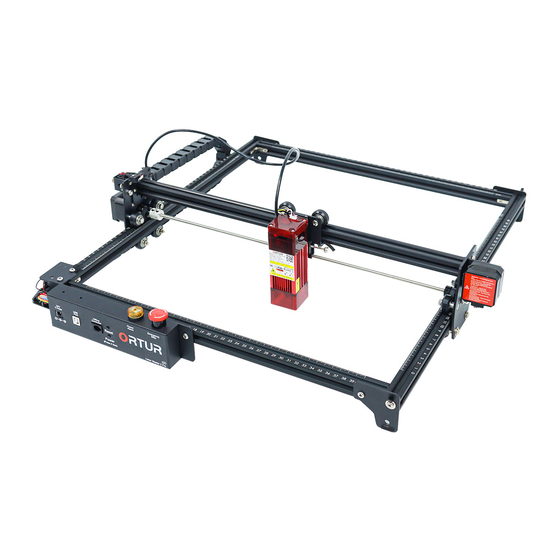
Ortur Laser Master 2 PRO S2 Firmware
Uw Ortur Laser Master 2 PRO S2 firmware is het besturingssysteem dat zich in het moederbord bevindt en alle bewerkingen van de machine en de interacties tussen het moederbord en de hostcomputer bestuurt.
In sommige gevallen is een firmware-update vereist om de prestaties van de Ortur Laser Master 2 PRO S2 te verbeteren of om ontdekte problemen op te lossen. In sommige minder vaak voorkomende situaties kan een firmware-upgrade nodig zijn om problemen als gevolg van gebruikersfouten op te lossen. Lees de onderstaande instructies zorgvuldig.
Algemene aanbevelingen
Wanneer de firmware NIET te upgraden of opnieuw te installeren
- Nog geen contact opgenomen met de ondersteuning op https://ortur.tech/support om een probleem op te lossen
- Ortur Laser Master 2 PRO S2 werkt correct en vertoont geen problemen
Wanneer de firmware WEL te upgraden
- Geadviseerd om dit te doen door Ortur of Ortur Customer Support (Ortur Klantenondersteuning)
- Een nieuwe versie van de firmware is geplaatst op https://ortur.tech/latest-firmware met het advies om een firmware-update uit te voeren om een ontdekt probleem op te lossen of de functionaliteit van de Ortur Laser Master 2 PRO S2 te verbeteren
Vereisten om de firmware veilig te upgraden
- Deze handleiding behandelt de updateprocedure op Microsoft Windows, MacOs en Linux. (Deze procedure is al gevalideerd in Windows 11)
- Directe verbinding van de Ortur Laser Master 2 PRO S2 naar de USB-poort van uw computer. Opmerking: Sommige gebruikers melden dat het gebruik van USB-hubs problemen kan veroorzaken.
- Toegang hebben tot software waarmee een .zip-bestand kan worden gedecomprimeerd. (Opmerking: Windows, MacOs en Linux voeren deze bewerking native uit. Extractors van derden zijn echter ook bruikbaar)
- Schakel tijdelijk antivirussoftware van derden uit. Hoewel dit normaal gesproken niet nodig is, is het toch een aanbeveling.
Basis probleemoplossing
Er zijn een paar zeldzame omstandigheden waarin het toepassen van een nieuwe firmware op uw Ortur Laser Master 2 PRO S2 tot enkele problemen kan leiden. Hieronder geven we een overzicht van een aantal van deze bekende problemen en hoe u deze het beste kunt aanpakken:
Firmware Schrijffout
In sommige besturingssystemen, met name Windows, kan beveiligingssoftware zoals antivirus of anti-malware het volledige kopiëren van het BIN-firmwarebestand naar uw Ortur Laser Master 2 PRO S2 moederbord verhinderen, waardoor de machine niet meer reageert. Deze gebeurtenissen zijn zeldzaam, maar kunnen voorkomen, vooral op Pre Windows 8-besturingssystemen.
Oplossing:
- Schakel de beveiligingssoftware tijdelijk uit en probeer de firmware-upgrade procedures een tweede keer;
- Gebruik een andere computer. Veel gebruikers die het bovenstaande probleem ervaren, meldden dat het simpelweg gebruiken van een andere computer het mogelijk maakte om het firmware-updateproces zonder problemen te voltooien.
- Als geen van de bovenstaande oplossingen succesvol was, neem dan contact op via ons ticketsysteem op https://ortur.tech/support. Het Ortur Support team zal hoogstwaarschijnlijk een sessie op afstand naar uw computer voorstellen om een onaangeroerde bestandsoverdracht naar uw Ortur Laser Master 2 PRO S2 moederbord mogelijk te maken.
Verkeerd Firmwarebestand
Uw Ortur Laser Master 2 PRO S2 verwacht een bepaald type bestand wanneer u een firmware-update probeert. Als het moederbord een verkeerde bestandsindeling of -type identificeert, zal het dit bestand automatisch weigeren en uitschakelen. Dit resulteert in de volgende fouten:
Windows: "Error 0x800701B1: A Device which does not exist was Specified" ("Fout 0x800701B1: een apparaat dat niet bestaat, is opgegeven")
Mac: "The operation can't be complete because an unexpected error occurred (error 100006) ("De bewerking kan niet worden voltooid omdat er een onverwachte fout is opgetreden (fout 100006)")
Linux: "Error While Copying. Error When getting information from file. No such file or directory" ("Fout bij het kopiëren. Fout bij het ophalen van informatie uit het bestand. Dergelijk bestand of directory bestaat niet")
Oplossing: Controleer of het firmwarebestand de juiste serie is voor uw Ortur Laser Master 2 PRO S2. Alleen firmwarebestanden van de 1.8x-serie worden geaccepteerd.
Updateprocedure - Windows
Firmwarebestanden ophalen
- Bezoek https://ortur.tech/latest-firmware
- Blader door de webpagina totdat u Ortur Laser Master 2 PRO S2 vindt;
- Selecteer het tabblad Download en klik op DOWNLOAD LINK (DOWNLOADLINK);
- Sla het .zip-bestand op uw bureaublad op;

- Pak het gedownloade bestand uit met Windows, WinRar, 7-zip, WinZip of een ander uitpakprogramma dat compatibel is met uw computer;


Firmwaremodus inschakelen op uw Ortur
- Sluit uw Ortur Laser Master 2 PRO S2 via USB rechtstreeks aan op uw computer - gebruik geen USB-hubs. Houd de Ortur Laser Master 2 PRO S2 uitgeschakeld en bevestig dat de noodschakelaar NIET is ingeschakeld;
- Druk op de voorkant van uw Ortur Laser Master 2 PRO S2 moederbord op de volgende reeks knoppen:
- Houd de POWER (AAN/UIT)-knop 5 seconden ingedrukt
- Zonder de ingedrukte POWER (AAN/UIT)-knop los te laten, tikt u na 5 seconden op de RESET-knop gedurende 1 seconde.

OLM-ESP-V1.2 Moederbord
- Afhankelijk van hoe nauwkeurig de knoppen worden ingedrukt, moet deze bewerking mogelijk worden herhaald.
- Het indrukken van de knoppen is succesvol wanneer het "ORTUR LASER"-apparaat in "Deze pc" als een station verschijnt. (De stationsletter kan afwijken van F:)

- Sleep vanuit de uitgepakte/gedecomprimeerde map het bestand ESP_OLM2_PRO_S2_187.bin naar het "ORTUR LASER"-station. U kunt ook met de rechtermuisknop op het ESP_OLM2_PRO_S2_187.bin-bestand klikken en op kopiëren drukken. Navigeer naar het ORTUR LASER-station, klik met de rechtermuisknop en druk op plakken; (Ctrl + C en Ctrl + V werken ook)
Opmerking: Het bestand heeft het versienummer. Op het moment van schrijven van deze handleiding is het ESP_OLM2_PRO_S2_187.bin. Alle andere bestanden in het ZIP-bestand moeten worden genegeerd, tenzij anders geadviseerd door Ortur Support
- Wacht een paar momenten om er zeker van te zijn dat het bestand correct is gekopieerd;
- Wacht 5 seconden. Ortur Laser Master 2 PRO S2 wordt automatisch uitgeschakeld;
- Controleer of uw voedingsadapter is aangesloten en netstroom ontvangt;
- Schakel uw Ortur Laser Master 2 PRO S2 in door de Power (AAN/UIT)-knop 5 seconden ingedrukt te houden;
- Controleer uw Ortur Laser Master 2 PRO S2 en zorg ervoor dat deze de homing-cyclus correct uitvoert.


Bevestigen dat de firmware correct is geschreven
Om te bevestigen dat de firmware succesvol naar uw Ortur Laser Master 2 PRO S2 Moederbord is geschreven, is het noodzakelijk om uw machine aan te sluiten op een van de volgende software: LaserGRBL of Lightburn.
Bovendien is het vereist om de fabrieksinstellingen op het moederbord te herstellen om de EEPROM (Electrically Erasable Programmable Read-Only Memory) - intern moederbordgeheugen te wissen.
Belangrijk om op te merken: alle aanpassingen aan de GRBL-instellingen worden overschreven.
LaserGRBL
- Start de LaserGRBL software;
Opmerking: We raden aan om ook naar de nieuwste versie te updaten. LaserGRBL 4.6.2 is de nieuwste versie op het moment van schrijven van deze handleiding - Selecteer de juiste COM-poort voor uw Ortur Laser Master 2 PRO S2 en druk op de Connect (Verbinden)-knop;

- Zodra de verbinding tot stand is gebracht, toont het consolevenster het welkomstbericht;
- Bevestig dat het welkomstbericht OLF 187 als de nieuwste firmware toont. Dit bevestigt dat de updateprocedure succesvol is verlopen.
- Hoewel waarschijnlijk niet nodig, klikt u op de "Padlock" (Hangslot)-knop om mogelijke fouten te wissen en het moederbord in de luistermodus te zetten;
- Boven het consolevenster, waar LaserGRBL een invoervak heeft met de tekst (Type Gcode Here) (Typ hier Gcode), voert u het volgende commando in: $RST=* en drukt u op de Enter (Enter)-toets;

- Er wordt een reactie gegeven door het Ortur Laser Master 2 PRO S2 moederbord, dat het commando bevestigt door een [MSG: Restoring defaults] te sturen

De firmware-updateprocedure is nu voltooid!


De Ortur Laser Master 2 PRO S2 is klaar om normaal te worden gebruikt.
Belangrijke opmerking:
Alle aanpassingen van de GRBL-instellingen voorafgaand aan de firmware-update zijn overschreven. Als ze om welke reden dan ook noodzakelijk zijn, moeten ze opnieuw worden ingevoerd.
Mogelijke herinneringen voor aanpassingen van GRBL-instellingen:
- Voor het gebruik van de Ortur YRR en Ortur YRR 2.0;
- Installatie van een Z-asversteller van derden (Y Max Travel setting);
- Vlamsensor uitschakelen of optimaliseren;
- Gshock Sensor gevoeligheidsveranderingen;
- Elke andere GRBL-instelling personalisatie;
LightBurn
- Start de LightBurn software;
Opmerking: We raden aan om ook naar de nieuwste versie te updaten. Lightburn 1.0.04 is de nieuwste versie op het moment van schrijven van deze handleiding - Selecteer de juiste COM-poort voor uw Ortur Laser Master 2 PRO S2 en wacht tot de Connection (Verbinding) status "READY" (GEREED);

- Zodra de verbinding tot stand is gebracht, toont het consolevenster het welkomstbericht. Als Console niet zichtbaar is, ga dan naar het Window menu - Console.
- Bevestig dat het welkomstbericht [OLF 187] als de nieuwste firmware toont. Dit bevestigt dat de updateprocedure succesvol is verlopen.
- Onder het consolevenster, waar LightBurn een invoervak heeft met de tekst (type commands here) (typ hier commando's), voert u het volgende commando in: $RST=* en drukt u op de Enter (Enter)-toets;

- Er wordt een reactie gegeven door het Ortur Laser Master 2 PRO S2 moederbord, dat het commando bevestigt door een [MSG: Restoring defaults] te sturen

De firmware-updateprocedure is nu voltooid!


De Ortur Laser Master 2 PRO S2 is klaar om normaal te worden gebruikt.
Belangrijke opmerking:
Alle aanpassingen van de GRBL-instellingen voorafgaand aan de firmware-update zijn overschreven.
Als ze om welke reden dan ook noodzakelijk zijn, moeten ze opnieuw worden ingevoerd.
Mogelijke herinneringen voor aanpassingen van GRBL-instellingen:
- Voor het gebruik van de Ortur YRR en Ortur YRR 2.0;
- Installatie van een Z-asversteller van derden (Y Max Travel setting);
- Vlamsensor uitschakelen of optimaliseren;
- Gshock Sensor gevoeligheidsveranderingen;
- Elke andere GRBL-instelling personalisatie;
Update Procedure - MacOs
Firmwarebestanden ophalen
- Bezoek https://ortur.tech/latest-firmware
- Blader door de webpagina totdat je Ortur Laser Master 2 PRO S2 vindt;
- Selecteer het tabblad Download en klik op DOWNLOAD LINK (Downloadlink);
- Sla het .zip-bestand op je bureaublad op;

- Pak het gedownloade bestand uit met MacOs, The Unarchiver, i-zip, UnRarX of een ander uitpakprogramma dat compatibel is met je MacOs-versie;


Firmwaremodus inschakelen op je Ortur
- Verbind je Ortur Laser Master 2 PRO S2 via USB rechtstreeks met je Mac - gebruik geen USB-hubs. Houd de Ortur Laser Master 2 PRO S2 uitgeschakeld en controleer of de noodschakelaar NIET is ingeschakeld;
- Druk op de voorkant van je Ortur Laser Master 2 PRO S2 moederbord op de volgende reeks knoppen:
- Houd de POWER-knop (Aanknop) 5 seconden ingedrukt
- Zonder de ingedrukte POWER-knop (Aanknop) los te laten, tik je na 5 seconden 1 seconde op de RESET-knop (Resetknop).
 OLM-ESP-V1.2 Motherboard
- Afhankelijk van hoe nauwkeurig de knoppen worden ingedrukt, moet deze handeling mogelijk worden herhaald.
- De knoppen zijn succesvol ingedrukt wanneer het "ORTUR LASER"-apparaat in "Locaties" als een schijf verschijnt.

- Sleep vanuit de uitgepakte/gedecomprimeerde map het bestand ESP_OLM2_PRO_S2_187.bin naar de "ORTUR LASER"-schijf. Je kunt ook op Ctrl klikken op het bestand ESP_OLM2_PRO_S2_187.bin en op kopiëren drukken. Navigeer naar de ORTUR LASER-schijf, klik op Ctrl en druk op Plak item; (Command + C en Command + V werken ook)
Let op: Het bestand heeft het versienummer. Op het moment van schrijven van deze handleiding is het ESP_OLM2_PRO_S2_187.bin. Alle andere bestanden in het ZIP-bestand moeten worden genegeerd, tenzij anders geadviseerd door Ortur Support

- Wacht even om er zeker van te zijn dat het bestand correct is gekopieerd;
- Wacht 5 seconden. Ortur Laser Master 2 PRO S2 wordt automatisch uitgeschakeld;
- Controleer of je voedingsadapter is aangesloten en stroom ontvangt;
- Schakel je Ortur Laser Master 2 PRO S2 in door de Power Button (Aanknop) 5 seconden ingedrukt te houden;
- Houd je Ortur Laser Master 2 PRO S2 in de gaten en zorg ervoor dat deze de homing-cyclus correct uitvoert.
 OLM-ESP-V1.2 Motherboard

Bevestig dat de firmware correct is geschreven
Om te bevestigen dat de Firmware succesvol naar je Ortur Laser Master 2 PRO S2 Motherboard (Moederbord) is geschreven, is het noodzakelijk om je machine met Lightburn te verbinden.
Daarnaast is het vereist om de Factory Default (Fabrieksinstellingen) op het Motherboard (Moederbord) te herstellen om de EEPROM (Electrically Erasable Programmable Read-Only Memory) - intern geheugen van het moederbord - te wissen.
Belangrijk om op te merken: elke aanpassing van de GRBL-instellingen wordt overschreven.
LightBurn
- Start de LightBurn software;
Let op: We raden aan om ook naar de nieuwste versie te updaten. Lightburn 1.0.04 is de nieuwste versie op het moment van schrijven van deze handleiding - Selecteer de juiste seriële poort voor je Ortur Laser Master 2 PRO S2 en wacht tot de Connection (Verbinding) status "READY" (GEREED) is;

- Zodra de verbinding tot stand is gebracht, toont het consolevenster het welkomstbericht. Als Console niet zichtbaar is, ga dan naar het menu Window (Venster) - Console.
- Bevestig dat het welkomstbericht [OLF 187] als de nieuwste firmware toont. Dit bevestigt dat de updateprocedure succesvol is verlopen.
- Onder het consolevenster, waar LightBurn een invoervak heeft met de tekst (type commands here) (typ hier commando's) voer je het volgende commando in: $RST=* en druk op de Enter key (Enter-toets);

- Er wordt een reactie gegeven door het Ortur Laser Master 2 PRO S2 moederbord, dat het commando erkent door een [MSG: Restoring defaults] (Bericht: Standaardwaarden herstellen) te sturen

De firmware-updateprocedure is nu voltooid!


De Ortur Laser Master 2 PRO S2 is klaar om normaal te worden gebruikt.
Belangrijke opmerking:
Elke aanpassing van de GRBL-instellingen voorafgaand aan de firmware-update is overschreven. Als ze om de een of andere reden nodig zijn, moeten ze opnieuw worden ingevoerd.
Mogelijke herinneringen voor GRBL-instellingen aanpassingen:
- Voor het gebruik van de Ortur YRR en Ortur YRR 2.0;
- Installatie van een Z-as adjuster van een derde partij (Y Max Travel setting);
- Flame sensor (vlamsensor) Uitschakelen of optimalisatie;
- Gshock Sensor (Gshock-sensor) gevoeligheidsveranderingen;
- Elke andere GRBL-instelling personalisatie;
Update Procedure - Linux
Firmwarebestanden ophalen
- Bezoek https://ortur.tech/latest-firmware
- Blader door de webpagina totdat u Ortur Laser Master 2 PRO S2 vindt;
- Selecteer het tabblad Downloaden en klik op DOWNLOAD LINK (DOWNLOADLINK);
- Sla het .zip-bestand op uw bureaublad op;

- Pak het gedownloade bestand uit met Linux, PeaZip, 7-zip, File Roller of een ander uitpakprogramma dat compatibel is met uw Linus-distributie;


Firmwaremodus inschakelen op uw Ortur
- Sluit uw Ortur Laser Master 2 PRO S2 via USB rechtstreeks aan op uw Linux-machine - gebruik geen USB-hubs. Houd de Ortur Laser Master 2 PRO S2 uitgeschakeld en controleer of de noodschakelaar NIET is ingeschakeld;
- Druk op de voorkant van uw Ortur Laser Master 2 PRO S2 moederbord op de volgende reeks knoppen:
- Houd de POWER (AAN/UIT) knop 5 seconden ingedrukt
- Zonder de POWER (AAN/UIT) knop los te laten, tikt u na 5 seconden op de RESET-knop gedurende 1 seconde.

OLM-ESP-V1.2 Moederbord
- Afhankelijk van hoe nauwkeurig de knoppen worden ingedrukt, moet deze handeling mogelijk worden herhaald.
- Het indrukken van de knoppen is succesvol wanneer het "ORTUR LASER"-apparaat als een station in "Locaties" verschijnt.

- Sleep vanuit de uitgepakte map de file ESP_OLM2_PRO_S2_187.bin naar het "ORTUR LASER"-station. U kunt ook met de rechtermuisknop op het ESP_OLM2_PRO_S2_187.bin-bestand klikken en op kopiëren drukken. Navigeer naar het ORTUR LASER-station, klik met de rechtermuisknop en druk op plakken; (Ctrl + C en Ctrl + V werkt ook)
Opmerking: Het bestand heeft het versienummer. Op het moment van schrijven van deze handleiding is het ESP_OLM2_PRO_S2_187.bin. Alle andere bestanden in het ZIP-bestand moeten worden genegeerd, tenzij anders geadviseerd door Ortur Support

- Wacht een paar momenten om er zeker van te zijn dat het bestand correct is gekopieerd;
- Wacht 5 seconden. Ortur Laser Master 2 PRO S2 wordt automatisch uitgeschakeld;
- Controleer of uw voedingsadapter is aangesloten en of deze netstroom ontvangt;
- Schakel uw Ortur Laser Master 2 PRO S2 in door de Power Button (AAN/UIT-knop) 5 seconden ingedrukt te houden;
- Bewaak uw Ortur Laser Master 2 PRO S2 en zorg ervoor dat deze de home-cyclus correct uitvoert.


Bevestigen dat de firmware correct is geschreven
Om te bevestigen dat de Firmware succesvol naar uw Ortur Laser Master 2 PRO S2 Moederbord is geschreven, is het noodzakelijk om uw machine op Lightburn aan te sluiten.
Bovendien is het vereist om de fabrieksinstellingen op het moederbord te herstellen om de EEPROM (Electrically Erasable Programmable Read-Only Memory) - intern moederbordgeheugen - te wissen.
Belangrijk om op te merken: alle aanpassingen aan de GRBL-instellingen worden overschreven.
LightBurn
- Start de LightBurn-software;
Opmerking: We raden aan om ook naar de nieuwste versie te updaten. Lightburn 1.0.04 is de nieuwste versie op het moment van schrijven van deze handleiding - Selecteer de juiste seriële poort voor uw Ortur Laser Master 2 PRO S2 en wacht tot de Connection (Verbinding) status "READY" (KLAAR) is;

- Zodra de verbinding tot stand is gebracht, toont het consolevenster het welkomstbericht. Als Console niet zichtbaar is, ga dan naar het menu Window (Venster) - Console.
- Bevestig dat het welkomstbericht [OLF 187] als de nieuwste firmware toont. Dit bevestigt dat de updateprocedure succesvol is geweest.
- Onder het consolevenster, waar LightBurn een invoervak heeft met de tekst (type commands here) (typ hier commando's), voert u het volgende commando in: $RST=* en drukt u op de Enter-toets;

- Er wordt een reactie gegeven door het Ortur Laser Master 2 PRO S2-moederbord, dat het commando bevestigt door een [MSG: Restoring defaults] (MSG: Standaardwaarden herstellen) te verzenden

De firmware-updateprocedure is nu voltooid!


De Ortur Laser Master 2 PRO S2 is klaar om normaal te worden gebruikt.
Belangrijke opmerking:
Alle aanpassingen van de GRBL-instellingen voorafgaand aan de firmware-update zijn overschreven. Als ze om welke reden dan ook nodig zijn, moeten ze opnieuw worden ingevoerd.
Mogelijke herinneringen voor GRBL-instellingen aanpassingen:
- Voor het gebruik van de Ortur YRR en Ortur YRR 2.0;
- Installatie van een Z-as afsteller van derden (Y Max Travel instelling);
- Vlamsensor uitschakelen of optimalisatie;
- Gshock Sensor gevoeligheidsveranderingen;
- Elke andere GRBL-instelling personalisatie;

Referenties

Download handleiding
Hier kunt u de volledige pdf-versie van de handleiding downloaden. Deze kan aanvullende veiligheidsinstructies, garantie-informatie, FCC-regels, enz. bevatten.
Download Ortur Laser Master 2 PRO S2 Handleiding