OWC Thunderbolt 3 Dock Handleiding

Thunderbolt™ 3

Workflow

Notebook & Device Charging

Windows & Mac
INLEIDING
SYSTEEMVEREISTEN
Besturingssysteem:
- Mac: macOS 10.12 of later
- PC: Windows 10 of later
Hardware:
- Werkt met elke Mac of Windows PC met Thunderbolt1
INHOUD VAN DE VERPAKKING

OWC Thunderbolt 3 Dock

Power adapter and cable (Stroomadapter en kabel)

Thunderbolt (USB-C) cable (Thunderbolt (USB-C) kabel)

Quick start guide (Snelstartgids)

- Verwijder de dunne plastic film van de boven- en onderkant van het dock voor gebruik.
- Mac: Om ondersteuning in te schakelen voor de Apple Super Drive, het Apple USB Keyboard en het opladen van iPad 1/2/3 generatie apparaten op de 'high-power'-poorten van het dock, installeert u de Dock Ejector-applicatie voor Mac. Deze applicatie bevat een driver die ondersteuning biedt voor deze apparaten en oplaadfuncties.
go.owcdigital.com/dockejector
OVER DEZE HANDLEIDING
De afbeeldingen en beschrijvingen kunnen enigszins afwijken tussen deze handleiding en de geleverde eenheid. Functies en kenmerken kunnen veranderen afhankelijk van de firmwareversie. De meest recente productdetails en garantie-informatie zijn te vinden op de productwebpagina. De beperkte garantie van OWC is niet overdraagbaar en onderhevig aan beperkingen.
OWC DOCK EJECTOR
Deze applicatie werpt veilig alle schijven uit die op de OWC Thunderbolt 3 Dock zijn aangesloten met een enkele klik, waardoor u zich geen zorgen hoeft te maken over snelle mobiele workflows. Om deze app te installeren, volgt u de onderstaande stappen.
Download het installatiebestand:
Voor Mac: download.owcdigital.com/dockejector/mac
Voor Windows: download.owcdigital.com/dockejector/win
- Start het installatieprogramma en volg de aanwijzingen. Er is geen herstart vereist.
- Zodra de app actief is, verschijnt er een pictogram zoals hieronder weergegeven in de macOS-menubalk of het systeemvak in Windows.
![]() Voor meer informatie over OWC Dock Ejector kunt u terecht op: go.owcdigital.com/dockejector.
Voor meer informatie over OWC Dock Ejector kunt u terecht op: go.owcdigital.com/dockejector.
 Voor meer informatie over OWC Dock Ejector kunt u terecht op:
 1 Apple Mac-modellen met Thunderbolt- en Thunderbolt 2-poorten kunnen verbinding maken met de OWC Thunderbolt 3 Dock met behulp van de Apple Thunderbolt 3 (USB-C) naar Thunderbolt 2-adapter (apart verkrijgbaar).
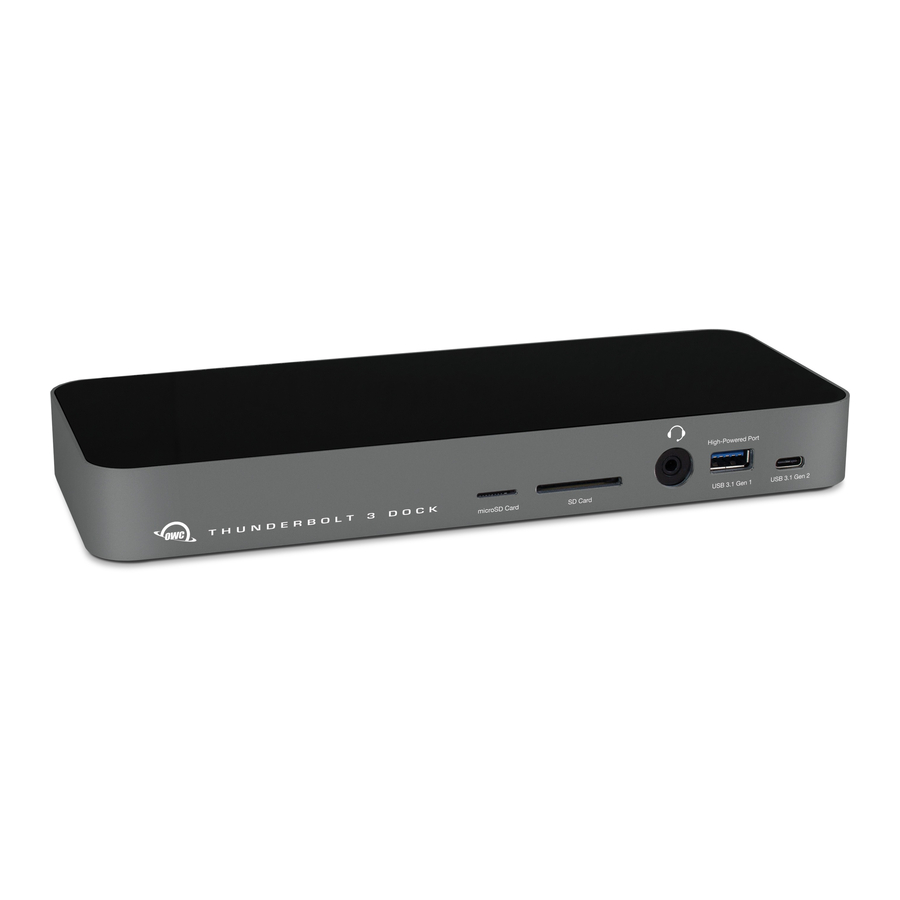
VOORAANZICHT
OPMERKING: Er bevinden zich twee LED's aan de onderkant van de OWC Thunderbolt 3 Dock aan de voorkant, die niet op de afbeelding staan. Hun functionaliteit wordt hieronder beschreven.

- Data LED (groen) — Deze LED brandt groen wanneer het dock een actieve dataverbinding heeft met een computer via de Thunderbolt-kabel. Als de computer is uitgeschakeld of in de slaapstand staat, wordt deze LED uitgeschakeld.
- Power LED (blauw) — Deze LED brandt blauw wanneer het dock stroom ontvangt. In tegenstelling tot sommige Thunderbolt-apparaten wordt de Thunderbolt 3 Dock niet uitgeschakeld wanneer de verbinding met de computer wordt verbroken of wanneer de computer in de slaapstand staat. Zolang het dock stroom ontvangt, blijft de blauwe Power LED (Stroom LED) branden.
- microSD card slot (microSD-kaartslot) — Accepteert microSD-geheugenkaarten.
- SD card slot (SD-kaartslot) — Accepteert SD type geheugenkaarten.
- Combo audio port (3.5 mm) (Gecombineerde audio poort (3,5 mm)) — Accepteert microfoons, hoofdtelefoons en headsets.
- High-power USB 3.1 Gen 1 port (High-power USB 3.1 Gen 1 poort) — Sluit compatibele USB-apparaten aan via Type-A connector.1
- USB 3.1 Gen 2 port (Type-C) (USB 3.1 Gen 2 poort (Type-C)) — Sluit compatibele USB-apparaten aan via Type-C connector.
USB HIGH-POWERED PORTS (USB-POORTEN MET HOOG VERMOGEN)
Deze USB 3.1 Gen 1-poorten kunnen elk tot 1,5 A stroom leveren voor het opladen van apparaten zoals de Apple iPad. Deze poorten zijn verder identiek aan de USB 3.1 Gen 1-poorten aan de achterkant van het dock.
ACHTERAANZICHT

- USB 3.1 Gen 1 ports (USB 3.1 Gen 1 poorten) — Sluit hier extra USB-apparaten aan via Type-A connectors. De meest linkse poort is een high-power poort.1
- S/PDIF Digital Audio port (output only) (S/PDIF digitale audio poort (alleen uitgang)) — Sluit hier een S/PDIF-apparaat aan.
- Gigabit Ethernet port (Gigabit Ethernet poort) — Sluit hier een Ethernet-kabel aan om toegang te krijgen tot een bekabeld netwerk.
- Thunderbolt 3 ports (Thunderbolt 3 poorten) — Sluit één poort aan op de Thunderbolt-host; u moet verbinding maken met de speciale Power Delivery port (Stroomvoorzieningspoort) (rechts) om de host op te laden. Gebruik de extra poort om maximaal vijf extra Thunderbolt-apparaten plus een beeldscherm aan te sluiten. Thunderbolt 3 ondersteunt DisplayPort 1.2 via USB-C. Zie paragraaf 2.2 voor opmerkingen over het gebruik van het beeldscherm.
- Mini DisplayPort — Sluit hier uw beeldscherm aan. Deze verbinding ondersteunt DisplayPort 1.2. Zie paragraaf 2.2 voor opmerkingen over het gebruik van het beeldscherm.
- DC power input (DC-stroomingang) — Sluit hier de meegeleverde voeding aan.
USB HIGH-POWERED PORTS (USB-POORTEN MET HOOG VERMOGEN)
Deze USB 3.1 Gen 1-poorten kunnen elk tot 1,5 A stroom leveren voor het opladen van apparaten zoals de Apple iPad. Deze poorten zijn verder identiek aan de USB 3.1 Gen 1-poorten aan de achterkant van het dock.
AANSLUITING & GEBRUIKSAANWIJZINGEN
AANSLUITING
- Sluit de Thunderbolt 3 Dock aan op de stroomvoorziening met behulp van de meegeleverde voeding en kabel.
- Sluit het dock aan op een Thunderbolt-poort op uw computer met behulp van een van de Thunderbolt-poorten op het dock.
- Sluit andere apparaten aan op de juiste poorten op het dock. Alle aangesloten apparaten zijn direct beschikbaar voor gebruik op uw computer.
GEBRUIKSAANWIJZINGEN
- Mac: Om ondersteuning voor de Apple Super Drive, Apple USB Keyboard en het opladen van iPad 1/2/3 generatie apparaten op de 'high-power' poorten van het dock mogelijk te maken, installeert u de Dock Ejector applicatie voor Mac. Deze applicatie bevat een stuurprogramma dat ondersteuning voor deze apparaten en oplaadfuncties mogelijk maakt.
go.owcdigital.com/dockejector - Er is geen aan/uit-schakelaar op het dock. Zolang het is aangesloten op de stroomvoorziening en op een computer, zal het dock functioneren. Als de computer wordt uitgeschakeld of in de slaapstand gaat, blijft het dock ingeschakeld, maar alle andere apparaten die via het dock zijn aangesloten, worden uitgeschakeld of in de slaapstand gezet, alsof ze rechtstreeks op de computer zijn aangesloten.
- Het dock en al zijn poorten ondersteunen hot-plugging. Om ervoor te zorgen dat er geen gegevens verloren gaan, werpt u altijd alle aangesloten opslagapparaten uit uw besturingssysteem uit voordat u ze loskoppelt van uw dock (of voordat u het dock loskoppelt van de hostcomputer).
- De Combo-audiopoort aan de voorkant van het dock is analoog. De S/PDIF-poort aan de achterkant van het dock is digitaal, maar is alleen een uitgang.
- Thunderbolt 3 is achterwaarts compatibel met eerdere versies van Thunderbolt bij gebruik van de juiste adapter, zoals een Apple Thunderbolt 3 (USB-C) naar Thunderbolt 2-adapter. Gebruik dit type adapter om een Thunderbolt 2- of Thunderbolt-apparaat aan te sluiten op de Thunderbolt 3 Dock. Opmerking: om te voorkomen dat u met lagere snelheden werkt, moeten alle Thunderbolt 3-apparaten zich aan het begin van de apparaatketen bevinden, waarbij TB3 = Thunderbolt 3, TB2 = Thunderbolt 2 en TB = Thunderbolt (bijv. TB3 Host > TB3-apparaat/apparaten > TB2- of TB-apparaat via adapter > extra TB2- of TB-apparaten).
- Thunderbolt-apparaatketens kunnen maximaal zes Thunderbolt-apparaten ondersteunen, dus er kunnen vijf extra Thunderbolt-apparaten aan de Thunderbolt 3 Dock worden gekoppeld. Een Thunderbolt 3-scherm (of een scherm dat is aangesloten via een USB-C-schermadapter) kan aan het einde van een Thunderbolt 3-apparaatketen worden toegevoegd.
- USB-poorten zijn alleen opstartbaar op Macs uit 2017 en later met macOS 10.12.2 of later. Thunderbolt en Ethernet zijn opstartbaar op alle Macs met een Thunderbolt-poort.
- Merk op dat het mogelijk is om andere typen schermen, zoals HDMI en DisplayPort, aan te sluiten op de beschikbare Thunderbolt 3-poort, zolang u de juiste USB-C-schermadapter hebt (bijv. u kunt een USB-C-naar-HDMI-adapter gebruiken, aangesloten op de Thunderbolt 3-poort).
- De Thunderbolt 3 Dock kan één 5K-scherm ondersteunen dat draait op 60Hz.
- De vernieuwingsfrequenties die beschikbaar zijn bij 4K, zijn afhankelijk van de gebruikte schermverbindingen. Om 4K @ 60Hz op twee schermen te bereiken, moet het ene scherm een native USB-C-scherm zijn en het andere een native DisplayPort / Mini DisplayPort-scherm.
- Dubbele 4K-schermconfiguraties die een native Thunderbolt 3-scherm bevatten, waren niet beschikbaar op het moment van schrijven. De Apple Digital AV Multiport Adapter en de Apple USB-C VGA Multiport Adapter worden beide ondersteund door de Thunderbolt 3 Dock.
PRESTATIE OPMERKINGEN
- Voor de USB Type-A-poorten aan de achterkant van het apparaat zorgt aansluiting op slechts één ervan voor maximale prestaties. Wanneer u extra USB-apparaten op de andere poorten aansluit, wordt de bandbreedte daartussen verdeeld.
- De USB Type-A-poort aan de voorkant deelt bandbreedte met de audiopoort en de media card readers (mediakaartlezers). Voor de beste prestaties met deze USB-poort, zorg ervoor dat u de audiopoort of mediakaartlezers niet tegelijkertijd gebruikt.
- De USB-C-poort aan de voorkant deelt geen bandbreedte met andere poorten en heeft een maximale doorvoer van ~8Gb/s.
- Bij het werken met mediakaarten is het niet mogelijk om beide lezers tegelijkertijd te gebruiken.
ONDERSTEUNINGSBRONNEN
PROBLEEMOPLOSSING
Begin uw probleemoplossing door te controleren of de stroomkabel is aangesloten op de OWC Thunderbolt 3 Dock en op een stroombron. Als de stroomkabel is aangesloten op een stekkerdoos, zorg er dan voor dat de aan/uit-schakelaar op de stekkerdoos is ingeschakeld. Controleer vervolgens of beide uiteinden van de Thunderbolt (USB-C)-kabel correct zijn aangesloten op de computer en het dock. Als het dock nog steeds niet goed werkt, probeer dan een andere Thunderbolt-kabel te gebruiken of een andere Thunderbolt-poort op de computer of het dock. U kunt controleren of het dock communiceert met de computer door Systeeminformatie te openen en te klikken op de categorie 'Thunderbolt' in de zijbalk. Als het dock wel door de computer wordt gezien, maar een of meer aangesloten apparaten niet, los dan elk apparaat afzonderlijk op. Als de problemen aanhouden, neem dan contact op met de technische ondersteuning van OWC.
Onze FAQ's (veelgestelde vragen) zijn te vinden op: www.owcdigital.com/support/faq
CONTACT OPNEMEN MET TECHNISCHE ONDERSTEUNING
 Telefoon: Ma–Vr, 8.00-18.00 uur CT
1.866.692.7100 (N. America) | +1.815.338.4751 (Int'l)
 Chat: Ma–Vr, 8.00-18.00 uur, Za 9.00-17.00 uur CT
www.owc.com/support
 E-mail: Beantwoord binnen 48 uur
www.owc.com/support
WIJZIGINGEN
Het materiaal in dit document is uitsluitend bedoeld voor informatieve doeleinden en kan zonder voorafgaande kennisgeving worden gewijzigd. Hoewel redelijke inspanningen zijn geleverd bij de voorbereiding van dit document om de nauwkeurigheid ervan te waarborgen, aanvaarden OWC, haar moedermaatschappij, partners, filialen, functionarissen, werknemers en vertegenwoordigers geen aansprakelijkheid voor fouten of weglatingen in dit document, of voor het gebruik van de informatie die hierin is opgenomen. OWC behoudt zich het recht voor om zonder voorbehoud en zonder verplichting om iemand op de hoogte te stellen van dergelijke herzieningen en wijzigingen, wijzigingen of herzieningen aan te brengen in het productontwerp of de producthandleiding.
FCC-VERKLARING

Wijzigingen die niet door de fabrikant zijn goedgekeurd, kunnen de bevoegdheid van de gebruiker om dit apparaat te bedienen ongeldig maken.
OPMERKING: Deze apparatuur is getest en voldoet aan de limieten voor een digitaal apparaat van klasse A, overeenkomstig deel 15 van de FCC-regels. Deze limieten zijn bedoeld om redelijke bescherming te bieden tegen schadelijke interferentie wanneer de apparatuur wordt gebruikt in een commerciële omgeving. Deze apparatuur genereert, gebruikt en kan radiofrequentie-energie uitstralen en kan, indien niet geïnstalleerd en gebruikt in overeenstemming met de handleiding, schadelijke interferentie met radiocommunicatie veroorzaken. Het gebruik van deze apparatuur in een woonwijk veroorzaakt waarschijnlijk schadelijke interferentie, in welk geval de gebruiker verplicht is de interferentie op eigen kosten te corrigeren.
OPMERKING: Deze apparatuur is getest en voldoet aan de limieten voor een digitaal apparaat van klasse B, overeenkomstig deel 15 van de FCC-regels. Deze limieten zijn bedoeld om redelijke bescherming te bieden tegen schadelijke interferentie in een woonomgeving. Deze apparatuur genereert, gebruikt en kan radiofrequentie-energie uitstralen en kan, indien niet geïnstalleerd en gebruikt in overeenstemming met de instructies, schadelijke interferentie met radiocommunicatie veroorzaken. Er is echter geen garantie dat er in een bepaalde installatie geen interferentie zal optreden. Als deze apparatuur schadelijke interferentie veroorzaakt met radio- of televisieontvangst, wat kan worden vastgesteld door de apparatuur uit en weer in te schakelen, wordt de gebruiker aangemoedigd om te proberen de interferentie te corrigeren door een of meer van de volgende maatregelen:
- Richt de ontvangende antenne opnieuw of verplaats deze.
- Vergroot de afstand tussen de apparatuur en de ontvanger.
- Sluit de apparatuur aan op een stopcontact op een ander circuit dan dat waarop de ontvanger is aangesloten.
GEZONDHEIDS- EN VEILIGHEIDSMAATREGELEN
- Lees deze gebruikershandleiding zorgvuldig door en volg de juiste procedures bij het instellen van het apparaat.
- Probeer het apparaat niet te demonteren of te wijzigen. Om elk risico op elektrische schokken, brand, kortsluiting of gevaarlijke emissies te vermijden, mag u nooit een metalen voorwerp in het apparaat steken. Als het apparaat niet goed lijkt te werken, neem dan contact op met de technische ondersteuning van OWC.
- Stel uw apparaat nooit bloot aan regen, of gebruik het in de buurt van water of in vochtige of natte omstandigheden. Plaats nooit voorwerpen met vloeistoffen op het apparaat, omdat deze in de openingen kunnen lekken. Dit verhoogt het risico op elektrische schokken, kortsluiting, brand of persoonlijk letsel.
ALGEMENE GEBRUIKSVOORZORGSMAATREGELEN
- Om schade te voorkomen, mag u het apparaat niet blootstellen aan temperaturen buiten het bereik van -25°C tot 60°C (-4°F tot 140°F).
- Haal de stekker van het apparaat altijd uit het stopcontact als er een risico is op bliksem of als het apparaat langere tijd niet wordt gebruikt. Anders is er een verhoogd risico op elektrische schokken, kortsluiting of brand.
- Gebruik het apparaat niet in de buurt van andere elektrische apparaten zoals televisies, radio's of luidsprekers. Dit kan interferentie veroorzaken die de werking van de andere producten nadelig beïnvloedt.
- Plaats geen voorwerpen bovenop het apparaat.
- Bescherm uw apparaat tegen overmatige blootstelling aan stof tijdens gebruik of opslag. Stof kan zich in het apparaat ophopen, waardoor het risico op schade of storing toeneemt.
- Bezoek de productwebpagina voor actuele product- en garantie-informatie.
GARANTIE
De OWC Thunderbolt 3 Dock heeft een 2 jaar OWC Limited Warranty (beperkte garantie). Bezoek de productwebpagina voor actuele product- en garantie-informatie.
AUTEURSRECHTEN EN HANDELSMERKEN
Niets uit deze publicatie mag worden verveelvoudigd, opgeslagen in een gegevensbestand of openbaar gemaakt, in welke vorm of op welke wijze dan ook, elektronisch, mechanisch, door fotokopieën, opnamen of anderszins, zonder de voorafgaande schriftelijke toestemming van OWC.
© 2021 Other World Computing, Inc. Alle rechten voorbehouden. OWC en het OWC-logo zijn handelsmerken van New Concepts Development Corporation, geregistreerd in de VS en/of andere landen. Apple, Mac, macOS en SuperDrive zijn handelsmerken van Apple Inc., geregistreerd in de Verenigde Staten en andere landen. Thunderbolt en het Thunderbolt-logo zijn handelsmerken van Intel Corporation in de VS en/of andere landen. Microsoft en Windows zijn gedeponeerde handelsmerken of handelsmerken van Microsoft Corporation in de Verenigde Staten en/of andere landen. Andere merken kunnen het handelsmerk of gedeponeerd handelsmerk zijn van hun respectieve eigenaars.

Referenties
![www.owc.com]() Support
SupportDock Ejector - OWC Software Store
![download.owcdigital.com]() https://download.owcdigital.com/dockejector/mac
https://download.owcdigital.com/dockejector/mac![download.owcdigital.com]() http://download.owcdigital.com/dockejector/win
http://download.owcdigital.com/dockejector/win![eshop.macsales.com]() MacSales Knowledge base
MacSales Knowledge base![www.owcdigital.com]() Customer Service
Customer Service


Download handleiding
Hier kunt u de volledige pdf-versie van de handleiding downloaden. Deze kan aanvullende veiligheidsinstructies, garantie-informatie, FCC-regels, enz. bevatten.
Download OWC Thunderbolt 3 Dock Handleiding