Hlls TouchNav handleiding
- 1 Overzicht
- 2 Het beveiligingssysteem inschakelen in de modus Afwezig
- 3 Het beveiligingssysteem inschakelen in de modus Aanwezig
- 4 Het beveiligingssysteem uitschakelen
- 5 Deurbelmodus
- 6 SOS (Noodtoetsen)
- 7 Hoofdmenu
- 8 Menu Instellingen
- 9 Menu Bediening
- 10 Zones (overslaan)
- 11 Gebruikersmenu
- 12 Gebruiker - Voorbeelden
- 13 Snelgids - Voorbeelden
- 14 Download handleiding
- 15 In andere talen
Overzicht
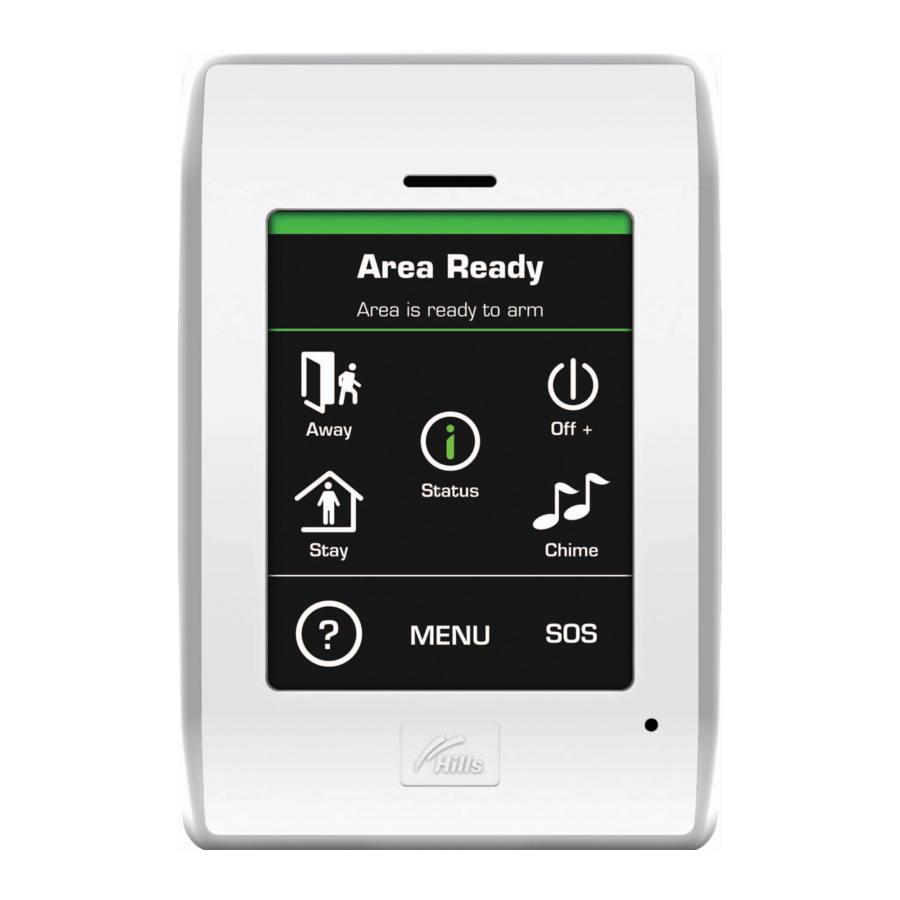
De Hills Reliance TouchNav is een intuïtieve grafische touchscreeninterface voor gebruikers van het Hills Reliance beveiligingssysteem. Het biedt eenvoudige bediening met uw vingertop via het heldere 3,5-inch touchscreen met gemakkelijk te begrijpen grafische iconen.
Het beveiligingssysteem inschakelen in de modus Afwezig
Terwijl de statusbalk het bericht "Area Ready" (Gebied gereed) weergeeft, tikt u op het "Away Icon" (Pictogram Afwezig). Hierdoor wordt het beveiligingssysteem volledig ingeschakeld. Het systeem wordt niet ingeschakeld als de statusbalk "Not Ready" (Niet gereed) weergeeft. Alle sensoren moeten gesloten zijn.

Het beveiligingssysteem inschakelen in de modus Aanwezig
Terwijl de statusbalk het bericht "Area Ready" (Gebied gereed) weergeeft, tikt u op het "Stay Icon" (Pictogram Aanwezig). Hierdoor wordt het beveiligingssysteem gedeeltelijk ingeschakeld. Vooraf bepaalde sensoren worden geïsoleerd en alle overige sensoren zijn actief.

Het beveiligingssysteem uitschakelen
Om het beveiligingssysteem uit te schakelen, tikt u op het "Off Icon" (Pictogram Uit). Er verschijnt een pincodepaneel waar u een geldige pincode moet invoeren.

Deurbelmodus
In de deurbelmodus geven sensoren een "beep" (pieptoon) op de TouchNav wanneer ze worden geactiveerd. De deurbelmodus is alleen beschikbaar als het beveiligingssysteem is uitgeschakeld. Tik op het "Chime Icon" (Pictogram Deurbel) om de deurbelmodus in/uit te schakelen.
**Deze functie moet worden ingeschakeld door uw beveiligingsprovider**

SOS (Noodtoetsen)
Druk alleen op deze toetsen in een situatie die een reactie van hulpdiensten vereist. Uw systeem is mogelijk niet geprogrammeerd voor deze activeringstoetsen. Neem daarom contact op met uw beveiligingsprovider. Als uw systeem is geprogrammeerd voor deze functies, kunnen de volgende rapporten worden verzonden.
**Deze functie moet worden ingeschakeld door uw beveiligingsprovider**

 Brandalarmtoets – Als u deze toets twee seconden ingedrukt houdt, klinkt het hoorbare brandalarm met een constant alarmsignaal. Als uw systeem is aangesloten op een meldkamer, kan er een brandalarmrapport worden verzonden.
 Medische toets – Als u deze toets twee seconden ingedrukt houdt, klinkt het geluidssignaal van de TouchNav. Als uw systeem is aangesloten op een meldkamer, kan er een medisch rapport worden verzonden.
 Politietoets (Paniek) – Als u deze toets twee seconden ingedrukt houdt, klinkt het hoorbare paniekalarm met een jankend alarmsignaal. Als uw systeem is aangesloten op een meldkamer, kan er een paniekrapport worden verzonden.
Sommige paniekalarmen zijn geprogrammeerd om stil te zijn op de beveiligde locatie, terwijl er een alarm naar de meldkamer wordt verzonden. Neem contact op met uw beveiligingsprovider om te controleren hoe uw systeem is geconfigureerd.
Om een alarm te bevestigen/annuleren, tikt u op het pictogram Uit en voert u een pincode van de gebruiker in.
Hoofdmenu
Tik op Menu om toegang te krijgen tot extra functies voor het bedienen/aanpassen van het Hills Reliance beveiligingssysteem.
**Deze functie moet worden ingeschakeld door uw beveiligingsprovider**

Menu Instellingen
Tik op Menu > Settings (Instellingen) om toegang te krijgen tot de volgende functies in het menu Instellingen.
 Systeem tijd en datum instellen
 Systeem inloop- en uitlooptijden aanpassen
 Sms- en alarmtelefoonnummers. (Extra apparatuur vereist voor sms)
 Tekstinvoer voor zones, gebieden, gebruikers, uitgangen en berichten
 Luidsprekervolume
 Aanraakgevoeligheid en helderheid van het scherm aanpassen


Menu Bediening
Tik op Menu > Controls (Bediening) om toegang te krijgen tot de volgende functies in het menu Bediening.
 Zone-/sensorbediening. Overslaan, toevoegen aan deurbelgroep
 Eén of meerdere gebieden in het beveiligingssysteem in-/uitschakelen
 Maximaal 16 afzonderlijke uitgangen bedienen
 Gebruikerspincodes toevoegen, maken of verwijderen
 Toegangskaarten toevoegen, maken of verwijderen


Zones (overslaan)
Tik op Menu > Control > Zones Select > Zone > Bypass (Menu > Bediening > Zones selecteren > Zone > Overslaan)
Geselecteerde zones (sensoren) in het beveiligingssysteem kunnen handmatig worden overgeslagen (geïsoleerd). Een overgeslagen zone kan geen alarm activeren, omdat deze tijdelijk uit uw systeem is verwijderd. Alle overgeslagen zones worden opnieuw ingesteld en uit het geheugen verwijderd wanneer het beveiligingssysteem de volgende keer wordt in-/uitgeschakeld.


Gebruikersmenu
Tik op Menu > Control (Bediening) > Users (Gebruikers) > Selecteer de gebruiker die u wilt wijzigen > volg de aanwijzingen
Een gebruiker is een persoon aan wie een pincode is toegewezen om gebieden in het beveiligingssysteem in en uit te schakelen. Een standaardgebruiker kan zijn pincode wijzigen, terwijl een hoofdgebruiker alle gebruikers kan maken, verwijderen en wijzigen
Change Name (Naam wijzigen) – Typ de naam van de gebruiker
Change Code (Code wijzigen) – Selecteer een nieuwe gebruikerspincode
Configure Account (Account configureren) – Gebruikersautorisatieniveau en gebiedsbediening (alleen indien nodig)
Delete User (Gebruiker verwijderen) – Gebruikerspincode uit het systeem verwijderen


Gebruiker - Voorbeelden
Gebruikerspincode wijzigen (bijv.: gebruiker 1)
Menu > Control (Bediening) > Users (Gebruikers) > (Hoofdpincode)
Selecteer gebruiker 1
Change Code (Code wijzigen) > Typ nieuwe pincode > Enter
Home om af te sluiten
Nieuwe gebruiker maken (bijv.: gebruiker 2)
Menu > Control (Bediening) > Users (Gebruikers) > (Hoofdpincode)
Selecteer gebruiker 2
Create Code (Code maken) > Typ nieuwe pincode > Enter
Change Name (Naam wijzigen) > Typ nieuwe gebruikersnaam > Enter
Home om af te sluiten
Gebruiker verwijderen (bijv.: gebruiker 2)
Menu > Control (Bediening) > Users (Gebruikers) > (Hoofdpincode)
Selecteer gebruiker 2
Delete User (Gebruiker verwijderen)
Home om af te sluiten
Snelgids - Voorbeelden
Systeemstatus weergeven

Systeemgeschiedenis weergeven

Contactgegevens van de installateur weergeven

Touchscreen reinigen

Systeem testen

Rookmelder resetten

Zone-, gebieds-, gebruikers-, uitgangsnamen en berichtencentrum


Download handleiding
Hier kunt u de volledige pdf-versie van de handleiding downloaden. Deze kan aanvullende veiligheidsinstructies, garantie-informatie, FCC-regels, enz. bevatten.
Download Hlls TouchNav handleiding