GameSir VX AimBox Multi-Platform Console Adapter Handleiding
- 1 INHOUD VAN DE VERPAKKING
- 2 UITRUSTING LAYOUT
- 3 HARDWAREVEREISTEN / COMPATIBILITEIT
- 4 MAXIMALISEER DE SPELGEVOELIGHEID
- 5 VERBINDEN MET PlayStation 4
- 6 PlayStation 4 SLEUTELWAARDE DIAGRAM
- 7 VERBINDEN MET PlayStation 5
- 8 PlayStation 5 SLEUTELWAARDE DIAGRAM
- 9 VERBINDEN MET Xbox One
- 10 Xbox One SLEUTELWAARDE DIAGRAM
- 11 VERBINDEN MET Xbox Series
- 12 Xbox Series SLEUTELWAARDE DIAGRAM
- 13 VERBINDEN MET Nintendo Switch
- 14 Nintendo Switch SLEUTELWAARDE DIAGRAM
- 15 VERBINDEN MET DE "GAMESIR" MOBIELE APP
- 16 HET LICHTEFFECT OVERSCHAKELEN
- 17 VOEDING AAN VX AIMBOX VIA TYPE-C INTERFACE
- 18 Download handleiding
- 19 In andere talen
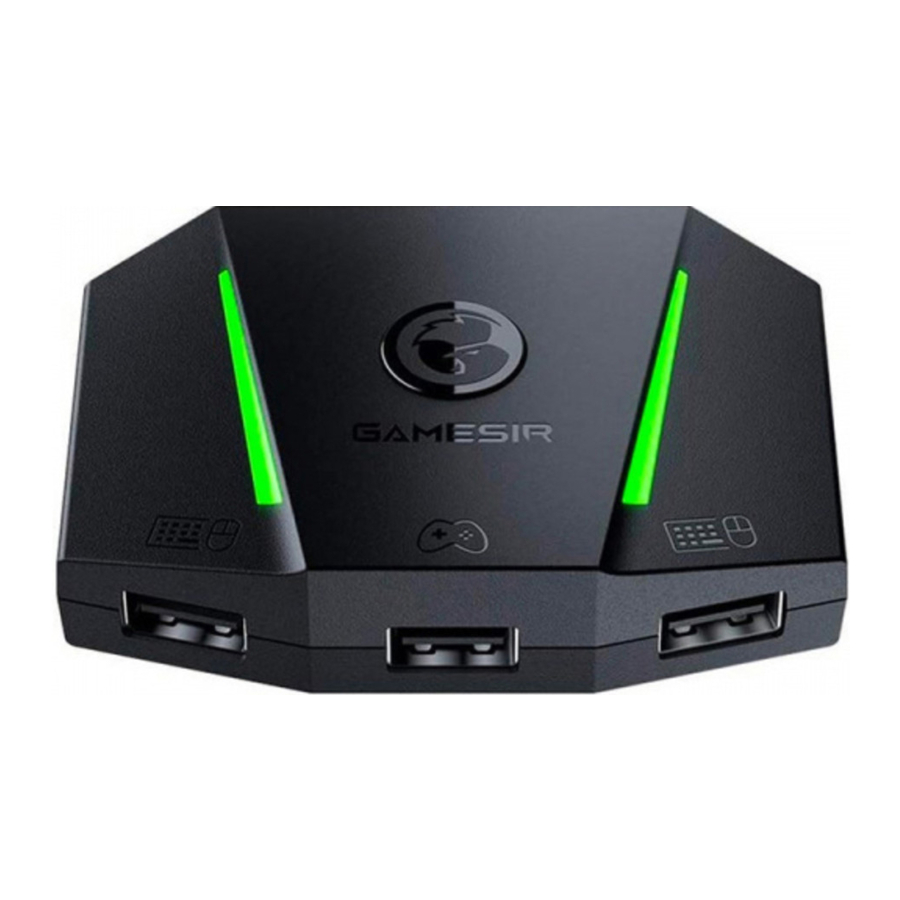
INHOUD VAN DE VERPAKKING
- VX AimBox Multi-Platform Console Adapter
- Micro - USB-kabel
- Type - C-kabel
- Handleiding
UITRUSTING LAYOUT

- Gamepad-aansluitinterface
- USB-stekker
- Keyboard / muis-interface
- Keyboard / muis-interface
- Indicator
- LOGO-knop
- Type-C-poort
HARDWAREVEREISTEN / COMPATIBILITEIT
- Xbox One
- Xbox Series X/S
- PlayStation 4
- PlayStation 5
- Nintendo Switch
MAXIMALISEER DE SPELGEVOELIGHEID
De muis-switchingtechnologie van VX AimBox gaat ervan uit dat de "view sensitivity" (weergavegevoeligheid) en andere gerelateerde opties zijn gemaximaliseerd in uw gameplay-instellingen. In ieder geval moet deze worden verhoogd om uw richtprestaties te maximaliseren.
VERBINDEN MET PlayStation 4
Ga naar PlayStation 4 "Accessories>Controllers>Communication Method>Use USB cable" (Accessoires > Controllers > Communicatiemethode > USB-kabel gebruiken)
- Sluit de officiële PlayStation 4-gamecontroller aan op de controller-aansluitinterface
- Sluit het keyboard/de muis aan op de keyboard/muis-interface
- Sluit de VX AimBox aan op de USB-poort van PlayStation4 via de USB-stekker. Nadat de VX AimBox is gestart, is het indicatielampje standaard een fantoomkleurcyclus. Wanneer het indicatielampje 3 keer blauw knippert, betekent dit dat de herkenning succesvol is en kan worden bediend.
| Indicator | Uitleg |
| phantom cycle | Standaard lichteffect |
| Blue ashes 3 times | Herkenning in PlayStation 4-modus |
Opmerking: Steek de USB-kabel opnieuw in uw gameconsole als de VX AimBox niet werkt.
PlayStation 4 SLEUTELWAARDE DIAGRAM


VERBINDEN MET PlayStation 5
Alleen games die kunnen worden bediend met PlayStation4-gamecontrollers worden ondersteund
- Sluit de officiële PlayStation 4-gamecontroller aan op de controller-aansluitinterface
- Sluit het keyboard/de muis aan op de keyboard/muis-interface
- Sluit de VX AimBox aan op de USB-poort van PlayStation5 via de USB-stekker. Nadat de VX AimBox is gestart, is het indicatielampje standaard een fantoomkleurcyclus. Wanneer het indicatielampje 3 keer blauw knippert, betekent dit dat de herkenning succesvol is en kan worden bediend.
| Indicator | Uitleg |
| phantom cycle | Standaard lichteffect |
| Blue ashes 3 times | Herkenning in PlayStation 5-modus |
Opmerking: Steek de USB-kabel opnieuw in uw gameconsole als de VX AimBox niet werkt.
PlayStation 5 SLEUTELWAARDE DIAGRAM


VERBINDEN MET Xbox One
- Sluit de officiële Xbox One-gamecontroller aan op de controller-aansluitinterface
- Sluit het keyboard/de muis aan op de keyboard/muis-interface
- Sluit VX AimBox aan op de USB-poort van Xbox One via de USB-stekker. Nadat de VX AIMBOX is ingeschakeld, is het indicatielampje standaard een fantoomkleurcyclus. Wanneer het indicatielampje 3 keer groen knippert, betekent dit dat de herkenning succesvol is en kan worden bediend.
| Indicator | Uitleg |
| phantom cycle | Standaard lichteffect |
| Green ashes 3 times | Herkenning in Xbox One-modus |
Opmerking: Steek de USB-kabel opnieuw in uw gameconsole als de VX AimBox niet werkt.
Xbox One SLEUTELWAARDE DIAGRAM


VERBINDEN MET Xbox Series
- Sluit de officiële Xbox-gamepad aan op de controller-aansluitinterface
- Sluit het keyboard/de muis aan op de keyboard/muis-interface
- Sluit de VX AimBox aan op de USB-poort van Xbox Series via de USB-stekker. Nadat de VX AimBox is ingeschakeld, is het indicatielampje standaard een fantoomkleurcyclus. Wanneer het indicatielampje 3 keer groen knippert, betekent dit dat de herkenning succesvol is en kan worden bediend.
| Indicator | Uitleg |
| phantom cycle | Standaard lichteffect |
| Green ashes 3 times | Herkenning in Xbox Series-modus |
Opmerking: Steek de USB-kabel opnieuw in uw gameconsole als de VX AimBox niet werkt.
Xbox Series SLEUTELWAARDE DIAGRAM


VERBINDEN MET Nintendo Switch
Ga naar switch "System Settings> controller and sensors> Pro controller wired connection" (Systeeminstellingen > controller en sensoren > Pro-controller bekabelde verbinding), en zet deze op de "on" (aan) status
- Sluit het keyboard/de muis aan op de keyboard/muis-interface
- Sluit VX AimBox aan op de USB-interface van het Nintendo Switch-dock via de USB-stekker.
Nadat VX AimBox is ingeschakeld, is het indicatielampje standaard de fantoomkleurcyclus. Wanneer het indicatielampje drie keer rood knippert, betekent dit dat de herkenning succesvol is en kan worden bediend.
| Indicator | Uitleg |
| phantom cycle | Standaard lichteffect |
| Red ashes 3 times | Herkenning in Nintendo Switch-modus |
Opmerking: Steek de USB-kabel opnieuw in uw gameconsole als de VX AimBox niet werkt.
Nintendo Switch SLEUTELWAARDE DIAGRAM


VERBINDEN MET DE "GAMESIR" MOBIELE APP
De GameSir mobiele app biedt meerdere functies die u de flexibiliteit geven om gamepad-knoptoewijzingen, gevoeligheidsaanpassingen en firmwareversie-upgrades en andere functies aan te passen wanneer dat nodig is.
- Schakel de Bluetooth van de mobiele telefoon in, zoek de GameSir VX-box in het Bluetooth-apparaat, koppel en verbind.
- Open de GameSir-app voor een zeer persoonlijke instelling.
Scan de QR-code hieronder om de "GameSir" mobiele applicatie te downloaden

HET LICHTEFFECT OVERSCHAKELEN
Schakel het lichteffect over door op de LOGO-knop aan de bovenkant van de VX AimBox te drukken
| Lichteffect |
| Kleurcyclus (standaard) |
| Stabiel blauw |
| Stabiel groen |
| Stabiel oranje |
| Stabiel paars |
VOEDING AAN VX AIMBOX VIA TYPE-C INTERFACE
Houd er rekening mee dat VX AimBox mogelijk niet de vereiste stroom kan leveren voor sommige keyboards/muizen. Na het inschakelen werken ze mogelijk niet normaal. Probeer in dit geval extra stroom toe te voeren aan de Type-C-interface op de VX AimBox om stroom te leveren.
 LET OP
Lees deze voorzorgsmaatregelen zorgvuldig door.
- BEVAT KLEINE ONDERDELEN. Buiten bereik van kinderen jonger dan 3 jaar houden. Raadpleeg onmiddellijk een arts als het wordt ingeslikt of ingeademd.
- Gebruik het product NIET in de buurt van vuur.
- Stel het NIET bloot aan direct zonlicht of hoge temperaturen.
- Laat het product NIET achter in een vochtige of stoffige omgeving.
- Geef het product GEEN stoten of laat het vallen als gevolg van sterke impact.
- Raak de USB-poort NIET rechtstreeks aan, dit kan storingen veroorzaken.
- Buig of trek NIET sterk aan kabelonderdelen.
- Gebruik een zachte, droge doek tijdens het schoonmaken.
- Gebruik GEEN chemicaliën zoals benzine of verdunner.
- Niet demonteren, repareren of aanpassen.
- NIET gebruiken voor andere doeleinden dan het oorspronkelijke doel. Wij zijn NIET verantwoordelijk voor ongevallen of schade bij gebruik voor niet-originele doeleinden.
- Kijk NIET rechtstreeks in het optische licht. Het kan uw ogen beschadigen.
- Als u kwaliteitsbedenkingen of suggesties heeft, neem dan contact op met GameSir of uw lokale distributeur.
Dit apparaat voldoet aan deel 15 van de FCC-regels. De werking is onderworpen aan de volgende twee voorwaarden: (1) Dit apparaat mag geen schadelijke storing veroorzaken, en (2) dit apparaat moet alle ontvangen storingen accepteren, inclusief storingen die een ongewenste werking kunnen veroorzaken.
Opmerking: Deze apparatuur is getest en voldoet aan de limieten voor een digitaal apparaat van klasse B, overeenkomstig deel 15 van de FCC-regels. Deze limieten zijn ontworpen om een redelijke bescherming te bieden tegen schadelijke storing in een wooninstallatie. Deze apparatuur genereert, gebruikt en kan radiofrequentie-energie uitstralen en kan, indien niet geïnstalleerd en gebruikt in overeenstemming met de instructies, schadelijke storing veroorzaken aan radiocommunicatie. Er is echter geen garantie dat er geen storing zal optreden in een bepaalde installatie. Als deze apparatuur schadelijke storing veroorzaakt aan radio- of televisieontvangst, wat kan worden vastgesteld door de apparatuur uit en aan te zetten, wordt de gebruiker aangemoedigd om te proberen de storing te verhelpen door een of meer van de volgende maatregelen:
- Richt de ontvangstantenne opnieuw of verplaats deze.
- Vergroot de afstand tussen de apparatuur en de ontvanger.
- Sluit de apparatuur aan op een stopcontact op een ander circuit dan dat waarop de ontvanger is aangesloten.
- Raadpleeg de dealer of een ervaren radio-/tv-technicus voor hulp.

Download handleiding
Hier kunt u de volledige pdf-versie van de handleiding downloaden. Deze kan aanvullende veiligheidsinstructies, garantie-informatie, FCC-regels, enz. bevatten.
Download GameSir VX AimBox Multi-Platform Console Adapter Handleiding