Vantop H609 Handleiding
- 1 Let op
- 2 Paklijst
- 3 Productoverzicht
- 4 Installatie-instructies
- 5 Aan de slag
- 6 Functieoverzicht
-
7
Instellingen
- 7.1 Loop-opname
- 7.2 Timelapse-monitoring
- 7.3 Belichting
- 7.4 Bewegingsdetectie
- 7.5 Audio
- 7.6 Zwaartekrachtsensor
- 7.7 Parkeerbewaking
- 7.8 Kentekenplaatnummer
- 7.9 Schermbeveiliging
- 7.10 Automatisch uitschakelen
- 7.11 Frequentie
- 7.12 Toetsgeluid
- 7.13 Taal
- 7.14 Datum en tijd
- 7.15 Zomertijd
- 7.16 Stream Media
- 7.17 Formatteren
- 7.18 Standaardinstelling
- 7.19 Versie
- 8 Specificaties
- 9 Gids voor probleemoplossing
- 10 Garantievoorwaarden
- 11 EU-conformiteitsverklaring
- 12 WEEE
- 13 Referenties
- 14 Download handleiding
- 15 In andere talen
Lees de volgende instructies zorgvuldig door vóór het eerste gebruik en bewaar deze gebruikershandleiding voor toekomstig gebruik. Besteed bijzondere aandacht aan de veiligheidsinstructies. Als u vragen of opmerkingen heeft over het apparaat, neem dan contact op met de klantenservice.
✉ www.alza.co.uk/kontakt
✆ +44 (0)203 514 4411
Importeur Alza.cz a.s., Jankovcova 1522/53, Holešovice, 170 00 Praha 7, www.alza.cz
Let op
- Om ononderbroken gebruik van het apparaat te garanderen, sluit u het aan op de autolader tijdens het opnemen om plotseling uitschakelen door onvoldoende batterij te voorkomen.
- Gebruik de meegeleverde autolader om het apparaat van stroom te voorzien.
- Zorg ervoor dat de cameralenzen schoon en niet geblokkeerd zijn.
- Het wordt aanbevolen om een pre-installatietest uit te voeren om ervoor te zorgen dat het apparaat in goede staat verkeert.
- Laat het product NIET gedurende langere tijd achter op plaatsen waar de temperatuur hoger kan zijn dan 70 °C (160 °F) om de levensduur te verlengen.
Paklijst

Spiegel Dash Camera

Achteruitrijcamera kit

Autolader (11,5 ft)

Rubberen montageriem x4

Gemakkelijk verwijdergereedschap

Schroef x4

3M zelfklevende pad x2

Schoonmaakdoekje

Gebruiksaanwijzing
Productoverzicht
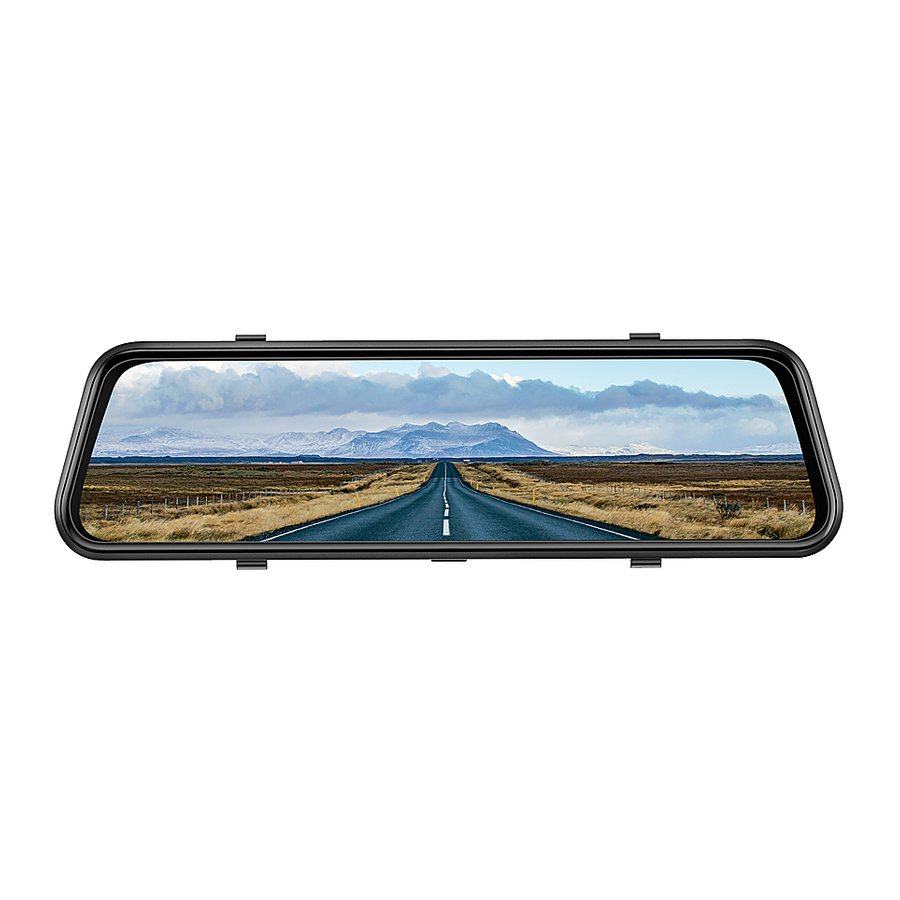
Spiegel Dash Camera

Vooraanzicht

Bovenaanzicht

Onderaanzicht

Achteraanzicht
Tip: Wanneer het touchscreen niet reageert of vastloopt, kunt u een speld in het Reset Hole aan de achterkant steken om de dashcamera opnieuw op te starten.
Achteruitrijcamera kit

Installatie-instructies

- De pre-installatietest is een must voor de definitieve installatie.
- Plaats een geformatteerde geheugenkaart (niet meegeleverd) in het product vóór uw eerste gebruik.
Stap 1:
Tik op![]() om de opname te stoppen en tik vervolgens op
om de opname te stoppen en tik vervolgens op ![]() om de instellingen (Settings) te openen.
om de instellingen (Settings) te openen.
Stap 2:
Tik op![]() om Format (Formatteren) te selecteren en tik vervolgens op Confirm (Bevestigen).
om Format (Formatteren) te selecteren en tik vervolgens op Confirm (Bevestigen).
Vanwege de datasnelheid van de opgenomen video moet een gerenommeerde geheugenkaart van klasse 10 of hoger worden gebruikt. - Professionele installatie van dit product wordt over het algemeen aanbevolen.
Stap 1:
Monteer de Spiegel Dash Camera over de originele achteruitkijkspiegel van het voertuig met de meegeleverde montageriem (Mounting Strap) en pas vervolgens de hoek ervan aan.

![]()

Stap 2:
Sluit het ene uiteinde van de kaartladerkabel aan op de USB Input-poort aan de bovenzijde van de Spiegel Dash Camera. Steek het andere uiteinde van de autoladerkabel in de sigarettenaansteker in het voertuig.

Stap 3:
Bevestig de AV Out-connector van de Achteruitrijcamera kit met de AV In-poort van de Spiegel Dash Camera en leid vervolgens de zwarte kabel van de Achteruitrijcamera kit door de carrosserie van uw voertuig naar de achterkant ervan.
Stap 4:
Zet het voertuig in de achteruitversnelling en identificeer vervolgens de draad die het achteruitrijlicht van de achterlichtcluster voedt. Verbind de rode triggerdraad met de positieve pool van de juiste draad.
Stap 5:
Monteer de Achteruitrijcamera kit aan de achterkant van het voertuig.


 om de opname te stoppen en tik vervolgens op
  om Format (Formatteren) te selecteren en tik vervolgens op Confirm (Bevestigen).


Opmerkingen:
- Sluit de rode triggerdraad NIET aan op het remlicht of het achterlicht.
- Na installatie geeft de Spiegel Dash Camera standaard het beeld van de achteruitrijcamera weer bij het starten van de motor.
- De achteruitrijcamera wordt geactiveerd bij het achteruitrijden en het beeld is van de achteruitrijcamera.
- Voor een betere weergave dient u de lenzen van beide camera's na de installatie schoon te maken.
Aan de slag
In-/uitschakelen
Optie 1:
Start de motor om de Spiegel Dash Camera automatisch in te schakelen; stop de motor om hem automatisch uit te schakelen.
Nadat hij is ingeschakeld, tikt u op  om de opname te stoppen en tikt u vervolgens op
  >
> > Language (Taal) om uw taal te selecteren.
Scherm aan/uit
Druk gewoon één keer op de aan/uit-knop om het scherm uit te schakelen wanneer de Spiegel Dash Camera is ingeschakeld; druk er nogmaals op of tik op het touchscreen om de camera te activeren.
Tip: De Spiegel Dash Camera kan dienen als een standaard achteruitkijkspiegel nadat het scherm is uitgeschakeld.
Functieoverzicht
Hoofdinterface
De dascamera wordt automatisch ingeschakeld en begint met opnemen nadat het voertuig is gestart.

- Tik op
![]() om de microfoon te dempen/dempen op te heffen.
om de microfoon te dempen/dempen op te heffen. - Tik op
![]() om de huidige video die wordt opgenomen handmatig te vergrendelen om ervoor te zorgen dat deze niet wordt overschreven of verwijderd; tik op
om de huidige video die wordt opgenomen handmatig te vergrendelen om ervoor te zorgen dat deze niet wordt overschreven of verwijderd; tik op ![]() om weer te beginnen met het opnemen van standaardvideo.
om weer te beginnen met het opnemen van standaardvideo. - Tik op
![]() om een foto te maken en deze op de geheugenkaart op te slaan.
om een foto te maken en deze op de geheugenkaart op te slaan. - Tik op
![]() om de opname te beëindigen en op te slaan op de geheugenkaart en ga naar Live-modus; tik er nogmaals op om terug te keren naar de videomodus.
om de opname te beëindigen en op te slaan op de geheugenkaart en ga naar Live-modus; tik er nogmaals op om terug te keren naar de videomodus. - Tik op
![]() om naar de Mediagalerij te gaan en alle opgeslagen video's/foto's te bekijken.
om naar de Mediagalerij te gaan en alle opgeslagen video's/foto's te bekijken. - Tik op
![]() om te schakelen tussen de weergave van de achtercamera, de weergave van beide camera's en de weergave van de voorcamera.
om te schakelen tussen de weergave van de achtercamera, de weergave van beide camera's en de weergave van de voorcamera. - Tik op
![]() om naar Instellingen te gaan.
om naar Instellingen te gaan.
 om de microfoon te dempen/dempen op te heffen.
 om de huidige video die wordt opgenomen handmatig te vergrendelen om ervoor te zorgen dat deze niet wordt overschreven of verwijderd; tik op
  om weer te beginnen met het opnemen van standaardvideo.
 om een foto te maken en deze op de geheugenkaart op te slaan.
 om de opname te beëindigen en op te slaan op de geheugenkaart en ga naar Live-modus; tik er nogmaals op om terug te keren naar de videomodus.
 om naar de Mediagalerij te gaan en alle opgeslagen video's/foto's te bekijken.
 om te schakelen tussen de weergave van de achtercamera, de weergave van beide camera's en de weergave van de voorcamera.
 om naar Instellingen te gaan.
Opmerkingen:
- Wanneer de dascamera aan het opnemen is, tikt u op
![]() om de opname te stoppen voordat u naar de Mediagalerij of Instellingen gaat.
om de opname te stoppen voordat u naar de Mediagalerij of Instellingen gaat. - De onderste pictogrammen op het scherm worden weergegeven wanneer de dascamera is ingeschakeld, maar ze worden na enkele seconden verborgen. Tik op het touchscreen om ze opnieuw weer te geven.


Mediagalerij
Tik op  om naar de Mediagalerij te gaan en u ziet twee mappen met de naam Voor en Achter. De map Voor bevat de video's die zijn opgenomen en de foto's die zijn gemaakt door de voorcamera; terwijl de map Achter de video's bevat die zijn opgenomen en de foto's die zijn gemaakt door de achtercamera.

De video's en foto's controleren die zijn opgenomen door de voor-/achtercamera
De normale video's controleren die zijn opgenomen door de voor-/achtercamera
Stap 1:
Tik om de map Voor/Achter te selecteren om alle normale video's te controleren die zijn opgenomen door de voor-/achtercamera.
Stap 2:
Tik op de map NORM om de normale videobestanden te controleren.

Stap 3:
Selecteer een video uit de miniaturen.

Stap 4:
Tik op  om het videobestand af te spelen/pauzeren.

Tips:
- Tik op
![]() om naar de vorige/volgende pagina te gaan om alle normale videobestanden in de indeling van miniaturen te bekijken.
om naar de vorige/volgende pagina te gaan om alle normale videobestanden in de indeling van miniaturen te bekijken. - Tik op
![]() in de rechterbovenhoek om het huidige videobestand handmatig te vergrendelen/ontgrendelen.
in de rechterbovenhoek om het huidige videobestand handmatig te vergrendelen/ontgrendelen. - Tik op
![]() om de verhouding van het bestand te wijzigen.
om de verhouding van het bestand te wijzigen. - Tik op
![]() om terug te keren naar de vorige interface.
om terug te keren naar de vorige interface.
 om naar de vorige/volgende pagina te gaan om alle normale videobestanden in de indeling van miniaturen te bekijken.
 in de rechterbovenhoek om het huidige videobestand handmatig te vergrendelen/ontgrendelen.
 om de verhouding van het bestand te wijzigen.
 om terug te keren naar de vorige interface.
De foto's controleren die zijn gemaakt door de voor-/achtercamera
Stap 1:
In de interface voor het controleren van video's, tikt u op  .
.

Stap 2:
Selecteer een foto uit de miniaturen.

Tips:
- Tik op
![]() om naar de vorige/volgende pagina te gaan om alle fotobestanden in de indeling van miniaturen te bekijken.
om naar de vorige/volgende pagina te gaan om alle fotobestanden in de indeling van miniaturen te bekijken. - Tik op
![]() om de verhouding van het bestand te wijzigen.
om de verhouding van het bestand te wijzigen. - Tik op
![]() om terug te keren naar de vorige interface.
om terug te keren naar de vorige interface.
 om naar de vorige/volgende pagina te gaan om alle fotobestanden in de indeling van miniaturen te bekijken.
 om de verhouding van het bestand te wijzigen.
 om terug te keren naar de vorige interface.
Opmerking: Het fotobestand kan niet worden vergrendeld.
De vergrendelde video's controleren die zijn opgenomen door de voor-/achtercamera
Stap 1:
In de interface voor het controleren van foto's, tikt u op  .
.

Stap 2:
Selecteer een vergrendelde video uit de miniaturen.

Stap 3:
Tik op  om het videobestand af te spelen/pauzeren.

Tips:
- Tik op
![]() in de rechterbovenhoek om de vergrendelde video handmatig te ontgrendelen.
in de rechterbovenhoek om de vergrendelde video handmatig te ontgrendelen. - Tik op
![]() om de verhouding van het bestand te wijzigen.
om de verhouding van het bestand te wijzigen. - Tik op
![]() om terug te keren naar de vorige interface.
om terug te keren naar de vorige interface.
 in de rechterbovenhoek om de vergrendelde video handmatig te ontgrendelen.
 om de verhouding van het bestand te wijzigen.
 om terug te keren naar de vorige interface.
De video-/foto-/vergrendelde bestanden verwijderen
Optie 1: Meerdere bestanden verwijderen
Stap 1:
In de interface van de miniaturen, tikt u op  .
.
Stap 2:
Tik op  op de miniaturen om de bestanden te selecteren die moeten worden verwijderd.
Stap 3:
Tik op  om de verwijderoptie weer te geven.
Stap 4:
Tik op Bevestigen om de geselecteerde bestanden te verwijderen.
Optie 2: Een enkel bestand verwijderen
In de interface voor het afspelen van video's en het controleren van foto's, tikt u op  om het huidige bestand te verwijderen.
Tip:
- Om de vergrendelde bestanden te verwijderen, tikt u eerst op
![]() om de bestanden te ontgrendelen.
om de bestanden te ontgrendelen.
 om de bestanden te ontgrendelen.
Bestandsoverdracht
Optie 1:
Verwijder de geheugenkaart uit de Mirror Dash Camera en plaats deze in een kaartlezer (niet meegeleverd), sluit de kaartlezer vervolgens aan op een computer om een bestandsoverdracht te maken.
Optie 2:
Sluit de Mirror Dash Camera rechtstreeks aan op een computer met een USB-kabel en tik vervolgens op Geheugenmodus (Memory Mode) op het aanraakscherm om de dascamera als USB-schijf te gebruiken.
Meer functies
Veeg omhoog/omlaag over het linkergedeelte van het aanraakscherm om het volledige gezichtsveld van de lens te bekijken.

Veeg omhoog/omlaag over het rechtergedeelte van het aanraakscherm om de helderheid van het scherm aan te passen.

Instellingen
Tik op  op de hoofdinterface en tik vervolgens op
  om alle beschikbare instellingen te controleren

Loop-opname
Wijzig de opnametijd van elke video.
Opmerkingen:
- Als u een tijdsduur van 1 minuut, 3 minuten en 5 minuten kiest, worden de oude bestanden overschreven door de nieuwe als de ruimte op de geheugenkaart vol is.
- Als u de optie UIT kiest, wordt elke opname standaard opgeslagen met een tijdsduur van 5 minuten, maar de dascamera stopt met opnemen zodra de ruimte op de geheugenkaart vol is.
Timelapse-monitoring
Stel de framesnelheid van de video in. De camera legt standaard 30 frames per seconde vast om ze samen te voegen tot een video (UIT). Als u 1 seconde selecteert, legt de dascamera 1 frame per seconde vast en voegt deze samen tot een video. Als u 2 seconden selecteert, legt de dascamera 1 frame per 2 seconden vast en als u 3 seconden selecteert, legt de camera 1 frame per 3 seconden vast.
Opmerking: Een extra Hardwire Kit (niet meegeleverd) wordt aanbevolen voor het gebruik van deze functie. Neem contact op met het ondersteuningsteam van VanTop voor meer informatie.
Belichting
Stel de hoeveelheid licht per oppervlakte-eenheid in. Een hogere waarde resulteert in een helderder beeld.
Bewegingsdetectie
Als de dascamera is ingeschakeld en niet aan het opnemen is, begint de dascamera automatisch met het opnemen van een video wanneer een bewegend object wordt gedetecteerd. Wanneer er geen bewegend object is, stopt de camera na 5 seconden met opnemen. De opgenomen video is niet vergrendeld.
Audio
Schakel de audio in/uit tijdens het opnemen
Zwaartekrachtsensor
Stel de verschillende G-sensor gevoeligheid in van botsingsdetectie tijdens het rijden. U kunt indien nodig kiezen uit Laag, Gemiddeld, Hoog en UIT. Wanneer de dascamera aan het opnemen is, wordt de huidige video vergrendeld als de auto een botsing veroorzaakt. Selecteer Hoog/Laag houdt in dat de dascamera de huidige video vergrendelt wanneer de auto een lichte/ernstige botsing veroorzaakt.
Parkeerbewaking
Stel de verschillende G-sensor gevoeligheid in van botsingsdetectie tijdens het parkeren. U kunt indien nodig kiezen uit Laag, Gemiddeld, Hoog en UIT. Wanneer de dascamera is uitgeschakeld, begint de dascamera automatisch met het opnemen van een video gedurende ongeveer 30 seconden als de auto een botsing veroorzaakt. Selecteer Hoog/Laag houdt in dat de dascamera de huidige video vergrendelt wanneer de auto een lichte/ernstige botsing veroorzaakt.
Opmerking: Een extra hardwire Kit (niet meegeleverd) wordt aanbevolen voor het gebruik van deze functie. Neem contact op met de VanTop-ondersteuning voor meer informatie.
Kentekenplaatnummer
Instellen om het voertuigkenteken in de linkerbenedenhoek van het scherm weer te geven.
Schermbeveiliging
Selecteer de tijd om het scherm uit te schakelen na een bepaalde periode van inactiviteit.
Automatisch uitschakelen
Selecteer een tijdsduur waarna de dascamera automatisch wordt uitgeschakeld.
Frequentie
Selecteer een andere frequentie op basis van de stroomspecificatie die in uw land of geografische regio wordt gebruikt.
Toetsgeluid
Schakel het geluid in/uit wanneer u op het aanraakscherm tikt.
Taal
Stel de taal in die op het scherm wordt weergegeven.
Datum en tijd
Stel de datum/tijd in die in de rechterbenedenhoek van het scherm wordt weergegeven.
Zomertijd
Indien ingesteld op AAN, wordt de klok één uur vooruit gezet. Indien ingesteld op UIT, wordt de klok één uur teruggezet.
Stream Media
Stel in welke cameraweergave op het scherm wordt weergegeven wanneer de dascamera is ingeschakeld. Indien ingesteld op AAN (standaardinstelling) wordt de weergave van de achtercamera op het scherm weergegeven. Indien ingesteld op UIT, wordt de weergave van de voorcamera op het scherm weergegeven.
Formatteren
Instellen om de geplaatste geheugenkaart te formatteren. Houd er rekening mee dat alle bestanden op de kaart verloren gaan.
Standaardinstelling
Stel de dascamera in op de standaard fabrieksinstellingen.
Versie
Tik om de versie van de dascamera te controleren. De informatie kan nodig zijn als technische ondersteuning nodig is.
Specificaties
| Schermgrootte | IPS 10 inch |
| Schermresolutie | 1280x320 |
| Luidspreker | 1W |
| Geheugenkaart | Ondersteuning tot 128 GB (niet inbegrepen) |
| Batterij | 400 mAh/3,7 V |
| Aanraken | Single-Touch |
| Aansluiting | Mini-USB-poort, AV-ingang, geheugenkaartsleuf |
| Videoresolutie | 1920x1080P@30fps |
| Sensor (camera aan de voorkant) | SC2383 |
| Sensor (camera aan de achterkant) | 5050J |
| Videoformaat | MOV |
| Fotoformaat | JPEG |
Gids voor probleemoplossing
V1: De dashcam stopt na een bepaalde tijd met opnemen.
- Controleer of de geheugenkaart vol staat met vergrendelde video's. Zo ja, wis dan de onnodige video's of formatteer de geheugenkaart.
- Zorg ervoor dat u 1 minuut, 3 minuten of 5 minuten selecteert bij het instellen van Loop Recording (Loop-opname) om te voorkomen dat de dashcam stopt met opnemen zodra de ruimte op de geheugenkaart vol is.
V2: De geheugenkaart kan niet worden gelezen of er is een fout.
- Zorg ervoor dat de geheugenkaart correct is geïnstalleerd.
- Installeer de geheugenkaart in een kaartlezer en sluit deze vervolgens aan op een computer om deze te formatteren naar FAT32
- Wanneer de camera niet aan het opnemen is, tikt u op
![]() om naar Setting (Instelling) te gaan en tik vervolgens op Format (Formatteren) om de geheugenkaart te formatteren.
om naar Setting (Instelling) te gaan en tik vervolgens op Format (Formatteren) om de geheugenkaart te formatteren. - Probeer een andere Class 10-geheugenkaart van een bekend merk, zoals SanDisk, Kingston, Samsung enz...
 om naar Setting (Instelling) te gaan en tik vervolgens op Format (Formatteren) om de geheugenkaart te formatteren.
V3: De dashcam start automatisch opnieuw op.
- Controleer of de USB-kabel slecht contact maakt.
- Verwijder de geheugenkaart om te zien of dit wordt veroorzaakt door de geheugenkaart.
V4: De video die op de geheugenkaart is opgenomen, is wazig of vertoont strepen.
- Controleer of de lens van de dashcam vuil is.
- Verwijder de beschermfolie op de lens.
- Controleer of de voorruit van het voertuig schoon genoeg is.
- Selecteer de juiste Frequency (Frequentie) op basis van uw land of geografische regio.

Explosiegevaar als de batterij wordt vervangen door een onjuist type. Gebruikte batterijen afvoeren volgens de instructies.
 Het symbool geeft gelijkspanning aan
Garantievoorwaarden
Een nieuw product dat is gekocht in het verkoopnetwerk van Alza.cz heeft een garantie van 2 jaar. Als u tijdens de garantieperiode reparatie of andere diensten nodig heeft, neem dan rechtstreeks contact op met de verkoper van het product. U moet het originele aankoopbewijs met de aankoopdatum overleggen.
Het volgende wordt beschouwd als een conflict met de garantievoorwaarden, waardoor de geclaimde claim mogelijk niet wordt erkend:
- Het product gebruiken voor een ander doel dan waarvoor het product is bedoeld of het niet opvolgen van de instructies voor onderhoud, bediening en service van het product.
- Schade aan het product door een natuurramp, de tussenkomst van een onbevoegd persoon of mechanisch door de schuld van de koper (bijv. tijdens transport, reiniging met ongeschikte middelen, enz.).
- Natuurlijke slijtage en veroudering van verbruiksartikelen of onderdelen tijdens gebruik (zoals batterijen, enz.).
- Blootstelling aan nadelige externe invloeden, zoals zonlicht en andere straling of elektromagnetische velden, binnendringen van vloeistoffen, binnendringen van objecten, overspanning, elektrostatische ontladingsspanning (inclusief bliksem), defecte voeding of ingangsspanning en onjuiste polariteit van deze spanning, chemische processen zoals gebruikte voedingen, enz.
- Als iemand wijzigingen, modificaties, wijzigingen aan het ontwerp heeft aangebracht of aanpassing om de functies van het product te wijzigen of uit te breiden in vergelijking met het gekochte ontwerp of het gebruik van niet-originele onderdelen.
EU-conformiteitsverklaring
Identificatiegegevens van de gemachtigde vertegenwoordiger van de fabrikant/importeur:
Importeur: Alza.cz a.s.
Geregistreerd kantoor: Jankovcova 1522/53, Holešovice, 170 00 Praag 7
IČO: 27082440
Onderwerp van de verklaring:
Titel: Spiegelgemonteerde Dash Camera Discovery
Model / Type: H609
Het bovenstaande product is getest in overeenstemming met de norm(en) die worden gebruikt om aan te tonen dat aan de essentiële eisen van de richtlijn(en) is voldaan:
Richtlijn nr. (EU) 2014/53/EU
Richtlijn nr. (EU) 2011/65/EU zoals gewijzigd 2015/863/EU
Praag, 27-1-2021

WEEE
 Dit product mag niet worden afgevoerd als normaal huishoudelijk afval in overeenstemming met de EU-richtlijn betreffende afgedankte elektrische en elektronische apparatuur (WEEE - 2012/19 / EU). In plaats daarvan moet het worden teruggebracht naar de plaats van aankoop of worden ingeleverd bij een openbaar inzamelpunt voor recyclebaar afval. Door ervoor te zorgen dat dit product op de juiste manier wordt afgevoerd, helpt u potentiële negatieve gevolgen voor het milieu en de menselijke gezondheid te voorkomen, die anders zouden kunnen worden veroorzaakt door een onjuiste afvalverwerking van dit product. Neem contact op met uw plaatselijke overheid of het dichtstbijzijnde inzamelpunt voor meer informatie. Onjuiste verwijdering van dit type afval kan leiden tot boetes in overeenstemming met de nationale voorschriften.

Referenties

Download handleiding
Hier kunt u de volledige pdf-versie van de handleiding downloaden. Deze kan aanvullende veiligheidsinstructies, garantie-informatie, FCC-regels, enz. bevatten.
Download Vantop H609 Handleiding