Cisco RE1000 Handleiding
- 1 Introductie
- 2 Overzicht
- 3 De range extender installeren
- 4 Het browsergebaseerde hulpprogramma openen
-
5
Wi-Fi Protected Setup gebruiken
- 5.1 Wi-Fi Protected Setup-lichtactiviteit
- 5.2 De extender verbinden met een bestaand accesspoint
- 5.3 Verbinding maken met de Wi-Fi Protected Setup-knop
- 5.4 Verbinding maken met de pincode van de range extender
- 5.5 Apparaten via de extender met uw netwerk verbinden
- 5.6 Verbinding maken met de Wi-Fi Protected Setup-knop
- 5.7 Verbinding maken met de pincode van het clientapparaat
- 5.8 Verbinding maken met de pincode van de extender
- 6 Site Survey gebruiken
- 7 Probleemoplossing
- 8 Specificaties
- 9 Referenties
- 10 Download handleiding
- 11 In andere talen
Introductie
Deze Getting Started (Aan de slag) handleiding kan u helpen de extender aan te sluiten op uw netwerk en veelvoorkomende installatieproblemen op te lossen. U kunt meer hulp vinden bij onze bekroonde, 24/7 klantenondersteuning op Linksys.com/support.
Overzicht
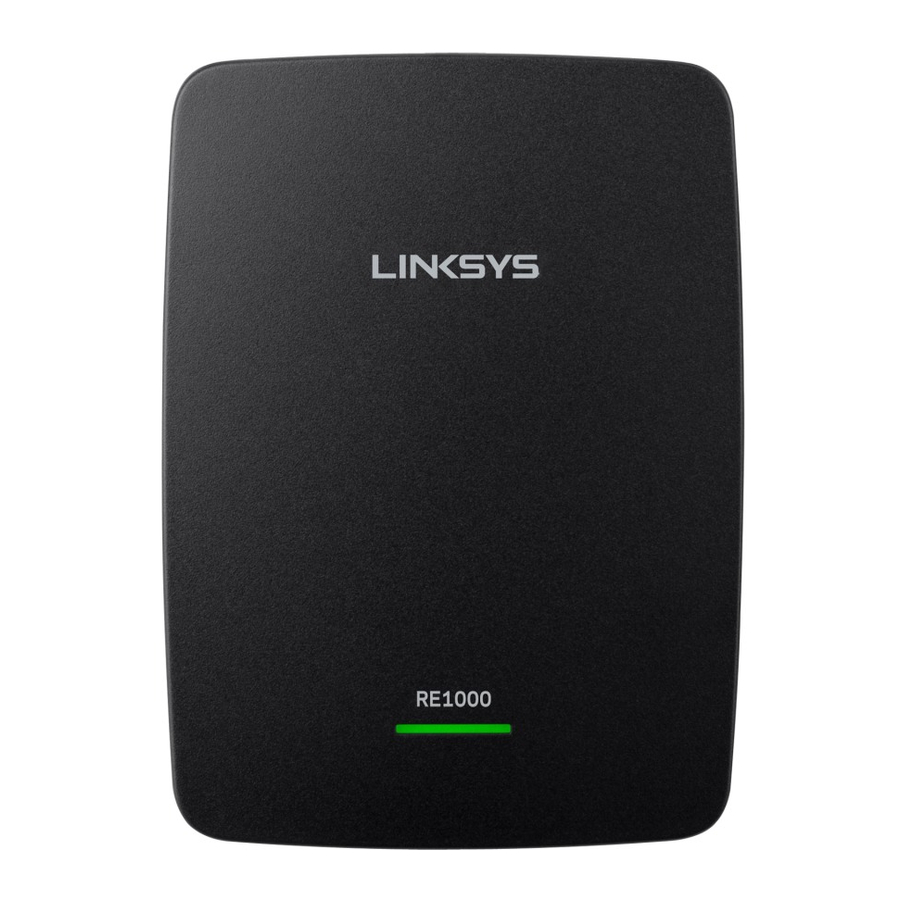
Voorkant

 Dit lampje geeft de stroom- of Wi-Fi Protected Setup-status aan. Na de eerste installatie, als u clientapparaten heeft, zoals draadloze printers, die Wi-Fi Protected Setup ondersteunen, kunt u Wi-Fi Protected Setup gebruiken om automatisch de draadloze beveiliging voor uw draadloze netwerk te configureren.
Power (Stroom) (wit) Wanneer de extender is ingeschakeld, teruggezet naar de fabrieksinstellingen of de firmware upgradet, knippert het lampje langzaam (elke drie seconden). Wanneer de extender klaar is voor gebruik, brandt het lampje continu. Als er een fout is, knippert het lampje snel (elke seconde); ontkoppel de extender van het stopcontact, wacht twee seconden en sluit hem vervolgens weer aan.
Wi-Fi Protected Setup (wit) Wanneer het Wi-Fi Protected Setup-proces actief is, knippert het lampje langzaam (elke twee seconden) gedurende twee minuten. Wanneer de Wi-Fi Protected Setup succesvol is, brandt het lampje continu. Als er een fout is, knippert het lampje snel (elke seconde) gedurende twee minuten; wacht even en probeer het opnieuw.
Bovenkant

 Power Switch (Aan/uit-schakelaar) Alleen aanwezig in de Europese versies van de RE1000.
 Reset Houd deze knop ongeveer acht seconden ingedrukt om de extender terug te zetten naar de fabrieksinstellingen. U kunt de standaardinstellingen ook herstellen via het scherm Administration > Factory Defaults (Beheer > Fabrieksinstellingen) in het browsergebaseerde hulpprogramma van de extender.
 Wi-Fi Protected Setup Button (Wi-Fi Protected Setup-knop) Na de eerste installatie, als u clientapparaten heeft, zoals draadloze printers, die Wi-Fi Protected Setup ondersteunen, kunt u Wi-Fi Protected Setup gebruiken om automatisch de draadloze beveiliging voor uw draadloze netwerk te configureren. Raadpleeg "Using Wi-Fi Protected Setup" (Wi-Fi Protected Setup gebruiken) om Wi-Fi Protected Setup te gebruiken.
Onderkant

 Ethernet (groen) Met behulp van Ethernet-kabels (ook wel netwerkkabels genoemd), verbindt deze Ethernet-poort Ethernet-netwerkapparaten met uw draadloze netwerk.
Het groene lampje gaat branden wanneer een Ethernet-apparaat is aangesloten en actief is op deze poort.
De range extender installeren
- Plaats de Setup CD (Installatie-cd) in een computer die is verbonden met de netwerkrouter. U moet zich in de buurt van de router of het toegangspunt bevinden en toegang hebben tot een netwerkcomputer.
![]()
Zet de extender dicht bij de computer en router om een sterk draadloos signaal te garanderen. U kunt deze later naar een andere locatie verplaatsen. - Wanneer het Setup (Installatie) programma start, lees dan de licentievoorwaarden en klik op Next (Volgende). U wordt gevraagd uw extender in een stopcontact te steken.

- Sluit uw extender aan op een stopcontact. Uw extender zoekt naar draadloze netwerken. De lijst met netwerken wordt weergegeven.
- Selecteer het te gebruiken netwerk en klik op Next (Volgende).

- Typ het wachtwoord van uw netwerk en klik op OK.
- OR -
Als uw netwerk verborgen is (uw router zendt de naam niet uit), klikt u op My network is hidden (Mijn netwerk is verborgen), voert u de gegevens van uw netwerk in en klikt u op OK.

- Klik op Next (Volgende). Uw extender is ingesteld en u wordt gevraagd de extender naar de uiteindelijke locatie te verplaatsen.

TIP
Voor de beste prestaties plaatst u de extender op een locatie waar het draadloze signaal van uw router of toegangspunt betrouwbaar sterk is (minimaal 60% sterkte).

- Verplaats de extender naar de primaire locatie en klik op Next (Volgende). Uw router test de draadloze verbinding met uw verplaatste extender en vraagt u of verdere aanpassing nodig is.

TIP
U kunt de range extender ook aansluiten met behulp van Wi-Fi Protected Setup. Zie "Using Wi-Fi Protected Setup" (Wi-Fi Protected Setup gebruiken) voor meer informatie.


De configuratie van de stekker wijzigen
U kunt de ingebouwde stekker van de extender rechtstreeks aansluiten op een stopcontact. Voor een desktop- of tafelopstelling kunt u ook de ingebouwde stekker verwijderen en in plaats daarvan een AC-kabel gebruiken.
De AC-stekker bevestigen:
- Druk op de ontgrendelingspal van de stekker en schuif de AC-stekker van de extender.

- Schuif de clipafdekking in de sleuf waarin de AC-stekker zat en sluit de AC-kabel aan op de stroomconnector.


Het browsergebaseerde hulpprogramma openen
Na het instellen van de extender met de installatiesoftware (op de cd), is de extender klaar voor gebruik. Als u de geavanceerde instellingen wilt wijzigen, gebruikt u het browsergebaseerde hulpprogramma van de extender.
Als de extender nog niet is ingesteld
Een bekabelde computer gebruiken:
- Gebruik de meegeleverde Ethernet-kabel (netwerkkabel) om uw extender met uw computer te verbinden.
- Open een webbrowser. Als u een standaard opstartpagina in uw browser heeft gedefinieerd, wordt het dialoogvenster Gebruikersnaam en wachtwoord van de extender automatisch geopend. Als de start- of standaardpagina van uw browser leeg is, voert u een geldig webadres in en het dialoogvenster Gebruikersnaam en wachtwoord van de extender wordt geopend.

- Laat de User Name (Gebruikersnaam) leeg en voer het standaardwachtwoord admin in.
- Klik op OK. U bent ingelogd op het browsergebaseerde hulpprogramma van uw extender.

Een draadloze computer gebruiken:
- Zoek de SSID van de extender. De extender wordt geleverd met een vooraf geconfigureerde SSID die wordt weergegeven als LinksysExtenderxxxxx in de draadloze site-enquête van uw computer, waarbij xxxxx de laatste vijf cijfers van het serienummer van uw extender zijn. Zie "How to use Site Survey" (Site Survey gebruiken) voor meer informatie.
- Klik op Associate (Koppelen). Controleer of uw computer succesvol is gekoppeld aan de extender (zie de help van het besturingssysteem van uw computer voor instructies over het bevestigen van de netwerkkoppeling).
- Open een webbrowser. Als u een standaard opstartpagina in uw browser heeft gedefinieerd, wordt het dialoogvenster Gebruikersnaam en wachtwoord van de extender automatisch geopend. Als de start- of standaardpagina van uw browser leeg is, voert u een geldig webadres in en het dialoogvenster Gebruikersnaam en wachtwoord van de extender wordt geopend.

- Laat de User Name (Gebruikersnaam) leeg en voer het standaardwachtwoord admin in.
- Klik op OK. U bent ingelogd op het browsergebaseerde hulpprogramma van uw extender.

Als de extender al is ingesteld
Op een Microsoft Windows XP-computer:
- Klik op Start, My Computer (Start, Deze computer) en klik vervolgens op My Network Places (Mijn netwerklocaties). Het RE1000-pictogram verschijnt in het rechterdeelvenster. (Mogelijk moet u de firewall-instellingen wijzigen om de weergave van netwerkcomputers toe te staan. Raadpleeg de help van uw besturingssysteem voor instructies.)
- Klik met de rechtermuisknop op het RE1000-pictogram en klik vervolgens op Properties (Eigenschappen).
- Lees het IP-adres van de extender of dubbelklik op het pictogram (waardoor uw browser en een dialoogvenster User Name and Password (Gebruikersnaam en wachtwoord) worden geopend).
Op een Microsoft Windows 7- of Vista-computer:
- Open Windows Explorer en klik vervolgens op Network (Netwerk). Het RE1000-pictogram verschijnt in het rechterdeelvenster. (Mogelijk moet u de firewall-instellingen wijzigen om de weergave van netwerkcomputers toe te staan. Raadpleeg de help van uw besturingssysteem voor instructies.)
Op een Mac OS X-computer:
Elke MAC-computer heeft Bonjour, de applicatie die een MAC gebruikt om te communiceren met basisapparaten zoals mobiele telefoons en iPods.
- Open Safari en klik vervolgens op het boekpictogram. Het RE1000-pictogram verschijnt in het rechteronderdeel.
- Dubbelklik op het boekpictogram. U bent dan verbonden met de extender en het dialoogvenster Gebruikersnaam en wachtwoord wordt geopend.
- Laat de User Name (Gebruikersnaam) leeg en voer het standaardwachtwoord admin in.
- Klik op OK. U bent ingelogd op het browsergebaseerde hulpprogramma van uw extender.
Het browsergebaseerde hulpprogramma gebruiken
Als u instellingen op een scherm wijzigt, moet u op Save Settings (Instellingen opslaan) klikken om uw wijzigingen toe te passen, of op Cancel Changes (Wijzigingen annuleren) klikken om uw wijzigingen te wissen. Deze bedieningselementen bevinden zich onder aan elk scherm. Klik op Help aan de rechterkant van het scherm voor meer informatie over de opties van het scherm.

Wi-Fi Protected Setup gebruiken
Wi-Fi Protected Setup™ maakt het gemakkelijk om uw extender te verbinden met uw netwerk en vervolgens andere apparaten via de extender met uw netwerk te verbinden.
Wi-Fi Protected Setup-lichtactiviteit
- Het Cisco-logo op het bovenpaneel van de extender fungeert als het Wi-Fi Protected Setup-lampje.
- Wanneer het Wi-Fi Protected Setup-proces actief is, knippert het lampje langzaam. Wanneer de Wi-Fi Protected Setup succesvol is, brandt het lampje continu.
- Als er een fout optreedt, knippert het lampje twee minuten snel; wacht even en probeer het opnieuw.
- Wacht tot het lampje continu brandt voordat u de volgende Wi-Fi Protected Setup-sessie start.
De extender verbinden met een bestaand accesspoint
Als uw accesspoint of router dit ondersteunt, kunt u Wi-Fi Protected Setup gebruiken om de range extender met het accesspoint of de router te verbinden. Kies een van de onderstaande installatiemethoden om de extender te verbinden.

OPMERKING
Als u een accesspoint of een router hebt die Wi-Fi Protected Setup niet ondersteunt, noteer dan de draadloze instellingen en configureer de extender handmatig.
Verbinding maken met de Wi-Fi Protected Setup-knop
Gebruik deze methode als uw router of accesspoint een Wi-Fi Protected Setup-knop heeft.

- Klik of druk op de Wi-Fi Protected Setup-knop op de extender.
- Klik op de Wi-Fi Protected Setup-knop op het Wi-Fi Protected Setup-scherm van de router (indien beschikbaar), OF houd de Wi-Fi Protected Setup-knop op de router één seconde ingedrukt. Wanneer de verbinding voltooid is, brandt het Wi-Fi Protected Setup-lampje op de extender continu.
- Als u het Wi-Fi Protected Setup-scherm van de extender hebt gebruikt, klikt u binnen twee minuten op OK op dat scherm.
Verbinding maken met de pincode van de range extender
De Wi-Fi Protected Setup-pincode (Personal Identification Number) is te vinden op het productlabel van de extender. U kunt deze methode alleen gebruiken als het beheerprogramma van uw router een Wi-Fi Protected Setup-menu heeft.

- Voer de pincode van de extender in het juiste veld op het Wi-Fi Protected Setup-scherm van de router in en klik vervolgens op Register (Registreren). Wanneer de verbinding voltooid is, brandt het Wi-Fi Protected Setup-lampje op de extender continu.
- Klik op OK.
Apparaten via de extender met uw netwerk verbinden
Als u netwerkapparaten hebt, zoals draadloze printers, die Wi-Fi Protected Setup ondersteunen, kunt u Wi-Fi Protected Setup gebruiken om ze met uw draadloze netwerk te verbinden. Kies een van de onderstaande methoden om het apparaat met uw netwerk te verbinden.

OPMERKING
Wi-Fi Protected Setup configureert slechts één clientapparaat tegelijk. Herhaal de instructies voor elk clientapparaat dat Wi-Fi Protected Setup ondersteunt.
Verbinding maken met de Wi-Fi Protected Setup-knop
Gebruik deze methode als uw clientapparaat een Wi-Fi Protected Setup-knop heeft.

- Klik of druk op de Wi-Fi Protected Setup-knop op het clientapparaat.
- Klik op de Wi-Fi Protected Setup-knop op het Wi-Fi Protected Setup-scherm van de extender, OF houd de Wi-Fi Protected Setup-knop op het bovenpaneel van de extender één seconde ingedrukt. Wanneer de verbinding voltooid is, brandt het Wi-Fi Protected Setup-lampje op de extender continu.
- Klik binnen twee minuten op OK op het Wi-Fi Protected Setup-scherm van de extender.
Verbinding maken met de pincode van het clientapparaat
Gebruik deze methode als uw clientapparaat een Wi-Fi Protected Setup-pincode (Personal Identification Number) heeft.

- Voer de pincode van het clientapparaat in het veld op het Wi-Fi Protected Setup-scherm van de extender in.
- Klik op Register (Registreren) op het Wi-Fi Protected Setup-scherm van de extender. Wanneer de verbinding voltooid is, brandt het Wi-Fi Protected Setup-lampje op de extender continu.
- Klik binnen twee minuten op OK op het Wi-Fi Protected Setup-scherm van de extender.
Verbinding maken met de pincode van de extender
Gebruik deze methode als uw clientapparaat om de pincode van de extender vraagt.

- Voer op het clientapparaat de pincode in die wordt vermeld op het Wi-Fi Protected Setup-scherm van de extender. (Deze staat ook op de onderkant van de extender.) Wanneer de verbinding voltooid is, brandt het Wi-Fi Protected Setup-lampje op de extender continu.
- Klik binnen twee minuten op OK op het Wi-Fi Protected Setup-scherm van de extender.
TIP
Als u clientapparaten hebt die Wi-Fi Protected Setup niet ondersteunen, noteer dan de draadloze instellingen en configureer die clientapparaten handmatig.
Site Survey gebruiken
De Site Survey geeft een momentopname van alle naburige accesspoints of routers binnen het bereik van de extender.
De Site Survey-pagina openen:
- Meld u aan bij het browsergebaseerde hulpprogramma (zie "Het browsergebaseerde hulpprogramma openen").
- Klik op het tabblad Wireless (Draadloos) en klik vervolgens op de pagina Site Survey.
SSID—Geeft de naam van naburige draadloze netwerken weer.
Signal Strength (Signaalsterkte)—Geeft de relatieve positie van de naburige AP's weer door de sterkte van het ontvangen draadloze signaal aan te geven: 1 streep= 20%, 2 strepen=40%, 3 strepen=60%, 4 strepen=80%, 5 strepen=100%. Als er geen streep wordt weergegeven, bevindt de extender zich te ver van de upstream AP. Probeer de signaalsterkte tussen 60% en 100% te houden voor optimale prestaties. Een zorgvuldige site survey helpt om deze waarde binnen een acceptabel bereik te houden om te profiteren van optimale prestaties.
Security (Beveiliging)—Geeft de beveiligingsmodus weer die door de naburige AP's wordt gebruikt.


Uw extender koppelen aan uw bekende accesspoint of router:
- Noteer de SSID en de beveiligingswachtwoordzin waarmee uw accesspoint of router daadwerkelijk is geconfigureerd. Deze informatie is handig om de installatie uit te voeren nadat de site survey is voltooid.
- Selecteer de netwerknaam (SSID) die u met uw extender wilt herhalen door op de bijbehorende punt in de linkerkolom te klikken.
- Klik op Connect (Verbinden). U wordt gevraagd om de wachtwoordzin die wordt gebruikt om uw draadloze netwerk te beveiligen. Het type beveiligingsinformatie dat in dit scherm vereist is, moet overeenkomen met de draadloze beveiligingsinstellingen van uw accesspoint of router.

- Voer de wachtwoordzin in en klik vervolgens op Save Settings (Instellingen opslaan). Uw draadloze parameters van de extender moeten zijn geconfigureerd. De draadloze interface wordt opnieuw gestart en de extender wordt gekoppeld aan het accesspoint of de router die u hebt gekozen.

Probleemoplossing
OPMERKING
Uw range extender werkt alleen op het 2,4 GHz-netwerk. Het kan niet worden gebruikt op een 5 GHz-netwerk.
U kunt uw extender niet verbinden
Controleer de positie van uw router en extender
- Voor de eerste installatie moet u de extender mogelijk dichter bij de router plaatsen. Nadat u uw extender hebt ingesteld, kunt u deze loskoppelen en naar de definitieve locatie verplaatsen.
- Om signaalobstructies te verminderen, kunt u alternatieve locaties voor de router en extender proberen.
- Plaats de router en extender niet in de buurt van metalen voorwerpen, stenen muren en reflecterende oppervlakken zoals glas of spiegels.
- Plaats de router en extender niet in de buurt van andere elektronica die signaalinterferentie kan veroorzaken.


Als u Wi-Fi Protected Setup gebruikt om verbinding te maken
- Wacht tot de Wi-Fi Protected Setup-indicator stopt met knipperen voordat u opnieuw probeert verbinding te maken.
U hebt geen toegang tot uw range extender
Om toegang te krijgen tot uw range extender, moet u verbonden zijn met uw eigen netwerk. Als u momenteel draadloos internet hebt, kan het probleem zijn dat u per ongeluk verbinding hebt gemaakt met een ander draadloos netwerk.
Voor Mac-instructies, zie "Het probleem oplossen op Mac-computers:".
Het probleem oplossen op Windows-computers:
- Klik op uw Windows-bureaublad met de rechtermuisknop op het draadloze pictogram in het systeemvak.

- Klik op View Available Wireless Networks (Beschikbare draadloze netwerken weergeven). Er verschijnt een lijst met beschikbare netwerken.

- Klik op uw eigen netwerknaam en klik vervolgens op Connect (Verbinden). In het onderstaande voorbeeld was de computer verbonden met een ander draadloos netwerk genaamd JimsRouter. De naam van het juiste netwerk, BronzeEagle in dit voorbeeld, wordt geselecteerd weergegeven.

- Als u wordt gevraagd om een netwerksleutel in te voeren, typt u uw wachtwoord (Security Key (Beveiligingssleutel)) in de velden Network key (Netwerksleutel) en Confirm network key (Netwerksleutel bevestigen) en klikt u vervolgens op Connect (Verbinden).

Uw computer maakt verbinding met het netwerk en u zou nu toegang moeten hebben tot het browsergebaseerde hulpprogramma van de range extender.


Het probleem oplossen op Mac-computers:
- Klik in de menubalk bovenaan het scherm op het AirPort-pictogram. Er verschijnt een lijst met draadloze netwerken. Cisco Connect heeft uw netwerk automatisch een naam gegeven.
In het onderstaande voorbeeld was de computer verbonden met een ander draadloos netwerk genaamd JimsRouter. De naam van het Linksys E-Series-netwerk, BronzeEagle in dit voorbeeld, wordt geselecteerd weergegeven.

- Klik op de draadloze netwerknaam van de router waarmee uw range extender is verbonden.
- Typ uw wachtwoord voor het draadloze netwerk (Security Key (Beveiligingssleutel)) in het veld Password (Wachtwoord) en klik vervolgens op OK.

Uw computer maakt verbinding met het netwerk en u zou nu toegang moeten hebben tot het browsergebaseerde hulpprogramma van de range extender.


U hebt intermitterende verbindingsproblemen
Wanneer u uw range extender positioneert, plaats deze dan op een locatie waar de signaalsterkte tussen 60% en 100% kan worden gehouden voor optimale prestaties.
Specificaties
| Modelnaam | Linksys RE1000 |
| Modelbeschrijving | Wireless-N extender |
| Modelnummer | RE1000 |
| Standaarden | IEEE 802.11n, 802.11g, 802.11b, 802.3u |
| Poorten | Fast Ethernet, C7-connector voor gelokaliseerde AC-kabel of clip |
| Knoppen | Reset, Wi-Fi Protected Setup™ |
| LED's | Verlicht Cisco-logo, Ethernet (actief, verkeer) |
| Bekabelingstype | CAT 5 |
| Antennes | 2 (intern) |
| Afneembaar (j/n) | Nee |
| Zendvermogen | 802.11n (40 MHz) 15.5 ± 1.5 dBm @ CH6, mcs15 802.11n (20 MHz) 17.0 ± 1.5 dBm @ CH6, mcs0-4, mcs8-12 802.11n (20 MHz) 16.0 ± 1.5 dBm @ CH6, mcs5-7, mcs13-15 802.11g 18.0 ± 1.5 dBm 802.11b 18.0 ± 1.5 dBm |
| Ontvangstgevoeligheid | -91 dBm @ 1 Mbps -87 dBm @ 11 Mbps -71 dBm @ 54 Mbps -66 dBm @ 270 Mbps |
| Antenneversterking | 3.5 dBi |
| Draadloze beveiliging | Wi-Fi Protected Access™ 2 (WPA2), WEP |
| Beveiligingssleutelbits | Tot 128-bits encryptie |
Omgeving
| Afmetingen | 4.92" x 3.62" x 1.29" (125 x 92 x 33 mm) |
| Gewicht | 9.9 oz (280 g) |
| Stroom | Interne AC/DC-voeding 100-240V, 50/60Hz, 0.5A |
| Certificering | FCC, UL/cUL, ICES-003, RSS210, CE, Wi-Fi a/b/g/n, Wi-Fi, (IEEE802.11b/g/n), WPA2™, WMM®, Wi-Fi Protected Setup™ |
| Bedrijfstemperatuur | 32 tot 104°F (0 tot 40°C) |
| Opslagtemperatuur | -4 tot 140°F (-20 tot 60°C) |
| Bedrijfsvochtigheid | 10 tot 80% niet-condenserend |
| Opslagvochtigheid | 5 tot 90% niet-condenserend |
Specificaties kunnen zonder voorafgaande kennisgeving worden gewijzigd.
Bezoek linksys.com/support voor bekroonde 24/7 technische ondersteuning
Cisco, het Cisco-logo en Linksys zijn handelsmerken of geregistreerde handelsmerken van Cisco en/of haar dochterondernemingen in de Verenigde Staten en andere landen. Een lijst van Cisco's handelsmerken is te vinden op www.cisco.com/go/trademarks. Alle andere handelsmerken die in dit document worden genoemd, zijn eigendom van hun respectieve eigenaars.
© 2011 Cisco en/of haar dochterondernemingen. Alle rechten voorbehouden.

Referenties


Download handleiding
Hier kunt u de volledige pdf-versie van de handleiding downloaden. Deze kan aanvullende veiligheidsinstructies, garantie-informatie, FCC-regels, enz. bevatten.
Download Cisco RE1000 Handleiding