Garmin EDGE 530 Handleiding
- 1 Inleiding
- 2 Training
- 3 Navigatie
-
4
Bluetooth Connected Functies
- 4.1 Een GroupTrack sessie starten
- 4.2 Bestanden overdragen naar een ander Edge-apparaat
- 4.3 Audio-aanwijzingen afspelen op je smartphone
-
4.4
Functies voor incidentdetectie en assistentie
- 4.4.1 Incidentdetectie
- 4.4.2 Assistentie
- 4.4.3 De functies voor incidentdetectie en assistentie instellen
- 4.4.4 Je contactpersonen voor noodgevallen bekijken
- 4.4.5 Assistentie aanvragen
- 4.4.6 Incidentdetectie in- en uitschakelen
- 4.4.7 Een automatisch bericht annuleren
- 4.4.8 Een statusupdate verzenden na een incident
- 5 Draadloze sensoren
- 6 Historie
- 7 Uw apparaat aanpassen
- 8 Apparaatinformatie
- 9 Probleemoplossing
- 10 Gegevensvelden
- 11 VO2 Max. Standaard beoordelingen
- 12 FTP-beoordelingen
- 13 Hartslagzoneberekeningen
- 14 Wielmaat en -omtrek
- 15 Referenties
- 16 Download handleiding
- 17 In andere talen
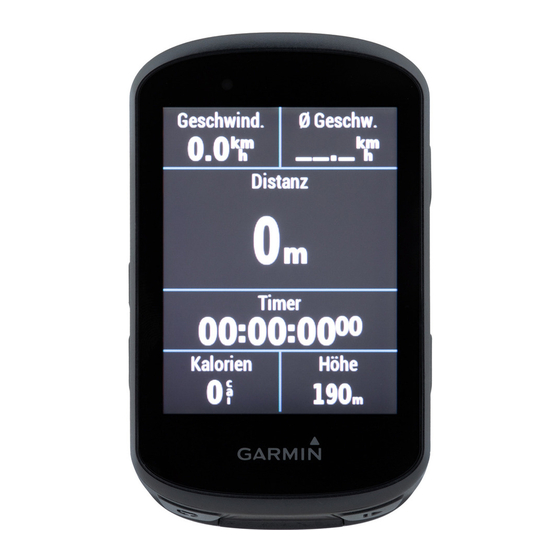
Inleiding

Raadpleeg de gids Belangrijke veiligheids- en productinformatie in de productverpakking voor productwaarschuwingen en andere belangrijke informatie.
Raadpleeg altijd uw arts voordat u met een trainingsprogramma begint of dit wijzigt.
Apparaatoverzicht
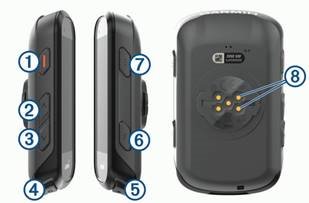
| 1 |  | Selecteer om de slaapmodus te activeren en het toestel te activeren. Houd ingedrukt om het toestel in en uit te schakelen. |
| 2 |  | Selecteer om door de gegevensschermen, opties en instellingen te bladeren. Selecteer in het beginscherm om de statuspagina te bekijken. |
| 3 |  | Selecteer om door de gegevensschermen, opties en instellingen te bladeren. Selecteer in het beginscherm om het toestelmenu te bekijken. |
| 4 |  | Selecteer om een nieuwe ronde te markeren. |
| 5 |  | Selecteer om de activiteiten-timer te starten en te stoppen. |
| 6 |  | Selecteer om terug te keren naar het vorige scherm. Houd ingedrukt om terug te keren naar het beginscherm. |
| 7 |  | Selecteer om een optie te kiezen of om een bericht te bevestigen. Selecteer tijdens een rit om menuopties weer te geven, zoals waarschuwingen en gegevensvelden. Wanneer  op het scherm wordt weergegeven, houdt u deze ingedrukt om toegang te krijgen tot extra functies. op het scherm wordt weergegeven, houdt u deze ingedrukt om toegang te krijgen tot extra functies. |
| 8 | Elektrische contactpunten | Opladen met behulp van een Edge externe batterijpack-accessoire. |
LET OP: Ga naar www.buy.garmin.com om optionele accessoires aan te schaffen.
Uw smartphone koppelen
Als u de connected functies van het Edge toestel wilt gebruiken, moet het rechtstreeks via de Garmin Connect™ app worden gekoppeld, in plaats van via de Bluetooth® instellingen op uw smartphone.
- Installeer en open de Garmin Connect app vanuit de app store op uw smartphone.
- Houd
![]() ingedrukt om het toestel in te schakelen.
ingedrukt om het toestel in te schakelen.
De eerste keer dat u het toestel inschakelt, selecteert u de taal van het toestel. Het volgende scherm vraagt u om te koppelen met uw smartphone.
TIP: U kunt Menu > Instellingen > Telefoon > Smartphone koppelen selecteren om handmatig de koppelmodus te openen. - Selecteer een optie om uw toestel aan uw Garmin Connect account toe te voegen:
- Als dit het eerste toestel is dat u aan de Garmin Connect app hebt gekoppeld, volgt u de instructies op het scherm.
- Als u al een ander toestel aan de Garmin Connect app hebt gekoppeld, selecteert u in het
![]() of
of ![]() menu de optie Garmin toestellen > Toestel toevoegen en volgt u de instructies op het scherm.
menu de optie Garmin toestellen > Toestel toevoegen en volgt u de instructies op het scherm.
 ingedrukt om het toestel in te schakelen.
Nadat u succesvol hebt gekoppeld, verschijnt er een bericht en wordt uw toestel automatisch gesynchroniseerd met uw smartphone.
De statuspagina weergeven
De statuspagina geeft de verbindingsstatus weer van de GPS, draadloze sensoren en uw smartphone.
Selecteer een optie:
- Selecteer in het beginscherm
![]() .
. - Selecteer tijdens een rit
![]() > Statuspagina.
> Statuspagina.
![]()

De statuspagina wordt weergegeven. Een knipperend pictogram betekent dat het toestel naar een signaal zoekt. Een continu pictogram betekent dat het signaal is gevonden of dat de sensor is aangesloten.
Het toestel opladen
LET OP
Om corrosie te voorkomen, moet u de USB-poort, de weerkap en het omliggende gebied volledig drogen voordat u het toestel oplaadt of met een computer verbindt.
Het toestel wordt gevoed door een ingebouwde lithium-ionbatterij die u kunt opladen met behulp van een standaard stopcontact of een USB-poort op uw computer.
LET OP: Het toestel wordt niet opgeladen als de temperatuur buiten het toegestane bereik ligt (Edge specificaties).
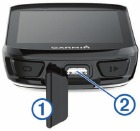
- Trek de weerkap 1 omhoog van de USB-poort 2.
![]()
- Sluit het kleine uiteinde van de USB-kabel aan op de USB-poort op het toestel.
- Sluit het grote uiteinde van de USB-kabel aan op een AC-adapter of een USB-poort van een computer.
- Sluit de AC-adapter aan op een standaard stopcontact.
Wanneer u het toestel aansluit op een stroombron, wordt het toestel ingeschakeld. - Laad het toestel volledig op.
Sluit na het opladen van het toestel de weerkap.
Over de batterij
Dit toestel bevat een lithium-ionbatterij. Raadpleeg de gids Belangrijke veiligheids- en productinformatie in de productverpakking voor productwaarschuwingen en andere belangrijke informatie.
De standaardsteun installeren
Voor de beste GPS-ontvangst plaatst u de fietssteun zo dat de voorkant van het toestel naar de hemel is gericht. U kunt de fietssteun op de stuurpen of het stuur installeren.
- Kies een veilige locatie om het toestel te monteren waar het de veilige bediening van uw fiets niet hindert.
- Plaats de rubberen schijf 1 op de achterkant van de fietssteun.
De rubberen lipjes zijn uitgelijnd met de achterkant van de fietssteun, zodat deze op zijn plaats blijft zitten.
![]()
- Plaats de fietssteun op de fietsstuurpen.
- Bevestig de fietssteun stevig met de twee banden 2.
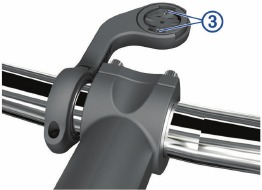
- Lijn de lipjes op de achterkant van het toestel uit met de inkepingen 3 op de fietssteun.
- Druk lichtjes omlaag en draai het toestel met de klok mee totdat het op zijn plaats vastklikt.
![]()

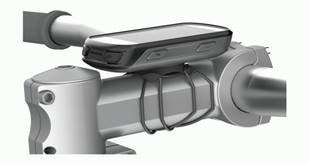
De Out-Front steun installeren
LET OP: Als u deze steun niet hebt, kunt u deze taak overslaan.
- Kies een veilige locatie om het Edge toestel te monteren waar het de veilige bediening van uw fiets niet hindert.
- Gebruik de inbussleutel om de schroef 1 te verwijderen van de stuurconnector 2.
![]()
- Plaats de rubberen pad rond het stuur:
- Als de diameter van het stuur 25,4 mm is, gebruikt u de dikkere pad.
- Als de diameter van het stuur 31,8 mm is, gebruikt u de dunnere pad.
- Plaats de stuurconnector rond de rubberen pad.
- Plaats de schroef terug en draai deze vast.
LET OP: Garmin® raadt aan de schroef zo vast te draaien dat de steun goed vastzit, met een maximaal aanhaalmoment van 7 lbf-in. (0,8 N-m). U moet de schroef regelmatig controleren. - Lijn de lipjes op de achterkant van het Edge toestel uit met de inkepingen 3 op de fietssteun.
![]()
- Druk lichtjes omlaag en draai het Edge toestel met de klok mee totdat het op zijn plaats vastklikt.

De Edge losmaken
- Draai de Edge met de klok mee om het toestel te ontgrendelen.
- Til de Edge van de steun.
De mountainbikesteun installeren
LET OP: Als u deze steun niet hebt, kunt u deze taak overslaan.
- Kies een veilige locatie om het Edge toestel te monteren waar het de veilige bediening van uw fiets niet hindert.
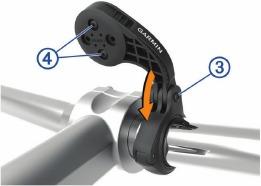
- Gebruik de inbussleutel van 3 mm om de schroef 1 te verwijderen van de stuurconnector 2.
![]()
- Selecteer een optie:
- Als de diameter van het stuur 25,4 mm is, plaatst u de dikkere pad rond het stuur.
- Als de diameter van het stuur 31,8 mm is, plaatst u de dunnere pad rond het stuur.
- Als de diameter van het stuur 35 mm is, gebruikt u geen rubberen pad.
- Plaats de stuurconnector rond het stuur, zodat de steunarm zich boven de fietsstuurpen bevindt.
- Gebruik de inbussleutel van 3 mm om de schroef 3 op de steunarm los te draaien, de steunarm te plaatsen en de schroef vast te draaien.
LET OP: Garmin raadt aan de schroef zo vast te draaien dat de steunarm goed vastzit, met een maximaal aanhaalmoment van 20 lbf-in. (2,26 N-m). U moet de schroef regelmatig controleren.
![]()
- Gebruik indien nodig de inbussleutel van 2 mm om de twee schroeven aan de achterkant van de steun 4 te verwijderen, de connector te verwijderen en te draaien en de schroeven terug te plaatsen om de oriëntatie van de steun te wijzigen.
- Plaats de schroef terug en draai deze vast op de stuurconnector.
LET OP: Garmin raadt aan de schroef zo vast te draaien dat de steun goed vastzit, met een maximaal aanhaalmoment van 7 lbf-in. (0,8 N-m). U moet de schroef regelmatig controleren. - Lijn de lipjes op de achterkant van het Edge toestel uit met de inkepingen 5 op de fietssteun.
![]()
- Druk lichtjes omlaag en draai het Edge toestel met de klok mee totdat het op zijn plaats vastklikt.


Satellietsignalen ontvangen
Het toestel heeft mogelijk vrij zicht op de hemel nodig om satellietsignalen te ontvangen. De tijd en datum worden automatisch ingesteld op basis van de GPS-positie.
- Ga naar buiten naar een open ruimte.
De voorkant van het toestel moet naar de hemel gericht zijn. - Wacht terwijl het toestel satellieten zoekt.
Het kan 30 tot 60 seconden duren om satellietsignalen te vinden.
De achtergrondverlichting gebruiken
U kunt een willekeurige toets selecteren om de achtergrondverlichting in te schakelen.
LET OP: U kunt de time-out voor de achtergrondverlichting aanpassen (Weergave-instellingen).
- Selecteer Menu > Instellingen > Systeem > Weergave.
- Selecteer een optie:
- Als u wilt dat het toestel de helderheid automatisch aanpast op basis van het omgevingslicht, schakelt u Auto helderheid in.
- Als u de helderheid handmatig wilt aanpassen, schakelt u Auto helderheid uit, selecteert u Helderheid en selecteert u
![]() of
of ![]() .
.
Training
Een rit maken
Als uw toestel is verpakt met een draadloze sensor, zijn deze al gekoppeld en kunnen ze worden geactiveerd tijdens de eerste installatie.
- Houd
![]() ingedrukt om het toestel in te schakelen.
ingedrukt om het toestel in te schakelen. - Ga naar buiten en wacht terwijl het toestel satellieten zoekt.
De satellietbalken worden groen wanneer het toestel klaar is. - Selecteer in het beginscherm
![]() .
. - Selecteer een activiteitenprofiel.
- Selecteer
![]() om de activiteiten timer te starten.
om de activiteiten timer te starten.
![Het scherm met de activiteitstimer]()
NOTE: De geschiedenis wordt alleen vastgelegd wanneer de activiteiten timer actief is. - Selecteer
 of
of  voor extra gegevensschermen.
- Selecteer indien nodig
![]() om menuopties te bekijken, zoals waarschuwingen en gegevensvelden.
om menuopties te bekijken, zoals waarschuwingen en gegevensvelden.
- Selecteer
![]() om de activiteiten timer te stoppen.
om de activiteiten timer te stoppen.
TIP: Voordat u deze rit opslaat en deelt op uw Garmin Connect account, kunt u het type rit wijzigen. Nauwkeurige ritgegevens zijn belangrijk voor het maken van fietsvriendelijke routes. - Selecteer Save Ride (Rit opslaan).
 ingedrukt om het toestel in te schakelen.
 om de activiteiten timer te starten.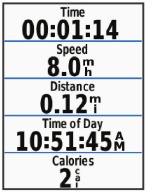
Het snelmenu gebruiken
Snelmenuopties zijn beschikbaar voor gegevensschermen en accessoirefuncties. Tijdens een rit verschijnt  op de gegevensschermen.
Selecteer  om de snelmenuopties te bekijken.
Virtual Partner® gebruiken
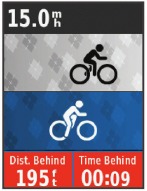
Uw Virtual Partner is een trainingstool die is ontworpen om u te helpen uw doelen te bereiken.
- Schakel indien nodig het Virtual Partner scherm in voor het activiteitenprofiel (De gegevensschermen aanpassen).
- Ga fietsen.
- Selecteer
 om het Virtual Partner scherm te bekijken om te zien wie er aan de leiding is.
![Virtual Partner scherm]()
- Selecteer indien nodig
![]() > Virtual Partner Speed (Snelheid Virtual Partner) om de snelheid van de Virtual Partner tijdens uw rit aan te passen.
> Virtual Partner Speed (Snelheid Virtual Partner) om de snelheid van de Virtual Partner tijdens uw rit aan te passen.
Segmenten
Een segment volgen: U kunt segmenten van uw Garmin Connect account naar uw toestel verzenden. Nadat een segment is opgeslagen op uw toestel, kunt u het segment volgen.
NOTE: Wanneer u een koers downloadt van uw Garmin Connect account, worden alle segmenten in de koers automatisch gedownload.
Racen tegen een segment: U kunt tegen een segment racen en proberen uw persoonlijke record of andere fietsers die het segment hebben gereden te evenaren of te overtreffen.
Strava™ segmenten
U kunt Strava segmenten downloaden naar uw Edge 530 toestel. Volg Strava segmenten om uw prestaties te vergelijken met uw eerdere ritten, vrienden en professionals die hetzelfde segment hebben gereden.
Om u aan te melden voor een Strava lidmaatschap, gaat u naar de segmenten widget in uw Garmin Connect account. Ga voor meer informatie naar www.strava.com.
De informatie in deze handleiding is van toepassing op zowel Garmin Connect segmenten als Strava segmenten.
Een segment volgen vanuit Garmin Connect
Voordat u een segment kunt downloaden en volgen vanuit Garmin Connect, moet u een Garmin Connect account hebben (Garmin Connect).
- Verbind het toestel met uw computer met behulp van de USB-kabel.
NOTE: Als u Strava segmenten gebruikt, worden uw favoriete segmenten automatisch overgebracht naar uw toestel wanneer het is verbonden met Garmin Connect Mobile of uw computer. - Ga naar connect.garmin.com.
- Maak een nieuw segment of selecteer een bestaand segment.
- Selecteer Send to Device (Naar toestel verzenden).
- Koppel het toestel los en schakel het in.
- Selecteer Menu > Training > Segments (Segmenten).
- Selecteer het segment.
- Selecteer Ride (Rit).
Segmenten inschakelen
U kunt het racen tegen segmenten en prompts inschakelen die u waarschuwen voor naderende segmenten.
- Selecteer Menu > Training > Segments (Segmenten).
- Selecteer een segment.
- Selecteer Enable (Inschakelen).
NOTE: Prompts die u waarschuwen voor naderende segmenten verschijnen alleen voor ingeschakelde segmenten.
Racen tegen een segment
Segmenten zijn virtuele racebanen. U kunt tegen een segment racen en uw prestaties vergelijken met eerdere activiteiten, de prestaties van andere rijders, connecties in uw Garmin Connect account of andere leden van de fiets community. U kunt uw activiteiten gegevens uploaden naar uw Garmin Connect account om uw segmentpositie te bekijken.
NOTE: Als uw Garmin Connect account en Strava account zijn gekoppeld, wordt uw activiteit automatisch naar uw Strava account verzonden, zodat u de segmentpositie kunt bekijken.
- Selecteer
![]() om de activiteiten timer te starten en ga fietsen.
om de activiteiten timer te starten en ga fietsen.
Wanneer uw pad een ingeschakeld segment kruist, kunt u tegen het segment racen. - Begin met het racen tegen het segment.
Het segmentgegevens scherm verschijnt automatisch.
![Segmentgegevens scherm]()
- Selecteer indien nodig
 om uw doel tijdens uw race te wijzigen.
U kunt racen tegen de segmentleider, uw eerdere prestaties of andere rijders (indien van toepassing). Het doel past zich automatisch aan op basis van uw huidige prestaties.
 om de activiteiten timer te starten en ga fietsen.
Er verschijnt een bericht wanneer het segment is voltooid.
Segmentdetails bekijken
- Selecteer Menu > Training > Segments (Segmenten).
- Selecteer een segment.
- Selecteer een optie:
- Selecteer Map (Kaart) om het segment op de kaart te bekijken.
- Selecteer Elevation (Hoogte) om een hoogteplot van het segment te bekijken.
- Selecteer Leaderboard om de rittijden en gemiddelde snelheden te bekijken voor de segmentleider, groepsleider of uitdager, uw persoonlijke beste tijd en gemiddelde snelheid en andere rijders (indien van toepassing).
TIP: U kunt een leaderboard item selecteren om uw segment race doel te wijzigen.
Segmentopties
Selecteer Menu > Training > Segments (Segmenten) > Segment Options (Segmentopties).
Turn Guidance (Aanwijzingen): Schakelt aanwijzingen in of uit.
Auto Select Effort (Automatische inspanning selecteren): Schakelt automatische doelaanpassing in of uit op basis van uw huidige prestaties.
Search (Zoeken): Hiermee kunt u zoeken naar opgeslagen segmenten op naam.
Enable/Disable (In-/uitschakelen): Schakelt de segmenten die momenteel op het toestel zijn geladen in of uit.
Delete (Verwijderen): Hiermee kunt u alle of meerdere opgeslagen segmenten van het toestel verwijderen.
Een segment verwijderen
- Selecteer Menu > Training > Segments (Segmenten).
- Selecteer een segment.
- Selecteer Delete (Verwijderen) > OK.
Workouts
U kunt aangepaste workouts maken met doelen voor elke workout stap en voor verschillende afstanden, tijden en calorieën. U kunt workouts maken met Garmin Connect of een trainingsschema selecteren met ingebouwde workouts van Garmin Connect en deze overzetten naar uw toestel.
U kunt workouts plannen met Garmin Connect. U kunt workouts van tevoren plannen en ze op uw toestel opslaan.
Een workout volgen vanaf het web
Voordat u een workout kunt downloaden van Garmin Connect, moet u een Garmin Connect account hebben (Garmin Connect).
- Verbind het toestel met uw computer.
- Ga naar www.garminconnect.com.
- Maak en bewaar een nieuwe workout.
- Selecteer Send to Device (Naar toestel verzenden) en volg de instructies op het scherm.
- Koppel het toestel los.
Een workout starten
Voordat u een workout kunt starten, moet u een workout downloaden van uw Garmin Connect account.
- Selecteer Menu > Training > Workouts (Workouts).
- Selecteer een workout.
- Selecteer Ride (Rit).
- Selecteer
![]() om de timer te starten.
om de timer te starten.
 om de timer te starten.
Nadat u een workout bent begonnen, geeft het toestel elke stap van de workout, het doel (indien van toepassing) en de huidige workout gegevens weer.
Een workout stoppen
- Selecteer op elk moment
 om een workout stap te beëindigen.
 - Selecteer op elk gewenst moment
 om het workout stappen scherm te bekijken en selecteer
 ![]() > Stop Workout (Workout stoppen) > OK om de workout te beëindigen.
> Stop Workout (Workout stoppen) > OK om de workout te beëindigen. - Selecteer op elk gewenst moment
 > Stop Workout (Workout stoppen) om de timer te stoppen en de workout te beëindigen.
 > Stop Workout (Workout stoppen) om de timer te stoppen en de workout te beëindigen.
TIP: Wanneer u uw rit opslaat, wordt uw workout automatisch beëindigd.
Workouts verwijderen
- Selecteer Menu > Training > Workouts (Workouts) > Workout Options (Workout opties) > Delete Multiple (Meerdere verwijderen).
- Selecteer een of meer workouts.
- Selecteer Delete Workouts (Workouts verwijderen) > OK.
Over de Trainingskalender
De trainingskalender op uw toestel is een uitbreiding van de trainingskalender of het schema dat u hebt ingesteld in Garmin Connect. Nadat u een paar workouts hebt toegevoegd aan de Garmin Connect kalender, kunt u deze naar uw toestel verzenden. Alle geplande workouts die naar het toestel zijn verzonden, worden op datum in de trainingskalender weergegeven. Wanneer u een dag in de trainingskalender selecteert, kunt u de workout bekijken of uitvoeren. De geplande workout blijft op uw toestel staan, of u deze nu voltooit of overslaat. Wanneer u geplande workouts vanaf Garmin Connect verzendt, worden de bestaande trainingskalender overschreven.
Trainingsplannen van Garmin Connect gebruiken
Voordat u een trainingsplan van Garmin Connect kunt downloaden en gebruiken, moet u een Garmin Connect account hebben (Garmin Connect).
U kunt in Garmin Connect zoeken naar een trainingsplan, workouts en koersen plannen en het plan naar uw toestel downloaden.
- Sluit het toestel aan op uw computer.
- Ga naar www.garminconnect.com.
- Selecteer en plan een trainingsplan.
- Bekijk het trainingsplan in uw kalender.
- Selecteer
![]() , en volg de aanwijzingen op het scherm.
, en volg de aanwijzingen op het scherm.
 , en volg de aanwijzingen op het scherm.
Intervaltrainingen
U kunt intervaltrainingen maken op basis van afstand of tijd. Het toestel slaat uw aangepaste intervaltraining op totdat u een andere intervaltraining maakt. U kunt open intervallen gebruiken wanneer u een bekende afstand rijdt. Wanneer u  selecteert, registreert het toestel een interval en gaat het naar een rustinterval.
Een intervaltraining maken
- Selecteer Menu > Training > Intervallen > Bewerken > Intervallen > Type.
- Selecteer Afstand, Tijd of Open.
TIP: U kunt een open interval maken door het type in te stellen op Open. - Selecteer Duur, voer een waarde in voor de afstand of de tijdsinterval voor de workout en selecteer
![]() .
. - Selecteer Rust > Type.
- Selecteer Afstand, Tijd of Open.
- Voer indien nodig een waarde in voor de afstand of de tijd van het rustinterval en selecteer
![]() .
. - Selecteer een of meer opties:
- Als u het aantal herhalingen wilt instellen, selecteert u Herhalen.
- Als u een open warming-up aan uw workout wilt toevoegen, selecteert u Warming-up > Aan.
- Als u een open cooling-down aan uw workout wilt toevoegen, selecteert u Cooling-down > Aan.
 .
. .
.Een intervaltraining starten
- Selecteer Menu > Training > Intervallen > Rit.
- Selecteer
![]() om de timer te starten.
om de timer te starten. - Wanneer uw intervaltraining een warming-up heeft, selecteert u
![]() om het eerste interval te starten.
om het eerste interval te starten. - Volg de aanwijzingen op het scherm.
 om de timer te starten.
 om het eerste interval te starten.
Wanneer u alle intervallen hebt voltooid, verschijnt er een bericht.
Binnenshuis trainen
Het toestel bevat een activiteitenprofiel voor binnenshuis waarbij GPS is uitgeschakeld. U kunt GPS uitschakelen wanneer u binnenshuis traint of om batterijvermogen te besparen.
OPMERKING: Elke wijziging in de GPS-instelling wordt opgeslagen in het actieve profiel.
- Selecteer Menu > Instellingen > Activiteitenprofielen.
- Selecteer een profiel.
- Selecteer GPS-modus > Uit.
Wanneer GPS is uitgeschakeld, zijn snelheid en afstand niet beschikbaar, tenzij u een compatibele sensor of indoor trainer hebt die snelheids- en afstandsgegevens naar het toestel verzendt.
Uw ANT+® indoor trainer koppelen
- Breng het toestel binnen 3 m (10 ft.) van de ANT+ indoor trainer.
- Selecteer Menu > Training > Indoor trainer > ANT+ fietstrainer koppelen.
- Selecteer de indoor trainer om te koppelen met uw toestel.
- Selecteer Sensor toevoegen.
Wanneer de indoor trainer is gekoppeld met uw toestel, wordt de indoor trainer weergegeven als een verbonden sensor. U kunt uw gegevensvelden aanpassen om sensorgegevens weer te geven.
Een ANT+ indoor trainer gebruiken
Voordat u een compatibele ANT+ indoor trainer kunt gebruiken, moet u uw fiets op de trainer monteren en deze koppelen met uw toestel (Uw ANT+® indoor trainer koppelen).
U kunt uw toestel met een indoor trainer gebruiken om weerstand te simuleren terwijl u een koers, activiteit of workout volgt. Tijdens het gebruik van een indoor trainer wordt GPS automatisch uitgeschakeld.
- Selecteer Menu > Training > Indoor trainer.
- Selecteer een optie:
- Selecteer Een koers volgen om een opgeslagen koers te volgen (Koersen).
- Selecteer Een activiteit volgen om een opgeslagen rit te volgen (Een rit maken).
- Selecteer Een workout volgen om een op vermogen gebaseerde workout te volgen die is gedownload van uw Garmin Connect account (Workouts).
- Selecteer een koers, activiteit of workout.
- Selecteer Rit.
- Selecteer een activiteitenprofiel.
- Selecteer
![]() om de timer te starten.
om de timer te starten.
De trainer verhoogt of verlaagt de weerstand op basis van de hoogte-informatie in de koers of rit. - Selecteer
 om het trainerscherm te bekijken.
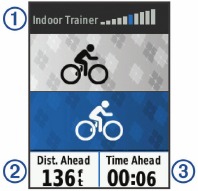
![]()
U kunt het weerstandsniveau 1, uw voorsprong of achterstand in afstand 2 en uw voorsprong of achterstand in tijd 3 ten opzichte van de afstand en tijd die oorspronkelijk zijn geregistreerd voor de koers of activiteit, bekijken.
Weerstand instellen
- Selecteer Menu > Training > Indoor trainer > Weerstand instellen.
- Selecteer
 of
of  om de weerstandskracht in te stellen die door de trainer wordt toegepast.
 - Selecteer een activiteitenprofiel.
- Begin met trappen.
- Selecteer indien nodig
![]() > Weerstand instellen om de weerstand tijdens uw activiteit aan te passen.
> Weerstand instellen om de weerstand tijdens uw activiteit aan te passen.
Doelvermogen instellen
- Selecteer Menu > Training > Indoor trainer > Doelvermogen instellen.
- Stel de waarde voor het doelvermogen in.
- Selecteer een activiteitenprofiel.
- Begin met trappen.
De weerstandskracht die door de trainer wordt toegepast, wordt aangepast om een constant vermogen te behouden op basis van uw snelheid. - Selecteer indien nodig
![Omlaag]() of
of ![Omhoog]() om het doelvermogen tijdens uw activiteit aan te passen.
om het doelvermogen tijdens uw activiteit aan te passen.
 of
of  om het doelvermogen tijdens uw activiteit aan te passen.
Een trainingsdoel instellen
De functie voor trainingsdoelen werkt met de functie Virtuele Partner, zodat u kunt trainen op een ingestelde afstand, afstand en tijd of afstand en snelheidsdoel. Tijdens uw trainingsactiviteit geeft het toestel u real-time feedback over hoe dicht u bij het bereiken van uw trainingsdoel bent.
- Selecteer Menu > Training > Stel een doel in.
- Selecteer een optie:
- Selecteer Alleen afstand om een vooraf ingestelde afstand te selecteren of een aangepaste afstand in te voeren.
- Selecteer Afstand en tijd om een doel voor afstand en tijd te selecteren.
- Selecteer Afstand en snelheid om een doel voor afstand en snelheid te selecteren.
Het scherm voor het trainingsdoel verschijnt, met daarin uw geschatte eindtijd. De geschatte eindtijd is gebaseerd op uw huidige prestaties en de resterende tijd.
- Selecteer
 .
. - Selecteer
![]() om de activiteitentimer te starten.
om de activiteitentimer te starten. - Blader indien nodig om het scherm Virtuele Partner te bekijken.
- Nadat u uw activiteit hebt voltooid, selecteert u
![]() > Rit opslaan.
> Rit opslaan.
Een trainingsdoel annuleren
Selecteer > Doel annuleren > OK.
Persoonlijke records
Wanneer u een rit voltooit, geeft het toestel alle nieuwe persoonlijke records weer die u tijdens die rit hebt behaald. Persoonlijke records omvatten uw snelste tijd over een standaardafstand, langste rit en de meeste stijging die u tijdens een rit hebt behaald. Indien gekoppeld met een compatibele vermogensmeter, geeft het toestel de maximale vermogenswaarde weer die is geregistreerd gedurende een periode van 20 minuten.
Uw persoonlijke records bekijken
Selecteer Menu > Mijn statistieken > Persoonlijke records.
Een persoonlijk record terugzetten
U kunt elk persoonlijk record terugzetten naar het eerder geregistreerde record.
- Selecteer Menu > Mijn statistieken > Persoonlijke records.
- Selecteer een record om terug te zetten.
- Selecteer Vorige record > OK.
OPMERKING: Hiermee worden geen opgeslagen activiteiten verwijderd.
Alle persoonlijke records verwijderen
Selecteer Menu > Mijn statistieken > Persoonlijke records > Alles verwijderen > OK.
OPMERKING: Hiermee worden geen opgeslagen activiteiten verwijderd.
Trainingszones
- Hartslagzones (Uw hartslagzones instellen)
- Vermogenszones (Uw vermogenszones instellen)
Navigatie
Navigatiefuncties en -instellingen zijn ook van toepassing op het navigeren van koersen (Courses) en segmenten (Segments).
- Locaties (Locations)
- Kaartinstellingen (Map Settings)
Locaties
U kunt locaties opnemen en opslaan in het toestel.
Uw locatie markeren
Voordat u een locatie kunt markeren, moet u satellieten lokaliseren.
Een locatie is een punt dat u in het toestel opneemt en opslaat. Als u herkenningspunten wilt onthouden of naar een bepaalde plek wilt terugkeren, kunt u een locatie markeren.
- Ga fietsen.
- Selecteer
![]() > Mark Location (Locatie markeren) > OK.
> Mark Location (Locatie markeren) > OK.
Naar een opgeslagen locatie navigeren
Voordat u naar een opgeslagen locatie kunt navigeren, moet u satellieten lokaliseren.
- Selecteer Menu > Navigation (Navigatie) > Saved Locations (Opgeslagen locaties).
- Selecteer een locatie.
- Selecteer View Map (Kaart weergeven).
- Selecteer Ride (Rit).
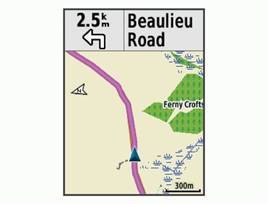
- Volg de instructies op het scherm naar uw bestemming.
![]()
Locaties bewerken
- Selecteer Menu > Navigation (Navigatie) > Saved Locations (Opgeslagen locaties).
- Selecteer een locatie.
- Selecteer Edit (Bewerken).
- Selecteer een locatie detail.
Selecteer bijvoorbeeld Change Elevation (Hoogte wijzigen) om een bekende hoogte voor de locatie in te voeren. - Bewerk de waarde en selecteer
![]() .
.
Een locatie verwijderen
- Selecteer Menu > Navigation (Navigatie) > Saved Locations (Opgeslagen locaties).
- Selecteer een locatie.
- Selecteer Delete Location (Locatie verwijderen) > OK.
Uw hoogte instellen
Als u over nauwkeurige hoogtegegevens voor uw huidige locatie beschikt, kunt u de hoogtemeter op uw toestel handmatig kalibreren.
- Ga fietsen.
- Selecteer
![]() > Set Elevation (Hoogte instellen).
> Set Elevation (Hoogte instellen). - Voer de hoogte in en selecteer
![]() .
.
Koersen
Een eerder opgenomen activiteit volgen: U kunt een opgeslagen koers volgen, simpelweg omdat het een goede route is. U kunt bijvoorbeeld een fietsvriendelijke route naar uw werk opslaan en volgen.
Racen tegen een eerder opgenomen activiteit: U kunt ook een opgeslagen koers volgen en proberen eerder vastgestelde prestatiedoelen te evenaren of te overtreffen. Als de oorspronkelijke koers bijvoorbeeld in 30 minuten is voltooid, kunt u tegen een virtuele partner racen om de koers in minder dan 30 minuten te voltooien.
Een bestaande rit volgen vanaf Garmin Connect: U kunt een koers van Garmin Connect naar uw toestel verzenden. Nadat de koers op uw toestel is opgeslagen, kunt u de koers volgen of ertegen racen.
Een koers op uw toestel maken
Voordat u een koers kunt maken, moet u een activiteit met GPS-gegevens op uw toestel hebben opgeslagen.
- Selecteer Menu > Navigation (Navigatie) > Courses (Koersen) > Course Options (Koersopties) > Create New (Nieuwe maken).
- Selecteer een activiteit waarop u uw koers wilt baseren.
- Voer een naam in voor de koers en selecteer
![]() .
.
De koers wordt in de lijst weergegeven. - Selecteer de koers en controleer de koersdetails.
- Selecteer indien nodig Settings (Instellingen) om de koersdetails te bewerken.
U kunt bijvoorbeeld de naam of kleur van de koers wijzigen. - Selecteer
![]() > Ride (Rit).
> Ride (Rit).
 > Ride (Rit).
Een koers volgen vanaf Garmin Connect
Voordat u een koers van Garmin Connect kunt downloaden, moet u een Garmin Connect account hebben (Garmin Connect).
- Selecteer een optie:
- Open de Garmin Connect app.
- Ga naar connect.garmin.com.
- Maak een nieuwe koers of selecteer een bestaande koers.
- Selecteer Send to Device (Verzenden naar toestel).
- Volg de instructies op het scherm.
- Selecteer op het Edge toestel Menu > Navigation (Navigatie) > Courses (Koersen).
- Selecteer de koers.
- Selecteer Ride (Rit).
Tips voor het rijden van een koers
- Gebruik afslagbegeleiding (Course Options (Koersopties)).
- Als u een warming-up toevoegt, selecteert u
![]() om de koers te starten en warmt u op zoals normaal.
om de koers te starten en warmt u op zoals normaal. - Blijf tijdens de warming-up uit de buurt van uw koerspad.
Wanneer u klaar bent om te beginnen, gaat u richting uw koers. Wanneer u zich op een deel van het koerspad bevindt, verschijnt er een bericht. - Blader naar de kaart om de koerskaart te bekijken.
Als u van de koers afwijkt, verschijnt er een bericht.
 om de koers te starten en warmt u op zoals normaal.
Koersdetails weergeven
- Selecteer Menu > Navigation (Navigatie) > Courses (Koersen).
- Selecteer een koers.
- Selecteer een optie:
- Selecteer Summary (Samenvatting) om details over de koers weer te geven.
- Selecteer Map (Kaart) om de koers op de kaart weer te geven.
- Selecteer Elevation (Hoogte) om een hoogteplot van de koers weer te geven.
- Selecteer Laps (Ronden) om een ronde te selecteren en aanvullende informatie over elke ronde weer te geven.
Een koers op de kaart weergeven
Voor elke koers die op uw toestel is opgeslagen, kunt u aanpassen hoe deze op de kaart wordt weergegeven. U kunt bijvoorbeeld instellen dat uw woon-werkkoers altijd in het geel op de kaart wordt weergegeven. U kunt een alternatieve koers in het groen laten weergeven. Zo kunt u de koersen zien terwijl u fietst, maar niet een bepaalde koers volgen of ernaar navigeren.
- Selecteer Menu > Navigation (Navigatie) > Courses (Koersen).
- Selecteer de koers.
- Selecteer Settings (Instellingen).
- Selecteer Always Display (Altijd weergeven) om de koers op de kaart te laten verschijnen.
- Selecteer Color (Kleur) en selecteer een kleur.
- Selecteer Course Points (Koerspunten) om koerspunten op de kaart weer te geven.
De volgende keer dat u in de buurt van de koers fietst, wordt deze op de kaart weergegeven.
Koersopties
Selecteer Menu > Navigation (Navigatie) > Courses (Koersen) > Course Options (Koersopties).
Turn Guidance (Afslagbegeleiding): Schakelt afslagprompts in of uit.
Off Crs. Warnings (Waarschuwingen buiten koers): Waarschuwt u als u van de koers afwijkt.
Search (Zoeken): Hiermee kunt u zoeken naar opgeslagen koersen op naam.
Filter (Filteren): Hiermee kunt u filteren op koerstype, zoals Strava koersen.
Delete (Verwijderen): Hiermee kunt u alle of meerdere opgeslagen koersen van het toestel verwijderen.
Een koers stoppen
Selecteer > Stop Course (Koers stoppen) > OK.
Een koers verwijderen
- Selecteer Menu > Navigation (Navigatie) > Courses (Koersen).
- Selecteer een koers.
- Selecteer Delete (Verwijderen) > OK
De kaart zoomen
- Ga fietsen.
- Selecteer
 om de kaart weer te geven.
 - Selecteer
![]() > Zoom Map In/Out (Kaart in-/uitzoomen).
> Zoom Map In/Out (Kaart in-/uitzoomen). - Selecteer een optie:
- Schakel Auto Zoom (Automatisch zoomen) in om automatisch een zoomniveau voor de kaart in te stellen.
- Schakel Auto Zoom (Automatisch zoomen) uit om handmatig in of uit te zoomen.
- Selecteer indien nodig Set Zoom Level (Zoomniveau instellen).
- Selecteer een optie:
- Als u handmatig wilt inzoomen, selecteert u
 .
. - Als u handmatig wilt uitzoomen, selecteert u
 .
.
- Als u handmatig wilt inzoomen, selecteert u
- Selecteer
![]() om het zoomniveau op te slaan (optioneel).
om het zoomniveau op te slaan (optioneel).
Kaartinstellingen
Selecteer Menu > Settings (Instellingen) > Activity Profiles (Activiteitprofielen), selecteer een profiel en selecteer Navigation (Navigatie) > Map (Kaart).
Orientation (Oriëntatie): Stelt in hoe de kaart op de pagina wordt weergegeven.
Auto Zoom (Automatisch zoomen): Selecteert automatisch een zoomniveau voor de kaart. Wanneer Uit is geselecteerd, moet u handmatig in- of uitzoomen.
Guide Text (Gids tekst): Stelt in wanneer de turn-by-turn navigatie aanwijzingen worden weergegeven (vereist routeerbare kaarten).
Map Visibility (Kaartzichtbaarheid): Hiermee kunt u geavanceerde kaartfuncties instellen.
Map Information (Kaartinformatie): Schakelt de kaarten die momenteel op het toestel zijn geladen in of uit.
De kaartoriëntatie wijzigen
- Selecteer Menu > Settings (Instellingen) > Activity Profiles (Activiteitprofielen).
- Selecteer een profiel.
- Selecteer Navigation (Navigatie) > Map (Kaart) > Orientation (Oriëntatie).
- Selecteer een optie:
- Selecteer North Up (Noorden boven) om het noorden aan de bovenkant van de pagina weer te geven.
- Selecteer Track Up (Richting boven) om uw huidige reisrichting aan de bovenkant van de pagina weer te geven.
- Selecteer 3D Mode (3D-modus) om de kaart in drie dimensies weer te geven.
Route instellingen
Selecteer Menu > Settings (Instellingen) > Activity Profiles (Activiteitprofielen), selecteer een profiel en selecteer Navigation (Navigatie) > Routing (Routering).
Popularity Routing (Populariteitsroutering): Berekent routes op basis van de meest populaire ritten van Garmin Connect.
Routing Mode (Routeringsmodus): Stelt de transportmethode in om uw route te optimaliseren.
Calculation Method (Berekeningsmethode): Stelt de methode in die wordt gebruikt om uw route te berekenen.
Lock on Road (Aan weg vergrendelen): Vergrendelt het positiepictogram, dat uw positie op de kaart weergeeft, op de dichtstbijzijnde weg.
Avoidance Setup (Vermijdingsinstellingen): Stelt de wegtypen in die u tijdens het navigeren wilt vermijden.
Recalculation (Herberekening): Herbereken de route automatisch wanneer u van de route afwijkt.
Een activiteit selecteren voor routeberekening
U kunt het toestel zo instellen dat de route wordt berekend op basis van het activiteitstype.
- Selecteer Menu > Settings (Instellingen) > Activity Profiles (Activiteitprofielen).
- Selecteer een profiel.
- Selecteer Navigation (Navigatie) > Routing (Routering) > Routing Mode (Routeringsmodus).
- Selecteer een optie om uw route te berekenen.
U kunt bijvoorbeeld Road Cycling (Wielrennen) selecteren voor navigatie op de weg of Mountain Biking (Mountainbiken) voor navigatie buiten de weg.
Bluetooth Connected Functies
Het Edge-apparaat heeft verschillende Bluetooth connected functies voor je compatibele smartphone met behulp van de Garmin Connect- en Connect IQ™-apps. Ga naar www.garmin.com/apps voor meer informatie.
Activity uploads to Garmin Connect: Verzendt automatisch je activiteit naar Garmin Connect zodra je klaar bent met het vastleggen van de activiteit.
Assistance: Hiermee kun je een automatisch sms-bericht met je naam en GPS-locatie naar je contactpersonen voor noodgevallen sturen met behulp van de Garmin Connect app.
Audio prompts: Hiermee kan de Garmin Connect app statusmeldingen afspelen op je smartphone tijdens een rit.
Bike alarm: Hiermee kun je een alarm inschakelen dat afgaat op het toestel en een waarschuwing naar je smartphone stuurt wanneer het toestel beweging detecteert.
Connect IQ downloadable features: Hiermee kun je Connect IQ functies downloaden van de Connect IQ app.
Course, segment, and workout downloads from Garmin Connect: Hiermee kun je met je smartphone zoeken naar activiteiten op Garmin Connect en deze naar je toestel verzenden.
Device to device transfers: Hiermee kun je draadloos bestanden overdragen naar een ander compatibel Edge-apparaat.
Find my Edge: Lokaliseert je verloren Edge-apparaat dat is gekoppeld met je smartphone en zich momenteel binnen bereik bevindt.
GroupTrack: Hiermee kun je andere rijders in je groep volgen met behulp van LiveTrack rechtstreeks op het scherm en in realtime. Je kunt vooraf ingestelde berichten verzenden naar andere rijders in je GroupTrack-sessie die een compatibel Edge-apparaat hebben.
Incident detection: Hiermee kan de Garmin Connect app een bericht sturen naar je contactpersonen voor noodgevallen wanneer het Edge-apparaat een incident detecteert.
LiveTrack: Hiermee kunnen vrienden en familie je wedstrijden en trainingsactiviteiten in realtime volgen. Je kunt volgers uitnodigen via e-mail of sociale media, zodat ze je live gegevens kunnen bekijken op een Garmin Connect-trackingpagina.
Messages: Hiermee kun je een inkomend gesprek of sms-bericht beantwoorden met een vooraf ingesteld sms-bericht. Deze functie is beschikbaar met compatibele Android™-smartphones.
Notifications: Geeft telefoonmeldingen en berichten weer op je toestel.
Social media interactions: Hiermee kun je een update plaatsen op je favoriete social media website wanneer je een activiteit uploadt naar Garmin Connect.
Weather updates: Stuurt real-time weersomstandigheden en waarschuwingen naar je toestel.
Een GroupTrack sessie starten
Voordat je een GroupTrack sessie kunt starten, moet je een smartphone met de Garmin Connect Mobile app hebben gekoppeld aan je toestel (Je smartphone koppelen).
Tijdens een rit kun je de rijders in je GroupTrack sessie op de kaart zien.
- Selecteer op het Edge-apparaat Menu > Instellingen > GroupTrack om het bekijken van verbindingen op het kaartscherm in te schakelen.
- Selecteer in de Garmin Connect Mobile app, in het instellingenmenu, LiveTrack > GroupTrack.
- Selecteer Zichtbaar voor > Alle verbindingen.
OPMERKING: Als je meer dan één compatibel toestel hebt, moet je een toestel selecteren voor de GroupTrack sessie. - Selecteer LiveTrack starten.
- Selecteer op het Edge-apparaat
![]() , en ga rijden.
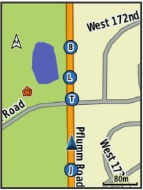
, en ga rijden. - Scrol naar de kaart om je verbindingen te bekijken.
![]()
Je kunt op een pictogram op de kaart tikken om locatie- en koersinformatie te bekijken voor andere rijders in de GroupTrack sessie. - Scrol naar de GroupTrack lijst.
Je kunt een rijder uit de lijst selecteren, en die rijder verschijnt gecentreerd op de kaart.
Tips voor GroupTrack sessies
Met de GroupTrack functie kun je andere rijders in je groep volgen met behulp van LiveTrack rechtstreeks op het scherm. Alle rijders in de groep moeten je connecties zijn in je Garmin Connect account.
- Rijd buiten met behulp van GPS.
- Koppel je Edge 530 toestel met je smartphone via Bluetooth technologie.
- Selecteer in de Garmin Connect Mobile app, in het instellingenmenu, Verbindingen om de lijst met rijders voor je GroupTrack sessie bij te werken.
- Zorg ervoor dat al je connecties aan hun smartphones koppelen en een LiveTrack sessie starten in de Garmin Connect Mobile app.
- Zorg ervoor dat al je connecties binnen bereik zijn (40 km).
- Scrol tijdens een GroupTrack sessie naar de kaart om je verbindingen te bekijken.
- Stop met rijden voordat je probeert locatie- en koersinformatie te bekijken voor andere rijders in de GroupTrack sessie.
Bestanden overdragen naar een ander Edge-apparaat
Je kunt draadloos koersen, segmenten en workouts van het ene compatibele Edge-apparaat naar het andere overdragen met behulp van Bluetooth technologie.
- Schakel beide Edge-apparaten in en breng ze binnen bereik (3 m) van elkaar.
- Selecteer op het apparaat dat de bestanden bevat, Menu > Instellingen > Apparaatoverdrachten > Bestanden delen.
- Selecteer een bestandstype om te delen.
- Selecteer een of meer bestanden om over te dragen.
- Selecteer op het apparaat dat de bestanden ontvangt, Menu > Instellingen > Apparaatoverdrachten.
- Selecteer een verbinding in de buurt.
- Selecteer een of meer bestanden om te ontvangen.
Er verschijnt een bericht op beide apparaten nadat de bestandsoverdracht is voltooid.
Audio-aanwijzingen afspelen op je smartphone
Voordat je audio-aanwijzingen kunt instellen, moet je een smartphone met de Garmin Connect Mobile app hebben gekoppeld aan je Edge-apparaat.
Je kunt de Garmin Connect Mobile app instellen om motiverende statusmeldingen af te spelen op je smartphone tijdens een rit of andere activiteit. Audio-aanwijzingen omvatten het aantal ronden en de rondetijd, navigatie, vermogen, tempo of snelheid en hartslaggegevens. Tijdens een audio-aanwijzing dempt de Garmin Connect Mobile app de primaire audio van de smartphone om de aankondiging af te spelen. Je kunt de volumeniveaus aanpassen in de Garmin Connect Mobile app.
- Selecteer in de instellingen in de Garmin Connect Mobile app Garmin-apparaten.
- Selecteer je toestel.
- Selecteer Toestelinstellingen > Audio-aanwijzingen.
Functies voor incidentdetectie en assistentie
Incidentdetectie

Incidentdetectie is een aanvullende functie die primair is ontworpen voor gebruik op de weg. Op incidentdetectie mag niet worden vertrouwd als primaire methode om hulpdiensten in te schakelen. De Garmin Connect Mobile app neemt niet namens jou contact op met hulpdiensten.
Wanneer een incident wordt gedetecteerd door je Edge-apparaat met GPS ingeschakeld, kan de Garmin Connect Mobile app een automatisch sms-bericht en e-mail met je naam en GPS-locatie naar je contactpersonen voor noodgevallen sturen.
Er verschijnt een bericht op je toestel en gekoppelde smartphone dat aangeeft dat je contactpersonen na 30 seconden worden geïnformeerd. Als er geen hulp nodig is, kun je het automatische noodbericht annuleren.
Voordat je incidentdetectie op je toestel kunt inschakelen, moet je contactgegevens voor noodgevallen instellen in de Garmin Connect Mobile app. Je gekoppelde smartphone moet zijn uitgerust met een data-abonnement en zich bevinden in een gebied met netwerkdekking waar data beschikbaar is. Je contactpersonen voor noodgevallen moeten sms-berichten kunnen ontvangen (standaard sms-tarieven kunnen van toepassing zijn).
Assistentie
Assistentie is een aanvullende functie en er mag niet op worden vertrouwd als primaire methode om hulpdiensten in te schakelen. De Garmin Connect Mobile app neemt niet namens jou contact op met hulpdiensten.
Wanneer je Edge-apparaat met GPS ingeschakeld is verbonden met de Garmin Connect Mobile app, kun je een automatisch sms-bericht met je naam en GPS-locatie naar je contactpersonen voor noodgevallen sturen.
Voordat je de assistentiefunctie op je toestel kunt inschakelen, moet je contactgegevens voor noodgevallen instellen in de Garmin Connect Mobile app. Je via Bluetooth gekoppelde smartphone moet zijn uitgerust met een data-abonnement en zich bevinden in een gebied met netwerkdekking waar data beschikbaar is. Je contactpersonen voor noodgevallen moeten sms-berichten kunnen ontvangen (standaard sms-tarieven kunnen van toepassing zijn).
Er verschijnt een bericht op je toestel dat aangeeft dat je contactpersonen na een countdown worden geïnformeerd. Als er geen hulp nodig is, kun je het bericht annuleren.
De functies voor incidentdetectie en assistentie instellen
- Installeer en open de Garmin Connect Mobile app vanuit de app store op je smartphone.
- Koppel je smartphone met je toestel (Je smartphone koppelen).
- Selecteer in de app-instellingen in de Garmin Connect Mobile app Contactpersonen voor noodgevallen en voer je rijderinformatie en je contactpersonen voor noodgevallen in.
Je geselecteerde contactpersonen ontvangen een bericht waarin ze worden geïdentificeerd als contactpersonen voor noodgevallen.
OPMERKING: Wanneer je contactpersonen voor noodgevallen invoert, wordt incidentdetectie automatisch ingeschakeld op je toestel. - Schakel GPS in op je Edge-apparaat (De satellietinstelling wijzigen).
Je contactpersonen voor noodgevallen bekijken
Voordat je je contactpersonen voor noodgevallen op je toestel kunt bekijken, moet je je rijderinformatie en contactpersonen voor noodgevallen instellen in de Garmin Connect Mobile app.
Selecteer Menu > Contactpersonen.
De namen en telefoonnummers van je contactpersonen voor noodgevallen verschijnen.
Assistentie aanvragen
Voordat je assistentie kunt aanvragen, moet je GPS inschakelen op je Edge-apparaat.
- Houd
![]() vier seconden ingedrukt om de assistentiefunctie te activeren.
vier seconden ingedrukt om de assistentiefunctie te activeren.
Het toestel piept en verzendt het bericht nadat de countdown van vijf seconden is voltooid.
TIP: Je kunt![]() selecteren voordat de countdown is voltooid om het bericht te annuleren.
selecteren voordat de countdown is voltooid om het bericht te annuleren. - Selecteer indien nodig
 om het bericht onmiddellijk te verzenden.
 vier seconden ingedrukt om de assistentiefunctie te activeren.
Incidentdetectie in- en uitschakelen
Selecteer Menu > Instellingen > Systeem > Incidentdetectie.
Een automatisch bericht annuleren
Wanneer een incident wordt gedetecteerd door je toestel, kun je het automatische noodbericht annuleren op je toestel of je gekoppelde smartphone voordat het naar je contactpersonen voor noodgevallen wordt verzonden.
Selecteer Annuleren > Ja voordat de countdown van dertig seconden is afgelopen.
Een statusupdate verzenden na een incident
Voordat je een statusupdate naar je contactpersonen voor noodgevallen kunt verzenden, moet je toestel een incident detecteren en een automatisch noodbericht naar je contactpersonen voor noodgevallen verzenden.
Je kunt een statusupdate naar je contactpersonen voor noodgevallen verzenden om hen te informeren dat je geen hulp nodig hebt.
Selecteer op de statuspagina Incident gedetecteerd > Alles in orde.
Er wordt een bericht naar alle contactpersonen voor noodgevallen verzonden.
Draadloze sensoren
Je toestel kan worden gebruikt met draadloze ANT+ of Bluetooth sensoren. Ga voor meer informatie over compatibiliteit en het kopen van optionele sensoren naar buy.garmin.com.
De hartslagmeter omdoen
OPMERKING: Als je geen hartslagmeter hebt, kun je deze taak overslaan.
Je moet de hartslagmeter direct op je huid dragen, net onder je borstbeen. De meter moet strak genoeg zitten om tijdens je activiteit op zijn plaats te blijven.
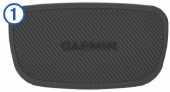
- Klik de hartslagmetermodule 1 op de band.
![]()
De Garmin logo's op de module en de band moeten naar boven wijzen. - Maak de elektroden 2 en de contactvlakken 3 op de achterkant van de band nat om een sterke verbinding te creëren tussen je borst en de zender.
![]()
- Wikkel de band om je borst en verbind de bandhaak 4 met de lus 5.
OPMERKING: Het waslabel mag niet omgevouwen zijn.
![]()
De Garmin logo's moeten naar boven wijzen. - Breng het toestel binnen 3 m (10 ft.) van de hartslagmeter.

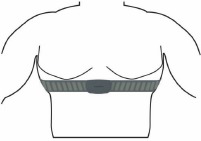
Nadat je de hartslagmeter hebt omgedaan, is deze actief en verzendt hij gegevens.
TIP: Als de hartslaggegevens onregelmatig zijn of niet worden weergegeven, raadpleeg je de tips voor probleemoplossing (Tips voor onregelmatige hartslaggegevens).
Hersteltijd
Je kunt je Garmin toestel gebruiken met hartslagmeting op de pols of een compatibele hartslagmeterband om weer te geven hoeveel tijd er nog over is voordat je volledig hersteld bent en klaar bent voor de volgende zware workout.
OPMERKING: De aanbeveling voor de hersteltijd gebruikt je VO2 max. schatting en kan in eerste instantie onnauwkeurig lijken. Het toestel moet een paar activiteiten voltooien om meer te weten te komen over je prestaties.
De hersteltijd wordt direct na een activiteit weergegeven. De tijd telt af tot het optimaal is om een nieuwe zware workout te proberen.
Je hersteltijd bekijken
Voordat je de functie voor hersteltijd kunt gebruiken, moet je de hartslagmeter omdoen en deze koppelen met je toestel (Je draadloze sensoren koppelen). Als je toestel is geleverd met een hartslagmeter, zijn het toestel en de sensor al gekoppeld. Voor de meest nauwkeurige schatting kun je de installatie van het gebruikersprofiel voltooien (Je gebruikersprofiel instellen) en je maximale hartslag instellen (Je hartslagzones instellen).
- Selecteer Menu > Mijn statistieken > Hersteladvies > Inschakelen.
- Ga fietsen.
- Selecteer na je rit Rit opslaan.
De hersteltijd wordt weergegeven. De maximale tijd is 4 dagen en de minimale tijd is 6 uur.
Over VO2 max. schattingen
VO2 max. is het maximale volume zuurstof (in milliliter) dat je per minuut per kilogram lichaamsgewicht kunt verbruiken bij je maximale prestatie. In eenvoudige termen is VO2 max. een indicatie van atletische prestaties en zou deze moeten toenemen naarmate je conditie verbetert. VO2 max. schattingen worden geleverd en ondersteund door Firstbeat. Je kunt je Garmin toestel gekoppeld met een compatibele hartslagmeter en vermogensmeter gebruiken om je fiets-VO2 max. schatting weer te geven.
Je VO2 max. schatting krijgen
Voordat je je VO2 max. schatting kunt bekijken, moet je de hartslagmeter omdoen, de vermogensmeter installeren en deze koppelen met je toestel (Je draadloze sensoren koppelen). Als je toestel is geleverd met een hartslagmeter, zijn het toestel en de sensor al gekoppeld. Voor de meest nauwkeurige schatting kun je de installatie van het gebruikersprofiel voltooien (Je gebruikersprofiel instellen) en je maximale hartslag instellen (Je hartslagzones instellen).
OPMERKING: De schatting kan in eerste instantie onnauwkeurig lijken. Het toestel heeft een paar ritten nodig om meer te weten te komen over je fietsprestaties.
- Fiets minstens 20 minuten buiten met een constante, hoge intensiteit.
- Selecteer na je rit Rit opslaan.
- Selecteer Menu > Mijn statistieken > Trainingsstatus > VO2 Max..
Je VO2 max. schatting wordt weergegeven als een getal en positie op de kleurenmeter.
![]()
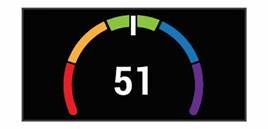
 Paars Paars | Superieur |
 Blauw Blauw | Uitstekend |
 Groen Groen | Goed |
 Oranje Oranje | Redelijk |
 Rood Rood | Slecht |
VO2 max. gegevens en analyse worden verstrekt met toestemming van The Cooper Institute®. Zie de bijlage (VO2 Max. Standaard beoordelingen) voor meer informatie en ga naar www.CooperInstitute.org.
Tips voor fiets-VO2 max. schattingen
Het succes en de nauwkeurigheid van de VO2 max. berekening verbeteren wanneer je rit een aanhoudende en redelijk zware inspanning is, en waarbij hartslag en vermogen niet sterk variëren.
- Controleer voor je rit of je toestel, hartslagmeter en vermogensmeter goed functioneren, gekoppeld zijn en een goede batterijduur hebben.
- Houd tijdens je rit van 20 minuten je hartslag hoger dan 70% van je maximale hartslag.
- Houd tijdens je rit van 20 minuten een redelijk constant vermogen aan.
- Vermijd glooiend terrein.
- Vermijd het rijden in groepen waar veel gestayerd wordt.
Je hartslagzones instellen
Het toestel gebruikt de gegevens van je gebruikersprofiel van de eerste installatie om je hartslagzones te bepalen. Je kunt de hartslagzones handmatig aanpassen aan je fitnessdoelen (Fitnessdoelen). Voor de meest nauwkeurige caloriegegevens tijdens je activiteit, moet je je maximale hartslag, rusthartslag en hartslagzones instellen.
- Selecteer Menu > Mijn statistieken > Trainingszones > Hartslagzones.
- Voer je maximale hartslag, lactaatdrempel en rusthartslagwaarden in.
Je kunt de functie voor automatische detectie gebruiken om je hartslag automatisch te detecteren tijdens een activiteit. De zonewaarden worden automatisch bijgewerkt, maar je kunt elke waarde ook handmatig bewerken. - Selecteer Gebaseerd op:.
- Selecteer een optie:
- Selecteer BPM om de zones in slagen per minuut te bekijken en te bewerken.
- Selecteer % Max. om de zones te bekijken en te bewerken als een percentage van je maximale hartslag.
- Selecteer % HRR om de zones te bekijken en te bewerken als een percentage van je hartslagreserve (maximale hartslag minus rusthartslag).
- Selecteer %LTHR om de zones te bekijken en te bewerken als een percentage van je lactaatdrempelhartslag.
Over hartslagzones
Veel atleten gebruiken hartslagzones om hun cardiovasculaire kracht te meten en te vergroten en hun conditie te verbeteren. Een hartslagzone is een vast bereik van hartslagen per minuut. De vijf algemeen aanvaarde hartslagzones zijn genummerd van 1 tot 5 volgens toenemende intensiteit. Over het algemeen worden hartslagzones berekend op basis van percentages van je maximale hartslag.
Fitnessdoelen
Als je je hartslagzones kent, kun je je conditie meten en verbeteren door deze principes te begrijpen en toe te passen.
- Je hartslag is een goede maatstaf voor de trainingsintensiteit.
- Trainen in bepaalde hartslagzones kan je helpen je cardiovasculaire capaciteit en kracht te verbeteren.
Als je je maximale hartslag kent, kun je de tabel (Hartslagzoneberekeningen) gebruiken om de beste hartslagzone voor je fitnessdoelen te bepalen.
Als je je maximale hartslag niet kent, gebruik dan een van de rekenmachines die op internet beschikbaar zijn. Sommige sportscholen en gezondheidscentra kunnen een test aanbieden die de maximale hartslag meet. De standaard maximale hartslag is 220 minus je leeftijd.
Tips voor onregelmatige hartslaggegevens
Als de hartslaggegevens onregelmatig zijn of niet worden weergegeven, kun je deze tips proberen.
- Breng opnieuw water aan op de elektroden en contactvlakken (indien van toepassing).
- Maak de band strakker om je borst.
- Warm 5 tot 10 minuten op.
- Volg de onderhoudsinstructies (Onderhoud van de hartslagmeter).
- Draag een katoenen shirt of maak beide zijden van de band grondig nat.
- Synthetische stoffen die tegen de hartslagmeter wrijven of klapperen, kunnen statische elektriciteit creëren die de hartslagsignalen verstoort.
- Ga weg van bronnen die je hartslagmeter kunnen storen.
Bronnen van storing kunnen sterke elektromagnetische velden, sommige 2,4 GHz draadloze sensoren, hoogspanningsleidingen, elektromotoren, ovens, magnetrons, 2,4 GHz draadloze telefoons en draadloze LAN-toegangspunten omvatten.
De snelheidssensor installeren
OPMERKING: Als je deze sensor niet hebt, kun je deze taak overslaan.
TIP: Garmin raadt je aan je fiets op een standaard te zetten tijdens het installeren van de sensor.
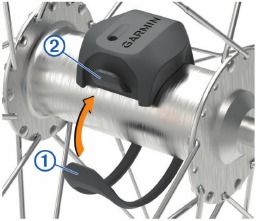
- Plaats en houd de snelheidssensor bovenop de wielnaaf.
- Trek de band 1 om de wielnaaf en bevestig deze aan de haak 2 op de sensor.
![]()
De sensor kan gekanteld zijn wanneer deze op een asymmetrische naaf is geïnstalleerd. Dit heeft geen invloed op de werking. - Draai het wiel om te controleren op speling.
De sensor mag geen andere onderdelen van je fiets raken.
OPMERKING: De LED knippert vijf seconden groen om activiteit aan te geven na twee omwentelingen.
De cadanssensor installeren
LET OP: Als u deze sensor niet hebt, kunt u deze taak overslaan.
TIP: Garmin raadt aan uw fiets vast te zetten op een standaard tijdens het installeren van de sensor.
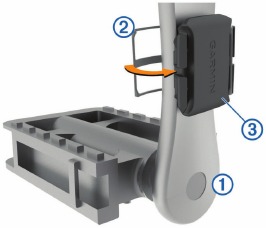
- Selecteer de bandmaat die goed past op uw crankarm 1.
De band die u selecteert, moet de kleinste zijn die over de crankarm kan worden gespannen. - Plaats en houd aan de niet-aandrijfzijde de platte kant van de cadanssensor aan de binnenkant van de crankarm.
- Trek de banden 2 rond de crankarm en bevestig ze aan de haken 3 op de sensor.
![Cadanssensor op crankarm]()
- Draai de crankarm om te controleren of er voldoende ruimte is.
De sensor en banden mogen geen enkel onderdeel van uw fiets of schoen raken.
LET OP: De LED knippert vijf seconden groen om activiteit aan te geven na twee omwentelingen. - Maak een testrit van 15 minuten en controleer de sensor en banden om er zeker van te zijn dat er geen schade is.
Over de snelheid- en cadanssensoren
Cadansgegevens van de cadanssensor worden altijd vastgelegd. Als er geen snelheid- en cadanssensoren zijn gekoppeld met het toestel, worden GPS-gegevens gebruikt om de snelheid en afstand te berekenen.
Cadans is de snelheid waarmee u trapt of "ronddraait", gemeten aan de hand van het aantal omwentelingen van de crankarm per minuut (rpm).
Gegevens middelen voor cadans of vermogen
De instelling voor het middelen van gegevens die niet nul zijn, is beschikbaar als u traint met een optionele cadanssensor of vermogensmeter. De standaardinstelling sluit nulwaarden uit die voorkomen wanneer u niet trapt.
U kunt de waarde van deze instelling wijzigen (Data Recording Settings (Instellingen voor gegevensregistratie)).
Uw draadloze sensoren koppelen
Voordat u kunt koppelen, moet u de hartslagmeter omdoen of de sensor installeren.
Koppelen is het verbinden van draadloze ANT+ of Bluetooth sensoren, bijvoorbeeld het verbinden van een hartslagmeter met uw Garmin toestel.
- Breng het toestel binnen 3 m (10 ft.) van de sensor.
LET OP: Blijf tijdens het koppelen 10 m (33 ft.) uit de buurt van de sensoren van andere fietsers. - Selecteer Menu > Settings (Instellingen) > Sensors (Sensoren) > Add Sensor (Sensor toevoegen).
- Selecteer een optie:
- Selecteer een sensortype.
- Selecteer Search All (Alles zoeken) om te zoeken naar alle sensoren in de buurt.
Er verschijnt een lijst met beschikbare sensoren.
- Selecteer een of meer sensoren om met uw toestel te koppelen.
- Selecteer Add Sensor (Sensor toevoegen).
Wanneer de sensor is gekoppeld met uw toestel, is de sensorstatus Verbonden. U kunt een gegevensveld aanpassen om sensorgegevens weer te geven.
Trainen met vermogensmeters
- Ga naar www.garmin.com/intosports voor een lijst met ANT+ sensoren die compatibel zijn met uw toestel (zoals Vector™).
- Raadpleeg de gebruikershandleiding van uw vermogensmeter voor meer informatie.
- Pas uw vermogenszones aan uw doelen en mogelijkheden aan (Setting Your Power Zones (Uw vermogenszones instellen)).
- Gebruik bereikwaarschuwingen om een melding te ontvangen wanneer u een bepaalde vermogenszone bereikt (Setting Range Alerts (Bereikwaarschuwingen instellen)).
- Pas de vermogensgegevensvelden aan (Customizing the Data Screens (De gegevensschermen aanpassen)).
Uw vermogenszones instellen
De waarden voor de zones zijn standaardwaarden en komen mogelijk niet overeen met uw persoonlijke mogelijkheden. U kunt uw zones handmatig aanpassen op het toestel of met Garmin Connect. Als u uw FTP-waarde (Functional Threshold Power) kent, kunt u deze invoeren en de software uw vermogenszones automatisch laten berekenen.
- Selecteer Menu > My Stats (Mijn statistieken) > Training Zones (Trainingszones) > Power Zones (Vermogenszones).
- Voer uw FTP-waarde in.
- Selecteer Based On: (Gebaseerd op:).
- Selecteer een optie:
- Selecteer watts om de zones in watt weer te geven en te bewerken.
- Selecteer % FTP om de zones als een percentage van uw Functional Threshold Power weer te geven en te bewerken.
Uw vermogensmeter kalibreren
Voordat u uw vermogensmeter kunt kalibreren, moet u deze installeren, met uw toestel koppelen en actief gegevens registreren.
Raadpleeg de instructies van de fabrikant voor kalibratie-instructies die specifiek zijn voor uw vermogensmeter.
- Selecteer Menu > Settings (Instellingen) > Sensors (Sensoren).
- Selecteer uw vermogensmeter.
- Selecteer Calibrate (Kalibreren).
- Houd uw vermogensmeter actief door te trappen tot het bericht verschijnt.
- Volg de aanwijzingen op het scherm.
Op pedalen gebaseerd vermogen
Vector meet op pedalen gebaseerd vermogen.
Vector meet de kracht die u uitoefent een paar honderd keer per seconde. Vector meet ook uw cadans of rotatiesnelheid. Door de kracht, de richting van de kracht, de rotatie van de crankarm en de tijd te meten, kan Vector het vermogen (watt) bepalen. Omdat Vector het vermogen van het linker- en rechterbeen onafhankelijk meet, rapporteert het uw links-rechts vermogensbalans.
LET OP: Het Vector S systeem biedt geen links-rechts vermogensbalans.
Fietsdynamiek
Metrieken voor fietsdynamiek meten hoe u kracht uitoefent tijdens de pedaalslag en waar u kracht uitoefent op het pedaal, zodat u uw specifieke manier van fietsen kunt begrijpen. Als u begrijpt hoe en waar u vermogen produceert, kunt u efficiënter trainen en uw fietsafstelling evalueren.
LET OP: U moet een Edge systeem met dubbele sensor hebben om metrieken voor fietsdynamiek te gebruiken.
Ga voor meer informatie naar www.garmin.com/cyclingdynamics.
Fietsdynamiek gebruiken
Voordat u fietsdynamiek kunt gebruiken, moet u de Vector vermogensmeter met uw toestel koppelen (Pairing Your Wireless Sensors (Uw draadloze sensoren koppelen)).
LET OP: Het vastleggen van fietsdynamiek gebruikt extra toestelgeheugen.
- Ga fietsen.
- Blader naar het fietsdynamiekscherm om uw vermogensfasegegevens 1, totale vermogen 2 en platformcentrumverschuiving 3 te bekijken.
![Gegevensscherm fietsdynamiek]()
- Selecteer indien nodig Data Fields (Gegevensvelden) om een gegevensveld te wijzigen (Customizing the Data Screens (De gegevensschermen aanpassen)).
LET OP: De twee gegevensvelden aan de onderkant van het scherm 4 kunnen worden aangepast.
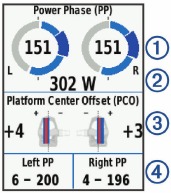
U kunt de rit naar de Garmin Connect Mobile app verzenden om aanvullende fietsdynamiekgegevens te bekijken (Sending Your Ride to Garmin Connect (Uw rit naar Garmin Connect verzenden)).
Vermogensfasegegevens
De vermogensfase is het pedaalslaggebied (tussen de start- en eindhoek van de crank) waar u positief vermogen produceert.
Platformcentrumverschuiving
Platformcentrumverschuiving is de locatie op het pedaalplatform waar u kracht uitoefent.
De Vector software bijwerken met het Edge toestel
Voordat u de software kunt bijwerken, moet u uw Edge toestel met uw Vector systeem koppelen.
- Verzend uw ritgegevens naar uw Garmin Connect account (Sending Your Ride to Garmin Connect (Uw rit naar Garmin Connect verzenden)).
Garmin Connect zoekt automatisch naar software-updates en verzendt deze naar uw Edge toestel. - Breng uw Edge toestel binnen bereik (3 m) van de sensor.
- Draai de crankarm een paar keer rond. Het Edge toestel vraagt u om alle in behandeling zijnde software-updates te installeren.
- Volg de aanwijzingen op het scherm.
Uw FTP-schatting ophalen
Het toestel gebruikt uw gebruikersprofielinformatie van de eerste installatie om uw Functional Threshold Power (FTP) te schatten. Voor een nauwkeurigere FTP-waarde kunt u een FTP-test uitvoeren met behulp van een gekoppelde vermogensmeter en hartslagmeter (Conducting an FTP Test (Een FTP-test uitvoeren)).
Selecteer Menu > My Stats (Mijn statistieken) > FTP.
Uw FTP-schatting verschijnt als een waarde gemeten in watt per kilogram, uw vermogen in watt en een positie op de kleurenmeter.
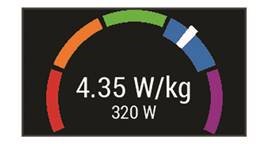
 Purple (Paars) Purple (Paars) | Superior (Superieur) |
 Blue (Blauw) Blue (Blauw) | Excellent (Uitstekend) |
 Green (Groen) Green (Groen) | Good (Goed) |
 Orange (Oranje) Orange (Oranje) | Fair (Redelijk) |
 Red (Rood) Red (Rood) | Untrained (Ongetraind) |
Voor meer informatie, zie FTP Ratings (FTP-beoordelingen).
Een FTP-test uitvoeren
Voordat u een test kunt uitvoeren om uw Functional Threshold Power (FTP) te bepalen, moet u een gekoppelde vermogensmeter en hartslagmeter hebben (Pairing Your Wireless Sensors (Uw draadloze sensoren koppelen)).
- Selecteer Menu > My Stats (Mijn statistieken) > FTP > FTP Test > Ride (Rit).
- Selecteer
![]() om de timer te starten.
om de timer te starten.
Nadat u met uw rit bent begonnen, geeft het toestel elke stap van de test, het doel en de huidige vermogensgegevens weer. Er verschijnt een bericht wanneer de test is voltooid. - Selecteer
![]() om de timer te stoppen.
om de timer te stoppen. - Selecteer Save Ride (Rit opslaan).
Uw FTP verschijnt als een waarde gemeten in watt per kilogram, uw vermogen in watt en een positie op de kleurenmeter.
 om de timer te starten.
FTP automatisch berekenen
Voordat het toestel uw Functional Threshold Power (FTP) kan berekenen, moet u een gekoppelde vermogensmeter en hartslagmeter hebben (Pairing Your Wireless Sensors (Uw draadloze sensoren koppelen)).
- Selecteer Menu > My Stats (Mijn statistieken) > FTP > Enable Auto Calculation (Automatische berekening inschakelen).
- Fiets minstens 20 minuten buiten met een constante, hoge intensiteit.
- Selecteer na uw rit Save Ride (Rit opslaan).
- Selecteer Menu > My Stats (Mijn statistieken) > FTP.
Uw FTP verschijnt als een waarde gemeten in watt per kilogram, uw vermogen in watt en een positie op de kleurenmeter.
Elektronische shifters gebruiken
Voordat je compatibele elektronische shifters kunt gebruiken, zoals Shimano® Di2™ shifters, moet je ze koppelen met je toestel (Draadloze sensoren koppelen). Je kunt de optionele gegevensvelden aanpassen (De gegevensschermen aanpassen). Het Edge 530 toestel toont de huidige aanpassingswaarden wanneer de sensor in de aanpassingsmodus staat.
Situatiebewustzijn
Je Edge toestel kan worden gebruikt met het Varia Vision™ toestel, Varia™ slimme fietslampen en achteruitkijkradar om het situatiebewustzijn te verbeteren. Raadpleeg de handleiding van je Varia toestel voor meer informatie.
OPMERKING: Mogelijk moet je de Edge software bijwerken voordat je Varia toestellen koppelt (De software bijwerken met Garmin Express).
Historie
De historie omvat tijd, afstand, calorieën, snelheid, rondetijden, hoogte en optionele ANT+ sensorinformatie.
OPMERKING: De historie wordt niet vastgelegd wanneer de timer is gestopt of gepauzeerd.
Wanneer het apparaat vol is, verschijnt er een bericht. Het apparaat verwijdert of overschrijft je historie niet automatisch. Upload je historie regelmatig naar Garmin Connect om al je ritgegevens bij te houden.
Je rit bekijken
- Selecteer Menu (Menu) > History (Historie) > Rides (Ritten).
- Selecteer een rit.
- Selecteer een optie.
Je tijd in elke trainingszone bekijken
Voordat je je tijd in elke trainingszone kunt bekijken, moet je je toestel koppelen met een compatibele hartslagmeter of vermogensmeter, een activiteit voltooien en de activiteit opslaan.
Je tijd in elke hartslag- en vermogenszone bekijken kan je helpen om je trainingsintensiteit aan te passen. Je kunt je vermogenszones (Setting Your Power Zones) en je hartslagzones (Setting Your Heart Rate Zones) aanpassen aan je doelen en vaardigheden. Je kunt een gegevensveld aanpassen om je tijd in trainingszones tijdens je rit weer te geven (Customizing the Data Screens).
- Selecteer Menu (Menu) > History (Historie) > Rides (Ritten).
- Selecteer een rit.
- Selecteer een optie:
- Als je rit gegevens van één sensor bevat, selecteer je Time in HR Zone (Tijd in hartslagzone) of Time in Power Zone (Tijd in vermogenszone).
- Als je rit gegevens van beide sensoren bevat, selecteer je Time in Zone (Tijd in zone) en selecteer je Heart Rate Zones (Hartslagzones) of Power Zones (Vermogenszones).
Ritten verwijderen
- Selecteer Menu (Menu) > History (Historie) > Rides (Ritten) > Delete (Verwijderen).
- Selecteer een of meer ritten om te verwijderen.
- Selecteer Delete Rides (Ritten verwijderen) > OK.
Gegevenstotalen bekijken
Je kunt de verzamelde gegevens bekijken die je op het toestel hebt opgeslagen, inclusief het aantal ritten, de tijd, afstand en calorieën.
- Selecteer Menu (Menu) > History (Historie) > Totals (Totalen).
- Selecteer een optie om totalen van het toestel of activiteitprofiel te bekijken.
Gegevenstotalen verwijderen
- Selecteer Menu (Menu) > History (Historie) > Totals (Totalen) > Delete Totals (Totalen verwijderen).
- Selecteer een optie:
- Selecteer Delete All Totals (Alle totalen verwijderen) om alle gegevenstotalen uit de historie te verwijderen.
- Selecteer een activiteitprofiel om verzamelde gegevenstotalen voor één profiel te verwijderen.
OPMERKING: Hiermee worden geen opgeslagen activiteiten verwijderd.
- Selecteer OK.
Garmin Connect
Je kunt contact maken met je vrienden op Garmin Connect. Garmin Connect geeft je de tools om elkaar te volgen, analyseren, delen en aan te moedigen. Leg de gebeurtenissen van je actieve levensstijl vast, inclusief hardlopen, wandelen, fietstochten, zwemmen, wandelingen, triatlons en meer.
Je kunt je gratis Garmin Connect account aanmaken wanneer je je toestel koppelt met je telefoon met behulp van de Garmin Connect Mobile app, of je kunt naar connect.garmin.com. gaan.
Store your activities (Sla je activiteiten op): Nadat je een activiteit met je toestel hebt voltooid en opgeslagen, kun je die activiteit uploaden naar Garmin Connect en zo lang bewaren als je wilt.
Analyze your data (Analyseer je gegevens): Je kunt meer gedetailleerde informatie over je activiteit bekijken, inclusief tijd, afstand, hoogte, hartslag, verbrande calorieën, cadans, een kaartweergave van bovenaf, tempo- en snelheidstabellen en aanpasbare rapporten.
OPMERKING: Voor sommige gegevens is een optioneel accessoire vereist, zoals een hartslagmeter.
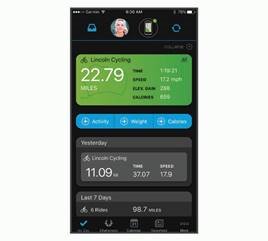
Plan your training (Plan je training): Je kunt een fitnessdoel kiezen en een van de dagelijkse trainingsschema's laden.
Share your activities (Deel je activiteiten): Je kunt contact maken met vrienden om elkaars activiteiten te volgen of links naar je activiteiten op je favoriete sociale netwerksites plaatsen.
Je rit naar Garmin Connect verzenden
- Synchroniseer je Edge toestel met de Garmin Connect Mobile app op je smartphone.
- Gebruik de USB-kabel die bij je Edge toestel is geleverd om ritgegevens naar je Garmin Connect account op je computer te verzenden.
Gegevensopslag
Het toestel gebruikt slimme registratie. Het registreert belangrijke punten waar je van richting, snelheid of hartslag verandert.
Wanneer een vermogensmeter is gekoppeld, registreert het toestel elke seconde punten. Het registreren van punten per seconde biedt een uiterst gedetailleerd spoor en gebruikt meer van het beschikbare geheugen.
Voor informatie over gegevensmiddeling voor cadans en vermogen, zie Data Averaging for Cadence or Power.
Gegevensbeheer
OPMERKING: Het toestel is niet compatibel met Windows® 95, 98, Me, Windows NT® en Mac® OS 10.3 en eerder.
Het toestel aansluiten op je computer
LET OP
Om corrosie te voorkomen, moet je de USB-poort, de beschermkap en het omliggende gebied grondig drogen voordat je gaat opladen of verbinding maakt met een computer.
- Trek de beschermkap van de USB-poort.
- Steek het kleine uiteinde van de USB-kabel in de USB-poort.
- Steek het grote uiteinde van de USB-kabel in een USB-poort van de computer.
Je toestel wordt weergegeven als een verwisselbare schijf in Deze computer op Windows computers en als een gekoppeld volume op Mac computers.
Bestanden overdragen naar je toestel
- Sluit het toestel aan op je computer.
Op Windows computers wordt het toestel weergegeven als een verwisselbare schijf of een draagbaar toestel. Op Mac computers wordt het toestel weergegeven als een gekoppeld volume.
OPMERKING: Sommige computers met meerdere netwerkstations geven toestelstations mogelijk niet correct weer. Raadpleeg de documentatie van je besturingssysteem voor meer informatie over het toewijzen van het station. - Open de bestandsbrowser op je computer.
- Selecteer een bestand.
- Selecteer Edit (Bewerken) > Copy (Kopiëren).
- Open het draagbare toestel, station of volume voor het toestel.
- Blader naar een map.
- Selecteer Edit (Bewerken) > Paste (Plakken).
Het bestand wordt weergegeven in de lijst met bestanden in het geheugen van het toestel.
Bestanden verwijderen
LET OP
Als je het doel van een bestand niet weet, verwijder het dan niet. Het geheugen van je toestel bevat belangrijke systeembestanden die niet mogen worden verwijderd.
- Open het Garmin station of volume.
- Open indien nodig een map of volume.
- Selecteer een bestand.
- Druk op de Delete (Verwijderen)-toets op je toetsenbord.
OPMERKING: Als je een Apple® computer gebruikt, moet je de prullenmand leegmaken om de bestanden volledig te verwijderen.
De USB-kabel loskoppelen
Als je toestel op je computer is aangesloten als een verwisselbare schijf of volume, moet je je toestel veilig loskoppelen van je computer om gegevensverlies te voorkomen. Als je toestel als een draagbaar toestel op je Windows computer is aangesloten, is het niet nodig om het toestel veilig los te koppelen.
- Voltooi een actie:
- Voor Windows computers selecteer je het pictogram Safely Remove Hardware (Hardware veilig verwijderen) in het systeemvak en selecteer je je toestel.
- Voor Apple computers selecteer je het toestel en selecteer je File (Bestand) > Eject (Verwijderen).
- Koppel de kabel los van je computer.
Uw apparaat aanpassen
Connect IQ downloadbare functies
U kunt Connect IQ functies aan uw toestel toevoegen via Garmin en andere aanbieders met behulp van de Connect IQ Mobile app.
Gegevensvelden: Hiermee kunt u nieuwe gegevensvelden downloaden die sensor-, activiteit- en historiegegevens op nieuwe manieren presenteren. U kunt Connect IQ gegevensvelden toevoegen aan ingebouwde functies en pagina's.
Widgets: Bieden in één oogopslag informatie, waaronder sensorgegevens en meldingen.
Apps: Voeg interactieve functies toe aan uw toestel, zoals nieuwe typen buiten- en fitnessactiviteiten.
Connect IQ functies downloaden met uw computer
- Sluit het toestel met een USB-kabel aan op uw computer.
- Ga naar apps.garmin.com en meld u aan.
- Selecteer een Connect IQ functie en download deze.
- Volg de instructies op het scherm.
Profielen
De Edge biedt verschillende manieren om het toestel aan te passen, waaronder profielen. Profielen zijn een verzameling instellingen waarmee u uw toestel optimaliseert op basis van de manier waarop u het gebruikt. U kunt bijvoorbeeld verschillende instellingen en weergaven maken voor training en mountainbiken.
Wanneer u een profiel gebruikt en instellingen wijzigt, zoals gegevensvelden of meeteenheden, worden de wijzigingen automatisch opgeslagen als onderdeel van het profiel.
Activiteitenprofielen: U kunt activiteitenprofielen maken voor elk type fietsen. U kunt bijvoorbeeld een afzonderlijk activiteitenprofiel maken voor training, voor wedstrijden en voor mountainbiken. Het activiteitenprofiel bevat aangepaste gegevenspagina's, activiteitentotalen, waarschuwingen, trainingszones (zoals hartslag en snelheid), trainingsinstellingen (zoals Auto Pause® en Auto Lap®) en navigatie-instellingen.
Gebruikersprofiel: U kunt uw geslacht, leeftijd, gewicht en lengte-instellingen bijwerken. Het toestel gebruikt deze informatie om nauwkeurige ritgegevens te berekenen.
Uw gebruikersprofiel instellen
U kunt uw geslacht, leeftijd, gewicht en lengte-instellingen bijwerken. Het toestel gebruikt deze informatie om nauwkeurige ritgegevens te berekenen.
- Selecteer Menu (Menu) > My Stats (Mijn statistieken) > User Profile (Gebruikersprofiel).
- Selecteer een optie.
Over trainingsinstellingen
Met de volgende opties en instellingen kunt u uw toestel aanpassen aan uw trainingsbehoeften. Deze instellingen worden opgeslagen in een activiteitenprofiel. U kunt bijvoorbeeld tijdsalarmen instellen voor uw raceprofiel en een automatische rondepositietrigger voor uw mountainbikeprofiel.
Uw activiteitenprofiel bijwerken
U kunt tien activiteitenprofielen aanpassen. U kunt uw instellingen en gegevensvelden aanpassen voor een bepaalde activiteit of trip.
- Selecteer Menu > Settings (Instellingen) > Activity Profiles (Activiteitenprofielen).
- Selecteer een optie:
- Selecteer een profiel.
- Selecteer Create New (Nieuwe maken) om een profiel toe te voegen of te kopiëren.
- Bewerk zo nodig de naam en kleur voor het profiel.
- Selecteer een optie:
- Selecteer Data Screens (Gegevensschermen) om de gegevensschermen en gegevensvelden aan te passen (Customizing the Data Screens (De gegevensschermen aanpassen)).
- Selecteer Default Ride Type (Standaard type rit) om het type rit in te stellen dat typisch is voor dit activiteitenprofiel, zoals woon-werkverkeer.
TIP: Na een rit die niet typisch is, kunt u het type rit handmatig bijwerken. Nauwkeurige ritgegevens zijn belangrijk voor het maken van fietsvriendelijke routes. - Selecteer Segments (Segmenten) om uw ingeschakelde segmenten in te schakelen (Enabling Segments (Segmenten inschakelen)).
- Selecteer Alerts (Waarschuwingen) om uw trainingswaarschuwingen aan te passen (Alerts (Waarschuwingen)).
- Selecteer Auto Features (Automatische functies) > Auto Lap (Auto Lap) om in te stellen hoe ronden worden geactiveerd (Marking Laps by Position (Ronden markeren op positie)).
- Selecteer Auto Features (Automatische functies) > Auto Pause (Automatische pauze) om te wijzigen wanneer de activiteitentimer automatisch wordt gepauzeerd (Using Auto Pause (Automatische pauze gebruiken)).
- Selecteer Auto Features (Automatische functies) > Auto Sleep (Automatisch in slaapstand) om automatisch de slaapstand te activeren na vijf minuten inactiviteit (Using Auto Sleep (Automatisch in slaapstand gebruiken)).
- Selecteer Auto Features (Automatische functies) > Auto Scroll (Automatisch bladeren) om de weergave van de trainingsgegevensschermen aan te passen wanneer de activiteitentimer actief is (Using Auto Scroll (Automatisch bladeren gebruiken)).
- Selecteer Timer Start Mode (Timer startmodus) om aan te passen hoe het toestel de start van een rit detecteert en de activiteitentimer automatisch start (Starting the Timer Automatically (De timer automatisch starten)).
- Selecteer Nutrition/Hydration (Voeding/Hydratatie)...
- Selecteer Navigation (Navigatie) > Map (Kaart) om de kaartinstellingen aan te passen (Map Settings (Kaartinstellingen)).
- Selecteer Navigation (Navigatie) > Routing (Routering) om de routeringsinstellingen aan te passen (Route Settings (Route instellingen)).
- Selecteer Navigation (Navigatie) > Navigation Prompts (Navigatieaanwijzingen) om de...
- Selecteer Navigation (Navigatie) > Sharp Bend Warnings (Waarschuwingen scherpe bocht)...
- Selecteer GPS Mode (GPS-modus) om GPS uit te schakelen (Training Indoors (Binnenshuis trainen)) of om de satellietinstelling te wijzigen (Changing the Satellite Setting (De satellietinstelling wijzigen)).
Alle wijzigingen worden opgeslagen in het activiteitenprofiel.
De gegevensschermen aanpassen
- Selecteer Menu > Settings (Instellingen) > Activity Profiles (Activiteitenprofielen).
- Selecteer een profiel.
- Selecteer Data Screens (Gegevensschermen).
- Selecteer een gegevensscherm.
- Schakel zo nodig het gegevensscherm in.
- Selecteer het aantal gegevensvelden dat op het scherm moet worden weergegeven.
- Selecteer een gegevensveld om dit te wijzigen.
De satellietinstelling wijzigen
Voor betere prestaties in uitdagende omgevingen en een snellere GPS-positiebepaling, kunt u GPS+GLONASS of GPS+GALILEO inschakelen. Het gebruik van GPS en een andere satelliet verkort de levensduur van de batterij sneller dan het gebruik van alleen GPS.
- Selecteer Menu > Settings (Instellingen) > Activity Profiles (Activiteitenprofielen).
- Selecteer een profiel.
- Selecteer GPS Mode (GPS-modus).
- Selecteer een optie.
Waarschuwingen
U kunt waarschuwingen gebruiken om te trainen voor specifieke doelen op het gebied van tijd, afstand, calorieën, hartslag, cadans en vermogen. Waarschuwingsinstellingen worden opgeslagen in uw activiteitenprofiel.
Bereikwaarschuwingen instellen
Als u een optionele hartslagmeter, cadanssensor of vermogensmeter hebt, kunt u bereikwaarschuwingen instellen. Een bereikwaarschuwing geeft een melding wanneer de meting van het toestel boven of onder een bepaald waardenbereik ligt. U kunt het toestel bijvoorbeeld zo instellen dat u een waarschuwing ontvangt wanneer uw cadans lager is dan 40 RPM en hoger dan 90 RPM. U kunt ook een trainingszone gebruiken voor de bereikwaarschuwing (Training Zones (Trainingszones)).
- Selecteer Menu > Settings (Instellingen) > Activity Profiles (Activiteitenprofielen).
- Selecteer een profiel.
- Selecteer Alerts (Waarschuwingen).
- Selecteer Heart Rate Alert (Hartslagwaarschuwing), Cadence Alert (Cadanswaarschuwing) of Power Alert (Vermogenswaarschuwing).
- Selecteer de minimum- en maximumwaarden of selecteer zones.
- Selecteer indien nodig
![]() .
.
Telkens wanneer u het opgegeven bereik overschrijdt of eronder komt, verschijnt er een bericht. Het toestel piept ook als geluidstonen zijn ingeschakeld (Turning the Device Tones On and Off (De geluidstonen van het toestel in- en uitschakelen)).
Een terugkerende waarschuwing instellen
Een terugkerende waarschuwing geeft u een melding telkens wanneer het toestel een opgegeven waarde of interval registreert. U kunt het toestel bijvoorbeeld zo instellen dat u om de 30 minuten een waarschuwing ontvangt.
- Selecteer Menu > Settings (Instellingen) > Activity Profiles (Activiteitenprofielen).
- Selecteer een profiel.
- Selecteer Alerts (Waarschuwingen).
- Selecteer een waarschuwingstype.
- Schakel de waarschuwing in.
- Voer een waarde in.
- Selecteer
![]() .
.
Telkens wanneer u de waarschuwingswaarde bereikt, verschijnt er een bericht. Het toestel piept ook als geluidstonen zijn ingeschakeld (Turning the Device Tones On and Off (De geluidstonen van het toestel in- en uitschakelen)).
Auto Lap
Ronden markeren op positie
U kunt de functie Auto Lap (Auto Lap) gebruiken om de ronde automatisch op een specifieke positie te markeren. Deze functie is handig om uw prestaties over verschillende delen van een rit te vergelijken (bijvoorbeeld een lange klim of trainingssprints). Tijdens koersen kunt u de optie "By Position" (Op positie) gebruiken om ronden te activeren op alle rondeposities die in de koers zijn opgeslagen.
- Selecteer Menu > Settings (Instellingen) > Activity Profiles (Activiteitenprofielen).
- Selecteer een profiel.
- Selecteer Auto Features (Automatische functies) > Auto Lap (Auto Lap) > Auto Lap Trigger (Auto Lap Trigger) > By Position (Op positie) > Lap At (Ronde bij).
- Selecteer een optie:
- Selecteer Lap Press Only (Alleen rondedruk) om de rondeteller te activeren telkens wanneer u
![]() selecteert en telkens wanneer u een van die locaties opnieuw passeert.
selecteert en telkens wanneer u een van die locaties opnieuw passeert. - Selecteer Start and Lap (Start en ronde) om de rondeteller te activeren op de GPS-locatie waar u selecteert en op elke locatie tijdens de rit waar u selecteert.
- Selecteer Mark and Lap (Markeren en ronde) om de rondeteller te activeren op een specifieke GPS-locatie die vóór de rit is gemarkeerd en op elke locatie tijdens de rit waar u
![]() selecteert.
selecteert.
- Selecteer Lap Press Only (Alleen rondedruk) om de rondeteller te activeren telkens wanneer u
- Pas indien nodig de rondegegevensvelden aan (Customizing the Data Screens (De gegevensschermen aanpassen)).
 selecteert en telkens wanneer u een van die locaties opnieuw passeert.
 selecteert.
Ronden markeren op afstand
U kunt de functie Auto Lap (Auto Lap) gebruiken om de ronde automatisch op een specifieke afstand te markeren. Deze functie is handig om uw prestaties over verschillende delen van een rit te vergelijken (bijvoorbeeld elke 10 mijl of 40 kilometer).
- Selecteer Menu > Settings (Instellingen) > Activity Profiles (Activiteitenprofielen).
- Selecteer een profiel.
- Selecteer Auto Features (Automatische functies) > Auto Lap (Auto Lap) > Auto Lap Trigger (Auto Lap Trigger) > By Distance (Op afstand) > Lap At (Ronde bij).
- Voer een waarde in.
- Pas indien nodig de rondegegevensvelden aan (Customizing the Data Screens (De gegevensschermen aanpassen)).
Automatische pauze gebruiken
U kunt de functie Automatische pauze gebruiken om de timer automatisch te pauzeren wanneer u stopt met bewegen of wanneer uw snelheid onder een bepaalde waarde daalt. Deze functie is handig als uw rit stoplichten of andere plaatsen omvat waar u moet vertragen of stoppen.
OPMERKING: De geschiedenis wordt niet vastgelegd terwijl de timer is gestopt of gepauzeerd.
- Selecteer Menu > Settings (Instellingen) > Activity Profiles (Activiteitenprofielen).
- Selecteer een profiel.
- Selecteer Auto Features (Automatische functies) > Auto Pause (Automatische pauze).
- Selecteer een optie:
- Selecteer When Stopped (Bij stoppen) om de timer automatisch te pauzeren wanneer u stopt met bewegen.
- Selecteer Custom Speed (Aangepaste snelheid) om de timer automatisch te pauzeren wanneer uw snelheid onder een opgegeven waarde daalt.
- Pas indien nodig optionele tijdsgegevensvelden aan (Customizing the Data Screens (De gegevensschermen aanpassen)).
Automatisch in slaapstand gebruiken
U kunt de functie Automatisch in slaapstand gebruiken om automatisch de slaapstand te activeren na 5 minuten inactiviteit. Tijdens de slaapstand wordt het scherm uitgeschakeld en worden de ANT+ sensoren, Bluetooth en GPS losgekoppeld.
Wi‑Fi® blijft actief terwijl het toestel in de slaapstand staat.
- Selecteer Menu > Settings (Instellingen) > Activity Profiles (Activiteitenprofielen).
- Selecteer een profiel.
- Selecteer Auto Features (Automatische functies) > Auto Sleep (Automatisch in slaapstand).
Automatisch bladeren gebruiken
U kunt de functie Auto Scroll (Automatisch bladeren) gebruiken om automatisch door alle trainingsgegevensschermen te bladeren terwijl de timer actief is.
- Selecteer Menu > Settings (Instellingen) > Activity Profiles (Activiteitenprofielen).
- Selecteer een profiel.
- Selecteer Auto Features (Automatische functies) > Auto Scroll (Automatisch bladeren).
- Selecteer een weergavesnelheid.
De timer automatisch starten
Deze functie detecteert automatisch wanneer uw toestel satellieten heeft ontvangen en in beweging is. Het start de activiteitentimer of herinnert u eraan de activiteitentimer te starten, zodat u uw ritgegevens kunt vastleggen.
- Selecteer Menu > Settings (Instellingen) > Activity Profiles (Activiteitenprofielen).
- Selecteer een profiel.
- Selecteer Timer Start Mode (Timer startmodus).
- Selecteer een optie:
- Selecteer Manual (Handmatig) en selecteer
![]() om de activiteitentimer te starten.
om de activiteitentimer te starten. - Selecteer Prompted (Gevraagd) om een visuele herinnering weer te geven wanneer u de startsnelheid bereikt.
- Selecteer Auto (Auto) om de activiteitentimer automatisch te starten wanneer u de startsnelheid bereikt.
- Selecteer Manual (Handmatig) en selecteer
 om de activiteitentimer te starten.
Telefooninstellingen
Selecteer Menu > Instellingen > Verbonden functies > Telefoon.
Inschakelen (Inschakelen): Schakelt draadloze Bluetooth-technologie in.
OPMERKING: Andere Bluetooth-instellingen worden alleen weergegeven wanneer draadloze Bluetooth-technologie is ingeschakeld.
Vriendelijke naam (Vriendelijke naam): Hiermee kunt u een vriendelijke naam invoeren die uw toestellen identificeert met draadloze Bluetooth-technologie.
Smartphone koppelen (Smartphone koppelen): Verbindt uw toestel met een compatibele smartphone met Bluetooth. Met deze instelling kunt u Bluetooth-verbonden functies gebruiken, waaronder LiveTrack en activiteiten uploaden naar Garmin Connect.
Oproep- en tekstwaarschuwingen (Oproep- en tekstwaarschuwingen): Hiermee kunt u telefoonmeldingen inschakelen vanaf uw compatibele smartphone.
Gemiste oproepen en sms'jes (Gemiste oproepen en sms'jes): Toont gemiste telefoonmeldingen van uw compatibele smartphone.
Handtekening sms-antwoord (Handtekening sms-antwoord): Schakelt handtekeningen in in uw sms-antwoorden.
Systeeminstellingen
Selecteer Menu > Instellingen > Systeem.
- Weergave-instellingen (Weergave-instellingen)
- Gegevensopname-instellingen (Gegevensopname-instellingen)
- Eenheidinstellingen (De meeteenheden wijzigen)
- Tooninstellingen (De apparaattonen in- en uitschakelen)
- Taalinstellingen (De apparaattaal wijzigen)
Weergave-instellingen
Selecteer Menu > Instellingen > Systeem > Weergave.
Auto helderheid (Auto helderheid): Past de helderheid van de achtergrondverlichting automatisch aan op basis van het omgevingslicht.
Helderheid (Helderheid): Stelt de helderheid van de achtergrondverlichting in.
Time-out achtergrondverlichting (Time-out achtergrondverlichting): Stelt de tijdsduur in voordat de achtergrondverlichting wordt uitgeschakeld.
Kleurmodus (Kleurmodus): Stelt het toestel in om kleuren voor dag of nacht weer te geven. U kunt de optie Auto selecteren om het toestel automatisch kleuren voor dag of nacht te laten instellen op basis van de tijd van de dag.
Schermafbeelding (Schermafbeelding): Hiermee kunt u de afbeelding van het toestelscherm opslaan.
Gegevensopname-instellingen
Selecteer Menu > Instellingen > Systeem > Gegevensopname.
Opname-interval (Opname-interval): Bepaalt hoe het toestel activiteitgegevens registreert. De optie Smart registreert belangrijke punten waarop u van richting, snelheid of hartslag verandert. De optie 1 sec registreert elke seconde punten. Het creëert een zeer gedetailleerde registratie van uw activiteit en vergroot de grootte van het opgeslagen activiteitbestand.
Cadans middelen (Cadans middelen): Bepaalt of het toestel nulwaarden opneemt voor cadansgegevens die optreden wanneer u niet aan het trappen bent (Gegevens middelen voor cadans of vermogen).
Vermogen middelen (Vermogen middelen): Bepaalt of het toestel nulwaarden opneemt voor vermogensgegevens die optreden wanneer u niet aan het trappen bent (Gegevens middelen voor cadans of vermogen).
Log HRV (Log HRV): Stelt het toestel in om uw hartslagvariabiliteit te registreren tijdens een activiteit.
De meeteenheden wijzigen
U kunt de meeteenheden voor afstand en snelheid, hoogte, temperatuur, gewicht, positieformaat en tijdnotatie aanpassen.
- Selecteer Menu > Instellingen > Systeem > Eenheden.
- Selecteer een meettype.
- Selecteer een meeteenheid voor de instelling.
De apparaattonen in- en uitschakelen
Selecteer Menu > Instellingen > Systeem > Tonen.
De apparaattaal wijzigen
Selecteer Menu > Instellingen > Systeem > Taal.
Tijdzones
Telkens wanneer u het toestel inschakelt en satellieten ontvangt of synchroniseert met uw smartphone, detecteert het toestel automatisch uw tijdzone en de huidige tijd van de dag.
De uitgebreide weergavemodus instellen
U kunt uw Edge 530 toestel gebruiken als een uitgebreide weergave om gegevensschermen van een compatibel Garmin multisporthorloge te bekijken.
U kunt bijvoorbeeld een compatibel Forerunner® toestel koppelen om de gegevensschermen ervan weer te geven op uw Edge toestel tijdens een triatlon.
- Selecteer vanaf uw Edge toestel Menu > Instellingen > Uitgebreide weergavemodus > Horloge verbinden (Horloge verbinden).
- Selecteer vanaf uw compatibele Garmin horloge Instellingen > Sensoren en accessoires > Nieuwe toevoegen > Uitgebreide weergave (Uitgebreide weergave).
- Volg de instructies op het scherm van uw Edge toestel en Garmin horloge om het koppelingsproces te voltooien.
De gegevensschermen van uw gekoppelde horloge verschijnen op het Edge toestel wanneer de toestellen zijn gekoppeld.
OPMERKING: Normale Edge toestelfuncties zijn uitgeschakeld tijdens het gebruik van de Uitgebreide weergavemodus.
Nadat u uw compatibele Garmin horloge met uw Edge toestel hebt gekoppeld, maken ze automatisch verbinding wanneer u de volgende keer de Uitgebreide weergavemodus gebruikt.
De uitgebreide weergavemodus verlaten
Terwijl het toestel in de Uitgebreide weergavemodus staat, selecteert u > Uitgebreide weergavemodus verlaten (Uitgebreide weergavemodus verlaten) > OK.
Apparaatinformatie
Specificaties
Edge specificaties
| Batterijtype | Oplaadbare, ingebouwde lithium-ion batterij |
| Batterijduur | Tot 15 uur |
| Bedrijfstemperatuurbereik | Van -20° tot 60°C (van -4° tot 140°F) |
| Oplaadtemperatuurbereik | Van 0° tot 45°C (van 32° tot 113°F) |
| Draadloze frequentie/protocol | 2,4 GHz @ 13,7 dBm nominaal |
| Waterbestendigheid | IEC 60529 IPX7* |
*Het toestel is bestand tegen incidentele blootstelling aan water tot 1 m diep gedurende maximaal 30 minuten. Ga voor meer informatie naar www.garmin.com/waterrating.
Specificaties hartslagmeter
| Batterijtype | Door gebruiker te vervangen CR2032, 3 volt |
| Batterijduur | Maximaal 4,5 jaar bij 1 uur/dag |
| Waterbestendigheid | 3 ATM* OPMERKING: Dit product zendt geen hartslaggegevens uit tijdens het zwemmen. |
| Bedrijfstemperatuurbereik | Van -5° tot 50°C (van 23° tot 122°F) |
| Radiofrequentie/protocol | 2,4 GHz ANT+ draadloos communicatieprotocol |
*Het toestel is bestand tegen een druk die overeenkomt met een diepte van 30 m. Ga voor meer informatie naar www.garmin.com/waterrating.
Specificaties snelheidssensor en cadanssensor
| Batterijtype | Door gebruiker te vervangen CR2032, 3 V |
| Batterijduur | Ongeveer 12 maanden bij 1 uur/dag |
| Bedrijfstemperatuurbereik | Van -20° tot 60°C (van -4° tot 140°F) |
| Draadloze frequentie/protocol | 2,4 GHz @ 4 dBm nominaal |
| Waterbestendigheid | IEC 60529 IPX7* |
*Het toestel is bestand tegen incidentele blootstelling aan water tot 1 m diep gedurende maximaal 30 minuten. Ga voor meer informatie naar www.garmin.com/waterrating.
Apparaatonderhoud
LET OP
Bewaar het toestel niet op een plek waar het langdurig kan worden blootgesteld aan extreme temperaturen, omdat dit permanente schade kan veroorzaken.
Vermijd chemische reinigingsmiddelen, oplosmiddelen en insectenwerende middelen die plastic onderdelen en afwerkingen kunnen beschadigen.
Sluit de weerbestendige klep goed af om schade aan de USB-poort te voorkomen.
Het toestel reinigen
- Veeg het toestel schoon met een doek die is bevochtigd met een milde zeepoplossing.
- Veeg het droog.
Laat het toestel na het reinigen volledig drogen.
Onderhoud van de hartslagmeter
LET OP
U moet de module losklikken en verwijderen voordat u de band wast.
Een ophoping van zweet en zout op de band kan de mogelijkheid van de hartslagmeter om nauwkeurige gegevens te rapporteren verminderen.
- Ga naar www.garmin.com/HRMcare voor gedetailleerde wasinstructies.
- Spoel de band na elk gebruik af.
- Was de band na elke zeven keer gebruiken in de wasmachine.
- Stop de band niet in een wasdroger.
- Hang de band op of leg deze plat om hem te drogen.
- Om de levensduur van uw hartslagmeter te verlengen, maakt u de module los wanneer u deze niet gebruikt.
Door gebruiker te vervangen batterijen
Raadpleeg de handleiding Belangrijke veiligheids- en productinformatie in de productverpakking voor productwaarschuwingen en andere belangrijke informatie.
De batterij van de hartslagmeter vervangen
- Gebruik een kleine kruiskopschroevendraaier om de vier schroeven aan de achterkant van de module te verwijderen.
- Verwijder de klep en de batterij.

- Wacht 30 seconden.
- Plaats de nieuwe batterij met de positieve kant naar boven.
OPMERKING: Beschadig of verlies de O-ring pakking niet. - Plaats de achterklep en de vier schroeven terug.
OPMERKING: Draai de schroeven niet te vast aan.
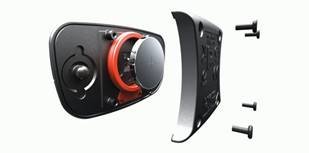
Nadat u de batterij van de hartslagmeter hebt vervangen, moet u deze mogelijk opnieuw koppelen met het toestel.
De batterij van de snelheidssensor vervangen
Het toestel gebruikt één CR2032-batterij. De LED knippert rood om aan te geven dat de batterij bijna leeg is na twee omwentelingen.
- Zoek de ronde batterijklep 1 aan de voorkant van de sensor.

- Draai de klep tegen de klok in totdat de klep los genoeg zit om te verwijderen.
- Verwijder de klep en de batterij 2.
- Wacht 30 seconden.
- Plaats de nieuwe batterij in de klep, let op de polariteit.
OPMERKING: Beschadig of verlies de O-ring pakking niet. - Draai de klep met de klok mee zodat de markering op de klep is uitgelijnd met de markering op de behuizing.
OPMERKING: De LED knippert enkele seconden rood en groen na het vervangen van de batterij. Wanneer de LED groen knippert en vervolgens stopt met knipperen, is het toestel actief en klaar om gegevens te verzenden.
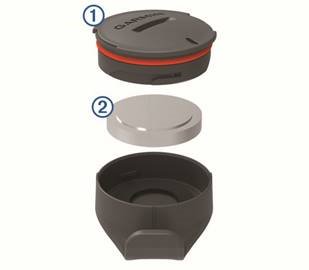
De batterij van de cadanssensor vervangen
Het toestel gebruikt één CR2032-batterij. De LED knippert rood om aan te geven dat de batterij bijna leeg is na twee omwentelingen.
- Zoek de ronde batterijklep aan de achterkant van de sensor.
![]()
- Draai de klep tegen de klok in totdat de markering naar ontgrendeld wijst en de klep los genoeg zit om te verwijderen.
- Verwijder de klep en de batterij 2.
- Wacht 30 seconden.
- Plaats de nieuwe batterij in de klep, let op de polariteit.
OPMERKING: Beschadig of verlies de O-ring pakking niet. - Draai de klep met de klok mee totdat de markering naar vergrendeld wijst.
OPMERKING: De LED knippert enkele seconden rood en groen na het vervangen van de batterij. Wanneer de LED groen knippert en vervolgens stopt met knipperen, is het toestel actief en klaar om gegevens te verzenden.
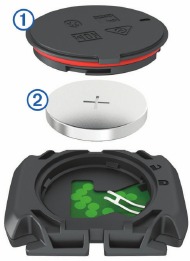
Probleemoplossing
Het toestel resetten
Als het toestel niet meer reageert, moet u het mogelijk resetten. Hierbij worden geen gegevens of instellingen verwijderd.
Houd  10 seconden ingedrukt.
Het toestel wordt opnieuw ingesteld en ingeschakeld.
De standaardinstellingen herstellen
U kunt de standaardconfiguratie-instellingen en activiteitenprofielen herstellen. Hiermee worden uw geschiedenis of activiteitgegevens, zoals ritten, trainingen en koersen, niet verwijderd.
Selecteer Menu > Instellingen > Systeem > Apparaat resetten > Standaardinstellingen herstellen > OK.
Gebruikersgegevens en instellingen wissen
U kunt alle gebruikersgegevens wissen en het toestel terugzetten naar de oorspronkelijke instellingen. Hiermee verwijdert u uw geschiedenis en gegevens, zoals ritten, trainingen en koersen, en worden de apparaatinstellingen en activiteitenprofielen opnieuw ingesteld. Hiermee worden geen bestanden verwijderd die u vanaf uw computer aan het toestel hebt toegevoegd.
Selecteer Menu > Instellingen > Systeem > Apparaat resetten > Gegevens verwijderen en instellingen resetten > OK.
De levensduur van de batterij maximaliseren
- Schakel de Batterijspaarstand in (Batterijspaarstand inschakelen).
- Verlaag de helderheid van de achtergrondverlichting (De achtergrondverlichting gebruiken) of verkort de time-out van de achtergrondverlichting (Scherminstellingen).
- Selecteer het Slim opname-interval (Instellingen voor gegevensopname).
- Schakel de functie Automatische slaapstand in (Automatische slaapstand gebruiken).
- Schakel de draadloze functie Bluetooth uit (Telefooninstellingen).
- Selecteer de GPS instelling (De satellietinstelling wijzigen).
- Verwijder draadloze sensoren die u niet meer gebruikt.
Batterijspaarstand inschakelen
De batterijspaarstand past de instellingen automatisch aan om de levensduur van de batterij te verlengen voor langere ritten. Tijdens een activiteit wordt het scherm uitgeschakeld. U kunt automatische waarschuwingen inschakelen en op het scherm tikken om het te activeren. In de batterijspaarstand worden GPS-trackpunten en sensorgegevens minder vaak vastgelegd. De nauwkeurigheid van snelheid, afstand en trackgegevens wordt verminderd.
OPMERKING: De geschiedenis wordt vastgelegd in de batterijspaarstand wanneer de timer loopt.
- Selecteer Menu > Instellingen > Batterijspaarstand > Inschakelen.
- Selecteer de waarschuwingen die het scherm activeren tijdens een activiteit.
Mijn telefoon maakt geen verbinding met het toestel
Als uw telefoon geen verbinding maakt met het toestel, kunt u deze tips proberen.
- Schakel uw smartphone en uw toestel uit en schakel ze weer in.
- Schakel Bluetooth technologie in op uw smartphone.
- Update de Garmin Connect app naar de nieuwste versie.
- Verwijder uw toestel uit de Garmin Connect app om het koppelingsproces opnieuw te proberen.
Als u een Apple toestel gebruikt, moet u uw toestel ook verwijderen uit de Bluetooth instellingen op uw smartphone. - Breng uw smartphone binnen 10 m (33 ft.) van het toestel.
- Open op uw smartphone de Garmin Connect Mobile app, selecteer
![]() of
of ![]() , en selecteer Garmin toestellen > Toestel toevoegen om de koppelmodus te openen.
, en selecteer Garmin toestellen > Toestel toevoegen om de koppelmodus te openen. - Selecteer op uw toestel Menu > Instellingen > Telefoon > Smartphone koppelen.
GPS-satellietontvangst verbeteren
- Synchroniseer het toestel regelmatig met uw Garmin Connect account:
- Sluit het toestel aan op een computer met de USB-kabel en de Garmin Express™ applicatie.
- Synchroniseer uw toestel met de Garmin Connect Mobile app met behulp van uw smartphone met Bluetooth functie.
- Verbind uw toestel met uw Garmin Connect account via een Wi‑Fi draadloos netwerk.
Terwijl het toestel is verbonden met uw Garmin Connect account, downloadt het toestel enkele dagen aan satellietgegevens, waardoor het snel satellietsignalen kan lokaliseren.
- Neem uw toestel mee naar buiten naar een open ruimte, uit de buurt van hoge gebouwen en bomen.
- Blijf een paar minuten stilstaan.
Mijn toestel staat in de verkeerde taal
- Selecteer in het startscherm
![]() .
. - Blader omlaag naar het laatste item in de lijst en selecteer
![]() .
. - Blader omlaag naar het laatste item in de lijst en selecteer
![]() .
. - Blader omlaag naar het zevende item in de lijst en selecteer
![]() .
. - Blader omlaag naar uw taal en selecteer
![]() .
.
 .
.Temperatuurmetingen
Het toestel kan temperatuurmetingen weergeven die hoger zijn dan de werkelijke luchttemperatuur als het toestel in direct zonlicht wordt geplaatst, in uw hand wordt gehouden of wordt opgeladen met een externe batterij. Het toestel heeft ook enige tijd nodig om zich aan te passen aan aanzienlijke temperatuurveranderingen.
Vervangende O-ringen
Er zijn vervangende banden (O-ringen) verkrijgbaar voor de steunen.
OPMERKING: Gebruik alleen Ethylene Propylene Diene Monomer (EPDM) vervangende banden. Ga naar http://buy.garmin.com, of neem contact op met uw Garmin dealer.
Apparaatinformatie weergeven
U kunt de unit-ID, softwareversie, regelgevingsinformatie en licentieovereenkomst bekijken.
Selecteer Instellingen > Over
De software bijwerken met Garmin Connect Mobile
Voordat u uw toestelsoftware kunt bijwerken met de Garmin Connect Mobile app, moet u een Garmin Connect account hebben en het toestel koppelen met een compatibele smartphone (Uw smartphone koppelen).
- Synchroniseer uw toestel met de Garmin Connect Mobile app.
Wanneer er nieuwe software beschikbaar is, waarschuwt uw toestel u om de software bij te werken. - Volg de aanwijzingen op het scherm.
Selecteer Instellingen > Over.
De software bijwerken met Garmin Express
Voordat u uw toestelsoftware kunt bijwerken, moet u een Garmin Connect account hebben en de Garmin Express applicatie downloaden.
- Sluit het toestel met de USB-kabel aan op uw computer.
Wanneer er nieuwe software beschikbaar is, verzendt Garmin Express deze naar uw toestel. - Volg de aanwijzingen op het scherm.
- Koppel uw toestel niet los van de computer tijdens het updateproces.
OPMERKING: Als u uw toestel al hebt ingesteld met Wi‑Fi connectiviteit, kan Garmin Connect automatisch beschikbare software-updates naar uw toestel downloaden wanneer het verbinding maakt via Wi‑Fi.
Productupdates
Installeer Garmin Express op uw computer (www.garmin.com/express). Installeer de Garmin Connect app op uw smartphone.
Dit biedt gemakkelijke toegang tot deze services voor Garmin toestellen:
- Software-updates
- Kaartupdates
- Gegevens uploaden naar Garmin Connect
- Productregistratie
Meer informatie verkrijgen
- Ga naar support.garmin.com voor aanvullende handleidingen, artikelen en software-updates.
- Ga naar www.garmin.com/intosports.
- Ga naar www.garmin.com/learningcenter.
- Ga naar buy.garmin.com, of neem contact op met uw Garmin dealer voor informatie over optionele accessoires en vervangende onderdelen.
Gegevensvelden
Sommige gegevensvelden vereisen ANT+ accessoires om gegevens weer te geven.
Balance (Balans): De huidige links/rechts vermogensbalans.
Balance - 10s Avg. (Balans - Gem. over 10 sec.): Het voortschrijdend gemiddelde van 10 seconden van de links/rechts vermogensbalans.
Balance - 30s Avg. (Balans - Gem. over 30 sec.): Het voortschrijdend gemiddelde van 30 seconden van de links/rechts vermogensbalans.
Balance - 3s Avg. (Balans - Gem. over 3 sec.): Het voortschrijdend gemiddelde van 3 seconden van de links/rechts vermogensbalans.
Balance - Avg. (Balans - Gem.): De gemiddelde links/rechts vermogensbalans voor de huidige activiteit.
Balance - Lap (Balans - Ronde): De gemiddelde links/rechts vermogensbalans voor de huidige ronde.
Battery Level (Batterij niveau): Het resterende batterijvermogen.
Battery Status (Batterijstatus): Het resterende batterijvermogen van een fietslampaccessoire.
Beam Angle Status (Status Lichthoek): De stand van de koplamp.
Cadence (Cadans): Fietsen. Het aantal omwentelingen van de crankarm. Uw toestel moet zijn verbonden met een cadansaccessoire om deze gegevens weer te geven.
Cadence - Avg. (Cadans - Gem.): Fietsen. De gemiddelde cadans voor de huidige activiteit.
Cadence - Lap (Cadans - Ronde): Fietsen. De gemiddelde cadans voor de huidige ronde.
Calories (Calorieën): Het aantal verbrande calorieën in totaal.
Calories to Go (Te gaan calorieën): Tijdens een workout, de resterende calorieën wanneer u een caloriedoel gebruikt.
Course Pt. Dist. (Afst. koerspunt): De resterende afstand tot het volgende punt op de koers.
Di2 Battery Level (Di2 batterij niveau): Het resterende batterijvermogen van een Di2-sensor.
Di2 Shift Mode (Di2 schakelmodus): De huidige schakelmodus van een Di2-sensor.
Dist. - Lap (Afst. - Ronde): De afgelegde afstand voor de huidige ronde.
Dist. - Last Lap (Afst. - Laatste ronde): De afgelegde afstand voor de laatst voltooide ronde.
Dist. to Dest. (Afst. tot best.): De resterende afstand tot de eindbestemming. U moet navigeren om deze gegevens weer te geven.
Dist. to Go (Afst. te gaan): Tijdens een workout of koers, de resterende afstand wanneer u een afstanddoel gebruikt.
Dist. to Next (Afst. tot volgende): De resterende afstand tot het volgende waypoint op de route. U moet navigeren om deze gegevens weer te geven.
Distance (Afstand): De afgelegde afstand voor de huidige track of activiteit.
Distance Ahead (Afstand voor): De afstand voor of achter de virtuele partner.
Elevation (Hoogte): De hoogte van uw huidige locatie boven of onder zeeniveau.
ETA at Destination (ETA op bestemming): De geschatte tijd van de dag waarop u de eindbestemming bereikt (aangepast aan de lokale tijd van de bestemming). U moet navigeren om deze gegevens weer te geven.
ETA at Next (ETA bij volgende): De geschatte tijd van de dag waarop u het volgende waypoint op de route bereikt (aangepast aan de lokale tijd van het waypoint). U moet navigeren om deze gegevens weer te geven.
Front Gear (Voorste versnelling): De voorste fietsversnelling van een versnellingspositiesensor.
Gear Battery (Batterij versnelling): De batterijstatus van een versnellingspositiesensor.
Gear Combo (Versnellingscombinatie): De huidige versnellingscombinatie van een versnellingspositiesensor.
Gear Ratio (Versnellingsverhouding): Het aantal tanden op de voorste en achterste fietsversnellingen, zoals gedetecteerd door een versnellingspositiesensor.
Gears (Versnellingen): De voorste en achterste fietsversnellingen van een versnellingspositiesensor.
GPS Accuracy (GPS nauwkeurigheid): De foutmarge voor uw exacte locatie. Uw GPS-locatie is bijvoorbeeld nauwkeurig tot op +/- 3,65 m.
GPS Signal Strength (GPS signaalsterkte): De sterkte van het GPS-satellietsignaal.
Grade (Stijgingspercentage): De berekening van stijging (hoogte) over afstand. Als u bijvoorbeeld voor elke 3 m die u klimt 60 m aflegt, is het stijgingspercentage 5%.
Heading (Richting): De richting waarin u beweegt.
Heart Rate (Hartslag): Uw hartslag in slagen per minuut (bpm). Uw toestel moet zijn verbonden met een compatibele hartslagmeter.
HR - %HRR (HF - %HRR): Het percentage van de hartslagreserve (maximale hartslag minus rusthartslag).
HR - %Max. (HF - %Max.): Het percentage van de maximale hartslag.
HR - Avg. (HF - Gem.): De gemiddelde hartslag voor de huidige activiteit.
HR - Avg. %HRR (HF - Gem. %HRR): Het gemiddelde percentage van de hartslagreserve (maximale hartslag minus rusthartslag) voor de huidige activiteit.
HR - Avg. %Max. (HF - Gem. %Max.): Het gemiddelde percentage van de maximale hartslag voor de huidige activiteit.
HR Graph (HF-grafiek): Een lijngrafiek die uw huidige hartslagzone (1 tot 5) weergeeft.
HR - Lap (HF - Ronde): De gemiddelde hartslag voor de huidige ronde.
HR - Lap %HRR (HF - Ronde %HRR): Het gemiddelde percentage van de hartslagreserve (maximale hartslag minus rusthartslag) voor de huidige ronde.
HR - Lap %Max. (HF - Ronde %Max.): Het gemiddelde percentage van de maximale hartslag voor de huidige ronde.
HR - Last Lap (HF - Laatste ronde): De gemiddelde hartslag voor de laatst voltooide ronde.
HR to Go (HF te gaan): Tijdens een workout, de hoeveelheid die u boven of onder het hartslagdoel zit.
HR Zone (HF-zone): Het huidige bereik van uw hartslag (1 tot 5). De standaardzones zijn gebaseerd op uw gebruikersprofiel en maximale hartslag (220 minus uw leeftijd).
Laps (Rondes): Het aantal voltooide ronden voor de huidige activiteit.
Light Mode (Lichtmodus): De configuratiemodus van het lichtnetwerk.
Lights Connected (Verbonden lampen): Het aantal verbonden lampen.
Location at Dest. (Locatie op best.): Het laatste punt op de route of koers.
Location at Next (Locatie bij volgende): Het volgende punt op de route of koers.
Odometer (Kilometerteller): Een doorlopende telling van de afgelegde afstand voor alle ritten. Dit totaal wordt niet gewist bij het resetten van de ritgegevens.
PCO: De platform center offset (PCO). Platform center offset is de locatie op het pedaalplatform waar kracht wordt uitgeoefend.
PCO - Avg. (PCO - Gem.): De gemiddelde platform center offset voor de huidige activiteit.
PCO - Lap (PCO - Ronde): De gemiddelde platform center offset voor de huidige ronde.
Pedal Smoothness (Pedaalbeweging): De meting van hoe gelijkmatig een fietser kracht uitoefent op de pedalen tijdens elke pedaalslag.
Performance Condition (Prestatietoestand): De prestatietoestandscore is een real-time beoordeling van uw vermogen om te presteren.
Power (Vermogen): Het huidige vermogen in watt. Uw toestel moet zijn verbonden met een compatibele vermogensmeter.
Power - %FTP (Vermogen - %FTP): Het huidige vermogen als percentage van het functionele drempelvermogen.
Power - 10s Avg. (Vermogen - Gem. over 10 sec.): Het voortschrijdend gemiddelde van 10 seconden van het vermogen.
Power - 30s Avg. (Vermogen - Gem. over 30 sec.): Het voortschrijdend gemiddelde van 30 seconden van het vermogen.
Power - 3s Avg. (Vermogen - Gem. over 3 sec.): Het voortschrijdend gemiddelde van 3 seconden van het vermogen.
Power - Avg. (Vermogen - Gem.): Het gemiddelde vermogen voor de huidige activiteit.
Power - IF: De Intensity Factor™ (Intensiteitsfactor) voor de huidige activiteit.
Power - kJ (Vermogen - kJ): De verzamelde arbeid (vermogen) in kilojoules.
Power - Lap (Vermogen - Ronde): Het gemiddelde vermogen voor de huidige ronde.
Power - Lap Max. (Vermogen - Ronde Max.): Het maximale vermogen voor de huidige ronde.
Power - Last Lap (Vermogen - Laatste ronde): Het gemiddelde vermogen voor de laatst voltooide ronde.
Power - Max. (Vermogen - Max.): Het maximale vermogen voor de huidige activiteit.
Power - NP: De Normalized Power™ (Genormaliseerd vermogen) voor de huidige activiteit.
Power - NP Lap (Vermogen - NP Ronde): Het gemiddelde Normalized Power voor de huidige ronde.
Power - NP Last Lap (Vermogen - NP Laatste ronde): Het gemiddelde Normalized Power voor de laatst voltooide ronde.
Power Phase - L. (Vermogensfase - L.): De huidige vermogensfasehoek voor het linkerbeen. Vermogensfase is het pedaalslaggebied waar positief vermogen wordt geproduceerd.
Power Phase - L. Avg. (Vermogensfase - L. Gem.): De gemiddelde vermogensfasehoek voor het linkerbeen voor de huidige activiteit.
Power Phase - L. Lap (Vermogensfase - L. Ronde): De gemiddelde vermogensfasehoek voor het linkerbeen voor de huidige ronde.
Power Phase - L. Peak (Vermogensfase - L. Piek): De huidige vermogensfase piekhoek voor het linkerbeen. Vermogensfase piek is het hoekbereik waarover de fietser het piekgedeelte van de aandrijfkracht produceert.
Power Phase - L. Peak Avg. (Vermogensfase - L. Piek Gem.): De gemiddelde vermogensfase piekhoek voor het linkerbeen voor de huidige activiteit.
Power Phase - L. Peak Lap (Vermogensfase - L. Piek Ronde): De gemiddelde vermogensfase piekhoek voor het linkerbeen voor de huidige ronde.
Power Phase - R. (Vermogensfase - R.): De huidige vermogensfasehoek voor het rechterbeen. Vermogensfase is het pedaalslaggebied waar positief vermogen wordt geproduceerd.
Power Phase - R. Avg. (Vermogensfase - R. Gem.): De gemiddelde vermogensfasehoek voor het rechterbeen voor de huidige activiteit.
Power Phase - R. Lap (Vermogensfase - R. Ronde): De gemiddelde vermogensfasehoek voor het rechterbeen voor de huidige ronde.
Power Phase - R. Peak (Vermogensfase - R. Piek): De huidige vermogensfase piekhoek voor het rechterbeen. Vermogensfase piek is het hoekbereik waarover de fietser het piekgedeelte van de aandrijfkracht produceert.
Power Phase - R. Peak Avg. (Vermogensfase - R. Piek Gem.): De gemiddelde vermogensfase piekhoek voor het rechterbeen voor de huidige activiteit.
Power Phase - R. Peak Lap (Vermogensfase - R. Piek Ronde): De gemiddelde vermogensfase piekhoek voor het rechterbeen voor de huidige ronde.
Power - TSS: De Training Stress Score™ (Trainingsstressscore) voor de huidige activiteit.
Power - watts/kg (Vermogen - watt/kg): De hoeveelheid vermogen in watt per kilogram.
Power Zone (Vermogenszone): Het huidige bereik van vermogen (1 tot 7) op basis van uw FTP of aangepaste instellingen.
Rear Gear (Achterste versnelling): De achterste fietsversnelling van een versnellingspositiesensor.
Reps to Go (Herhalingen te gaan): Tijdens een workout, de resterende herhalingen.
Speed (Snelheid): De huidige snelheid.
Speed - Avg. (Snelheid - Gem.): De gemiddelde snelheid voor de huidige activiteit.
Speed - Lap (Snelheid - Ronde): De gemiddelde snelheid voor de huidige ronde.
Speed - Last Lap (Snelheid - Laatste ronde): De gemiddelde snelheid voor de laatst voltooide ronde.
Speed - Max. (Snelheid - Max.): De maximale snelheid voor de huidige activiteit.
Sunrise (Zonsopgang): De tijd van zonsopgang op basis van uw GPS-positie.
Sunset (Zonsondergang): De tijd van zonsondergang op basis van uw GPS-positie.
Target Power (Doelvermogen): Het beoogde vermogen tijdens een activiteit.
Temperature (Temperatuur): De temperatuur van de lucht. Uw lichaamstemperatuur beïnvloedt de temperatuursensor.
Time (Tijd): De stopwatchtijd voor de huidige activiteit.
Time Ahead (Tijd voor): De tijd voor of achter de virtuele partner.
Time - Avg. Lap (Tijd - Gem. ronde): De gemiddelde rondetijd voor de huidige activiteit.
Time - Elapsed (Verlopen tijd): De totale opgenomen tijd. Als u bijvoorbeeld de timer start en 10 minuten hardloopt, de timer vervolgens 5 minuten stopt en de timer vervolgens start en 20 minuten hardloopt, is uw verlopen tijd 35 minuten.
Time in Zone (Tijd in zone): De verlopen tijd in elke hartslag- of vermogenszone.
Time - Lap (Tijd - Ronde): De stopwatchtijd voor de huidige ronde.
Time - Last Lap (Tijd - Laatste ronde): De stopwatchtijd voor de laatst voltooide ronde.
Time of Day (Tijd van de dag): De tijd van de dag op basis van uw huidige locatie- en tijdinstellingen (indeling, tijdzone, zomertijd).
Time Seated (Tijd zittend): De tijd die u zittend doorbrengt tijdens het trappen voor de huidige activiteit.
Time Seated Lap (Tijd zittend Ronde): De tijd die u zittend doorbrengt tijdens het trappen voor de huidige ronde.
Time Standing (Tijd staand): De tijd die u staand doorbrengt tijdens het trappen voor de huidige activiteit.
Time Standing Lap (Tijd staand Ronde): De tijd die u staand doorbrengt tijdens het trappen voor de huidige ronde.
Time to Dest. (Tijd tot best.): De geschatte resterende tijd voordat u de bestemming bereikt. U moet navigeren om deze gegevens weer te geven.
Time to Go (Tijd te gaan): Tijdens een workout, de resterende tijd wanneer u een tijddoel gebruikt.
Time to Next (Tijd tot volgende): De geschatte resterende tijd voordat u het volgende waypoint op de route bereikt. U moet navigeren om deze gegevens weer te geven.
Torque Effectiveness (Koppel effectiviteit): De meting van hoe efficiënt een fietser trapt.
Total Ascent (Totale stijging): De totale stijgingsafstand sinds de laatste reset.
Total Descent (Totale daling): De totale dalingsafstand sinds de laatste reset.
Trainer Resistance (Trainerweerstand): De weerstandskracht die wordt uitgeoefend door een indoor trainer.
Vertical Speed (Verticale snelheid): De snelheid van stijging of daling in de loop van de tijd.
VS - 30s Avg. (VS - Gem. over 30 sec.): Het voortschrijdend gemiddelde van 30 seconden van de verticale snelheid.
Workout Step (Workoutstap): Tijdens een workout, de huidige stap van het totale aantal stappen.
VO2 Max. Standaard beoordelingen
Deze tabellen bevatten gestandaardiseerde classificaties voor VO2 max.-schattingen per leeftijd en geslacht.
| Mannen | Percentiel | 20–29 | 30–39 | 40–49 | 50–59 | 60–69 | 70–79 |
| Superieur | 95 | 55.4 | 54 | 52.5 | 48.9 | 45.7 | 42.1 |
| Uitstekend | 80 | 51.1 | 48.3 | 46.4 | 43.4 | 39.5 | 36.7 |
| Goed | 60 | 45.4 | 44 | 42.4 | 39.2 | 35.5 | 32.3 |
| Redelijk | 40 | 41.7 | 40.5 | 38.5 | 35.6 | 32.3 | 29.4 |
| Slecht | 0–40 | <41.7 | <40.5 | <38.5 | <35.6 | <32.3 | <29.4 |
| Vrouwen | Percentiel | 20–29 | 30–39 | 40–49 | 50–59 | 60–69 | 70–79 |
| Superieur | 95 | 49.6 | 47.4 | 45.3 | 41.1 | 37.8 | 36.7 |
| Uitstekend | 80 | 43.9 | 42.4 | 39.7 | 36.7 | 33 | 30.9 |
| Goed | 60 | 39.5 | 37.8 | 36.3 | 33 | 30 | 28.1 |
| Redelijk | 40 | 36.1 | 34.4 | 33 | 30.1 | 27.5 | 25.9 |
| Slecht | 0–40 | <36.1 | <34.4 | <33 | <30.1 | <27.5 | <25.9 |
Gegevens herdrukt met toestemming van The Cooper Institute. Ga voor meer informatie naar www.CooperInstitute.org.
FTP-beoordelingen
Deze tabellen bevatten classificaties voor schattingen van het functionele drempelvermogen (FTP) per geslacht.
| Mannen | Watt per kilogram (W/kg) |
| Superieur | 5,05 en hoger |
| Uitstekend | Van 3,93 tot 5,04 |
| Goed | Van 2,79 tot 3,92 |
| Redelijk | Van 2,23 tot 2,78 |
| Niet getraind | Minder dan 2,23 |
| Vrouwen | Watt per kilogram (W/kg) |
| Superieur | 4,30 en hoger |
| Uitstekend | Van 3,33 tot 4,29 |
| Goed | Van 2,36 tot 3,32 |
| Redelijk | Van 1,90 tot 2,35 |
| Niet getraind | Minder dan 1,90 |
FTP-beoordelingen zijn gebaseerd op onderzoek van Hunter Allen en Andrew Coggan, PhD, Training and Racing with a Power Meter (Boulder, CO: VeloPress, 2010).
Hartslagzoneberekeningen
| Zone | % van de maximale hartslag | Waargenomen inspanning | Voordelen |
| 1 | 50–60% | Ontspannen, rustig tempo, ritmische ademhaling | Aerobe training op beginnersniveau, vermindert stress |
| 2 | 60–70% | Comfortabel tempo, iets diepere ademhaling, gesprek mogelijk | Basale cardiovasculaire training, goed hersteltempo |
| 3 | 70–80% | Gematigd tempo, moeilijker om een gesprek te voeren | Verbeterde aerobe capaciteit, optimale cardiovasculaire training |
| 4 | 80–90% | Snel tempo en een beetje oncomfortabel, krachtige ademhaling | Verbeterde anaerobe capaciteit en drempel, verbeterde snelheid |
| 5 | 90–100% | Sprinttempo, niet lang vol te houden, moeizame ademhaling | Anaerobe en spieruithoudingsvermogen, verhoogd vermogen |
Wielmaat en -omtrek
Uw snelheidssensor detecteert automatisch uw wielmaat. Indien nodig kunt u handmatig uw wielomtrek invoeren in de instellingen van de snelheidssensor.
De bandenmaat staat aan beide zijden van de band vermeld. Dit is geen volledige lijst. U kunt ook de omtrek van uw wiel meten of een van de rekenmachines op internet gebruiken.
| Bandenmaat | Wielomtrek (mm) |
| 20 × 1.75 | 1515 |
| 20 × 1-3/8 | 1615 |
| 22 × 1-3/8 | 1770 |
| 22 × 1-1/2 | 1785 |
| 24 × 1 | 1753 |
| 24 × 3/4 Tubular | 1785 |
| 24 × 1-1/8 | 1795 |
| 24 × 1.75 | 1890 |
| 24 × 1-1/4 | 1905 |
| 24 × 2.00 | 1925 |
| 24 × 2.125 | 1965 |
| 26 × 7/8 | 1920 |
| 26 × 1-1.0 | 1913 |
| 26 × 1 | 1952 |
| 26 × 1.25 | 1953 |
| 26 × 1-1/8 | 1970 |
| 26 × 1.40 | 2005 |
| 26 × 1.50 | 2010 |
| 26 × 1.75 | 2023 |
| 26 × 1.95 | 2050 |
| 26 × 2.00 | 2055 |
| 26 × 1-3/8 | 2068 |
| 26 × 2.10 | 2068 |
| 26 × 2.125 | 2070 |
| 26 × 2.35 | 2083 |
| 26 × 1-1/2 | 2100 |
| 26 × 3.00 | 2170 |
| 27 × 1 | 2145 |
| 27 × 1-1/8 | 2155 |
| 27 × 1-1/4 | 2161 |
| 27 × 1-3/8 | 2169 |
| 29 x 2.1 | 2288 |
| 29 x 2.2 | 2298 |
| 29 x 2.3 | 2326 |
| 650 x 20C | 1938 |
| 650 x 23C | 1944 |
| 650 × 35A | 2090 |
| 650 × 38B | 2105 |
| 650 × 38A | 2125 |
| 700 × 18C | 2070 |
| 700 × 19C | 2080 |
| 700 × 20C | 2086 |
| 700 × 23C | 2096 |
| 700 × 25C | 2105 |
| 700C Tubular | 2130 |
| 700 × 28C | 2136 |
| 700 × 30C | 2146 |
| 700 × 32C | 2155 |
| 700 × 35C | 2168 |
| 700 × 38C | 2180 |
| 700 × 40C | 2200 |
| 700 × 44C | 2235 |
| 700 × 45C | 2242 |
| 700 × 47C | 2268 |
Alle rechten voorbehouden. Op grond van de auteursrechtwetten mag deze handleiding niet geheel of gedeeltelijk worden gekopieerd zonder de schriftelijke toestemming van Garmin. Garmin behoudt zich het recht voor om haar producten te wijzigen of te verbeteren en om wijzigingen aan te brengen in de inhoud van deze handleiding zonder verplichting om enige persoon of organisatie van dergelijke wijzigingen of verbeteringen op de hoogte te stellen. Ga naar www.garmin.com voor actuele updates en aanvullende informatie over het gebruik van dit product.
Garmin®, het Garmin-logo, ANT+®, Auto Lap®, Auto Pause®, Edge®, Forerunner® en Virtual Partner® zijn handelsmerken van Garmin Ltd. of haar dochterondernemingen, geregistreerd in de VS en andere landen. Connect IQ™, Garmin Connect™, Garmin Express™, Garmin Index™, Varia™, Varia Vision™ en Vector™ zijn handelsmerken van Garmin Ltd. of haar dochterondernemingen. Deze handelsmerken mogen niet worden gebruikt zonder de uitdrukkelijke toestemming van Garmin.
Android™ is een handelsmerk van Google Inc. Apple® en Mac® zijn handelsmerken van Apple, Inc., geregistreerd in de VS en andere landen. Het Bluetooth®-woordmerk en de logo's zijn eigendom van Bluetooth SIG, Inc. en elk gebruik van dergelijke merken door Garmin gebeurt onder licentie. The Cooper Institute®, evenals alle gerelateerde handelsmerken, zijn eigendom van The Cooper Institute. Geavanceerde hartslaganalyses door Firstbeat. Di2™ is een handelsmerk van Shimano, Inc. Shimano® is een geregistreerd handelsmerk van Shimano, Inc. Training Stress Score™ (TSS), Intensity Factor™ (IF) en Normalized Power™ (NP) zijn handelsmerken van Peaksware, LLC. STRAVA en Strava™ zijn handelsmerken van Strava, Inc. Windows® is een geregistreerd handelsmerk van Microsoft Corporation in de Verenigde Staten en andere landen. Andere handelsmerken en handelsnamen zijn van hun respectieve eigenaars.
Dit product is ANT+®-gecertificeerd. Ga naar www.thisisant.com/directory voor een lijst met compatibele producten en apps. M/N: A03485
© 2019 Garmin Ltd. of haar dochterondernemingen

Referenties
Strava | Run and Cycling Tracking on the Social Network for Athletes (Strava | Hardloop- en fiets-tracking op het sociale netwerk voor atleten)
http://www.garminconnect.com
![www.garmin.com]() Garmin Apps
Garmin AppsThe Cooper Institute - Cooper Institute
![www.garmin.com]() All Sport and Fitness Devices | Garmin (Alle sport- en fitnessapparaten | Garmin)
All Sport and Fitness Devices | Garmin (Alle sport- en fitnessapparaten | Garmin)![www.garmin.com]() Cycling Science | Garmin Technology | United States (Fietswetenschap | Garmin-technologie | Verenigde Staten)
Cycling Science | Garmin Technology | United States (Fietswetenschap | Garmin-technologie | Verenigde Staten)![www.garmin.com]() Garmin International | Home
Garmin International | Home![www.garmin.com]() Water Rating Definitions | Garmin (Definities waterbestendigheid | Garmin)
Water Rating Definitions | Garmin (Definities waterbestendigheid | Garmin)http://www.garmin.com/HRMcare
![buy.garmin.com]() Garmin International | Home
Garmin International | Home![www.garmin.com]() Garmin Customer Support (Garmin klantenondersteuning)
Garmin Customer Support (Garmin klantenondersteuning)Directory - THIS IS ANT (Adresboek - THIS IS ANT)
http://connect.garmin.com
![apps.garmin.com]() Connect IQ Store | Free Watch Faces and Apps | Garmin (Connect IQ Store | Gratis Watch Faces en Apps | Garmin)
Connect IQ Store | Free Watch Faces and Apps | Garmin (Connect IQ Store | Gratis Watch Faces en Apps | Garmin)![www.garmin.com]() Garmin Express - Windows | Garmin
Garmin Express - Windows | Garmin![support.garmin.com]() Garmin Customer Support (Garmin klantenondersteuning)
Garmin Customer Support (Garmin klantenondersteuning)


Download handleiding
Hier kunt u de volledige pdf-versie van de handleiding downloaden. Deze kan aanvullende veiligheidsinstructies, garantie-informatie, FCC-regels, enz. bevatten.
Download Garmin EDGE 530 Handleiding

