Cardo Packtalk Slim Handleiding
- 1 Overzicht
- 2 Aan de slag
- 3 Mobiele apparaten koppelen
- 4 Telefoon
- 5 Audio
- 6 DMC Intercom Groepering
- 7 DMC Intercom gebruiken
- 8 Een Cardo niet-DMC Intercom instellen
- 9 Deelnemen aan / een niet-Cardo Intercom-groep aanmaken
- 10 Intercom
- 11 Spraakopdrachten Altijd Aan!
- 12 Fabrieksinstellingen Herstellen
- 13 Cardo Mobiele App
- 14 Referenties
- 15 Download handleiding
- 16 In andere talen
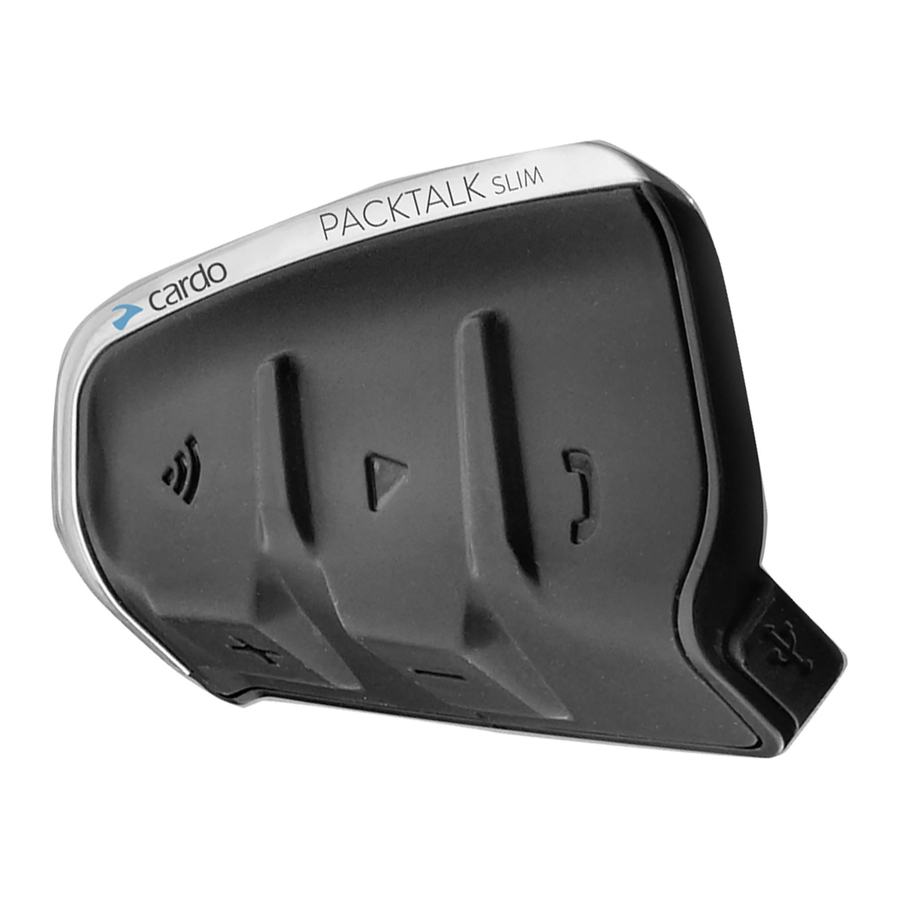
Overzicht


Default language is English. Language set can be changed via the Cardo Connect App
Aan de slag
Aan / Uit


Volume


Dempen / Dempen opheffen


Gebruik tijdens het opladen


Mobiele apparaten koppelen
- Koppelen starten

- Telefoon koppelen
Zoek naar Bluetooth-apparaten

Koppelen annuleren


- Koppelen starten

- Een 2e telefoon / GPS toevoegen

- Telefoon koppelen
Zoek naar Bluetooth-apparaten

GPS koppelen

Zoek naar Bluetooth-apparaten op de GPS


Telefoon
Spraakgestuurd kiezen


Opnieuw kiezen


Snelkiezen

Set via app

Gesprek delen met DMC-groep
Bridging active phone calls to the DMC group

Start / Stop delen van gesprek
Een gesprek beantwoorden

Druk op een van deze 3 knoppen

Een gesprek negeren


Een gesprek weigeren


Een gesprek beëindigen


Audio
FM Radio
Aan


Uit


Vorige


Volgende


Automatisch scannen


Scan stoppen


Muziek
Aan
Uit

Vorige

Volgende

Audio delen
(When in Bluetooth mode)

Start / Stop delen
DMC Intercom Groepering
Verifieer dat je in  DMC-modus zit

Bluetooth / DMC
Change Intercom Mode (Intercom Modus Wijzigen)

Een nieuwe DMC-groep aanmaken / eraan deelnemen
- Admin + alle groepsleden / nieuw lid

- DAN SLECHTS ÉÉN GROEPADMINISTRATOR


Groepering annuleren

DMC Intercom gebruiken
Praten - altijd aan
 Groep dempen /
  Groep demping opheffen

Privéchat
Privé chatten met een van de groepsleden
- Kies een lid voor een privéchat via de mobiele app

- Chat starten / stoppen


Bridge (voeg) een niet-DMC passagier toe
- Verifieer eerst dat de passagier is gekoppeld via Bluetooth. (zie 2-weg Bluetooth-intercomkoppeling)
- Bridging starten / stoppen
 een niet-DMC passagier toe")

Een Cardo niet-DMC Intercom instellen
Verifieer dat je in  Bluetooth-modus zit
Bluetooth / DMC
Change Intercom Mode (Intercom Modus Wijzigen)

2-weg koppeling

Intercomkoppeling initiëren

3e rijder toevoegen


Intercomkoppeling initiëren

4e rijder toevoegen
Rijder 2 verbindt met Rijder 3 op het vrije kanaal van Rijder 2

Deelnemen aan / een niet-Cardo Intercom-groep aanmaken
Verifieer dat je in Bluetooth-modus zit
Bluetooth / DMC
Change Intercom Mode (Intercom Modus Wijzigen)
2-weg koppeling


Telefoonkoppeling initiëren

3e rijder toevoegen


Telefoonkoppeling initiëren

4e rijder toevoegen
Rijder 2 verbindt met Rijder 3 op het vrije kanaal van Rijder 2

Intercom
Starten / Beëindigen / Rijder 1 toevoegen


Starten / Beëindigen / Rijder 2 toevoegen

4-weg Intercom Conferentie starten

Spraakopdrachten Altijd Aan!
Zeg gewoon "HEY CARDO"

- "Hey Cardo, radio on" (radio aan)
- "Hey Cardo, radio off" (radio uit)
- "Hey Cardo, next station" (volgend station)
- "Hey Cardo, previous station" (vorig station)

- "Hey Cardo, music on" (muziek aan)
- "Hey Cardo, music off" (muziek uit)
- "Hey Cardo, next track" (volgend nummer)
- "Hey Cardo, previous track" (vorig nummer)

- "Hey Cardo, volume up" (volume hoger)
- "Hey Cardo, volume down" (volume lager)
- "Hey Cardo, mute audio" (geluid dempen)
- "Hey Cardo, unmute audio" (geluid demping opheffen)

- "Hey Cardo, speed dial" (snelkiezen)
- "Hey Cardo, redial number" (nummer herhalen)
- Answer (Beantwoorden)
- Ignore (Negeren)

- "Hey Siri"
- "Ok Google"

- "Hey Cardo, battery status" (batterijstatus)
- "Hey Cardo, call intercom" (intercom bellen)
Fabrieksinstellingen Herstellen

Cardo Mobiele App
- Eenvoudige configuratie
- Bediening met afstandsbediening
- Instellingen aanpassen onderweg
- DMC-groepen beheren
Cardo Connect App


Referenties

Download handleiding
Hier kunt u de volledige pdf-versie van de handleiding downloaden. Deze kan aanvullende veiligheidsinstructies, garantie-informatie, FCC-regels, enz. bevatten.
Download Cardo Packtalk Slim Handleiding

