Plantronics 995 Audio Handleiding
- 1 Hulp krijgen
- 2 Belangrijke opmerking over draadloos bereik
- 3 Verpakkingsinhoud en functies
- 4 Uw headset opladen met de USB-oplader
- 5 Uw headset gebruiken
- 6 Uw headset koppelen
- 7 Headsetbediening
- 8 Configuratie van besturingssystemen
- 9 Indicatorlampjes — Headset en draadloze USB-adapter
- 10 Productspecificaties
- 11 Probleemoplossing
- 12 Wettelijke kennisgevingen
- 13 Referenties
- 14 Download handleiding
- 15 In andere talen
Hulp krijgen
Het Plantronics Technical Assistance Center staat klaar om u te helpen. U kunt antwoorden vinden op veelgestelde vragen, een vraag stellen via e-mail, service ontvangen via internet of rechtstreeks met een vertegenwoordiger spreken. Bel (800) 544-4660 of bezoek www.plantronics.com/support
Belangrijke opmerking over draadloos bereik
De. Audio 995-headset heeft een draadloos bereik tot 12 meter. De draadloze prestaties kunnen echter worden beïnvloed door objecten in de buurt, waaronder muren, metalen voorwerpen en andere draadloze apparaten. Wanneer u de headset naar de rand van het draadloze bereik verplaatst, kan het geluid vervormd raken en uiteindelijk wegvallen. Ga dichter bij de draadloze adapter staan om helder geluid te herstellen.
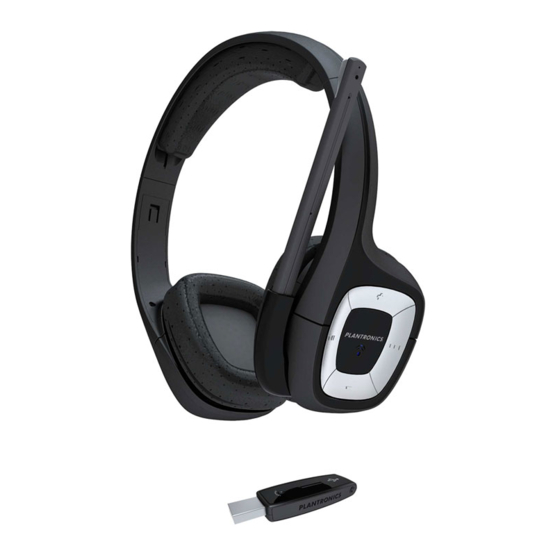
Verpakkingsinhoud en functies


Wireless Adapter
Uw headset opladen met de USB-oplader
Voordat u uw headset voor de eerste keer gebruikt, laadt u deze minimaal een uur op. Volledig opladen duurt ongeveer drie uur.
- Sluit de oplaadkabel aan op de headset.
- Steek de oplader in de USB-poort op uw computer.


Terwijl uw headset wordt opgeladen, brandt de indicator rood. Wanneer uw headset volledig is opgeladen, gaat de indicator uit.
OPLAADTIJD
 3-4 uur: Volledig opgeladen
 1 uur: Minimale oplaadtijd voor het eerste gebruik
Opmerking De oplaadtijd is afhankelijk van de hoeveelheid stroom die uw USB-apparaat levert.
Uw headset gebruiken
Gefeliciteerd, u kunt nu naar uw favoriete muziek luisteren of met vrienden en familie praten met uw nieuwe draadloze headset.
- Zorg ervoor dat uw headset volledig is opgeladen. Wanneer de headset volledig is opgeladen, gaat het rode statuslampje uit.
Gebruik uw headset niet terwijl deze is aangesloten op de oplader. - Sluit de draadloze adapter aan op een USB-poort op uw computer.
Uw computer en USB-hub (indien gebruikt) moeten zijn ingeschakeld. - Nadat u uw headset van de oplader hebt verwijderd, drukt u op de aan/uit-knop (Power button) om de headset in te schakelen.
De headset en de adapter moeten onmiddellijk verbinding maken en de indicatielampjes op zowel de headset als de draadloze adapter branden blauw. Als u niets via uw headset hoort, probeer dan het volume harder te zetten of de media-applicatie opnieuw te starten.
Opmerking Als stappen 1 tot en met 3 niet werken, raadpleegt u "Uw headset koppelen" om uw headset en adapter handmatig te koppelen.
Uw headset koppelen
Uw headset en adapter handmatig koppelen
Uw headset en adapter zijn in de fabriek voorgekoppeld en zouden automatisch met elkaar verbinding moeten maken. Mocht uw headset en adapter ontkoppeld raken, dan kunt u het koppelen handmatig starten:
- Houd de aan/uit-knop (Power button) en de verbindingsknoppen (Connect buttons) op de headset en adapter 4 seconden ingedrukt.
De statuslampjes op de headset en adapter knipperen snel blauw. - De headset en adapter zullen automatisch proberen te koppelen.
Als het koppelen is gelukt, branden de statuslampjes blauw; als het niet lukt, blijven zowel de headset als de adapter in de koppelingsmodus.
Als het handmatig koppelen niet is gelukt en u het koppelingsproces opnieuw wilt proberen, moet u eerst uw headset en adapter uit de koppelingsmodus halen. - Schakel de headset uit
- Druk één keer op de verbindings-/koppelingsknop (Connect/Pair button) op de adapter en herhaal vervolgens stappen 1 en 2.
Opmerking Als uw headset en adapter gescheiden zijn en hun verbinding verliezen nadat ze succesvol zijn gekoppeld, zullen ze automatisch opnieuw verbinding maken wanneer ze weer binnen elkaars bereik komen. Als ze langer dan 30 seconden buiten bereik blijven, gaat de headset in de slaapstand, maar maakt hij automatisch opnieuw verbinding met de adapter zodra deze weer binnen bereik is. Als de headset langer dan 15 minuten buiten bereik is, wordt deze automatisch uitgeschakeld.
Headsetbediening
| Volume aanpassen | Verhogen: Druk op  Verlagen: Druk op  Minimumvolume: Houd ingedruktLuidsprekers dempen: Druk op   Gebruik headsets niet gedurende langere tijd op een hoog volume. Dit kan gehoorverlies veroorzaken. Luister altijd op een gematigd niveau. Zie www.plantronics.com/healthandsafety voor meer informatie over headsets en gehoor. |
| De microfoon dempen | Dempen (Mute): Til de microfoonarm tot aan de aanslag op. Dempen opheffen (Unmute): Laat de microfoonarm zakken.  Forceer de microfoonarm niet voorbij de bovenste of onderste limiet. |
| Muziekbediening | Druk op om muziek af te spelen (Play) of te pauzeren/dempen (Pause/Mute). Druk op  om een nummer vooruit te springen (skip track forward). om een nummer vooruit te springen (skip track forward).Houd ingedrukt om snel vooruit te spoelen (fast forward).OPMERKING Sommige applicaties, zoals iTunes, moeten het actieve venster zijn om afspelen, pauzeren en overslaan correct te laten werken. |
Configuratie van besturingssystemen
De. Audio 995-headset werkt met elke USB-compatibele computer. De headset wordt automatisch ingesteld als het actieve audioapparaat zodra de draadloze USB-adapter is aangesloten. Hieronder vindt u details over het instellen van het audioapparaat voor de meest populaire besturingssystemen.
Opmerking De bedieningselementen op het oor werken mogelijk niet correct met besturingssystemen die ouder zijn dan Windows XP.
Windows XP®
- Ga naar Start > Configuratiescherm (Control Panel) > Geluiden en audioapparaten (Sounds and Audio Devices).
- Selecteer op het tabblad Audio "Plantronics Wireless Audio" als het apparaat voor geluidsweergave (Sound Playback) en geluidsopname (Sound Recording).
- Selecteer op het tabblad Spraak (Voice) de "Plantronics Wireless Audio" als het apparaat voor spraakweergave (Voice Playback) en spraakopname (Voice Recording).
- Pas op het tabblad Volume de volumeschuifregelaar (Volume Slider) naar behoefte aan. Selecteer de optie Dempen (Mute) niet.
- Selecteer OK.
Windows Vista
- Ga naar Start > Configuratiescherm (Control Panel) > Klassieke weergave (Classic View) > Geluiden (Sounds).
- Selecteer op het tabblad Afspelen (Playback) de "Plantronics Wireless Audio" als het apparaat voor geluidsweergave (Sound Playback).
- Selecteer Eigenschappen (Properties) en pas op het tabblad Niveaus (Levels) de volumeschuifregelaar (Volume Slider) naar behoefte aan. Selecteer de optie Dempen (Mute) niet. Selecteer OK.
- Selecteer op het tabblad Opname (Recording) de "Plantronics Wireless Audio"-headset als het apparaat voor geluidsopname (Sound Recording).
- Selecteer Eigenschappen (Properties) en pas op het tabblad Niveaus (Levels) de volumeschuifregelaar (Volume Slider) naar behoefte aan. Selecteer de optie Dempen (Mute) niet. Selecteer OK.
- Selecteer OK.
Mac® OS X
- Ga naar Systeemvoorkeuren (System Preferences) > Geluid (Sound).
- Selecteer op het tabblad Uitvoer (Output) de "Plantronics Wireless Audio"-headset als het apparaat voor geluidsuitvoer (Sound Output).
- Pas de volumeschuifregelaar voor uitvoer (Output Volume Slider) naar behoefte aan. Selecteer de optie Dempen (Mute) niet.
- Selecteer op het tabblad Invoer (Input) de "Plantronics Wireless Audio"-headset als het apparaat voor geluidsinvoer (Sound Input).
- Pas de volumeschuifregelaar voor invoer (Input Volume Slider) naar behoefte aan.
- Selecteer OK
Indicatorlampjes — Headset en draadloze USB-adapter
| Status | Indicator |
| Aan/uit (Power On/Off) | Aan (On): Constant blauw licht Uit (Off): Constant rood licht, daarna uit |
| Buiten bereik (Out of Range) | Knipperend blauw |
| Opladen (Charging) | Continu rood tot het opladen is voltooid |
| Verbonden met adapter (Connected to Adapter) | Continu blauw licht |
| Stand-by/Batterij sparen (Slaapstand)/Buiten bereik (Standby/Battery Save Mode (Sleep)/Out of Range) | Af en toe ademend of pulserend blauw licht |
| Koppelen (Pairing) | Headset en adapter knipperen snel blauw in de koppelmodus |
Productspecificaties
| Technologie (Technology) | Digitale draadloze (Digital wireless) |
| Full-range stereo | Stereo headset |
| Draagstijl (Wearing style) | Over het hoofd (Over the head) |
| Kabellengte (Cable length) | Draadloos (Wireless) |
| Materiaal oorkussen (Ear cushion material) | Niet-allergeen (Non-allergenic) |
| Ontwerp oorkussen (Ear cushion design) | Gesloten oor (Closed ear) |
| Microfoon met ruisonderdrukking (Noise cancelling mic) | Ja (Yes) |
| Microfoonarm (Microphone boom) | Draait/buigt (Rotates/bends) |
| Mic dempen (Mic mute) | FastMic dempen (FastMic mute) |
| Volume dempen/bediening (Volume mute/controls) | Op het oor (On ear) |
| Wireless technolgy | 2.4GHz |
| Speaker driver size | 40mm diameter |
| Speaker frequency response | 20Hz—20kHz |
| Microphone frequency response | 100 Hz—10kHz |
| Wireless range | Up to 40 feet |
Probleemoplossing
| De headset heeft bij het eerste gebruik geen verbinding gemaakt met de draadloze USB-adapter. (The headset did not connect to the wireless USB adapter on first use.) | Zorg ervoor dat de headset volledig is opgeladen en is ingeschakeld (powered on). Zorg ervoor dat de draadloze USB-adapter is aangesloten op een USB-poort met stroom. Als de poort van stroom wordt voorzien, brandt de LED op de draadloze USB-adapter. Als de draadloze USB-adapter is aangesloten op een USB-hub, zorg er dan voor dat de USB-hub is ingeschakeld. Als dit alles niet lukt, volg dan de stappen om de headset te koppelen aan de draadloze USB-adapter. |
| De headset heeft geen verbinding gemaakt met de draadloze USB-adapter nadat deze weer binnen bereik is gekomen. (The headset did not re-connect to the wireless USB adapter after coming back into range.) | Schakel de headset uit (Power off) en vervolgens weer in (power it back on). De headset zou dan automatisch opnieuw verbinding moeten maken met de draadloze USB-adapter. |
| De headset is gekoppeld aan de adapter, maar ik hoor geen audio van de headset. (The headset is paired to the adapter, but I cannot hear audio from the headset.) | Zorg ervoor dat zowel de headset als de adapter zijn ingeschakeld (powered on) en gekoppeld (paired). Start alle actieve applicaties opnieuw op. Sommige applicaties moeten opnieuw worden opgestart om een nieuw audioapparaat te herkennen. Controleer in het Configuratiescherm (Control Panel) de geluids- en audio-instellingen om er zeker van te zijn dat het gekozen apparaat "Plantronics Wireless Device" is. |
| De afspeel-/pauze- en/of track skip-functie werkt niet voor mijn applicatie. (The play/pause and/or track skip function is not working for my application.) | Sommige applicaties, zoals iTunes, vereisen dat ze de actieve applicatie (active appliction) zijn (d.w.z. niet geminimaliseerd) om te kunnen worden bediend door een audioapparaat van een derde partij. Sommige media-applicaties, wanneer ingebed in een webpagina, herkennen geen standaard Windows-audioopdrachten voor afspelen/pauze (play/pause) en/of track/skip. |
| Wanneer ik internet gebruik om te bellen (d.w.z. VoIP gebruik), kunnen bellers mij niet horen. (When using the internet to make calls (i.e., using VoIP), callers cannot hear me.) | Controleer of de gebruikte applicatie "Plantronics Wireless Device" vermeldt als het actieve apparaat voor luisteren en spreken. Sommige applicaties moeten handmatig worden ingesteld of opnieuw worden opgestart voordat ze een nieuw audioapparaat herkennen. |
OPMERKING: In ongebruikelijke omstandigheden kan de headset worden uitgeschakeld. Schakel de headset weer in om de normale werking te hervatten.
Wettelijke kennisgevingen
FCC-VEREISTEN DEEL 15
De werking is onderworpen aan de volgende twee voorwaarden:
- Dit apparaat mag geen schadelijke storing veroorzaken.
- Dit apparaat moet alle ontvangen storing accepteren, inclusief storing die een ongewenste werking kan veroorzaken.
Deze apparatuur is getest en voldoet aan de limieten voor een digitaal apparaat van klasse B, conform deel 15 van de FCC-regels. Wijzigingen of aanpassingen die niet uitdrukkelijk zijn goedgekeurd door de partij die verantwoordelijk is voor de naleving, kunnen de bevoegdheid van de gebruiker om de apparatuur te bedienen ongeldig maken.
Deze limieten zijn bedoeld om een redelijke bescherming te bieden tegen schadelijke storing bij installatie in een woonomgeving. Deze apparatuur genereert, gebruikt en kan radiofrequentie-energie uitstralen en kan, indien niet geïnstalleerd en gebruikt in overeenstemming met de instructies, schadelijke storing veroorzaken aan radiocommunicatie.
Er is echter geen garantie dat er geen storing zal optreden in een bepaalde installatie. Als deze apparatuur schadelijke storing veroorzaakt aan radio- of televisieontvangst, wat kan worden vastgesteld door de radio of televisie uit en weer aan te zetten, wordt de gebruiker aangemoedigd om te proberen de storing te corrigeren door een of meer van de volgende maatregelen:
- Richt de ontvangende antenne opnieuw of verplaats deze.
- Vergroot de afstand tussen de apparatuur en de ontvanger.
- Sluit de apparatuur aan op een stopcontact in een ander circuit.
- Raadpleeg de dealer of een ervaren radio-/tv-technicus voor hulp.
Het is mogelijk dat een elektrostatische ontlading de functie van de headset kan beïnvloeden. Als dit gebeurt, zal dit het apparaat niet beschadigen, maar druk op de aan/uit-knop om het apparaat te resetten.
Blootstelling aan radiofrequentiestraling
Dit apparaat en zijn antenne mogen niet samen met een andere antenne of zender worden geplaatst of gebruikt. Om te voldoen aan de FCC RF-blootstellingsvereisten, mag alleen de meegeleverde antenne worden gebruikt. Elke ongeoorloofde wijziging aan de antenne of het apparaat kan de bevoegdheid van de gebruiker om dit apparaat te bedienen ongeldig maken. Deze apparatuur voldoet aan de FCC-limieten voor blootstelling aan straling die zijn vastgesteld voor een ongecontroleerde omgeving.
Radioapparatuur van Industry Canada
De term "IC:" voor het radio-certificeringsnummer betekent alleen dat aan de technische specificaties van Industry Canada is voldaan. De werking is onderworpen aan de volgende twee voorwaarden:
(1) dit apparaat mag geen storing veroorzaken, en (2) dit apparaat moet alle storing accepteren, inclusief storing die een ongewenste werking van het apparaat kan veroorzaken. "Privacy van communicatie kan niet worden gegarandeerd bij het gebruik van deze telefoon." Dit product voldoet aan de toepasselijke technische specificaties van Industry Canada van de RSS210.
Beperkte garantie
Deze garantie dekt defecten in materialen en vakmanschap van producten die zijn vervaardigd, verkocht of gecertificeerd door Plantronics en die zijn gekocht en gebruikt in de Verenigde Staten en Canada.
De garantie duurt één jaar vanaf de datum van aankoop van de producten.
Deze garantie geldt alleen voor u als u de eindgebruiker bent met het originele aankoopbewijs.
Wij zullen, naar onze keuze, de producten die niet aan de garantie voldoen, repareren of vervangen. We kunnen functioneel gelijkwaardige gereviseerde/opgeknapte/gerecyclede/tweedehands of nieuwe producten of onderdelen gebruiken.
Neem voor service in de VS contact op met Plantronics op (800) 544-4660. Bel voor service in Canada (800) 540-8363.
DIT IS DE VOLLEDIGE GARANTIE VAN PLANTRONICS VOOR DE PRODUCTEN.
Deze garantie geeft u specifieke wettelijke rechten, en u kunt ook andere rechten hebben die van staat tot staat verschillen. Neem contact op met uw dealer of ons servicecentrum voor de volledige details van onze beperkte garantie, inclusief items die niet onder deze beperkte garantie vallen.
345 Encinal
Santa Cruz, CA 95060
Verenigde Staten
Tel: 800-544-4660
www.plantronics.com
©2009 Plantronics, Inc. Alle rechten voorbehouden. Plantronics, het logo-ontwerp, .Audio en Sound Innovation zijn handelsmerken of geregistreerde handelsmerken van Plantronics, Inc. Windows XP en Windows Vista zijn handelsmerken of geregistreerde handelsmerken van Microsoft Corporation in de Verenigde Staten en/of andere landen. Mac OS X en iTunes zijn handelsmerken van Apple, Inc., geregistreerd in de VS en andere landen. Alle andere handelsmerken die hierin voorkomen, zijn eigendom van hun respectieve eigenaars. 81182-01 (02/09)

Referenties
Support | Poly, formerly Plantronics & Polycom
Poly | Video Conferencing, Conference Phones & Headsets | Poly, formerly Plantronics & Polycom
Health & Safety Information | Poly, formerly Plantronics & Polycom

Download handleiding
Hier kunt u de volledige pdf-versie van de handleiding downloaden. Deze kan aanvullende veiligheidsinstructies, garantie-informatie, FCC-regels, enz. bevatten.
Download Plantronics 995 Audio Handleiding


