ZEEPAD 2QRK Tablet Handleiding
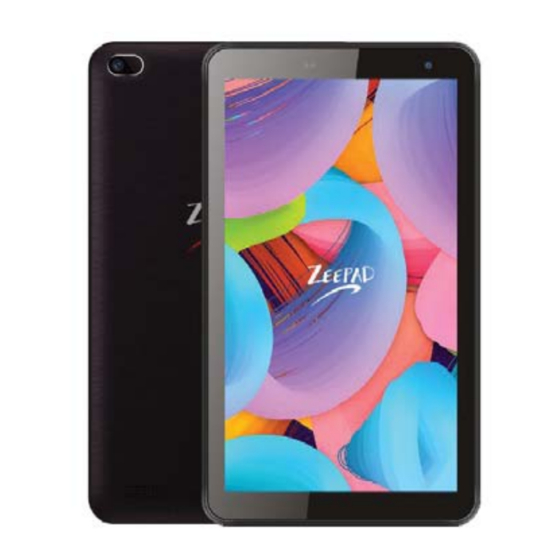
Lees deze instructie aandachtig door voordat u dit product gebruikt en bewaar het voor toekomstig gebruik.
FUNCTIE OVERZICHT

- Reset
- Power On/Off (Aan/uitzetten)
- Volume-
- Volume+
- Frontcamera
- Koptelefoonaansluiting
- Micro SD-kaartsleuf
- Type-C-poort
- Achtercamera
- Microfoon
- Luidspreker
AAN DE SLAG
Aan/uitzetten
Houd de aan/uit-knop 2-3 seconden ingedrukt om uw tablet in te schakelen. Selecteer uw taal en stel uw tablet in volgens de startgids.
Houd de aan/uit-knop 2 seconden ingedrukt en laat deze vervolgens los. Het toont Power Off (Uitschakelen) en Restart (Opnieuw opstarten) op het scherm. Tik op Power On (Inschakelen) om de tablet uit te schakelen.
Houd de aan/uit-knop 5 seconden ingedrukt om een geforceerde shutdown uit te voeren wanneer deze is vastgelopen.
Batterij
Er is een oplaadbare Li-ion batterij in de tablet geïnstalleerd.
We raden u aan de batterij eenmaal per maand volledig te ontladen als u uw tablet slechts af en toe gebruikt.
Gooi de tablet NIET in vuur.
Slaapstand
Druk gewoon eenmaal op de aan/uit-knop om de tablet naar de Slaapstand te schakelen wanneer de tablet AAN staat; druk nogmaals om hem wakker te maken.
Tip: Ga naar Settings (Instellingen) > Display (Weergave) > Sleep (Slaapstand) om de tijd in te stellen waarop de Slaapstand wordt geactiveerd.
START SCHERM
Pictogrammen in het onderste menu

- Terug
- Startscherm
- Recente activiteiten
- App-verzameling
Achtergronden, Widgets en Startscherminstellingen

Tik en houd het lege gedeelte van een startscherm vast, WALLPAPERS (ACHTERGRONDEN), WIDGETS (WIDGETS) en HOME SETTINGS (START SCHERM INSTELLINGEN) worden weergegeven.
Tik op het WALLPAPERS (ACHTERGRONDEN)-pictogram om de huidige achtergrond van de tablet te wijzigen van de standaardachtergronden of uw foto's.
Tik op HOME SETTINGS (START SCHERM INSTELLINGEN) om Add icon to Home screen (Pictogram toevoegen aan startscherm) in/uit te schakelen. Dit is van toepassing op de nieuwe Apps die zijn geïnstalleerd vanuit de Play Store.
BASISINSTELLINGEN
Snelinstellingen
Veeg omlaag vanaf de bovenkant van het scherm om toegang te krijgen tot Snelinstellingen.

 :Wi-Fi. Tik om verbinding te maken met een draadloos netwerk
 :Bluetooth. Schakel Bluetooth op de tablet in/uit; koppel met andere Bluetooth-apparaten of bekijk gekoppelde apparaten
 :Do Not Disturb (Niet storen). Blokkeer geluiden of trillingen volgens de verschillende modi (Total silence (Volledige stilte), Alarms only (Alleen alarmen) en Priority only (Alleen prioriteit))
 :Portrait/Auto-rotate/Landscape (Portret/Automatisch draaien/Landschap)
 :Battery Saver (Batterijbesparing). Schakel de energiebesparende modus in/uit
 :Airplane Mode (Vliegtuigmodus). Schakel alle netwerkverbindingen in/uit
 Oogbeschermingsmodus vermindert oogschade in verschillende omgevingen
Tik op het  pictogram om de opties in de Snelinstellingen te wijzigen.
Meer instellingen
Veeg omlaag vanaf de bovenkant van het scherm en tik vervolgens op het  pictogram om de gedetailleerde instellingeninterface te openen. Of tik op het Settings (Instellingen)-pictogram op het startscherm om het te openen.
Netwerk en internet
*Maak verbinding met een werkende Wi-Fi
*Schakel de Airplane Mode (Vliegtuigmodus) in/uit
*Bewaak het dataverbruik
Verbonden apparaten
*Schakel Bluetooth in/uit
*Koppel met Bluetooth-apparaten en controleer de gekoppelde apparaten
*Cast apparaat en controleer het cast-apparaat
*Printers toevoegen en controleren
Apps en meldingen

*Controleer de Apps die onlangs zijn geopend
*Controleer alle Apps op de tablet
*Stel de App-machtigingen in
*Verwijder de Apps van derden
*Pas de App-meldingsinstellingen aan
*Wis de cache van de Apps
Batterij
*Geef het resterende batterijvermogen weer als een percentage
*Schakel de Battery Saver (Batterijbesparing) in/uit
*Pas de tijd aan waarop de Slaapstand wordt geactiveerd Display (Weergave)
*Pas de helderheid van het scherm aan
*Pas de lettergrootte en de weergavegrootte aan
*Stel een screensaver in
*Wijzig de achtergrond
*Pas de tijd aan waarop de Slaapstand wordt geactiveerd
Geluid
*Stel volumeniveaus in voor media, alarmen en meldingen
*Stel voorkeuren in voor Do Not Disturb (Niet storen)
*Stel de melodieën in voor meldingen en alarmen
*Schakel het geluid voor schermvergrendeling, opladen en aanraken in/uit
Schermafbeelding
*Stel de vertragingstijd in voor een schermafbeelding
*Stel de locatiemap van schermafbeeldingen in
*Schakel Show the screen shot button in the status bar (De schermafbeeldingknop weergeven in de statusbalk) in/uit
Tip:
Druk tegelijkertijd op de volume-omlaagknop en de aan/uit-knop om een schermafbeelding te maken. Of schakel Show the screen shot button in the status bar (De schermafbeeldingknop weergeven in de statusbalk) in en tik vervolgens op het  pictogram in het onderste menu om een schermafbeelding te maken.
Opslag

*Bekijk en beheer uw opslagruimte
Beveiliging en locatie
*Stel een schermvergrendelingspatroon in, bijvoorbeeld wachtwoord, PIN, Swipe enz.
*Schakel alle meldingen in/uit terwijl het scherm is vergrendeld
*Schakel de locatiediensten voor specifieke Apps in/uit
*Instellen om het wachtwoord weer te geven/verbergen bij het invoeren van een wachtwoord
Gebruikers en accounts
*Voeg de gebruikersaccounts op uw tablet toe en beheer ze
Toegankelijkheid
*Voor gebruikers met een visuele en auditieve beperking beheert u de instellingen voor Screen readers (Schermlezers), Subtitle (Ondertiteling) en meer
Google™
*Stel de voorkeuren in voor Google gerelateerde services
Systeem
* Stel taal in
Tik op Languages & input (Talen en invoer) > Languages (Talen) > +add a language (+een taal toevoegen) om uw taal toe te voegen. Houd na het toevoegen de taal vast en schuif deze naar de bovenkant om de taal te wijzigen.
*Fabrieksinstellingen herstellen
Tik op Reset options (Resetopties) > Erase all data (factory reset) (Alle gegevens wissen (fabrieksreset)) om de fabrieksinstellingen te herstellen.
*Stel de datum en tijd in
*Schakel de Backup (Back-up) in/uit
*Controleer de gedetailleerde informatie over de tablet
NETWERKVERBINDING
Ga naar Wi-Fi-instellingen in de Settings (Instellingen)-interface of ga direct naar de Quick Settings (Snelinstellingen).
Wi-Fi-verbinding
- Tik op Network and Internet (Netwerk en internet) en schakel de Wi-Fi in. Alle beschikbare Wi-Fi-verbindingen worden weergegeven;

- Selecteer uw Wi-Fi en voer het juiste wachtwoord in.


Bluetooth-koppeling
Schakel Bluetooth in op uw tablet en uw Bluetooth-apparaat.
- Tik op Connected devices (Verbonden apparaten) en schakel de Bluetooth in;
- Tik op Bluetooth +pair new device (Bluetooth + nieuw apparaat koppelen) om de scaninterface te openen. Beschikbare apparaten worden na enkele seconden weergegeven;
Tik op het gewenste apparaat om een koppelingscode te krijgen en klik op PAIR (KOPPELEN) op beide apparaten.
Een automatische verbinding wordt toegepast op sommige apparaten.

APP-BEHEER
App downloaden en installeren
- Tik op Play Store op het startscherm en open deze;
- Log in op uw Google-account, zoek en download de App die u nodig hebt.
App-beheer
De App verplaatsen
Tik en houd de App vast en schuif deze vervolgens naar een gewenst scherm.
De App van het startscherm verwijderen
Tik en houd de App vast en schuif deze vervolgens naar X om deze van uw startscherm te verwijderen.
De App verwijderen
Tik en houd de App vast en schuif deze vervolgens naar de prullenbak om de App te verwijderen
De cache van de App wissen
- Ga naar Settings (Instellingen) > Apps & notifications (Apps en meldingen);
- Selecteer een App > Storage (Opslag) > CLEAR CACHE (CACHE WISSEN).
INTERNETNAVIGATIE
Zorg ervoor dat de tablet is verbonden met een werkend Wi-Fi-netwerk voordat u op internet navigeert.
U kunt de vooraf geïnstalleerde Chrome-browser gebruiken of een andere browser gebruiken die is gedownload van Play Store.
MULTIMEDIA
Verbinding maken met de computer
- Verbind uw tablet met de computer met een USB-kabel en ga naar Quick Settings (Snelinstellingen);
- Tik op Android TM-systemen. USB charging this device (USB-opladen van dit apparaat) > Tap for more options (Tik voor meer opties) > Use USB to (USB gebruiken voor);
- Selecteer Transfer files (Bestanden overzetten);
- Ga naar uw computer en zoek uw tablet 2QRK om bestanden over te zetten tussen uw tablet en computer.
Tip:
Selecteer Charging this device (Dit apparaat opladen) om uw tablet op te laden;

Selecteer Transfer photos (PTP) (Foto's overzetten (PTP)) om foto's over te zetten tussen de apparaten.

Verbinding maken met een extern apparaat
- Installeer een micro SD-kaart in de micro SD-kaartsleuf en ga naar Quick Settings (Snelinstellingen);
- Tik op New SD card detected (Nieuwe SD-kaart gedetecteerd) of Set Up prompt (Installatieprompt);
- Stel de micro SD-kaart in als een draagbare opslag door Use as portable storage (Gebruiken als draagbare opslag) te selecteren.
Ga naar micro SD Card storage (Micro SD-kaartopslag) om bestanden tussen de kaart en de tablet te verplaatsen.

SPECIFICATIE
| Afmeting | 7" |
| Chipset | RK3566 |
| GPU | Arm Mali-G52 2EE |
| ROM | 32GB |
| Frontcamera | 0.3MP |
| Achtercamera | 2.0MP |
| Batterij | 2800mAh |
| Besturingssysteem | Android 11 |
| Verbinding | Wi-Fi |
| CPU | tot 1.8GHz |
| RAM | 2GB |
| Display | 1024x600 |
| Netwerk | WiFi |
| Voeding | DC 5V 2A |
| Touch | Multi-touch |
| Poorten | Type-C poort micro SD-kaartsleuf |
PROBLEEMOPLOSSING
De tablet gaat niet aan
*Start uw tablet opnieuw op na 30 minuten opladen;
*Druk op de aan/uit-knop om te controleren of de tablet in de Sleep Mode (Slaapstand) staat;
*Houd de aan/uit-knop 5 seconden ingedrukt om de tablet uit te schakelen en start deze vervolgens opnieuw op;
*Druk met een speld op de Reset-knop om de tablet opnieuw op te starten.
De tablet laadt niet op
*Zorg ervoor dat de USB-kabel goed is aangesloten op de oplaadpoort;
*Probeer een andere compatibele USB-kabel en adapter.
Er treedt een foutmelding op tijdens de bewerking
*Verwijder de App met de foutmelding en download en installeer deze vervolgens opnieuw;
*Druk met een speld op de Reset-knop om de tablet opnieuw op te starten.
De tablet kan niet worden gedetecteerd door de computer
*Zorg ervoor dat de tablet is ingeschakeld;
*Probeer een andere USB-kabel;
*Probeer een andere USB-poort op de computer;
*Kies in plaats van Charge this device (Dit apparaat opladen) Transfer files (Bestanden overzetten) of Transfer photos (PTP) (Foto's overzetten (PTP)) bij het aansluiten van de tablet op de computer.
De tablet kan geen verbinding maken met de Wi-Fi
*Zorg ervoor dat de Wi-Fi op uw tablet is ingeschakeld;
*Zorg ervoor dat u het juiste wachtwoord invoert bij het verbinden met de Wi-Fi;
*Start de router opnieuw op;
*Zorg ervoor dat er geen filterinstelling of apparaatverbindingsbeperking is in de instelling van de router;
*Vergeet de huidige Wi-Fi, reset de router en verbind de Wi-Fi opnieuw.
De opslagruimte van de tablet is niet voldoende
*Verwijder de Apps die u niet gebruikt;
*Wis de cache van de Apps regelmatig;
*Installeer een micro SD-kaart om de opslag uit te breiden.
Google, Android, Google Play, YouTube en andere merken zijn handelsmerken van Google LLC.
Zeepad is een handelsmerk van Worryfree Gadgets LLC.
FCC-verklaring
Dit apparaat voldoet aan deel 15 van de FCC-regels. De werking is onderhevig aan de volgende twee voorwaarden: (1) dit apparaat mag geen schadelijke interferentie veroorzaken, en (2) dit apparaat moet alle ontvangen interferentie accepteren, inclusief interferentie die een ongewenste werking kan veroorzaken. Wijzigingen of aanpassingen die niet uitdrukkelijk zijn goedgekeurd door de partij die verantwoordelijk is voor de naleving, kunnen de bevoegdheid van de gebruiker om de apparatuur te bedienen ongeldig maken.
OPMERKING: Deze apparatuur is getest en voldoet aan de limieten voor een digitaal apparaat van klasse B, overeenkomstig deel 15 van de FCC-regels. Deze limieten zijn bedoeld om een redelijke bescherming te bieden tegen schadelijke interferentie in een residentiële installatie. Deze apparatuur genereert en gebruikt radiofrequentie-energie en kan deze uitstralen en kan, indien niet geïnstalleerd en gebruikt in overeenstemming met de instructies, schadelijke interferentie met radiocommunicatie veroorzaken. Er is echter geen garantie dat er geen interferentie zal optreden in een bepaalde installatie. Als deze apparatuur schadelijke interferentie veroorzaakt aan radio- of televisieontvangst, wat kan worden vastgesteld door de apparatuur uit en weer in te schakelen, wordt de gebruiker aangemoedigd om te proberen de interferentie te corrigeren door een of meer van de volgende maatregelen:
- Heroriënteer of verplaats de ontvangende antenne.
- Vergroot de afstand tussen de apparatuur en de ontvanger.
- Sluit de apparatuur aan op een stopcontact op een ander circuit dan dat waarop de ontvanger is aangesloten.
- Raadpleeg de dealer of een ervaren radio-/tv-technicus voor hulp.
Het apparaat is geëvalueerd om te voldoen aan de algemene RF-blootstellingseisen. Het apparaat kan zonder beperking worden gebruikt in draagbare blootstellingsomstandigheden.

Download handleiding
Hier kunt u de volledige pdf-versie van de handleiding downloaden. Deze kan aanvullende veiligheidsinstructies, garantie-informatie, FCC-regels, enz. bevatten.
Download ZEEPAD 2QRK Tablet Handleiding