ZMODO H.264 Standalone DVR Handleiding
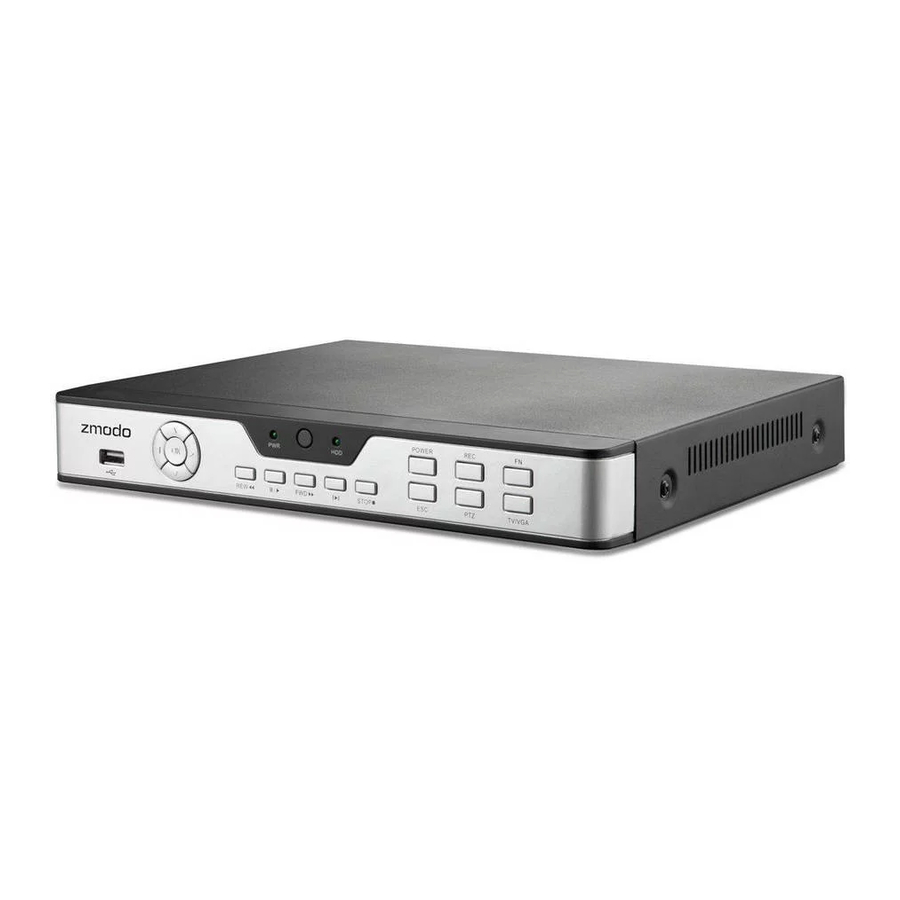
Dank u voor het kopen van onze DVR
Geachte klant, dank u voor het kiezen om ons product te kopen en te gebruiken! Als u tijdens het gebruik van dit product technische problemen of problemen met de kwaliteit ondervindt, neem dan contact met ons op. Wij staan klaar om u van dienst te zijn. Lees voordat u dit product gebruikt de garantie-informatie zorgvuldig door.
1. Servicecontract
Dit apparaat kan binnen 30 dagen door de verkoper worden geretourneerd voor een terugbetaling. Buiten het retourbeleid en binnen 90 dagen na aankoop komt een defect apparaat in aanmerking voor een vervanging naar goeddunken van Zmodo. Dit apparaat wordt verder geleverd met een beperkte garantie van 1 jaar op onderdelen en arbeid.
2. Vereisten voor retourneren of vervangen
Het uiterlijk van de producten mag geen krassen, vuil, deuken, vlekken of wijzigingen van welke aard dan ook vertonen. Een kopie van de aankoopfactuur en het garantiebewijs is vereist.
3. In het geval van de volgende situaties, ongeacht de vervaldatum, locatie, reparatie of vervanging van onderdelen, moet ons bedrijf een betaling ontvangen en is het niet aansprakelijk voor enige betaling aan de consument. Alle daaruit voortvloeiende verliezen zijn de verantwoordelijkheid van de consument:
In gevallen van gebruik dat een storing of schade aan het product veroorzaakt, of als de omgeving niet geschikt is voor het gebruik van het product en een storing of schade veroorzaakt;
In gevallen van natuurrampen, zoals gedefinieerd door de wet, of onvermijdelijke omstandigheden die geen verband houden met de kwaliteit van het product en die een storing of schade aan het product veroorzaken;
In gevallen waarin het aankoopbewijs van de consument en het product-ID-nummer/modelnummer dat op de garantiekaart is geschreven, inconsistent zijn;
In gevallen waarin het gebruik, de zorg of de bescherming van de consument onbedoeld een storing of schade aan de machine veroorzaakt;
In gevallen waarin het standaardcertificaat van het product beschadigd is;
In gevallen waarin er geen aankoopbewijs of garantiekaart is; In gevallen waarin de reparatiegarantie al is verlopen.
4. Er worden geen andere garanties erkend dan de reparatiegarantieregels van Zmodo.
5. Om de rechten van de consument te waarborgen, dient u de inhoud van de reparatiegarantie zorgvuldig te lezen.
Hoofdstuk één: Inleiding
Korte introductie
Deze SBN-serie DVR is een 4-kanaals afspeelbare H.264 main profile stand-alone DVR met Pentaplex-functie: opnemen, afspelen, live preview (live voorbeeld), remote preview (voorbeeld op afstand) en back-up worden ondersteund.
Het is een professionele, krachtige intelligente audio- en video-oplossing met een gebruiksvriendelijke GUI en een praktisch industrieel ontwerp. Deze serie DVR is geschikt voor civiele toepassingen zoals een huis, kantoor en klein bedrijf naast de gebruikelijke beveiligings- en bewakingstoepassingen.
Belangrijkste kenmerken
- 4/8/16 kanaals PAL/NTSC/SECAM video-ingang en H.264 compressiestandaard waarbij elk kanaal onafhankelijk wordt gecomprimeerd in realtime CIF-resolutie of non-realtime D1- of HD1-resolutie
- 4-kanaals audio-ingang en G.726/ADPCM-IMA-compressiestandaard waarbij elk kanaal onafhankelijk wordt gecomprimeerd in 24 Kbps.
- Gecomprimeerde video en audio zijn synchroon. U kunt kiezen tussen een gemengde stream of een individuele videostream.
- Selectie op vier niveaus van opnamekwaliteit en zelfgedefinieerde bitsnelheid en frame rate worden ondersteund.
- Instelbare videoparameters.
- Bewegingsdetectie in meerdere gebieden.
- OSD (On Screen Display) van kanaalnaam en tijd wordt ondersteund.
Opname
- Handmatige opname en geplande opname worden ondersteund. De soorten geplande opnames omvatten: getimed, bewegingsdetectie en alarm.
- SATA-harde schijf wordt ondersteund.
- Back-up en clip-opnamebestanden via USB-flashdisk, draagbare USB-HDD en USB CD/DVD RW worden ondersteund.
Preview (Voorbeeld) en Playback (Afspelen)
- Gelijktijdige uitvoer van VGA en VOUT naar TV
- Tot 4 kanalen afspelen in fast play mode (snel afspelen), slow play mode (langzaam afspelen), rewind (terugspoelen) en single frame forward (één frame vooruit) worden ondersteund.
- OSD van kanaalnaam en tijd wordt ondersteund.
- Statusweergave van lokale opname, alarm en bewegingsdetectie wordt ondersteund.
Control (Bediening)
- Controlling (Bediening) van PTZ en dome wordt ondersteund.
- Controlling (Bediening) van meerdere DVR's met één RS485-keyboard.
- Setting (Instellen) en calling (oproepen) van preset (voorinstelling), sequence (sequentie) en track (spoor) worden ondersteund.
Alarm
- Local alarm (Lokaal alarm) (omvat uitzondering en bewegingsdetectie, videoverlies en volle harde schijf) geactiveerde afhandeling wordt ondersteund.
linkage (koppeling) kanaal single screen display (éénschermweergave) en E-mail. - Alarm linkage (Alarmkoppeling): triggered record (geactiveerde opname), linkage alarm output (gekoppelde alarmuitgang) en linkage PTZ preset (gekoppelde PTZ-voorinstelling), sound alarm (geluidsalarm), report to alarm center (rapporteer aan alarmcentrale).
Network (Netwerk)
- TCP/IP wordt ondersteund.
- DDNS wordt ondersteund
- Real-time preview (realtime voorbeeld), downloading (downloaden) en playback (afspelen) op afstand via network (netwerk) worden ondersteund.
- Controlling (Bediening) van PTZ, configuring (configureren) device parameters (apparaatparameters), acquiring (verkrijgen) device status (apparaatstatus) en logs (logboeken), en upgrade (upgraden) op afstand via network (netwerk) worden ondersteund.
- Local recording (Lokale opname) via network (netwerk) wordt ondersteund.
- PPPoE wordt ondersteund.
- Dynamic access (Dynamische toegang) to IP address (tot IP-adres), Dynamic Host Configuration Protocol (DHCP) wordt ondersteund.
Hoofdstuk twee: Installatie
Dit hoofdstuk geeft een algemene beschrijving van de interfaces en aansluitingen van het apparaat. Het beschrijft hoe u een harde schijf installeert, de knoppen op het voorpaneel en de aansluitingen op het achterpaneel.
Inhoud van de verpakking
Nadat u de DVR uit de verzenddoos hebt gehaald, pakt u de inhoud uit op een vlakke ondergrond of plaatst u deze onmiddellijk op de plaats waar deze komt te staan. Raadpleeg de "Package Contents" (Inhoud van de verpakking) om er zeker van te zijn dat u de volledige inhoud heeft.
Bediening van het voorpaneel
| Tabel 1-1 4/8-kanaals DVR Voorpaneelbeschrijving | ||
| Type | Naam | Beschrijving |
| LED | Power (Stroom) | Rode stroomindicator. Deze licht rood op wanneer de DVR aan staat. |
| HDD | Harde schijf indicator. Brandt rood of knippert wanneer de HDD actief is. Uitgeschakeld als de HDD inactief is. | |
| IR | Afstandsbediening indicator. Groen knippert tijdens gebruik. Zwart wanneer niet in gebruik. | |

| Tabel 1-2 16-kanaals DVR Voorpaneelbeschrijving | ||
| Type | Naam | Beschrijving |
| Knoppen | Cijfers: 0-9 | 1) Voer cijfers in. 2) Selectie van één hoofdkanaal in de voorbeeldmodus. 3) Selectie van één hoofdkanaal in de afspeelmodus. |
| Cijfers: 10+/0 | Wordt gebruikt in combinatie met 0-9 om kanalen 10-16 te selecteren. | |
| LED | PWR | Rode LED die aangeeft dat de DVR is ingeschakeld. |
| HDD | Rode LED die aangeeft dat de harde schijf wordt gebruikt. Kan continu of met tussenpozen branden. | |
| IR | Groene LED. Knippert om aan te geven dat de afstandsbediening in combinatie met de DVR wordt gebruikt. | |
| Hoofdfuncties | Pijltoetsen: 【▲】【▼】
| 1) Wanneer in de menumodus op 【 2) Druk op 【▲】,【▼】om submenuparameters te selecteren.
|
| OK | 1. Druk erop om bewerkingen in de menumodus te bevestigen. 2. Druk erop om het opnametype in de planningsinstelling te selecteren. 3. Druk erop om de status van het huidige bewegingsdetectieblok te wijzigen. | |
| POWER (STROOM) | Druk erop om het apparaat uit te schakelen. | |
| REC | Druk erop om de handmatige opname te starten/stoppen. | |
| FN | 1) Druk erop om te schakelen van één camera naar multi-camerabeeld en terug in de preview- en afspeelmodus. 2) Druk erop om continue selectie te activeren/deactiveren bij het instellen van het bewegingsdetectiegebied en de schema-opname. 3) Druk erop om de begin- en eindtijd in te stellen bij het zoeken naar bestanden. | |
| ESC | Terugkeren naar het bovenliggende menu. Hetzelfde als de 【ESC】 knop van de afstandsbediening. | |
| PTZ | PTZ-bediening met één toets | |
| TV/VGA | Schakel de standaard TV/VGA-uitgang om. | |
| REW<< | Afspelen in slow motion/snel terugspoelen | |
| PAUSE (PAUZE) | 1.Play (Afspelen) 2.Pause (Pauzeren) | |
| FWD>> | Snel vooruit | |
| STEP (STAP) | Ga naar het volgende frame | |
| STOP (STOP) | Stop (Stoppen) | |
 【 】【 】
 】,【
】,【 】drukken om de selectievakken te verplaatsen.
 Bediening van het achterpaneel

| Tabel 1- 3 16-kanaals DVR Beschrijving achterpaneel | ||
| NR. | Interface | Beschrijving |
| 1 | Video In (Video Ingang) | 16 kanalen video-ingang: BNC (1Vp-p, 75Ω); |
| 2 | TV Out (TV Uitgang) | 1 kanaal TV-uitgang: BNC(1Vp-p, 75Ω); |
| 3 | Audio Out (Audio Uitgang) | 1 kanaal audio-uitgang: BNC( 2Vp-p, 600Ω); |
| 4 | Audio In (Audio Ingang) | 4 kanalen audio-ingang: RCA(2Vp-p, 600Ω) |
| 5 | VGA output (VGA uitgang) | 1 DIN-15 |
| 6 | Network (Netwerk) | 1 RJ45 10/100M zelfaanpassend |
| interface USB interface (interface USB-interface) | 2 USB 2.0 | |
| 7 | RS485 | 1 Half duplex(+ -) |
| 8 | Alarm in (Alarm Ingang) | 4 Kanaals schakelniveau-ingang, N/O of N/C |
| 9 | Alarm out (Alarm Uitgang) | 1 Kanaals schakelniveau-alarmuitgang |
| 10 | Power (Stroom) | DC 12V |
Afstandsbediening
| Tabel 1-4 Beschrijving afstandsbediening | ||
| NR. | Naam | Beschrijving |
| 1 | Rec | Record (Opnemen) |
| 2 | Power (Stroom) | Druk erop om het apparaat uit te schakelen. |
| 3 | Numbers (Cijfers) | Voer cijfers in of selecteer om tussen relevante kanalen te schakelen. |
| 4 | Function Buttons (Functieknoppen) | DEL: Delete (Verwijderen) |
| 5 | Arrow Buttons (Pijltoetsen) | 1) Wanneer in de menumodus, druk op 【 2) Druk op 【▲】,【▼】om submenuparameters te selecteren. |
| 6 | OK | 1) Druk erop om bewerkingen in de menumodus te bevestigen. 2) Druk erop om het opnametype in de planningsinstelling te selecteren. 3) Druk erop om de status van het huidige bewegingsdetectieblok te wijzigen. |
| 7 |  | Schakel tussen de weergavemodi voor één camera en meerdere camera's. |
 】 【
】 【 】om selectievakken te verplaatsen.
 | 8 | FN | 1) Druk erop om te schakelen van enkelvoudig gesplitst naar meervoudig gesplitst beeld, of omgekeerd in de preview- en afspeelmodus. 2) Druk erop om continue selectie te activeren/deactiveren bij het instellen van het bewegingsdetectiegebied en de schema-opname. 3) Druk erop om de begin- en eindtijd in te stellen bij het zoeken naar bestanden. |
| 9 | MENU | Opent het hoofdmenu van de DVR. |
| 10 | ESC | Terugkeren naar het bovenliggende menu. |
| 11 | PTZ | PTZ-bediening met één toets |
| 12 | Backup (Back-up) | Backup record (Back-up opname) |
| 13 | TV/VGA | Schakelt de standaard uitgang tussen TV en VGA. |
| 14 | CLEAR (WISSEN) | Alarm off (Alarm uit). |
| 15 | SEQ | Sall sequence (Sall sequentie), |
| 16 | Play Control Buttons (Afspeelbedieningsknoppen) |
|
 : Stop (Stoppen)
 : 1) Play/Pause (Afspelen/Pauzeren)
 : play in slow mode/fast rewind (afspelen in slow motion/snel terugspoelen)
 : go to previous section (ga naar het vorige gedeelte)
Installatie van de harde schijf
De harde schijf is niet inbegrepen in de fabrieksconfiguraties. Gebruikers kunnen een geschikte harde schijf monteren door de capaciteit te berekenen aan de hand van "Appendix 5.2 Methods of Calculating HDD Capacity" (Bijlage 5.2 Methoden voor het berekenen van de HDD-capaciteit).
1) Installatieprocedure
- Open de DVR-behuizing. Monteer de 4 schokabsorberende ringen in de klemsleuven in de behuizing. (Indien inbegrepen, zijn ze niet noodzakelijk voor de werking)
- Sluit de HDD-datakabel en HDD-voedingskabel aan op de HDD.
- Bevestig de harde schijf aan de schokabsorberende ringen door de installatiegaten uit te lijnen met de behuizing, houd ze vast en bevestig ze met 4 M3*12-kopschroeven plus vlakke ringen.
- Sluit de HDD-datakabel en HDD-voedingskabel aan op de juiste interfaces op het moederbord.
- Plaats de bovenklep van de DVR terug en bevestig deze met de meegeleverde schroeven.
Note1: Gebruik een HDD die is ontworpen voor beveiligingscamerasystemen en koop deze bij een gerenommeerde verkoper om de kwaliteit te waarborgen. Zie http://kb.zmodo.com/article.php?id=176 voor hulp bij het kiezen van een harde schijf.
Note2: Formatteer de HDD na installatie, anders toont het systeem een foutmelding "Hard disk error" (Harde schijf fout) vergezeld van een hoorbaar alarm. Zie 4.9 Onderhoud voor details.
Aansluiting achterpaneel
Power Input (Stroomingang)
Sluit de voedingsadapter aan op de Power Input (Stroomingang) interface van de DVR. Controleer of de ingangsschakelaar van de DVR-voeding correct is ingesteld voor de lokale spanning voordat u het apparaat aansluit en inschakelt.
Schakel het apparaat in door de schakelaar op de voeding om te zetten. De Power (Stroom) LED gaat branden als de stroomkabel correct is aangesloten.
Note: Gebruik de voedingsadapter die in de verpakking zit (de uitgang is 12v/5a).
Video Input (Video-ingang)
De video-ingang interface is een standaard BNC-aansluiting, 1Vp-p, 75 Ω.
Note: De videokabel moet uit de buurt worden gehouden van storingen zoals elektromagnetisme.
Audio Input (Audio-ingang)
De audio-ingang interface is een standaard RCA-aansluiting, 2Vp-p, 600 Ω.
Note: De audio-ingangsweerstand is een beetje hoog; gebruik een actief geluidsopnameapparaat of een actieve microfoon. De audiokabel moet uit de buurt worden gehouden van storingen zoals elektromagnetisme.
De netwerkingang interface is RJ45 10/100M zelfaanpassend.
Note: Controleer of de netwerkbandbreedte voldoende is om een high-definition beeld soepel te verzenden. Een 4- of 8-kanaals DVR vereist een uploadsnelheid van 512 kbps en een 16-kanaals DVR vereist een uploadsnelheid van 1 Mbps van uw ISP.
Alarm Input and Output (Alarm Ingang en Uitgang)
Het alarminvoerapparaat moet het type GND-verbonden alarm of spanningsingangsalarm zijn, dat kan worden ingesteld als N/O of N/C.
De vereisten voor het signaalingangsniveau voor het spanningsingangsalarmtype zijn: laag niveau: 0~2V; hoog niveau: 5~15V. De groene hoekpinnen van de signaalkabel worden geleverd voor toegang tot PTZ- en alarmapparaten. Volg deze stappen om verbinding te maken:
1. Trek de hoekpinnen die in de alarmin- en uitgang interfaces zijn gestoken eruit.
2. Schroef de schroeven los met een kleine Philips-schroevendraaier, steek de signaalkabel in de interface onder de veer en draai de schroeven vervolgens vast.
3. Steek de aangesloten pinnen in de groene hoekpin-aansluiting.
PTZ Input (PTZ-ingang)
Sluit de PTZ-bedieningsinterface aan op de RS485-interface op het achterpaneel. De verbindingsmethode is vergelijkbaar met hierboven. Note: Raadpleeg de PTZ-handleiding voor het instellen van specifieke parameters, aangezien sommige PTZ-apparaten meerdere telecommunicatieprotocollen, baudrates en ID's bevatten.
Video output interface (Video-uitgang interface): TV(BNC) en VGA.
Note: VGA en TV kunnen niet gelijktijdig in de bedieningsinterface worden geselecteerd, maar kunnen via de muis, het voorpaneel of de afstandsbediening in het menu worden geschakeld.
Hoofdstuk Drie: Menubeschrijving
Menustructuur
FigIII 1Menustructuur

Menubediening
Druk op de knop [SET] om naar het scherm met systeeminstellingen te gaan. Druk op de knop [●] om het opnemen handmatig te starten/stoppen. Druk op de knop [►] om een opgenomen bestand af te spelen ("play" (afspelen)). Druk op de knop [PTZ] om naar het PTZ-bedieningsscherm te gaan.
Opmerking: Deze handleiding toont de menuselectie-iconen en selectievakken in 〖XX〗; de knoppen in het menuscherm (behalve menuselectie-iconen) in <XX>; de knoppen op het voorpaneel en de afstandsbediening in 【XX】
Het gemarkeerde menu is het actieve menu. Gebruikers kunnen het gemarkeerde pictogram wijzigen in het gewenste menu met behulp van  【▲】、【▼】、【 】、【
  】, knop, en druk op de knop 【OK】 om de selectie te bevestigen, of druk op de knop 【ESC】 om terug te keren naar het vorige menu.
Selectievak: Gebruikers kunnen het gemarkeerde pictogram wijzigen in het gewenste selectievak met behulp van de knoppen 【◄】、【►】 en druk op de knop 【OK】 om de selectie te bevestigen. Meerdere items kunnen tegelijkertijd worden geselecteerd door met de linkermuisknop op de muis te klikken.
Submenulijst: Gebruikers kunnen het gemarkeerde pictogram wijzigen in het gewenste submenu met behulp van de knoppen 【◄】 【►】 of door het scrollwiel op de muis te gebruiken om direct te selecteren. Er kan hier slechts één item worden geselecteerd.
Editievak: wanneer in het editievak, kan de gebruiker rechtstreeks nummers invoeren door op de cijfertoetsen te drukken. Druk op 【DEL】 om het teken voor de cursor te verwijderen en druk op de knop 【OK】 of 【ESC】 om af te sluiten.
Subschermknop: Druk erop om het subscherm te openen. Selecteer in het subscherm 〖Confirm〗 om de configuratie op te slaan en terug te keren naar het bovenste menu. Druk op 【ESC】 of selecteer 〖Cancel〗 om terug te keren naar het bovenste menu zonder te worden opgeslagen.
Gebruik 【◄】、【►】 om het gemarkeerde pictogram naar een van de selectievakken te verplaatsen. Druk op de knop 【OK】 om over te schakelen naar een andere selectiestatus. Gebruik 【▲】、【▼】 om de submenuwaarde op te geven, waar een submenu-selectie bestaat. Afsluiten: Gebruiker kan op de knop  in de rechterbovenhoek klikken, of met de rechtermuisknop klikken of op de knop 【ESC】 drukken om naar het scherm "Save & Exit" (Opslaan en afsluiten) te gaan. Van hieruit kunt u ervoor kiezen om uw wijzigingen op te slaan en vervolgens af te sluiten of gewoon af te sluiten.
Hoofdstuk Vier: Bediening
Dit hoofdstuk beschrijft voornamelijk de belangrijkste systeemhandelingen van de DVR. Raadpleeg de volgende inhoud voor meer informatie.
De DVR inschakelen
Opstarten
De Power LED gaat branden na correct inschakelen. Raadpleeg 2.6 Aansluiting achterpaneel voor details over de aansluitmethode. Druk op de 【Power on/off】 (Aan/uit) knop om het apparaat op te starten. Het voorbeeldweergavescherm verschijnt. Na het drukken op de 【ESC】 knop op het voorpaneel of de afstandsbediening, of met een rechtermuisklik, verschijnt het inlogvenster. Hier selecteert u uw gebruikers-ID en voert u het juiste wachtwoord in. Opmerking 1: Het opstarten kan 1-2 minuten duren. Wees geduldig.
Opmerking 2: U kunt wachtwoorden wijzigen door <Tool Bar>→<System>→<System Setting>→<Password Setting> te selecteren. Voer het huidige wachtwoord in, daarna kunt u uw nieuwe wachtwoord invoeren, het bevestigen en op OK klikken. Het nieuwe wachtwoord wordt onmiddellijk van kracht.
Opmerking 3: Het standaardwachtwoord voor Admin is 111111. Het standaardwachtwoord voor Gebruiker is 111111; Het Admin-wachtwoord kan worden teruggezet naar de fabrieksinstellingen door een kortsluiting op "JP 1" op het moederbord. Na het inloggen op de DVR als Admin, kan de Admin-gebruiker de wachtwoorden van andere gebruikers wijzigen. Het systeem ondersteunt 8 gebruikers en de Admin is de accountmanager met alle rechten, wiens naam niet kan worden verwijderd of gewijzigd. De Admin-gebruiker kan alle andere gebruikers en rechten toevoegen en verwijderen met de bijbehorende gebruikers.
Opmerking 4: De DVR kan beeldschermen automatisch identificeren. Indien aangesloten op VGA of TV, verschijnt het menu automatisch op het aangegeven scherm na het opstarten; bij gelijktijdige aansluiting van VGA en TV worden twee beelden op het scherm weergegeven, maar het menusysteem wordt alleen weergegeven op de momenteel geselecteerde video-uitgang. De gebruiker kan de uitvoer schakelen door op het  icoon in de werkbalk te klikken.
Systeeminstellingen
Taal: Ga naar <Tool Bar>→<System>→<System Setting>→<Language> om de taal in te stellen. VGA-resolutie: Ga naar <Tool Bar>→<System>→<System Setting>→<VGA Resolution> om de VGA-resolutie en verversingssnelheid in te stellen. Het ondersteunt momenteel 800×600@60Hz、1024×768@60Hz、1280×1024@60Hz, 1440×900@60Hz. WAARSCHUWING: Het instellen van een onjuiste resolutie geeft een leeg scherm.
Datum/Tijd: Ga naar <Tool Bar>→<System>→<System Setting>→<Time Format> om het tijdformaat in te stellen. 12- en 24-uurs klokken worden ondersteund. Ga naar <Tool Bar>→<System>→<System Setting>→<Time Setting> om de datum en tijd in te stellen.
Videostandaard: Ga naar <Tool Bar>→<System>→<System Setting>→<Video Standard> om de videostandaard in te stellen. PAL, SECAME en NTSC worden ondersteund. Stel in overeenkomstig de parameters van de camera.
Opmerking 1: Om tijdverwarring van opgenomen bestanden te voorkomen, kunt u het beste de opname stoppen voordat u de systeemtijd wijzigt.
Opmerking 2: "Taal" (Language) en "Tijd" (Time) worden direct van kracht. "Opnameresolutie" (Record Resolution) en "Videostandaard" (Video Standard) worden van kracht na opslag.
Opmerking 3: Wanneer de resolutie-instelling het bereik van het scherm overschrijdt, klik dan op 【ESC】->【2】->【ESC】 op het voorpaneel of de afstandsbediening (binnen 3 seconden) om de resolutie te verlagen naar 800X600@60HZ Opmerking 4: Alle Zmodo-camera's zijn NTSC-camera's. Als uw beeld zwart-wit is en rolt, controleer dan deze instelling om te verifiëren dat deze niet op PAL of SECAME staat.
Voorbeeldweergave
Na het opstarten van het systeem heeft het scherm een live weergavegebied en een werkbalk. Klik met de rechtermuisknop in de voorbeeldweergavemodus of druk op 【OK】 op het voorpaneel om de systeemstatus/werkbalk weer te geven. De systeemstatusbalk kan met de muis naar elke plek op het scherm worden gesleept. Het gaat terug naar de oorspronkelijke positie na een herstart van het apparaat. De systeemstatusbalk schakelt over naar de werkbalk door met de rechtermuisknop te klikken en wordt verborgen door nogmaals met de rechtermuisknop te klikken.
De camerabeelden, kanaalnaam, opnametijd en alarmmeldingen worden weergegeven op het hoofdscherm.
1) Kanaalstatusweergavegebied
In de voorbeeldweergavemodus toont het kanaal het huidige ingangssignaal en de kanaalstatusinformatie (videostatus, modus en bewegingsdetectie)
*Weergavemodus schakelen
In de 1/4/6/8/9/16 gesplitste weergavemodus is de tegel met een lichtgroene rand het momenteel geselecteerde kanaal. De gebruiker kan de muis gebruiken of op de 【Direction】 (Richting) knoppen drukken om naar een andere tegel te schakelen. Als het audio-uitvoerapparaat is aangesloten, kan de audio ook samen met de video worden gehoord wanneer het overeenkomstige kanaal is geselecteerd.
De audio zal ook worden gehoord op het bijbehorende kanaal in de afspeelmodus.
De gebruiker kan ervoor kiezen om een enkel specifiek kanaal weer te geven door op de cijfertoetsen te drukken.
In de voorbeeldweergavemodus kan de gebruiker de 1/4/6/8/9/16 gesplitste weergavemodus openen door direct op de 【FN】 knop te drukken, of via de werkbalk.
*Instelling beeldparameters
Ga naar <Tool Bar>→<System>→<Video>→<Color Setting> om helderheid, contrast, tint en verzadiging in te stellen. Dit wordt direct van kracht.
Opmerking 1: De gebruiker kan de beeldparameters van één kanaal tegelijk instellen of alle kanalen in één keer door 〖All〗 (Alles) te selecteren in <Camera Channel>.
Opmerking 2: In de voorbeeldweergavemodus kunnen helderheid en contrast direct worden aangepast met de afstandsbediening.
*OSD-instellingen
De OSD van kanaalnaam en systeemtijd wordt ondersteund. Ga naar <Tool Bar>→<System>→<Record Setting>→<OSD Setting> om in te stellen. De kanaalnaam wordt weergegeven in de linkerbovenhoek en de kanaaltijd wordt weergegeven in de rechterbovenhoek van het camerascherm.
*Kanaalstatusweergavegebied
De kanaalstatussen omvatten: "opname gestart door bewegingsdetectie" / "gemeenschappelijke opname" / "bewegingsopname"/ "opname gestart door alarm" / "externe alarminvoer" /"alarmuitgang".
Indicatie van "bewegingsdetectie" (motion detection) / "gemeenschappelijke opname" (common recording) / "alarmopname" (alarm recording) wordt weergegeven in de rechterbovenhoek van het scherm. De details zijn als volgt:
 geeft "beweging gedetecteerd" (motion detected) aan. De instellingen voor bewegingsdetectie omvatten gevoeligheid en gebiedsselectie. Zie Bewegingsdetectie-instellingen voor meer informatie.
 Blauw geeft "gemeenschappelijke opname" (common recording) aan. Zie Opnemen voor meer informatie.
 Groen geeft "opname gestart door bewegingsdetectie" (motion detection triggered recording) aan.
 Rood geeft "opname gestart door alarm" (alarm triggered recording) aan.
 Grijs geeft "handmatige opname" (manual recording) aan.
Indicatie van "externe alarminvoer" (external alarm input) / "alarmuitgang" (alarm output) wordt weergegeven op de systeemstatusbalk of werkbalk. De details zijn als volgt:
 De 4/8 pictogrammen geven de alarminvoerstatus aan. Als de alarmopnamemodus is ingesteld, is het pictogram
  , anders is het .Indien geactiveerd, verandert het in rood
  . Externe alarminvoer kan meerdere regels voor gebeurtenisafhandeling activeren. Zie het gedeelte Alarminstellingen voor meer informatie.
  : Dit pictogram geeft een alarmuitgang (alarm output) aan. Wanneer de alarmuitgang van kracht is, wordt dit symbool weergegeven.
1) systeemstatusbalk
In de voorbeeldweergavemodus geeft de systeemstatusbalk de huidige systeemstatus weer, waaronder: "Externe alarminvoer" (External alarm input) / "Alarmuitgang" (Alarm output) / "harde schijfcapaciteit" (hard disk capacity) / "aantal clientverbindingen" (number of the client connection) / "systeemtijd" (system time).
 Geeft aan dat de harde schijf in orde is. Het getal geeft het percentage van de totale capaciteit van de harde schijf aan.
 Geeft "Harde schijffout" (Hard disk error) of "Geen harde schijf" (No hard disk) aan.
 Geeft een clientverbinding (client connection) aan. Het getal geeft de clientkoppeling weer
 Getal geeft "Geen clientverbinding" (No client connection) aan
2) Werkbalk
Klik met de rechtermuisknop of druk op de [OK]-knop in de voorbeeldweergavemodus, de werkbalk zoals hieronder weergegeven verschijnt:

FigIV 1 Systeemwerkbalk
 : Verberg de werkbalk.
 : Systeemconfiguratie. Zie IV.2 Menustructuur voor meer informatie.
 : Handmatige opname (Manual record). Zie IV.3.1 Handmatige opname voor meer informatie.
 : Zoeken, afspelen en back-up maken van opgenomen bestanden, zie IV.6 Video afspelen en IV.7 Video back-up voor meer informatie.
 : PTZ-bediening. Zie IV.5 PTZ-besturing voor meer informatie.
 : Klik om de alarmmelding te annuleren. Klik op deze knop om een bericht weer te geven met de huidige alarminformatie.
 : Snel terug afspelen. De gebruiker kan 10, 20, 30 of 60 seconden voor de positie invoeren om het afspelen te starten en kan ook naar een specifiek tijdstip in de video springen.
 : Uitschakelen (Power off). Klik op deze knop om een bericht "wachtwoord bevestigen" (confirm password) weer te geven. De gebruiker moet het Admin-wachtwoord invoeren om af te sluiten.
 ,
,  ,
,  ,
,  ,
,  ,
,  : Om de voorbeeldweergavemodus in te stellen op "Enkele splitsweergave" (Single splits view), "4 splitsweergave" (4 splits view), "6 splitsweergave" (6 splits view), "8 splitsweergave" (8 splits view), "9 splitsweergave" (9 splits view), "16 splitsweergave" (16 splits view).
 : Schakelen tussen TV en VGA. Het menu is niet beschikbaar op het huidige scherm, alleen een voorbeeldweergave.
 : Past de algemene weergavelocatie van de schermen aan op het scherm, 8 pixels per eenheid.
 ,
,  : Om het scherm in verticale richting te verkleinen of te vergroten.
 ,
,  : Om het scherm in horizontale richting te verkleinen of te vergroten.
 ,
,  ,
,  ,
,  : Om het scherm omhoog, omlaag, naar links, naar rechts te bewegen.
 : Om het scherm maximaal uit te zoomen en in het midden weer te geven.
Opmerking 1: Wanneer de muis over een werkbalkpictogram beweegt, wordt de menufunctie van die knop weergegeven in een zwevend tekstvak naast de cursor.
Opmerking 2: Wanneer de videobron PAL is, is het maximale schermweergavebereik 720*576; Wanneer NTSC, is de maximale schermweergave 720*480.
Opmerking 3: U kunt het weergavemenu tussen VGA en TV schakelen door 【ESC】->【1】->【ESC】 (volgorde moet binnen 3 seconden worden ingedrukt) op de afstandsbediening of het voorpaneel te selecteren.
Opnemen
Het opnametype bevat handmatige opname (manual record) en geplande opname (schedule record). De prioriteit van handmatige opname is hoger dan gepland. Als het opnameschema conflicteert met de handmatige opname, wordt de handmatige opname eerst verwerkt, totdat de handmatige opname is uitgeschakeld.
Opnametypen omvatten "gemeenschappelijke opname" (common recording) / "opname gestart door alarm" (alarm triggered recording) / "opname gestart door bewegingsdetectie" (motion detection triggered recording) / "alarm | opname gestart door bewegingsdetectie" (alarm | motion detection triggered recording). Elk van hen wordt aangegeven met een raster van verschillende kleuren en elke kleur geeft een bepaalde opnamestatus aan. Zie Afb. IV-2 opnameschema voor meer informatie.
Opnameresolutie: Het apparaat ondersteunt "CIF" / "HALF D1" / "D1"-indeling.
Opnamekwaliteit: "Best 768Kbps" (Beste 768Kbps) / "High 640Kbps" (Hoog 640Kbps) / "Better 512Kbps" (Beter 512Kbps) / "Common 384Kbps" (Normaal 384Kbps). En "User setting" (Gebruikersinstelling) kan de gebruiker helpen om de bitsnelheid van één kanaal in te stellen tot 2048 Kbps. Opname framesnelheid: als de huidige selectie PAL is, zijn de framesnelheidopties "All" (Alles) / "12" / "6" / "3" / "1" / "Customized" (Aangepast). Als de huidige selectie NTSC is, zijn de framesnelheidopties "All" (Alles) / "15" / "7" / "3" / "1"/ "Customized" (Aangepast). Standaard is "All" (Alles), 25 fps voor PAL en 30 fps voor NTSC.
Opnamebron: "Video" voor alleen video of "Video and Audio" (Video en Audio) voor het opnemen van video en audio
1) Handmatige opname
Ga naar <Tool Bar>→<Manual Record> om de handmatige opname op specifieke kanalen in of uit te schakelen. Druk op de 【●】 knop om het opnemen handmatig te starten/stoppen.
Opmerking 1: Het videotype dat in het afspeelmenu wordt weergegeven voor "Handmatige opname" (Manual Record) verschijnt als "Gemeenschappelijke opname" (Common Record).
Opmerking 2: Wanneer Handmatige opname (Manual Record) is ingeschakeld, heeft dit voorrang op alle instellingen voor Opnameschema (Record Schedule).
2) Opnameschema
Ga naar <Tool Bar>→<System>→<Record Setting> om het opnameschema in te stellen. Het instellingenscherm wordt weergegeven als de onderstaande afbeelding:

FigIV 2 Opnameschema
① Het huidige opnamekanaalnummer
② Het opnameschema
③ Beschrijving van het opnametype
Met het rastergebaseerde opnameschema kunnen gebruikers een schema aanpassen door verschillende opnametypen in te voeren voor dagen van de week op horizontale kolommen en uren van de dag op verticale kolommen, afhankelijk van de behoeften van de gebruikers.
① Verplaats het markeerpictogram naar een tijdraster met behulp van de 【Direction】 (Richting) knoppen.
② Specificeer het opnametype door herhaaldelijk op de 【OK】 knop te drukken of dubbel te klikken met de linkermuisknop (de kleur van het raster verandert relevant). Als alternatief kunt u met de muis op een opnametype selectie onderaan klikken en vervolgens over het raster klikken en slepen om grote rastergedeelten tegelijk te wijzigen.
③ Selecteer 【OK】 om de instellingen te bevestigen. De instellingen worden van kracht na opslag.
Opmerking 1: De gebruiker kan het huidige opnametype naar het aangrenzende raster kopiëren door eerst op de 【Fn】 knop te drukken, vervolgens op de 【Direction】 (Richting) knoppen en vervolgens nogmaals op de 【Fn】 knop om af te sluiten.
Opmerking 2: Wanneer opname via bewegingsdetectie is geselecteerd, moeten de bewegingsdetectiegevoeligheid en het gebied worden ingesteld op uw behoeften. Raadpleeg 4.4.2 Instellingen voor bewegingsdetectie voor meer informatie. Wanneer alarmopname is geselecteerd, moeten de alarmtriggerinstellingen worden ingesteld op uw behoeften. Raadpleeg 4.7.2 Gebeurtenisafhandeling voor meer informatie.
Camerabediening
1) PTZ-bediening
*PTZ-instellingen
Ga naar <Tool Bar>→<System>→<Video> om het camerakanaal, protocol, baudrate en ID in te stellen.
Opmerking: De verschillende PTZ's die door één PCI worden bestuurd, moeten de bijbehorende PTZ ID hebben. Er worden momenteel 256 PTZ ID's ondersteund: 0-255.
*PTZ-bewerkingen
Selecteer in de preview-modus eerst een camera (in de 4/9/16-splitsweergave heeft de geselecteerde tegel een groen gemarkeerde rand) met de muis of de 【Numbers】 (Nummers)-knoppen en ga vervolgens naar <Tool Bar>→<PTZ Control> om het PTZ-bedieningsmenu te openen, zoals hieronder weergegeven:

| Tabel IV 1 PTZ-bewerking Beschrijving | |||
| NO. | Naam | Beschrijving | |
| ① | Richting |
Klik op de pijlpictogrammen om de pan en tilt van PTZ te bedienen.
Raadpleeg de PTZ-handleiding voor meer informatie over de PTZ-scanmodus. |
|
| ② | Snelheid | Stel de draaisnelheid van de PTZ-camera in. | |
| ③ | Geavanceerd |
Klik op  en en  om de geavanceerde instellingsopties weer te geven/verbergen. om de geavanceerde instellingsopties weer te geven/verbergen.
|
|
| ④ | Focus | Klik om in en uit te focussen (dit is uitgeschakeld voor camera's met een automatische focus). | |
| ⑤ | Iris | Klik om de afbeelding helderder of donkerder te maken (dit is uitgeschakeld voor camera's met automatische iris aanpassing). | |
| ⑥ | Hulp |
Open/sluit hulpstukken. Klik op  om te openen en klik op om te openen en klik op  om te sluiten. Verschillende functies reageren op verschillende protocollen. De hulpstukken omvatten licht, regenkwast, stroom, enz. Raadpleeg de handleiding van PTZ-camera's voor meer informatie. OPMERKING: Er worden maximaal 2 hulpstukken ondersteund aan de DVR-zijde. om te sluiten. Verschillende functies reageren op verschillende protocollen. De hulpstukken omvatten licht, regenkwast, stroom, enz. Raadpleeg de handleiding van PTZ-camera's voor meer informatie. OPMERKING: Er worden maximaal 2 hulpstukken ondersteund aan de DVR-zijde.Er worden maximaal 4 hulpstukken ondersteund op de webclient. |
|
| ⑦ | Zoom | Klik om in/uit te zoomen. | |
| ⑧ | Preset |
1, Selecteer het vooraf ingestelde nummer in het vooraf ingestelde venster. 2, Positioneer de camera op de gewenste positie. Sla de positie op door op  te klikken. te klikken.Herhaal stap 1 en 2 om de gewenste positie opnieuw in te stellen. Vooraf ingestelde oproep: Selecteer het vooraf ingestelde nummer dat u wilt oproepen en klik op de knop "go to" (ga naar)  . Vooraf ingestelde wissen/resetten: Selecteer het vooraf ingestelde nummer dat u wilt wissen/resetten en klik op de wisknop . . Vooraf ingestelde wissen/resetten: Selecteer het vooraf ingestelde nummer dat u wilt wissen/resetten en klik op de wisknop .
|
|
| ⑨ | Reeks |
Reeks is een lopende route van de camera die door meerdere presets loopt. Reeks instellen: 1. Selecteer het voorinstellingnummer dat u wilt aanroepen. Klik op de knop "set" (instellen) 2. Herhaal stap 1 en 2 om de andere presets toe te voegen totdat u klaar bent. Klik op de knop om de instelling te beëindigen. Klik op de knop om de reeks te wissen.
|
|
| ⑩ | Track |
Track is een continue looproute van de camera. Track instellen: 1. Klik op |
|
 Klik op het middelste pictogram om de reeks te starten of te scannen.
 om de track uit te voeren en klik nogmaals om het uitvoeren te stoppen.
2) Bewegingsdetectie-instellingen
Bewegingsdetectie-instellingen omvatten gevoeligheid en gebied. De gevoeligheid omvat drie niveaus: Hoog, Gemiddeld en Laag. Selecteer <Tool Bar>→<System>→<Video>→<Motion Detection> om schema- en gebiedsinstellingen in te stellen. Met het raster dat wordt weergegeven voor zowel schema- als gebiedsdetectie-instellingen, klikt u en sleept u de muis om het schema en de gebiedsinstellingen te wijzigen. Gebieden die niet worden bedekt door een blauwe box op het gebiedsdetectieraster, worden uitgeschakeld voor bewegingsdetectie. Bediening voorpaneel: het gebiedsdetectieraster wordt weergegeven als 16 x 12 blokken op het scherm. Verplaats het markeringspictogram tussen de blokken met behulp van de [◄]-, [►]-knoppen. Volg de onderstaande stappen om in te stellen:
1. Verplaats het markeringspictogram naar een van de blokken die u wilt aanpassen met behulp van de [◄]-, [►]-knoppen. Druk op de knop [OK] om de instelling van dat blok aan te passen. Een actief bewegingsdetectieblok wordt blauw gekleurd.
2. Druk op de knop [Fn] om een selectieraster met meerdere vakken te openen. Gebruik de [Direction]-knoppen om het raster in de gewenste richting uit te breiden. Zodra het raster het gewenste gebied bedekt, drukt u op [OK] om de instelling van het hele raster aan te passen.
3. Herhaal stap 1 en 2 totdat u klaar bent.
4. Druk op [ESC] om het raster te verlaten.
In de schema-instellingen voor bewegingsdetectie kunnen gebruikers vrijelijk een schema instellen voor bewegingsdetectiemogelijkheden op basis van een raster dat een aanpassing per uur en per dag gedurende de week mogelijk maakt.
3) Maskerinstelling
De maskerinstellingfunctie kan sommige regio's van het camerabeeld onzichtbaar maken. Deze regio's in zowel live preview als weergave worden zwart gemaskeerd. De methode om het masker in te stellen is vergelijkbaar met de bewegingsdetectie-instelling. U kunt klikken en slepen om een gebied te selecteren dat u wilt maskeren. Door met de rechtermuisknop op een gemaskeerd gebied te klikken, wordt het masker verwijderd en door met de rechtermuisknop in een niet-gemaskeerd gebied te klikken, verlaat u het maskeringsscherm. Er kunnen in totaal 4 maskerblokken aan elk kanaal worden toegevoegd.
Afspelen
*Bestanden zoeken
Selecteer <Tool Bar>→<Record Search>. Geef de datum/tijd en het kanaalnummer op. Klik op 〖Search〗 (Zoeken) in het pop-upscherm om te beginnen met zoeken. De zoekresultaten worden in de overeenkomstige kleuren op het scherm weergegeven om verschillende opnametypen te onderscheiden. Zie Afb. IV-2 Opnameschema voor details van de kleurenbeschrijving.

Afb. IV 3 Bestanden zoeken
U kunt met de muis klikken of het paneel gebruiken om de tijd op te geven.
Bediening via het paneel: verplaats het markeringspictogram naar het relevante selectievak met behulp van de [◄]-, [►]-knoppen.
Verplaats het markeringspictogram naar het datum-/tijdselectievak, wijzig de tijd met behulp van de [▲]-, [▼]-knoppen.
Verplaats het markeringspictogram naar het kanaalselectievak, druk op de knop [OK] om het te selecteren of de selectie te annuleren.
Verplaats het markeringspictogram naar  , druk op de knop [OK] om de tijdlijn (tijdliniaal) in/uit te zoomen. Als de gewenste tijd niet wordt weergegeven, verplaatst u het markeringspictogram naar
  en drukt u op de knop [OK] om de tijdlijn naar de gewenste tijd van de dag te verplaatsen. Nadat u de tijd, het kanaalnummer en de tijdlijn hebt ingesteld, verplaatst u het markeringspictogram naar [Search] (Zoeken) met behulp van de [◄]-, [►]-knoppen en drukt u op de knop [OK] om de opgenomen bestanden op de tijdlijn weer te geven.
Zodra de videobestanden worden weergegeven, drukt u op de knop [Fn] om de tijdlijn te openen en uw beginpuntselectie weer te geven. Druk op de knoppen [◄]-, [►] om uw beginpunt te verplaatsen. Druk op [Fn] om de selectie te bevestigen. Druk nogmaals op [Fn] om het stoppunt weer te geven, druk op de knoppen [◄], [►] om het stoppunt naar de gewenste locatie te verplaatsen en druk op [Fn] om de selectie te bevestigen.
Nadat een begin- en stoppunt voor weergave zijn geselecteerd, verplaatst u het markeringspictogram naar [Play] (Afspelen) met behulp van de [◄]-, [►]-knoppen en drukt u op de knop [OK] om het afspelen te starten. Verplaats het markeringspictogram naar [Backup] (Back-up) met behulp van de [◄]-, [►]-knoppen en druk op de knop [OK] om de bestandsback-up van het geselecteerde tijdsbestek weer te geven en te starten.
*Afspeelbediening

 : Hiermee kunt u terugspoelen tijdens het afspelen. Beschikbare snelheden zijn 8X en 16X.
 : Hiermee kunt u het huidige afspeelvideo pauzeren (pauze) of hervatten (hervatten).
 : Stop (Stoppen) het afspelen van video.
 : Hiermee kunt u snel vooruitspoelen door de afspeelvideo. Beschikbare snelheden zijn 1X, 2X, 4X, 8x 16x, 1/2X en 1/4X.
 : Ga naar het volgende frame.
 : Klik om te schakelen van de enkelvoudige weergavemodus naar de 4/9 gesplitste weergavemodus of terug.
| Indicatie | 16X | 8X | 1X | 1/2X | 1/4X | 8X | 16X |
| Snelheid |
 16X snel vooruit 16X snel vooruit
|
8X snel vooruit
|
 Normaal afspelen Normaal afspelen
|
1/2X vooruit
|
1/4X vooruit
|
 8X snel achteruit 8X snel achteruit
|
16X snel achteruit
|
Back-up
Ga naar <Tool Bar>→<Playback> om de gewenste videobestanden te zoeken, een back-up te maken of af te spelen. Klik op 【Backup】 (Back-up) om het back-upscherm te openen. De DVR detecteert automatisch alle beschikbare compatibele apparaten (zoals een flashstation) en geeft ze weer. Selecteer eerst het juiste apparaat en de gewenste video-indeling en klik vervolgens op 【Backup】 (Back-up) om de video over te brengen naar het geselecteerde apparaat.
Opmerking: de video-indelingstypen omvatten H.264 Raw, MP4 en AVI. Wanneer MP4 is geselecteerd, wordt een speciale video-codec met de video naar het apparaat overgebracht, die moet worden geïnstalleerd om de video in Windows Media Player te kunnen bekijken. De AVI-indeling is al compatibel met Windows Vista of nieuwer. Als u een oudere versie van Windows gebruikt, is VLC Media Player (online beschikbaar) een beschikbare, gratis, werkende mediaspeler.
Alarminstellingen
Zorg ervoor dat de alarm in- en uitgangskabels correct zijn aangesloten. Raadpleeg II.6 Aansluiting achterpaneel voor meer informatie.
Selecteer <Tool Bar>→<System>→<Alarm> om de alarmparameters te configureren.
Opmerking: Alle instellingen worden van kracht nadat ze zijn opgeslagen
1) Alarminvoer
De alarminvoerattributie omvat N/O. en N/C. Selecteer een geschikte attributie op basis van de typen aangesloten alarmapparaten en de bedieningsmethoden op het alarmapparaat.
N/O.: Normaal open. Alarm wordt geactiveerd wanneer het circuit is voltooid.
N/C.: Normaal verbonden. Alarm wordt geactiveerd wanneer het circuit wordt onderbroken.
2) Alarmkoppeling
De gebeurtenisafhandeling van het geactiveerde alarm omvat: opname/alarmuitgang/PTZ-activering/geluidsuitgang/alarm zoom out/e-mail. De kanaalalarminvoer kan de weergave in intervallen van 1-10 seconden (optioneel) zoomen. Als de weergave intervaltijd is uitgeschakeld, wordt de zoomweergave uitgeschakeld.
Na het gebruik van de "zoom out image" (uitgezoomde afbeelding), zullen Alarm zoom out en IE client preview tegelijkertijd uitzoomen.
Opmerking1: als de gebruiker een door alarm geactiveerde opname wil instellen, stel dan eerst het opnameschema in bij "Record Schedule" (Opnameschema).
Opmerking2: als de gebruiker een door alarm geactiveerde PTZ wil instellen, selecteer dan eerst het kanaalnummer en stel het vervolgens in (alleen preset 1 kan worden geselecteerd).
Opmerking3:: Na alarm wordt er direct een e-mail verzonden met de bijlage van de vastgelegde snapshot.
3) Alarmverdediging en schema
De gebruiker kan een aangepast alarmschema inschakelen in het geavanceerde menu, dat vergelijkbaar is met het instellen van het opnameschema. In de alarmverdedigingsstatus wordt het pictogram van de alarminvoer geel weergegeven.
4) Apparaat uitzondering actie
Selecteer < DEVICE EXCEPTION ACTION >→Ga naar het scherm voor apparaat uitzondering afhandeling. Kies uit deze drie opties: HDD vol, netwerkverbinding verbroken en IP-conflict. Voor de harde schijf instelling kan de gebruiker "alarm output" (alarmuitgang)/ "buzzer" (zoemer)/ "upload" (uploaden)/ "email" (e-mail) selecteren. Netwerkverbinding verbroken en IP-conflict kunnen alleen worden ingesteld op "alarm output" (alarmuitgang)/ "sound" (geluid). Nadat deze instellingen zijn opgeslagen, worden apparaat uitzonderingen afgehandeld op de manier die de gebruiker heeft geselecteerd.
Netwerkoperatie
1) Netwerkinstellingen
Ga naar <Tool Bar>→<System>→<Network Setting>→<Network Connection>. Er zijn drie verbindingstypen beschikbaar: Static IP, DHCP en PPPoE.
*Static IP: Als dit type is geselecteerd, vul dan een IP-adres, subnetmasker en gateway in. De gebruiker kan het IP-adres pingen om de verbindingsstatus vanaf een computer te controleren.
*DHCP: Als dit type is geselecteerd, zal de DVR proberen automatisch een IP-adres, subnetmasker en gateway op te halen van het netwerk waarmee hij verbonden is. Een resultaat van allemaal 0'en geeft aan dat er een slechte verbinding of geen verbinding is. Opmerking: De informatie wordt pas ingevuld nadat DHCP is opgeslagen en u het menu opnieuw hebt geopend.
*PPPoE: Klik op 【Ü】, het PPPoE-configuratiescherm verschijnt. Vul de gebruikersnaam en het wachtwoord in en klik op 【OK】 om te bevestigen. Het systeem zal automatisch inbellen. Na het voltooien van het inbellen, wordt het IP-adres automatisch toegewezen en weergegeven in de IP Address-regel (IP-adresregel). U kunt de gebruikersnaam en het wachtwoord opslaan, zelfs als het inbellen niet succesvol is. Opmerking: PPPoE-adressering wordt zeer zelden gebruikt. Raadpleeg uw internetprovider als u denkt dat u deze instelling moet gebruiken.
- Meer netwerkinstellingen
*HTTP Port: Dit is het poortnummer dat wordt gebruikt om te browsen via Internet Explorer. De standaardwaarde is 80. *Command Port: Dit is de eerste toegangspoort voor communicatie tussen de webclient en het apparaat, die voornamelijk wordt gebruikt voor het regelen van inloggen, uitloggen, real-time preview (realtime voorbeeld), remote playback (weergave op afstand) en remote download (downloaden op afstand), etc.
*Media Port: Dit is voor het verzenden van mediastreaming, inclusief real-time stream (realtime stream), voice stream (spraakstream) en file stream (bestandsstream) etc. *DDNS: Klik op 【Ü】, het DDNS-configuratiescherm verschijnt. Selecteer een DDNS-server en vul het DDNS-adres, de gebruikersnaam en het wachtwoord in. U kunt deze instellen bij het bedrijf dat het geselecteerde hulpprogramma beheert.
Auto Registration (Automatische registratie): Selecteer het activeren van Auto Register (Automatisch registreren) en klik op 【Ü】, het registratieconfiguratiescherm verschijnt. Vul het IP-adres, de poort en de registratie-intervaltijd van de registratieserver in.
*File sharing (Bestanden delen): Vanaf 01-04-2013 is File Sharing (Bestanden delen) momenteel niet beschikbaar. Raadpleeg in de toekomst http://kb.zmodo.com voor mogelijke updates met betrekking tot deze functie.
*Email Setting (E-mailinstelling): Klik op [Ü], het EMAIL-configuratiescherm verschijnt. Om effect te sorteren, moet deze functie worden gekoppeld aan een alarm e-mailinstelling. Voer het smtp-mailserveradres in het scherm in, het bijbehorende smtp-poortnummer (als de poort SSL gebruikt, moet u het vakje aanvinken dat dit aangeeft), het gewenste e-mailadres dat moet worden gebruikt voor het verzenden van de e-mail, het bijbehorende wachtwoord (vink het vakje voor het valideren van de identiteit aan) en het e-mailadres van de ontvanger. Door op de knop [Test] te drukken naast het e-mailadres van de afzender, wordt een test-e-mail verzonden als de instellingen overeenkomen met het gekozen e-mailadres.
*Mobile port (Mobiele poort): Deze poort beheert alle informatie die wordt verzonden voor weergave en bediening via een mobiel apparaat, zoals een smartphone of tablet, wanneer deze wordt gebruikt in combinatie met de Zviewer-applicatie op het apparaat.
*FTP server (FTP-server): Raadpleeg de vorige sectie met betrekking tot file sharing (bestanden delen).
*UPnP: Om UPnP te starten, zet u de functie aan en selecteert u [Ü]. UPnP, kort voor universal plug and play, zal bij verbinding met een netwerk met dezelfde functie automatisch de nodige poorten in kaart brengen en openen, zodat de gebruiker het systeem via internet kan bekijken. Niet alle netwerken of routers die tegenwoordig in gebruik zijn, hebben deze functie. Raadpleeg de gebruikershandleiding van uw router voor meer informatie over compatibiliteit.
*IP ACCESS (IP-TOEGANG): Wanneer deze functie is uitgeschakeld, heeft elke pc (IP-adres) toegang tot het apparaat. Wanneer "Allow Access" (Toegang toestaan) is ingesteld, hebben alleen apparaten met IP-adressen die in deze instelling zijn ingevoerd toegang tot de IE-webclient en alle andere worden beperkt bij het inlogscherm. Bij gebruik van de "Forbidden" (Verboden) instelling heeft elk apparaat toegang tot de IE-webclient, met uitzondering van apparaten met IP-adressen die in deze categorie zijn ingevoerd. Slechts één van deze 3 instellingen is tegelijkertijd van kracht.
*Time synchronization (Tijdsynchronisatie): Klik op [Ü] om de synchronisatie te starten. Het apparaat kan automatisch zijn tijd en datum bijwerken op basis van de serverinformatie die in deze optie is ingevoerd. Indien uitgeschakeld, zal het apparaat, wanneer het met internet is verbonden, een datum en tijd van een standaardserver ophalen en dienovereenkomstig bijwerken.
Opmerking 1: Alle instellingen die in het netwerk zijn aangepast, worden pas van kracht nadat ze zijn opgeslagen via het opslagmenu.
Opmerking 2: Momenteel wordt mail met behulp van PPPoE alleen ondersteund als het SMTP-protocol wordt gebruikt.
Opmerking 3: Met betrekking tot de mobile port (mobiele poort) vanaf 01-04-2013 zijn de enige officieel ondersteunde mobiele platforms Android en iOS. Raadpleeg onze knowledgebase op http://kb.zmodo.com voor toekomstige updates van deze informatie.
2) Web Client Operation (Webclient Bediening)
VOORAFGAAND AAN DE PROCEDURE: Stel IE ActiveX Controls (IE ActiveX-besturingselementen) in. Instructies op: http://kb.zmodo.com/article.php?id=96 Open de IE-browser, vul het IP-adres van de DVR en de bijbehorende webpoort in als u iets anders gebruikt dan 80. Het inlogscherm verschijnt.
Opmerking 1: Als PPPoE of DHCP is geselecteerd, moet de gebruiker het IP-adres opnieuw controleren na het herstarten van het apparaat.
Opmerking 2: Als het de eerste keer is dat u inlogt via IE, moet u, na het instellen van ActiveX zoals hierboven vermeld, de IE Add-On (IE-add-on) installeren die aan de DVR is gekoppeld. De standaard gebruikersnaam en het wachtwoord zijn: Admin (hoofdlettergevoelig) en het wachtwoord is 111111 of 888888.
Opmerking 3: Vergeleken met de lokale zijde, zijn de toegevoegde instellingen aan de IE Webclient-zijde zoals in de onderstaande tabel:
| Tabel IV 1 Instellingen toegevoegd aan de IE-zijde | |
| Menu | Inhoud |
| <Server>Tab | De naam van de server kan worden geconfigureerd aan de Webclient-zijde. |
| <Channel>Tab | De channel OSD (kanaal-OSD) is User-defined (door de gebruiker gedefinieerd). |
| <Device>Tab | De gebruiker kan de miniNVR-tijd aanpassen in overeenstemming met de pc-tijd. |
| <State>Tab | Apparaatstatussen kunnen direct worden bekeken. |
3) Web Screen Description (Beschrijving van het webscherm)

FigIV 3Web Screen (FigIV 3Webscherm)
*Address (Adres)
Toon het DVR IP-adres.
*Tool Bar (Werkbalk)

De beschrijving van de pictogrammen van links naar rechts is:
- Configure device parameters (Apparaatparameters configureren).
- Search and playback record files (Zoek en speel opgenomen bestanden af).
- View logs and export them (Bekijk logs en exporteer ze).
- Set the storage directory of record files (Stel de opslagdirectory van opgenomen bestanden in).
- Click to switch image view modes among full-screen, single view and 4/8/9 split view mode (Klik om te schakelen tussen beeldweergavemodi tussen volledig scherm, enkele weergave en 4/8/9 gesplitste weergavemodus).

Log-out (Uitloggen), restart device (apparaat opnieuw opstarten), Clear alarm (alarm wissen)
*Alarm Notification (Alarmmelding)
Wanneer de netwerkverbinding verbroken of abnormaal is, wordt de alarmmelding "No heartbeat of device, please check the network!" ("Geen heartbeat van het apparaat, controleer het netwerk!") weergegeven aan de rechterkant van het hoofdscherm. Na herstel van het netwerk wordt de camera preview (voorbeeld) automatisch weergegeven.
Wanneer alarmen op remote notification (melding op afstand) optreden, wordt de alarmmelding met het alarm input number (alarmingangsnummer) zoals "Device alarm: IO alarm, IO input x" ("Apparaat alarm: IO alarm, IO ingang x") weergegeven aan de rechterkant van het hoofdscherm.
Wanneer alarmen van motion detection (bewegingsdetectie) met remote notification (melding op afstand) optreden, wordt de alarmmelding met het alarm channel number (alarmkanaalnummer) zoals "Device alarm: motion detection, channel 1" ("Apparaat alarm: bewegingsdetectie, kanaal 1") weergegeven aan de rechterkant van het hoofdscherm. Wanneer alarmen van video loss (videoverlies) optreden, wordt de alarmmelding met het alarm channel number (alarmkanaalnummer) zoals "Device alarm: video loss, channel x" ("Apparaat alarm: videoverlies, kanaal x") weergegeven aan de rechterkant van het hoofdscherm.
*Preview (Voorbeeld)
 ,
,  : Adjust image contrast up/down (Beeldcontrast omhoog/omlaag aanpassen).
 ,
,  : Adjust brightness up/down (Helderheid omhoog/omlaag aanpassen).
 : Start/stop voice monitoring (spraakmonitoring starten/stoppen). Het pictogram wordt groen wanneer geluid aan staat.
 : Start/stop recording (opname starten/stoppen). Het pictogram wordt groen tijdens de opname.
 : Click to snapshot the image in the camera at that moment (Klik om op dat moment een snapshot van het beeld in de camera te maken).
 : Stop preview (Voorbeeld stoppen).
Note (Opmerking): Click (Klik)  to set the storage directory of record files and pictures captured (om de opslagdirectory van opgenomen bestanden en vastgelegde foto's in te stellen).
*PTZ Setting (PTZ-instelling)
De PTZ setting (PTZ-instelling) van de client web (webclient) is vergelijkbaar met de PTZ operation (PTZ-bediening) van het local device (lokale apparaat), zie IV.5.1 PTZ Control (PTZ-bediening).
Note (Opmerking): IE side (IE-zijde) supports (ondersteunt) 3 auxiliaries setting (3 hulpinstellingen).
4) Device Parameters Settings (Apparaatparameterinstellingen)
Klik  , het parameters configuration screen (parameterconfiguratiescherm) verschijnt. Alle configuraties zijn verdeeld in de volgende zes selecties:

*Server
Dit omvat de configuratie van server, network (netwerk) en version information (versie-informatie). Al deze configuraties kunnen worden ingesteld in [Tool Bar] (Werkbalk)→[System] (Systeem).
Note (Opmerking): If the DHCP mode selected (Als de DHCP-modus is geselecteerd), the IP address is assigned automatically without being modified (wordt het IP-adres automatisch toegewezen zonder te worden gewijzigd).
*Channel (Kanaal)
User can set motion detection (Gebruiker kan bewegingsdetectie instellen), video loss (videoverlies), OSD, image bit rate and frame rate (beeld bitsnelheid en framesnelheid), image parameters and record schedule here (beeldparameters en opnameschema hier).
Note (Opmerking): User is allowed to set a single channel first, and then to copy the settings to the other channels (De gebruiker mag eerst een enkel kanaal instellen en vervolgens de instellingen naar de andere kanalen kopiëren).
*Serial (Serieel)
User can set PTZ protocol (Gebruiker kan PTZ-protocol instellen), baud rate (baudrate) en address code here (adrescode hier). All of these settings can also be done by selecting on the DVR [Tool Bar] (Werkbalk)→[System] (Systeem)→[Video].
*Alarm
User can set IO alarm and event handling here (Gebruiker kan IO alarm en gebeurtenisafhandeling hier instellen). All of these settings can be done by selecting on the DVR [Tool Bar] (Werkbalk)→[System] (Systeem)→[Alarm].
*User Management (Gebruikersbeheer)
Includes user authority and password settings (Bevat gebruikersautoriteit en wachtwoordinstellingen). This will be found on the DVR at <Tool Bar> (Werkbalk)→<System> (Systeem)→<System Setting> (Systeeminstelling)→【Advanced Setting>>】(Geavanceerde instelling)
"User" authority and password can only be changed by "Admin" account ("Gebruiker"-autoriteit en wachtwoord kan alleen worden gewijzigd door "Admin"-account),
*Device (Apparaat)
Upgrade: Click [Browse] to select the software package needed, and click [Start Upgrade] to progress (Klik op [Bladeren] om het benodigde softwarepakket te selecteren en klik op [Upgrade starten] om verder te gaan). User can stop the progress of upgrade by clicking [Stop Upgrade] (De gebruiker kan de voortgang van de upgrade stoppen door op [Upgrade stoppen] te klikken).
Note (Opmerking): As of 4/01/2013 there have as of yet been no upgrades to this software version (Vanaf 01-04-2013 zijn er tot nu toe geen upgrades voor deze softwareversie geweest).
Adjust Time: Click [Adjust Time] to adjust time of device accordance with the PC time (Klik op [Tijd aanpassen] om de tijd van het apparaat aan te passen aan de pc-tijd).

Changing times on the DVR will make previously recorded files unsearchable (Het wijzigen van de tijd op de DVR maakt eerder opgenomen bestanden ondoorzoekbaar)
*State (Staat)
The information of HDD and channel state is contained here (De informatie van HDD en kanaalstaat is hier te vinden).
5) Playback (Afspelen)
Klik  , het playback screen (afspeelscherm) verschijnt. It includes file search (Het omvat bestandszoeken), playback (afspelen) and download (downloaden).
Note (Opmerking): In windows Vista or newer when opening IE you must right click and choose "Run as Administrator" in order to use the playback feature in the IE Web Client (In Windows Vista of nieuwer moet u bij het openen van IE met de rechtermuisknop klikken en "Als administrator uitvoeren" kiezen om de afspeelfunctie in de IE-webclient te gebruiken)
*File Search (Bestand zoeken)
The file search part is on the right upper side of the screen (Het deel voor het zoeken naar bestanden bevindt zich aan de rechterkant van het scherm), please set target (stel het doel in), type, start time and end time there (starttijd en eindtijd daar in). Then click [Query] to start searching (Klik vervolgens op [Zoeken] om te beginnen met zoeken). The result will list on the table (Het resultaat wordt in de tabel weergegeven). Specify the files in the table list and click on the play control button or download button to do the indicated operations (Specificeer de bestanden in de tabel en klik op de afspeelknop of de downloadknop om de aangegeven bewerkingen uit te voeren). 
*File Playback (Bestand afspelen)
The play control screen is on the left side of the screen (Het scherm voor het regelen van het afspelen bevindt zich aan de linkerkant van het scherm). It includes image display area (Het bevat een beeldschermgebied), play control bar (afspeelbedieningsbalk) and channel information (kanaalinformatie).
Click [Play], the recorded files selected will be displayed in chronological order (Klik op [Afspelen], de geselecteerde opgenomen bestanden worden in chronologische volgorde weergegeven). The progress of playing is shown as the figure below (De voortgang van het afspelen wordt weergegeven in de onderstaande afbeelding):
The playing control bar is shown as the figure below (De afspeelbedieningsbalk wordt weergegeven in de onderstaande afbeelding). The descriptions of all these icons from left to right are as follows (De beschrijvingen van al deze pictogrammen van links naar rechts zijn als volgt):
 Play (Afspelen);
  Pause (Pauze);
  Stop (Stoppen);
  Go to next frame (Naar volgende frame);
 Fast Forward (Snel vooruitspoelen) (The speed of playing will be doubled by each clicking. It includes: 2X, 4X, 8X, and 16X) (De afspeelsnelheid wordt verdubbeld bij elke klik. Het bevat: 2X, 4X, 8X en 16X);
 Slow motion (Vertraagde weergave) (The speed of playing will be half down by each clicking. It includes 1/2X, 1/4X, 1/8X, and 1/16X) (De afspeelsnelheid wordt gehalveerd bij elke klik. Het bevat 1/2X, 1/4X, 1/8X en 1/16X);
 Enhance contrast (Contrast verhogen);
  Reduce contrast (Contrast verlagen);
 Enhance brightness (Helderheid verhogen);
  Reduce brightness (Helderheid verlagen);
 Open/close voice (Spraak openen/sluiten);
  Go to previous file (Naar vorig bestand);
 Go to next file ((Naar volgend bestand) and (en)
  is enabled only when multiple record files being selected to play (is alleen ingeschakeld wanneer meerdere opnamebestanden zijn geselecteerd om af te spelen));
  Snapshot (Snapshot) (the storage directory can be set on the pop-up screen by clicking (de opslagdirectory kan worden ingesteld in het pop-upscherm door te klikken op)
  ).
).The information of the record file selected will be displayed in the area shown as the figure below (De informatie van het geselecteerde opnamebestand wordt weergegeven in het gebied dat in de onderstaande afbeelding wordt weergegeven). It includes device's IP address (Het bevat het IP-adres van het apparaat), current play speed (huidige afspeelsnelheid), channel number and start/end time of the record file (kanaalnummer en begin-/eindtijd van het opnamebestand).

*File Download (Bestand downloaden)
The File download operation part is on the bottom right of the screen (Het onderdeel voor het downloaden van bestanden bevindt zich rechtsonder in het scherm).
Click (Klik)  to set the storage directory of the file to be downloaded (om de opslagdirectory van het te downloaden bestand in te stellen). Click [Download] to start downloading (Klik op [Downloaden] om het downloaden te starten). Refer to pg.16 Backup information regarding playback of downloaded files (Raadpleeg pagina 16 Backup-informatie met betrekking tot het afspelen van gedownloade bestanden).
6) Bidirectional Talk (Tweerichtingsgesprek)
Click (Klik)  in the Tool Bar (Werkbalk) to enable the bidirectional talk between IE Web Client and DVR side (om het tweerichtingsgesprek tussen de IE-webclient en de DVR-zijde in te schakelen). A microphone should be connected to the computer through the Line-in interface and speakers and an audio capable camera or microphone are required at the DVR location (Er moet een microfoon op de computer worden aangesloten via de Line-in-interface en luidsprekers en een camera of microfoon met audiofunctie is vereist op de DVR-locatie). Click (Klik) again to stop talking (nogmaals om te stoppen met praten).
7) Log (Logboek)
Click (Klik)  , the screen of device logs will appear (het scherm met apparaatlogboeken verschijnt). There are four options for choosing (Er zijn vier opties om te kiezen): All (Alles), according to time (op tijd), according to type (op type), according to time and type (op tijd en type).
To search logs (Om logs te zoeken), please select the search mode and channel number needed first and then click [Search] to progress (selecteer eerst de benodigde zoekmodus en het kanaalnummer en klik vervolgens op [Zoeken] om verder te gaan).
Click [Export] to export logs in html format (Klik op [Exporteren] om logs in html-formaat te exporteren).
8) Remote Upgrade (Upgrade op afstand)
Select <Server>-<Manage> (Selecteer <Server>-<Beheren>), click [Browse] to specify the file for upgrade, and click [Start] to upgrade (klik op [Bladeren] om het bestand voor upgrade te specificeren en klik op [Starten] om te upgraden). User can click [Stop] to stop upgrading in progress (De gebruiker kan op [Stoppen] klikken om de upgrade in uitvoering te stoppen).
9 Onderhoud
Selecteer <Tool Bar>→<Settings>→<Maintenance> om naar de onderhoudsinstellingen te gaan.
1) Logboekweergave
1 Selecteer het type logboek dat moet worden doorzocht: Alles/ Bediening/ Uitzondering/ Alarm/Front-end apparaat.
2 Selecteer de tijdsperiode die moet worden doorzocht.
3 Klik op [Search] (Zoeken) om de gedetailleerde informatie van het logboek weer te geven.
Opmerking 1: Als de doorzochte logboeken een alarmgebeurtenislogboek bevatten, kunt u direct de video afspelen die is opgenomen tijdens de alarmgebeurtenis door op 【►】 aan de rechterkant van het scherm te klikken.
Opmerking 2: Het maximale aantal logboeken dat momenteel wordt ondersteund, is 10000. Het systeem overschrijft automatisch de oudste logboeken wanneer de lijst vol raakt.
2) Upgrade
De upgrade-modi die nu worden ondersteund zijn USB en IE Web Client:
USB: Zorg ervoor dat het USB-apparaat correct is aangesloten en dat de firmware-upgrade correct naar de schijf is gekopieerd. Nadat de upgrade is voltooid, verschijnt het Restart (Opnieuw opstarten) promptscherm.
Start het apparaat opnieuw op, de nieuwste software wordt dan automatisch geïnstalleerd.
IE: Raadpleeg 5.2.2 Apparaatparameterinstellingen voor details.
3) Apparaatinformatie
HDD Size (HDD-grootte): geeft de huidige totale capaciteit van de HDD en de resterende capaciteit weer
Hardware Version (Hardwareversie): geeft de hardwareversie op de DVR weer.
Software version (Softwareversie): geeft de huidige softwareversie op de DVR weer.
4) HDD formatteren
Zorg ervoor dat alle belangrijke videobestanden zijn opgeslagen voordat u de HDD formatteert. Stop alle opnames voordat u begint met het formatteren van de HDD. Dit wist alle videobestanden op de DVR.
5) Uitloggen
Ga naar <Tool Bar>→<Settings>→<Save>→<Log Out> (Uitloggen), het voorbeeldscherm verschijnt samen met het inlogvak. Typ uw wachtwoord in voor verdere bediening.
6) Terugzetten naar fabrieksinstellingen
Ga naar <Tool Bar>→<Settings>→<Save>→<Restore Defaults> (Standaardwaarden herstellen). De DVR zal u vragen of u wilt doorgaan met het verwijderen van alle persoonlijke instellingen. Klik op 〖Confirm〗 (Bevestigen) om door te gaan met het herstellen.
Opmerking 1: Raadpleeg Bijlage VI voor de standaardwaarden.
Opmerking 2: De systeemtaal, tijd, camera P/N-systeem en netwerkinstellingen (IP-adres, subnetmasker, gateway, HTTP-poort) worden niet hersteld door terug te keren naar de fabrieksinstellingen.
7) Input/output parameter
Ga naar<tool bar>-<system>-<maintenance>, wanneer USB is aangesloten, kunnen de apparaat instelling parameters worden geëxporteerd naar het USB-apparaat.
Parameters kunnen van USB naar het apparaat worden geïmporteerd om de instellingen te herstellen na een reset naar de standaardwaarden. Herstart het apparaat en de geïmporteerde parameters worden van kracht.
Opmerking: Parameters mogen alleen worden geïmporteerd naar hetzelfde model en softwareapparaat als waarvan ze zijn opgeslagen.
8) Auto-onderhoud
Ga naar <tool bar>-<system>-<maintenance>. Auto-onderhoud zorgt ervoor dat de DVR zichzelf periodiek opnieuw opstart (dit wordt aanbevolen). Er zijn drie soorten onderhoud: per dag, per week, per keer. Schakel deze functie uit om te voorkomen dat de DVR opnieuw opstart.
Geavanceerde instellingen
Opmerking: Bewerkingen in dit hoofdstuk vereisen dat de operator is ingelogd met Admin-rechten.
1) Instellingen van systeem
Ga naar <Tool Bar>→< Settings >→<System>→【Advanced Setting>>】 Preview Cruise:
Selecteer <PREVIEW CRUISE>→【Ü】 om het instellingenscherm te openen. Met deze functie kan de DVR-weergave door de camera's bladeren, één voor één of in groepen, in plaats van ze allemaal tegelijk te tonen. Stel het preview cruise interval in, 1/4/9 cruise manier. Het wordt van kracht na het opslaan van de instellingen, het scherm zal worden gecruised in overeenstemming met de ingestelde intervallen over de segmentatie preview. Om Preview Cruise uit te schakelen, ga naar binnen en selecteer disabled (uitgeschakeld) en het keert terug naar de standaardwerking na het opslaan.
DVR ID: Het instellen van deze ID in overeenstemming met een DVR Controller maakt de bediening van de DVR via het apparaat mogelijk. Raadpleeg de handleiding van de controller voor bedieningsinstructies.
Daylight Savings Time:
Selecteer <DST>-【Ü】 om de DST-instellingen te openen. De gebruiker kan de begin- en einddatum en -tijd van DST instellen. Het apparaat past de tijd automatisch aan na opslaan.
Menu Overtime:
Na het starten van <menu overtime>, wanneer er geen muisbeweging is op het menu, zal de tijd verlopen en het menu automatisch sluiten en het apparaat vergrendelen. De gebruiker moet elke keer met ID en wachtwoord inloggen op de DVR wanneer dit gebeurt.
Channel Lock:
Selecteer <channel lock>-【Ü】 om het kanaalvergrendelingsscherm te openen. Selecteer de gewenste kanalen om te vergrendelen en druk op 【OK】. De gebruiker kan geen vergrendelde kanalen zien wanneer de DVR is uitgelogd. Deze instelling kan alleen worden aangepast onder Admin-rechten.
User management:
*Add User (Gebruiker toevoegen):
Ga naar <tool bar>-<setting>-<system setup>-<advanced setting>. Selecteer <ADD USER>→【Ü】 om het instellingenscherm te openen, het wachtwoord van elke nieuwe gebruiker is 111111.
*Password Change (Wachtwoord wijzigen):
De gebruiker kan < Tool Bar>→< Setting >→<System>→<Password Settings> (Wachtwoordinstellingen) openen om het wachtwoord te wijzigen.
*Delete User (Gebruiker verwijderen):
Selecteer <DEL USER>→【Ü】 om het instellingenscherm te openen en een gebruiker te verwijderen. Alleen de Admin kan een gebruiker verwijderen.
*Change Permissions (Rechten wijzigen):
Selecteer < AUTHORITY MANAGE >→【Ü】 om het instellingenscherm te openen. De rechteninstelling bevat de rechtenopties van zowel lokale als externe toegang.

Fig IV 4AuthoritySetting
Verplaats het markeerpictogram naar de gewenste optie met behulp van de 【Direction】 (Richting) knoppen. Druk op de 【OK】 knop of klik met de muis om de optie te selecteren.
2) Geavanceerde instelling van record
Ga naar <Tool Bar>→< Setting >→<Record>→【Advanced Setting>>】→<SUB STREAM>, selecteer "On" (Aan) en druk op 【Ü】 om het instellingenscherm te openen. Vervolgens kan de gebruiker de sub-stream frame rate en bit rate aanpassen. De Sub-stream ondersteunt een frame rate van 1-15 en een bit rate van 32K-512K.
3) Geavanceerde instelling van video
Ga naar <Tool Bar>→< Setting >→<Video>→【Advanced Setting>>】
*MOTION HANDLING
Met Motion Handling-instellingen kunt u specifieke acties koppelen aan bewegingsdetectie voor het kanaal dat is geselecteerd op de eerste pagina van de Video-instellingen: "RECORD" (Opnemen) / "ALARM OUT" / "BUZZER" / "UPLOAD" kunnen allemaal worden gekoppeld of uitgeschakeld met betrekking tot beweging op deze pagina.
Opmerking: Raadpleeg "4.2.2 Bewegingsdetectie-instellingen" voor de instelling van detectiegebied en gevoeligheid.
*VIDEO EXCEPTION HANDLING
Nadat het geselecteerde videokanaalsignaal verloren is gegaan, activeert deze instelling de geselecteerde instelling, net zoals de motion handling pagina doet voor beweging: "ALARM OUT" / "Buzzer" / "UPLOAD"
*CHANNEL NAME SETTING
Met deze functie kunt u de kanaalweergavenaam wijzigen van "Channel 1" (Kanaal 1), "Channel 2" (Kanaal 2), enz. in een gewenste naam.
Hoofdstuk Vijf
Specificaties
| Tabel V 1 Specificaties | ||
| DVR-type | 16-kanaals DVR-specificaties | |
| Systeem | Linux 2.6 O/S Pentaplex-werking: opnemen, afspelen, voorbeeldweergave en netwerkbrowsen, back-up ondersteund. | |
| I/O-interface | Video-ingang | 16 kanalen, BNC, 1Vp-p, 75Ω PAL (625 lijnen, 50 f/s), NTSC (525 lijnen, 60 f/s), SECAM (625 lijnen, 50 f/s) |
| Audio-ingang | 4 kanalen, RCA, 2Vp-p, 600Ω | |
| VGA-uitgang | 1 kanaal, DIN-15 (optioneel); 800×600@60Hz、1024×768@60Hz、1280×1024@60Hz、1440×900@60Hz | |
| CVBS-uitgang | 1 kanaal, BNC, 1Vp-p, 75Ω | |
| Audio-uitgang | 1 kanaal, RCA, 2Vp-p, 600Ω | |
| USB-interface | Ondersteunt USB-opslagapparaat, USB-muis, USB-brander. | |
| RS485 | 1 poort, ontvangst en verzending duplex ondersteund. | |
| Netwerkinterface | 4RJ45 10/100M zelfaanpassend. | |
| Alarmingang | 4 kanalen NO/NC. | |
| Alarmuitgang | 1 kanaal NO/NC, relais: 30VDC/1A,125VAC/1A | |
| SATA-interface | 2 SATA-poorten, 2 SATA HDD tot 2T ondersteund. | |
| Video & Audio | ||
| Video | Videocompressie | H.264 Baseline |
| Videostandaarden | PAL/NTSC/SECAM | |
| Video Compressie Resolutie | PAL:352×288(CIF)NTSC: 352×240(CIF) | |
| Frame Rate | PAL:25F/S/CH 1,3,6,12,25 en door gebruiker gedefinieerd optioneel; NTSC: 30F/S/CH 1,3,7,15,30 en door gebruiker gedefinieerd optioneel. | |
| Video-uitvoerbitsnelheid | 32kbps-2048kbps(14M byte/uur - 922M byte/uur). | |
| Voorbeeldresolutie | PAL:720×576(D1), horizontale lijn 550, verticale lijn 450 NTSC:720×480(D1), horizontale lijn 550, verticale lijn 400 | |
| Afspeelresolutie | PAL: 352×288(CIF), horizontale lijn 300, verticale lijn 250 NTSC: 352×240(CIF), horizontale lijn 300, verticale lijn 220 | |
| Audiocompressie | G.726 ADPCM | |
| Samplingfrequentie ingang/uitgang | 8KHz | |
| Audio | Audiokanaaltype | Mono |
| Sampling Bit | 16 bit | |
| Omgeving | Stroomvoorziening | DC 12V 5A, positief binnen, negatief buiten, voedingsadapter is aan de buitenkant aangesloten. |
| Bedrijfstemperatuur | 0℃-+50℃ | |
| Luchtvochtigheid | 10%~90%RH | |
| Stroomverbruik | <12W (zonder HDD) | |
| Afmeting | 13.9in (B) x 10.8in (D) x 1.85in (H) / 354mm (B) x 275mm (D) x 47mm (H) | |
| Tabel V 2 Hoofdfuncties | |
| Hoofdfuncties | |
| Bedieningsinterface | Meerdere bedieningsmethoden: muis, IR-afstandsbediening, voorpaneel en GUI met navigatie ondersteund. Opnamestatus en alarmstatus kunnen direct op het bureaublad en het voorpaneel worden weergegeven. |
| Opnemen | Vijf opnamemodi: Handmatig, Schema, Bewegingsdetectie, Alarm en Bewegingsdetectie & Alarm ondersteund. Selecteerbare opnamekwaliteit: Beste, Hoog, Gemiddeld, Laag en door gebruiker gedefinieerd. |
| Afspelen | Afspeelvoortgangsbalk ondersteund. Gelijktijdige video/audio-afspelen via meerdere kanalen. "Play" (Afspelen), "pause" (pauze), "stop" (stoppen), enkel beeld vooruit, snel vooruit en achteruit (tot 4/9-voudig bij het afspelen van 4 kanalen) ondersteund. |
| Back-up | Meerdere back-upmodi: USB-flashdisk. USB CD-RW en DVD-RW ondersteund. De uitvoerindeling kan H.264 RAW zijn. |
| Netwerk | IPv4, PPPOE-client, DHCP-client en TCP/UDP-protocol ondersteund. De webclient en clientapplicatiesoftware zijn voorzien voor configuratie op afstand, videoweergave, lokale opname, lokaal en extern afspelen en PTZ-bediening op afstand. Netwerktransmissie ondersteunt onafhankelijke codering. De tijdsvertraging van LAN is minder dan 300 ms. |
| Mobiele telefoon monitoring | Android- en iOS-apparaten worden ondersteund. |
| Logboekbewerking | Het logboek van bewerkingen en alarmeringen wordt automatisch opgeslagen. De gebruiker kan de opnamebestanden die worden opgenomen direct afspelen wanneer de alarmgebeurtenis plaatsvindt. |
| PTZ-bediening | Meerdere protocollen: Pelco-P, Pelco-D en Samsung, enz. Ondersteund. Upgrade van protocol ondersteund. Meerdere PTZ-bewerkingen: Pan, Tilt, Zoom, Preset, Sequence, Track en Auxiliary Switch ondersteund. |
| Alarmbeheer | 4-kanaals alarmingang NO/NC ondersteund. Bewegingsdetectie en alarm bij videoverlies ondersteund. Triggeropname, Linkage PTZ-preset en Bee-alarm ondersteund. De alarminformatie kan via het netwerk naar de webclient of clientapplicatiesoftware worden verzonden. |
| Accountbeheer | Meerdere accounts ondersteund. Gebruikers kunnen het wachtwoord instellen en herstellen, authenticatiebeheer. |
| Hulpfunctie | Hardware Watch Dog ondersteund. Het apparaat wordt opnieuw opgestart als de bewerking 30 seconden of langer niet reageert. |
Methoden om HDD-capaciteit te berekenen
1) Bereken de maximale capaciteit van de ingebouwde harde schijf.
*Timing Recording (Tijdsopname):
Stap 1: Bereken de maximale capaciteit van de harde schijf die nodig is in het geselecteerde kanaal per uur, bijvoorbeeld als Si (MByte) (i is het kanaalnummer), en neem aan dat de bitsnelheid van het geselecteerde kanaal D (Kbit/s) is. De formule voor de berekening is:
Si =(D*3600)/(8*1024)= D * 0.439453125 MB
Stap 2: Bevestig de opslagtijdsduur, bijvoorbeeld T uren. De totale maximale capaciteit van de harde schijf die nodig is in het geselecteerde kanaal voor T uren, bijvoorbeeld als St is:
St = T * S1
Stap 3: Bevestig het totale aantal kanalen, bijvoorbeeld als n. De totale maximale capaciteit van de benodigde harde schijf, bijvoorbeeld als Sc is:
Sc = S1 + S2 +... + Sn Alarm Recording (Alarmopname):
Stel dat de alarmsnelheid α% is. De capaciteit van de harde schijf die nodig is in de alarmopname, bijvoorbeeld als Sa is:
Sa = Sc * α%
2) Bereken de compressiebitsnelheid voor het opnemen van T uren.
*Timing Recording (Tijdsopname)
Stap 1: Stel de capaciteit van de harde schijf in als S, het totale aantal kanalen als n. De capaciteit van de harde schijf die per kanaal nodig is, bijvoorbeeld als Di is:
Di = S / n
Stap 2: Stel de totale opnametijd in als T uren. De capaciteit van de harde schijf die per uur per kanaal nodig is, bijvoorbeeld als Dt is:
Dt = Di / T
Stap 3: De bitsnelheid van alle kanalen, bijvoorbeeld als Dc is:
Dc = Dt *(8*1024)/ 3600 = Dt * 2.2756 (Kbit/s)
3) Standaardwaarden
| Tabel V 3 Standaardwaarden | |||
| Menu | Opties in menu | Standaard | |
| System Settings (Systeeminstellingen) | LANGUAGE (TAAL) | Multi-language (Meerdere talen) | English (Engels) |
| Video Standard (Videostandaard) | PAL、NTSC、SECAM | Auto adjust (Automatisch aanpassen) | |
| VGA Setting (VGA-instelling) | 800×600@60Hz、1024×768@60Hz、 1280×1024@60Hz、1440×900@60Hz | 800×600@60 Hz | |
| Time Format (Tijdnotatie) | 12 hours (12 uur), 24 hours (24 uur) | Time Format (Tijdnotatie) | |
| Time Setting (Tijdinstelling) | Click into sub menu screen (Klik in submenu) | year-month-day: hour: minute PM (jaar-maand-dag: uur: minuut PM) | |
| DST | Off (Uit), on (Aan), click into sub menu screen (klik in submenu) | Off (Uit) | |
| Password setting (Wachtwoord instellen) | Click into sub menu screen (Klik in submenu). | Admin: 111111 User: 111111 | |
| HDD Overwrite (HDD overschrijven) | On (Aan), off (Uit) | on (Aan) | |
| Add user (Gebruiker toevoegen) | Click into sub menu screen (Klik in submenu) | Reach the maximum number of users (Maximum aantal gebruikers bereikt) | |
| Delete user (Gebruiker verwijderen) | Click into sub menu screen (Klik in submenu) | ||
| Authority manage (Autoriteit beheren) | Click into sub menu screen (Klik in submenu) | Admin | |
| Preview Cruise (Voorbeeld Cruise) | Off (Uit), on (Aan) | Cruise time (Cruisetijd): 2,5,10,15,20seds; cruise mode (cruisemodus): 1,3,9 | |
| Device ID number (Apparaat-ID nummer) | 1-99 | 1 | |
| Menu time-out setting (Menu time-out instelling) | Off (Uit), 30seds, 1min, 5mins | off (Uit) | |
| Channel lock setting (Kanaalvergrendeling instellen) | Click into sub menu screen (Klik in submenu) | ||
| Rescourse distribution mode (Resource distributiemodus) | Click into sub menu screen (Klik in submenu) | ||
| Video settings (Video-instellingen) | Record Schedule (Opnameschema) | Click into sub menu screen (Klik in submenu) | 24 hours (24 uur) |
| Video quality (Videokwaliteit) | Best (Beste), High (Hoog), Mid (Midden), Low (Laag) | Best (Beste) | |
|
Record Frame Rate (Opname framesnelheid) | PAL:Full (Volledig), 12, 6, 3, 1, User-defined (Gebruikersgedefinieerd) NTSC:Full (Volledig), 15, 7, 3, 1, User-defined (Gebruikersgedefinieerd) SECAM:Full (Volledig), 12, 6, 3, 1, User-defined (Gebruikersgedefinieerd) |
Full (Volledig) | |
| Record Resource (Opnamebron) | Video, Video & Audio | Video & audio | |
| OSD Setting (OSD-instelling) | Channel name (Kanaalnaam), Channel name and timestamp (Kanaalnaam en tijdstempel), timestamp (tijdstempel), none (geen) | Channel name and timestamp (Kanaalnaam en tijdstempel) | |
| Record Resolution (Opnameresolutie) | CIF、Half D1、D1 | CIF(8/16 channel) (CIF(8/16 kanaal)) D1(4 channel) (D1(4 kanaal)) | |
|
Sub-code | Frame rate and data bit user-defined settings (Framesnelheid en databit door gebruiker gedefinieerde instellingen): Frame rate (Framesnelheid): 1-15 fps Date bit (Databit): 32-512 kbps | On (Aan); Frame rate (Framesnelheid): 5fbs Data bit (Databit): 96 kbps | |
|
PTZ protocol | Pelco-P、Pelco-D、Samsung、Panosonic、 yaan、yiboer、p elco-p_call98、vts、 pelco-d_jabsco、pelco-p_lx、vido、tiandy、 syyt、pelco-d_cg、pelco-d_lx、pelco-d_cf、 pelco-d_mj、pelco-p_mj、pelco-d_hd、 pelco-d_dt、pelco-d_jg、jy2000、 pelco-d_dsx、pelco-d_qg、pelco-d_fh、 pelco-d_htz、pelco-d_xz、pelco-d_pts、td500 、 clt-618、philips、pelco-d_jg |
Pelco-P
| |
| PTZ Baud Rate | 1200、2400、4800、9600 | 2400 | |
| PTZ address (PTZ-adres) | Click into sub menu screen (Klik in submenu) | Channe-1 | |
| Color settings (Kleurinstellingen) | brightness (helderheid), contrast, hue (kleurtoon) and saturation (verzadiging): 6\6\8\8 | 6\6\8\8 | |
| Motion Detection (Bewegingsdetectie) | Highest Sensitivity (Hoogste gevoeligheid), Normal Sensitivity (Normale gevoeligheid), Low Sensitivity (Lage gevoeligheid) | Normal Sensitivity (Normale gevoeligheid) | |
| Mosaic (Mozaïek) | On (Aan), off (Uit), click into sub menu screen (klik in submenu) | Off (Uit) | |
| Motion Detection Event Handling (Afhandeling van bewegingsdetectie) | record (opnemen), zoom out (uitzoomen), alarm out (alarm uit), buzzer (zoemer), upload (uploaden), email | record (opnemen) | |
| Video loss handling (Verwerking van videoverlies) | Alarm out (Alarm uit), sound (geluid), report to the center (rapporteer aan het centrum), email | ||
| Video Loss Handling (Verwerking van videoverlies) | Alarm out (Alarm uit), buzzer (zoemer), upload (uploaden), email | Off (Uit) | |
| Channle name settings (Kanaalnaam instellingen) | Click into the sub menu screen (Klik in het submenu) | CH1/2/3......./16 | |
| Network Settings (Netwerkinstellingen) | Network (Netwerk) | Static IP (Statisch IP), Dynamic access of IP (Dynamische IP-toegang), ,PPPoE | Static IP (Statisch IP) |
| IP Address (IP-adres) | Click into sub menu screen (Klik in submenu). | 192.168.0.10 | |
| Subnet Mask (Subnetmasker) | Click into sub menu screen (Klik in submenu). | 255.255.255.0 |
| Network Settings (Netwerkinstellingen) | Gateway | Click into sub menu screen (Klik in submenu). | 192.168.0.1 |
| HTTP Port | Click into sub menu screen (Klik in submenu). | 80 | |
| Command Port (Opdrachtpoort) | Click into sub menu screen (Klik in submenu). | 5050 | |
| Media Port (Mediapoort) | Click into sub menu screen (Klik in submenu). | 6050 | |
| PPPoE Setting (PPPoE-instelling) | ON (AAN),OFF (UIT), Click into sub menu screen (Klik in submenu). | Off (Uit) | |
| PPPoE address (PPPoE-adres) | Click into sub menu screen (Klik in submenu). | 0.0.0.0 | |
| DNS address (DNS-adres) | Click into sub menu screen (Klik in submenu). | 0.0.0.0 | |
| Dynamic Domain Name (Dynamische domeinnaam) | ON (AAN),OFF (UIT) | Off (Uit) | |
| Auto Register (Automatisch registreren) | ON (AAN),OFF (UIT) | Off (Uit) | |
| File Sharing (Bestandsdeling) | Click to select or disselect (Klik om te selecteren of te deselecteren) | Off (Uit) | |
| Email Setting (E-mailinstelling) | Click into sub menu screen (Klik in submenu) | ||
| Mobile Port (Mobiele poort) | Click into sub menu screen (Klik in submenu). | 7050 | |
| UPnP setting | Off (Uit), on (Aan), click into sub menu screen (klik in submenu) | Off (Uit) | |
| Dedicated server (Toegewijde server) | Off (Uit), on (Aan), click into sub menu screen (klik in submenu) | Off (Uit) | |
| FTP setting | Off (Uit), on (Aan), click into sub menu screen (klik in submenu) | Off (Uit) | |
| IP Access (IP-toegang) | Disabled (Uitgeschakeld), Allowed Access (Toegestane toegang) or Forbidden (Verboden). | Disabled (Uitgeschakeld) | |
| Time synchronized (Tijd gesynchroniseerd) | Off (Uit), on (Aan), click into sub menu screen (klik in submenu) | Off (Uit) | |
| Alarm settings (Alarminstellingen) | Alarm Input Type (Alarm Ingangstype) | N/O. N/C. | N/O. |
| Event Handling (Gebeurtenisafhandeling) | record (opnemen), PTZ preset (PTZ-voorinstelling), zoom out (uitzoomen), alarm out (alarm uit), buzzer (zoemer), upload (uploaden), email | Trigger alarm output (Activeer alarmuitgang), buzzer (zoemer) and email | |
| Alarm Setting (Alarminstelling) | Off (Uit), 1-10 | ON (AAN) | |
| Alarm Zoom Out (Alarm Uitzoomen) | 1-10 seconds (seconden), Off (Uit) | Off (Uit) | |
| Abnormal device (Afwijkend apparaat) | click into sub menu screen (klik in submenu): alarm out (alarm uit), buzzer (zoemer), upload (uploaden), email | all (alle) |
4 Introductie van mobiele telefoonmonitor
1) Configuratie van de server (DVR)
Bij het configureren van uw iOS- of Android-apparaat gebruikt u de mobiele poort die op uw DVR wordt weergegeven, zoals hieronder te zien is.

Download op uw smartphone de Zviewer-app via de App Store (iOS) of de Play Store (Android).
Android Setup


Connecting to a Device: (Verbinding maken met een apparaat:)
1.From the main interface tap the settings gear in the bottom left corner and enter the device list.(Fig1) (Tik in de hoofdinterface op het instellingenradertje in de linkeronderhoek en ga naar de apparaatlijst.(Fig1))
2.If there are no devices added you will be prompted with "No device, please add" (Geen apparaat, voeg er een toe). Tap "Add new device" (Nieuw apparaat toevoegen)(Fig2)
3.Enter a name for the DVR. Now enter the corresponding IP address, Mobile port number, case sensitive username and password, and the number of channels your DVR has. Select OK to save your device.(Fig3/Fig4)
4.To delete or edit a device press and hold on its name from the device list(Fig2) (Om een apparaat te verwijderen of te bewerken, houd de naam ervan ingedrukt in de apparaatlijst(Fig2))
Playing Video (Video afspelen)
1.From the main page tap any blank window and you will see an orange highlight around the perimeter of the window.(Fig1) (Tik vanaf de hoofdpagina op een leeg venster en u ziet een oranje markering rond de omtrek van het venster.(Fig1))
2. Press the settings gear and from the device list select a device. Upon selecting a device its channel list will appear and you may select a channel which will then be played in the previously highlighted box. (Druk op het instellingenradertje en selecteer een apparaat in de apparaatlijst. Na het selecteren van een apparaat verschijnt de kanaallijst en kunt u een kanaal selecteren dat vervolgens wordt afgespeeld in het eerder gemarkeerde vak.)
3. Repeat step 1 and 2 up to four times. Each box may be connected to either the same or separate devices from the list and be controlled independently. (Herhaal stap 1 en 2 tot vier keer. Elke box kan verbonden zijn met dezelfde of verschillende apparaten uit de lijst en onafhankelijk worden bediend.)
iOS Setup


Device Management: (Apparaatbeheer:)
1. From the home screen(Fig1) press the settings arrow in the bottom left and select "Device Manage" (Apparaat beheren)(Fig2).
2. From the management screen(Fig3) select the "+" icon in the upper right hand corner to add a device. (Selecteer in het beheerscherm(Fig3) het "+"-pictogram in de rechterbovenhoek om een apparaat toe te voegen.)
3. From the "Add Device" (Apparaat toevoegen) page(Fig4) enter a name for the DVR. Now enter the corresponding IP address, Mobile port number, case sensitive username and password, and the number of channels your DVR has. Current channel is 0.
4. Select "save" (opslaan) to save your device. (Note: Greyed out values must have something input before you will be able to save. (Opmerking: Grijze waarden moeten een invoer hebben voordat u kunt opslaan.)
Connecting to a Device(Verbinding maken met een apparaat)
1. From the home screen(Fig1) select 1 of the 4 windows so that an orange highlight is around the perimeter of the box. (Selecteer in het startscherm(Fig1) 1 van de 4 vensters zodat er een oranje markering rond de omtrek van de box staat.)
2. Press the settings arrow in the bottom left and select "Connect to Device" (Verbinden met apparaat)(Fig2).
3. From this device list step 1 will bring you to you may select your device from the list. After selecting your device you may choose a channel to play. This will play your camera in the box previously selected in step 1. (Vanuit deze apparaatlijst brengt stap 1 u naar u kunt uw apparaat uit de lijst selecteren. Nadat u uw apparaat hebt geselecteerd, kunt u een kanaal kiezen om af te spelen. Dit speelt uw camera af in het vak dat eerder in stap 1 is geselecteerd.)
4. Repeat steps 1 through 3 up to four times. Each box may be connected to either the same or separate devices from the list and be controlled independently (Herhaal stap 1 tot en met 3 maximaal vier keer. Elke box kan verbonden zijn met dezelfde of verschillende apparaten uit de lijst en onafhankelijk worden bediend)


Lifetime Customer Support
Informative Knowledge Base at kb.zmodo.com
24/7 Live Support on www.zmodo.com
Mailing Address:
Champaign Office: 1401 Interstate Drive, Champaign, IL 61822
Los Angeles Office: 17870 Castleton Street, Suite 200, Industry, CA 91748

References


Download handleiding
Hier kunt u de volledige pdf-versie van de handleiding downloaden. Deze kan aanvullende veiligheidsinstructies, garantie-informatie, FCC-regels, enz. bevatten.
Download ZMODO H.264 Standalone DVR Handleiding