Amazfit Smart Scale Handleiding
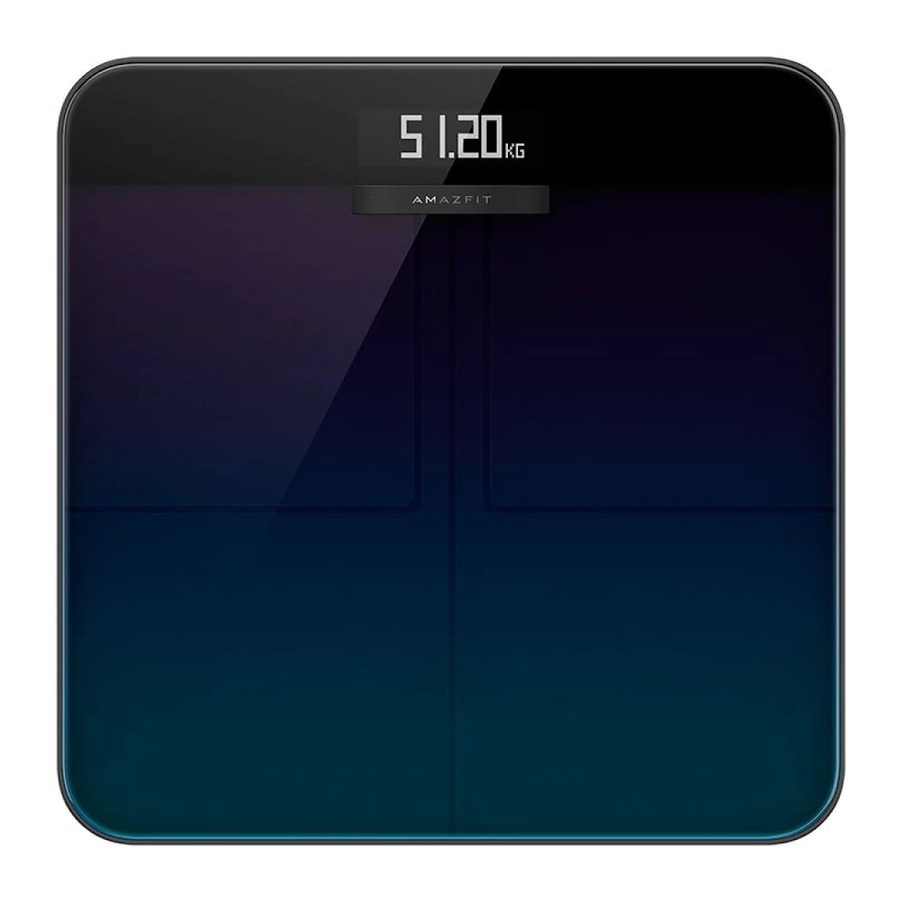
De Amazfit Smart Scale koppelen met je telefoon
De Zepp-app installeren
Zoek naar "Zepp" in de app store en download en installeer vervolgens de Zepp-app (hierna de app genoemd).
Let op:
- Voor een betere ervaring upgrade je de app naar de nieuwste versie zoals aangegeven.
- Het besturingssysteem van je mobiele telefoon moet Android 5.0 of iOS 10.0 of hoger zijn.
De Amazfit Smart Scale koppelen met je telefoon
Start de app, registreer een account, log in op het account en selecteer Profiel > Mijn apparaten > Toevoegen > Lichaamssamenstellingsweegschaal om de Amazfit Smart Scale met je telefoon te koppelen. Configureer na het koppelen de gebruikersinformatie, zodat je je gewichtsregistraties en informatie over je lichaamssamenstelling kunt bekijken.
Let op:
- Gebruikersinformatie wordt gebruikt voor analyse van de lichaamssamenstelling. Je moet de juiste informatie invoeren om correcte analyseresultaten te garanderen.
Een Wi-Fi-netwerk configureren voor de weegschaal
Configureer na de eerste koppeling een Wi-Fi-netwerk voor de weegschaal zoals aangegeven door de app. Na een succesvolle configuratie kan de weegschaal 's nachts automatisch de firmware bijwerken en kan de app op elk moment lichaamsgegevens van de weegschaal ontvangen zonder in realtime met de weegschaal te zijn verbonden.
Let op:
- De weegschaal kan alleen verbinding maken met een 2.4G Wi-Fi-netwerk, maar niet met een 5G Wi-Fi-netwerk.
- Als de dual-band Wi-Fi-functie is ingeschakeld op je router, kan de weegschaal verbinding maken met het 5G Wi-Fi-netwerk en kan er geen Wi-Fi-verbinding tot stand worden gebracht. Zorg er daarom voor dat de dual-band Wi-Fi-functie is uitgeschakeld op je router.
- Als je het Wi-Fi-wachtwoord, de naam of de netwerkprovider hebt gewijzigd, moet je de app starten, Profiel > Mijn apparaten > Amazfit Smart Scale selecteren en Wi-Fi opnieuw configureren.
De weegschaal aanpassen
De weergavesequentie wijzigen
Met de Amazfit Smart Scale kunnen gebruikers de schermweergave aanpassen. Naast het gewicht en de gewichtstrend kun je instellen of andere gegevens moeten worden weergegeven en de weergavesequentie van die gegevens. Als je bijvoorbeeld eerst de hartslaggegevens wilt weergeven, voer je de volgende stappen uit:
- Ga voorzichtig op de weegschaal staan om het scherm te verlichten. Plaats je telefoon dicht bij de weegschaal, start de app en zorg ervoor dat de app is verbonden met de weegschaal.
- Kies Profiel > Mijn apparaten > Amazfit Smart Scale > Weergave-instellingen.
- Selecteer de items die je wilt weergeven, pas de weergavesequentie aan en tik op Opslaan.
Let op:
- De Amazfit Smart Scale kan maximaal acht soorten gegevens over de lichaamssamenstelling weergeven.

De gewichtseenheid wijzigen
De Amazfit Smart Scale biedt vier gewichtseenheden: kg, lbs en Stone. Om de gewichtseenheid op de Amazfit Smart Scale te wijzigen, voer je de volgende stappen uit:
- Ga voorzichtig op de weegschaal staan om het scherm te verlichten. Plaats je telefoon dicht bij de weegschaal, start de app en zorg ervoor dat de app is verbonden met de weegschaal.
- Kies Profiel > Mijn apparaten > Amazfit Smart Scale > Gewichtseenheid.
- Selecteer de gewenste eenheid om op te slaan.
Frequente weegregistraties samenvoegen
Met de Amazfit Smart Scale kunnen gebruikers frequente weegregistraties samenvoegen. Wanneer deze functie is ingeschakeld, wordt, als dezelfde persoon meerdere keren binnen 30 seconden wordt gewogen, alleen de laatste registratie bewaard. Om deze functie in te schakelen, voer je de volgende stappen uit:
- Ga voorzichtig op de weegschaal staan om het scherm te verlichten. Plaats je telefoon dicht bij de weegschaal, start de app en zorg ervoor dat de app is verbonden met de weegschaal.
- Selecteer Profiel > Mijn apparaten > Amazfit Smart Scale.
- Schakel de schakelaar "Dubbele records samenvoegen" in.
De meting van de lichaamssamenstelling uitschakelen
Je kunt ervoor kiezen om de meting van de lichaamssamenstelling uit te schakelen (16 items met lichaamsgegevens, zoals vet en spieren). Nadat de meting is uitgeschakeld, schakelt de weegschaal de microstroom voor vetmeting uit en voert alleen een gewichtmeting uit. Als een zwangere vrouw de weegschaal moet gebruiken, schakel dan de meting van de lichaamssamenstelling uit en ga vervolgens op de weegschaal staan om te wegen. Om de meting van de lichaamssamenstelling uit te schakelen, voer je de volgende stappen uit:
- Ga voorzichtig op de weegschaal staan om het scherm te verlichten. Plaats je telefoon dicht bij de weegschaal, start de app en zorg ervoor dat de app is verbonden met de weegschaal.
- Selecteer Profiel > Mijn apparaten > Amazfit Smart Scale.
- Schakel de schakelaar "Meting van de lichaamssamenstelling" uit.
Nadat de meting van de lichaamssamenstelling is uitgeschakeld, wordt het volgende pictogram weergegeven, wat aangeeft dat alleen het gewicht wordt gemeten.

De Amazfit Smart Scale gebruiken
Algemene modus en atletenmodus
De Amazfit Smart Scale biedt twee modi voor de analyse van de lichaamssamenstelling: algemene modus en atletenmodus. De atletenmodus is geschikt voor professionele of hoog niveau atleten omdat ze specifieke methoden voor de analyse van de lichaamssamenstelling nodig hebben om gegevens te analyseren. Voor een persoon met relatief weinig lichaamsvet, bijvoorbeeld een marathonloper of een bodybuilder, selecteer je de atletenmodus om de nauwkeurigheid van de analyse van de lichaamssamenstelling te verbeteren. Voor andere gebruikers zijn lichaamsgegevens die in de algemene modus zijn geanalyseerd nauwkeuriger. Om de modus voor de analyse van de lichaamssamenstelling te configureren, voer je de volgende stappen uit:
- Ga voorzichtig op de weegschaal staan om het scherm te verlichten. Plaats je telefoon dicht bij de weegschaal, start de app en zorg ervoor dat de app is verbonden met de weegschaal.
- Selecteer Profiel > Mijn apparaten > Amazfit Smart Scale.
- Ga naar de pagina Ledenbeheer, selecteer het gewenste lid en wijzig de instellingen.
Gewicht en lichaamssamenstelling registreren
Met de Amazfit Smart Scale kun je je gewicht registreren en de trends van je gewicht leren kennen. Als je de meting van de lichaamssamenstelling hebt ingeschakeld, kunnen de volgende 16 items met gegevens over de lichaamssamenstelling ook worden geanalyseerd: gewicht, gewichtstrend, lichaamsvetpercentage, spiermassa, waterpercentage, botmassa, hartslag, eiwitpercentage, basaal metabolisme, visceraal vetgehalte, onderhuids vet, skeletspieren, spierverandering, lichaamsleeftijd, lichaamsscore, BMI, ideaal gewicht en lichaamstype. Met de analyse van de lichaamssamenstelling kun je je gezondheidstoestand beter begrijpen. Om nauwkeurigere en representatieve gewichtsgegevens te verkrijgen, moet je op het volgende letten:
- Gebruik de Amazfit Smart Scale op blote voeten en houd je voeten droog. Als je schoenen of sokken draagt, kunnen andere lichaamsgegevens dan het gewicht niet worden geanalyseerd.
- Plaats de weegschaal tijdens het gebruik op een harde en vlakke ondergrond. Het gebruik van de weegschaal op een tapijt of zachte ondergrond heeft invloed op de nauwkeurigheid van de gegevens. Verdeel bij het op de weegschaal staan je gewicht gelijkmatig over je voeten en zorg ervoor dat de huid van je voeten goed contact maakt met de vier elektrodepads van de weegschaal.
- Je gewicht en lichaamsgegevens vertonen bepaalde natuurlijke veranderingen op verschillende tijdstippen van de dag. Om een stabiele trend te bekijken, kun je jezelf elke dag op hetzelfde tijdstip in dezelfde toestand wegen.
- Na het vervangen van de batterijen van de weegschaal of het upgraden van de weegschaal, toont het scherm de opstartanimatie. Beweeg de weegschaal op dit moment niet en ga er niet op staan om te meten om een nauwkeurige kalibratie van de weegschaal te garanderen.
Gegevens bekijken
Nadat je klaar bent met wegen en de Amazfit Smart Scale de gegevens met de app heeft gesynchroniseerd, kun je je gewichtsgegevens bekijken op de startpagina van de app, of op het pictogram in de rechterbovenhoek van de startpagina van de app tikken om de gegevens over je lichaamssamenstelling te bekijken. De trend van je lichaamsgegevens wordt visueel weergegeven. Je kunt de gewichtsgegevens ook handmatig uitvoeren of verwijderen.
Gezinsleden toevoegen
De Amazfit Smart Scale kan aan 10 accounts worden gekoppeld en onder elk account kunnen maximaal 12 gezinsleden (inclusief het hoofdaccount) worden toegevoegd. Dit helpt iedereen in je huishouden om hun gezondheid bij te houden. Wanneer de Amazfit Smart Scale door meerdere gebruikers wordt gebruikt, koppelt deze je automatisch aan een gebruiker wiens gewicht het dichtst bij je gewicht ligt. Als de naam die op de weegschaal wordt weergegeven niet je naam is, til dan je voet op en ga opnieuw op de weegschaal staan om je naam te selecteren en wijs je meetresultaten vervolgens toe aan de juiste gebruikersnaam.

Anoniem
Als je wordt gekoppeld aan een anonieme profielfoto, geeft dit aan dat je gewicht veel afwijkt van de gebruikersgewichtrecords die zijn opgeslagen op de Amazfit Smart Scale, en daarom kan de weegschaal niet automatisch een overeenkomende naam vinden. Als dit gebeurt, til dan je voet op en ga opnieuw op de weegschaal staan om je naam te selecteren en wijs je meetresultaten vervolgens toe aan de juiste gebruikersnaam. Als je geen account hebt geregistreerd, selecteer dan de anonieme profielfoto,  . Aangezien anonieme informatie niet is opgeslagen op de Amazfit Smart Scale, worden je gegevens over de lichaamssamenstelling niet weergegeven op de Amazfit Smart Scale. Nadat de gegevens met de app zijn gesynchroniseerd, kunnen de gegevens opnieuw aan een geregistreerde gebruiker worden toegewezen.
Gastmodus
Als je wilt dat je gasten de Amazfit Smart Scale gebruiken om hun lichaamsgegevens te bekijken, maar je ze niet als gezinsleden wilt toevoegen voor het volgen van lichaamsgegevens, gebruik dan de gastmodus voor metingen.
- Ga naar het tabblad Lichaamsscore op de startpagina van de app en tik onderaan op Gast.
- Configureer de juiste gastinformatie om een nauwkeurige analyse te garanderen.
- Tik op Start en voltooi de meting zoals aangegeven door de app.
- Wanneer de meting in de gastmodus wordt uitgevoerd, wordt het pictogram
![]() weergegeven op de weegschaal.
weergegeven op de weegschaal.
 weergegeven op de weegschaal.
Baby wegen
Als je het gewicht van baby's wilt registreren, kun je de modus Baby wegen gebruiken voor metingen. De stappen zijn als volgt:
- Ga naar het tabblad Gewicht op de startpagina van de app en tik onderaan op Baby wegen.
- Voltooi de meting zoals aangegeven door de app.
De meetgegevens toewijzen
Als je anoniem op de weegschaal selecteert om je gewicht te meten, of je gewicht ten onrechte aan anoniem is toegewezen, kun je de gegevens claimen en opnieuw toewijzen die niet overeenkomen met de gebruiker in de app. De stappen zijn als volgt:
- Ga naar het tabblad Lichaamsscore op de startpagina van de app.
- Tik op
![]() in de rechterbovenhoek om de gewichtsgegevens te claimen en opnieuw toe te wijzen.
in de rechterbovenhoek om de gewichtsgegevens te claimen en opnieuw toe te wijzen. - De opnieuw toegewezen gegevens worden opgeslagen in de bijbehorende gebruikersgegevens.
 in de rechterbovenhoek om de gewichtsgegevens te claimen en opnieuw toe te wijzen.
Ontkoppelen
Na het ontkoppelen wordt de Amazfit Smart Scale uit je account verwijderd en kan de app je lichaamsgegevens niet langer van de weegschaal verkrijgen. Gegevens die niet met de app zijn gesynchroniseerd voordat ze worden ontkoppeld, gaan verloren. Om de Amazfit Smart Scale van je telefoon te ontkoppelen, voer je de volgende stappen uit:
- Ga voorzichtig op de weegschaal staan om het scherm te verlichten. Plaats je telefoon dicht bij de weegschaal, start de app en zorg ervoor dat de app is verbonden met de weegschaal.
- Selecteer Profiel > Mijn apparaten > Amazfit Smart Scale.
- Tik op Ontkoppelen en voltooi andere bewerkingen zoals aangegeven door de app.
Fabrieksreset
Het herstellen van de fabrieksinstellingen wist alle gebruikersgegevens van de weegschaal, inclusief het Wi-Fi-netwerk. Gegevens die niet met de app zijn gesynchroniseerd vóór de fabrieksreset gaan verloren, maar gegevens die al met de app zijn gesynchroniseerd, worden niet beïnvloed. Om de fabrieksinstellingen te herstellen, voer je de volgende stappen uit:
- Ga voorzichtig op de weegschaal staan om het scherm te verlichten. Plaats je telefoon dicht bij de weegschaal, start de app en zorg ervoor dat de app is verbonden met de weegschaal.
- Selecteer Profiel > Mijn apparaten > Amazfit Smart Scale.
- Tik op Fabrieksreset en voltooi de fabrieksreset zoals aangegeven door de app.
Limieten
Het maximale gewicht dat door de weegschaal wordt ondersteund is 180 kg. Als de meetwaarde hoger is dan 180 kg, wordt het volgende scherm weergegeven:

Schoonmaak en onderhoud
De Amazfit Smart Scale schoonmaken
Om de weegschaal schoon te maken, veeg je het oppervlak af met een vochtige doek en een mild schoonmaakmiddel. Gebruik geen organische oplosmiddelen of andere chemicaliën. Dompel de weegschaal niet rechtstreeks in water en was hem niet met een douchekop.
Batterijen vervangen
De Amazfit Smart Scale wordt aangedreven door vier batterijen en er is geen stroomkabelaansluiting nodig. Als het volgende pictogram op de weegschaal wordt weergegeven, is de batterij bijna leeg. Wanneer dit gebeurt, verwijder je de batterijen onmiddellijk om te voorkomen dat de weegschaal wordt aangetast door batterijlekkage.

Let op:
- Houd na het vervangen van de batterijen de voorkant van de weegschaal naar boven gericht. Begin pas met wegen nadat de opstartanimatie is weergegeven en de weegschaal correct is gekalibreerd.
Voorzorgsmaatregelen
- Mensen met pacemakers of andere medische apparatuur mogen de Amazfit Smart Scale niet gebruiken.
- Het wordt aanbevolen dat zwangere vrouwen de Amazfit Smart Scale niet gebruiken. Als zwangere vrouwen de Amazfit Smart Scale moeten gebruiken, schakel dan de meting van de lichaamssamenstelling uit voordat je gaat wegen.
- Om uitglijden te voorkomen, plaats je de weegschaal niet op een vochtige vloer en gebruik je hem niet als je voeten of het oppervlak van de weegschaal nat zijn.
- Ga tijdens het wegen altijd in het midden van de weegschaal staan en verdeel je gewicht gelijkmatig over je voeten om te voorkomen dat hij per ongeluk omvalt.
- Wanneer je voetzolen te droog zijn, kunnen gegevens zoals lichaamsvet niet worden gemeten.
- Neem geen metingen als je je niet lekker voelt (koorts, diarree, dronken, enz.) of extreme uitdroging hebt, en meet niet na het nemen van een sauna, warmwaterbron of inspannende oefening.
- Voor mensen met metalen apparaten in hun lichaam, harde zolen en dikkere huid, en degenen die medicijnen gebruiken die veranderingen in het lichaamsvocht kunnen veroorzaken, of in andere speciale situaties, kunnen de lichaamsmeetgegevens vertekend zijn.
Download handleiding
Hier kunt u de volledige pdf-versie van de handleiding downloaden. Deze kan aanvullende veiligheidsinstructies, garantie-informatie, FCC-regels, enz. bevatten.
Download Amazfit Smart Scale Handleiding