Sharper Image Bluetooth VR-headset met oortjes - Handleiding
- 1 KENMERKEN
- 2 HEADSET-DIAGRAM
- 3 DE HEADSET OPLADEN
- 4 AAN / UIT
- 5 HET APPARAAT KOPPELEN
- 6 VR-APPS EN FILMS BEKIJKEN
- 7 UW FOTO'S EN VIDEO'S IN 3D BEKIJKEN
- 8 DE WEERGAVE AANPASSEN
- 9 VOLUME REGELEN
- 10 EEN TELEFOONGESPREK AANNEMEN/WEIGEREN/BEËINDIGEN
- 11 GESPREK IN DE WACHT
- 12 NAAR MUZIEK LUISTEREN
- 13 INTERACTIEVE GAMEKNOP
- 14 3D-VIDEO'S BEKIJKEN
- 15 VERZORGING EN ONDERHOUD
- 16 SPECIFICATIES
- 17 VOORZICHTIG
- 18 FCC-VERKLARING
- 19 FCC-INSTRUCTIES VOOR EEN DIGITAAL APPARAAT OF RANDAPPARAAT VAN KLASSE B
- 20 GARANTIE/KLANTENSERVICE
- 21 Download handleiding
- 22 In andere talen
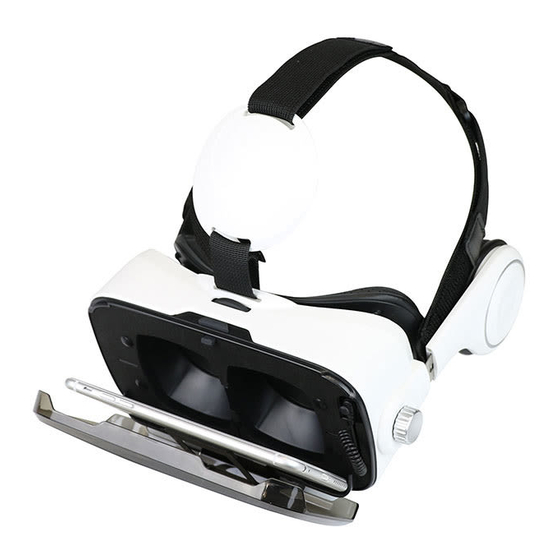
KENMERKEN
• Ingebouwde draadloze Bluetooth-hoofdtelefoon met meeslepend geluid
• Geschikt voor smartphones met schermen van 4,7" tot 6,2" (diagonaal)
• Nieuwe en verbeterde interactieve gameknop
• Ingebouwde volumeregeling en gespreksaannameknop
• Aanpasbaar brandpunt en lensafstand
• Comfortabele, verstelbare hoofdband
HEADSET-DIAGRAM


A. Verstelbare Velcro en nylon hoofdband
B. Ingebouwde draadloze hoofdtelefoon
C. Hoofdkussen
D. Memory foam kussen
E. Verstelbare knop brandpunt
F. Verstelbare knop lensafstand
G. Knop volgend nummer
H. Knop vorig nummer
I. Multifunctionele knop
J. Knop behuizing ontgrendelen
K. Smartphone behuizing
L. Verstelbare volumeknop
M. Interactieve gameknop
N. Micro-USB-oplaadpoort
O. LED-indicatorlampje
DE HEADSET OPLADEN
De Bluetooth VR-headset met oortjes wordt geleverd met een ingebouwde oplaadbare batterij. Voordat u dit apparaat voor het eerst gebruikt, raden wij u aan de batterij volledig op te laden. Gebruik alleen de meegeleverde USB-kabel om het apparaat op te laden.
• Sluit de USB-zijde aan op een USB-poort van een computer en de micro-USB-zijde op de oplaadaansluiting van de headset. De rode LED licht op terwijl het apparaat wordt opgeladen. Wanneer de batterij volledig is opgeladen, gaat de LED uit
• Volledig opladen kan tot 2 uur duren
• Koppel de oplaadkabel los wanneer de batterij volledig is opgeladen. Het apparaat is nu klaar voor gebruik
LET OP: Als de batterij BIJNA LEEG is, knippert de rode LED en hoort u om de 20 seconden 3 tonen. Laad in dat geval de headset op. Bij gebruik van een iPhone wordt de levensduur van de batterij in de rechterbovenhoek weergegeven.
AAN / UIT
• Schakel de stroom in door de multifunctionele knop 5 seconden ingedrukt te houden, totdat de rode en blauwe LED afwisselend knipperen
• Om de stroom uit te schakelen, houdt u de multifunctionele knop 3 seconden ingedrukt, totdat de rode en blauwe LED's niet meer knipperen
HET APPARAAT KOPPELEN
• Begin met het apparaat uitgeschakeld
• Houd de multifunctionele knop 5 seconden ingedrukt, totdat de rode en blauwe LED afwisselend knipperen. Dit geeft aan dat u zich in de koppelmodus bevindt
• Plaats de headset en uw smartphone dicht bij elkaar (ongeveer 1 meter of minder).
• Zorg ervoor dat Bluetooth is ingeschakeld op uw smartphone (raadpleeg indien nodig de instructies van de fabrikant)
• Zodra u Bluetooth op uw apparaat hebt geactiveerd, selecteert u de headset "SI Virtual" (SI Virtual) in de lijst met beschikbare Bluetooth-apparaten
• Als u om een pincode wordt gevraagd, voert u 0000 in en bevestigt u de invoer
LET OP: Als het koppelen niet lukt, schakelt u eerst de headset uit en probeert u de bovenstaande stappen opnieuw. Zodra u de headset met een mobiel apparaat hebt gekoppeld, onthoudt de headset het apparaat en koppelt het automatisch wanneer de Bluetooth van het mobiele apparaat is geactiveerd en binnen bereik is. U hoeft geen eerder verbonden apparaten opnieuw te koppelen.
TIP: Als u Bluetooth niet wilt gebruiken, kunt u in plaats daarvan de ingebouwde 3,5 mm aux-ingangskabel aansluiten. Druk gewoon op de volumeknop om te schakelen tussen de Bluetooth-modus en de aux-ingangsmodus.
VR-APPS EN FILMS BEKIJKEN
• Download een virtual reality (VR)-app uit de Apple iTunes App Store of Google Play. U kunt zoeken met het zoekwoord "VR" (VR)
• Installeer de app(s) op uw smartphone. Lees voor gebruik alle instructies in de app
LET OP: Sommige apps kunnen u vragen een QR-code te scannen om het profiel van uw headset in te stellen. Gebruik in dat geval een van deze QR-codes:


**SIGNbull; Start de app die u wilt gebruiken
• Druk op de knop behuizing ontgrendelen en plaats uw smartphone. U moet de apparaathouders aanpassen aan uw telefoon. Schuif elke houder eenvoudigweg naar links of rechts totdat uw telefoon er stevig in zit

• Sluit de behuizing nadat u de apparaathouders hebt aangepast. De behuizing maakt een "klik" (klik) geluid wanneer deze volledig gesloten is
UW FOTO'S EN VIDEO'S IN 3D BEKIJKEN
• Om uw eigen persoonlijke foto's en video's in drie dimensies (3D) te bekijken, moet u eerst een VR-weergave-app downloaden, zoals "VR Viewer" (VR Viewer)
• Laad uw foto/video in de VR-weergave-app met behulp van deze instructies:
1. Start de VR-weergave-app en tik op het brilpictogram onder aan het scherm.
2. Tik op de "switch" (schakel)-knop en koppel uw headset met behulp van de meegeleverde QR-code in deze handleiding.
3. Keer terug naar het startscherm van de VR-weergave-app en tik op het mappictogram bovenaan het scherm. Hierdoor komt een bronmenu tevoorschijn waar u de locatie van uw foto's/video's kunt selecteren.
4. Selecteer de "photo and video gallery" (foto- en videogalerij) om een foto of video uit uw camera-album te kiezen.
5. Tik op de foto of video die u in 3D wilt bekijken. Tik vervolgens op de knop "choose" (kiezen). Uw geselecteerde foto of video wordt vervolgens in de app geladen. Wacht tot het uploaden is voltooid.
6. Tik op het brilpictogram. Hierdoor wordt uw foto/video in een schermindeling met gesplitst scherm gemaakt.
7. Plaats uw smartphone in de headset zoals hierboven beschreven en geniet van uw persoonlijke foto's en video's in 3D!
LET OP: Voor video's moet u op het scherm tikken om uw video af te spelen voordat u deze in de headset plaatst. Foto's en video's moeten een liggende indeling hebben voordat u deze app gebruikt.

DE WEERGAVE AANPASSEN
Om VR-apps of films volledig te ervaren, moet u ervoor zorgen dat de afbeelding scherp is. Elke drager van deze headset moet mogelijk het brandpunt en de lensafstand aanpassen aan zijn of haar gezichtsvermogen. 
• Om de lensafstand aan te passen, draait u tegelijkertijd de lensafstandknoppen naar voren en naar achteren terwijl u de headset gebruikt. Blijf het brandpunt aanpassen totdat de afbeelding scherp is

• Om het brandpunt aan te passen, draait u de kleine brandpuntknop naar links en rechts terwijl u de headset gebruikt. Blijf het brandpunt aanpassen totdat de afbeelding scherp is

VOLUME REGELEN
• Beweeg de volumeknop naar LINKS om het volume te VERHOGEN
• Beweeg de volumeknop naar RECHTS om het volume te VERLAGEN
LET OP: Druk op de volumeknop om te schakelen tussen de Bluetooth-modus en de aux-ingangsmodus
EEN TELEFOONGESPREK AANNEMEN/WEIGEREN/BEËINDIGEN
• Als uw smartphone overgaat terwijl u de headset gebruikt, drukt u één keer op de multifunctionele knop om het inkomende gesprek aan te nemen
• Om een inkomend gesprek te weigeren, houdt u de multifunctionele knop 2 seconden ingedrukt
• Om een telefoongesprek te beëindigen, drukt u één keer op de multifunctionele knop om op te hangen en een telefoongesprek te beëindigen
GESPREK IN DE WACHT
Als er een inkomend gesprek is terwijl er een gesprek aan de gang is, drukt u snel op de multifunctionele knop om het wachtende gesprek te accepteren en het huidige gesprek te beëindigen.
NAAR MUZIEK LUISTEREN
• Zodra de headset is gekoppeld met uw smartphone, kunt u deze gebruiken om muziek te streamen
• Selecteer het muzieknummer en plaats uw smartphone in de headset
• Druk op de knop volgend nummer om naar het volgende nummer te gaan
• Druk op de knop vorig nummer om terug te gaan naar het vorige nummer

• Draag dit apparaat niet zonder een smartphone erin. De krachtige lenzen kunnen uw ogen beschadigen als u naar de zon of een ander fel licht kijkt
• KIJK NOOIT NAAR DE ZON TERWIJL U EEN VR-HEADSET DRAAGT
INTERACTIEVE GAMEKNOP
De Bluetooth VR-headset met oortjes heeft een nieuwe en verbeterde interactieve gameknop aan de onderkant van de headset, tegenover de volumeknop. Deze knop wordt gebruikt voor apps die een knopdruk vereisen terwijl uw headset aan staat. Druk gewoon één keer op de knop om een actie uit te voeren in bepaalde apps.
LET OP: Deze knop is onlangs verbeterd voor betere prestaties met iPhone-touchscreens, maar we raden u aan elke schermhoes/schermsticker van uw iPhone te verwijderen.
3D-VIDEO'S BEKIJKEN
• Video's moeten een schermindeling met gesplitst scherm hebben om compatibel te zijn met de VR-headset
• Selecteer en start een VR-app met videofunctionaliteit voor gesplitst scherm
VERZORGING EN ONDERHOUD
• Stel dit apparaat niet bloot aan extreme hitte of vochtigheid
• Gebruik geen schurende reinigingsmiddelen om het apparaat te reinigen
• Stel dit apparaat niet bloot aan vuur, extreem hoge temperaturen of extreem lage temperaturen • Stel het apparaat niet bloot aan scherpe voorwerpen die het apparaat kunnen bekrassen of lek kunnen prikken
• Laat het apparaat niet vallen
• Probeer het apparaat niet te demonteren. Er zijn geen onderdelen die door de gebruiker kunnen worden onderhouden
SPECIFICATIES
| Bluetooth-versie | V4.1 |
| Besturingssysteem | iOS® & Android® |
| Gezichtsveld | 120° |
| Objectieflens | 1,65 inch (42 mm) |
| Minimale interpupilaire aanpassing | 2,28 inch |
| Maximale interpupilaire aanpassing | 2,68 inch |
| Compatibiliteit | Smartphones tot 6,2" H |
VOORZICHTIG
• Gebruik dit apparaat niet voor andere doeleinden dan waarvoor het bedoeld is
• Dit apparaat is geen speelgoed. Buiten bereik van kinderen bewaren
• Gebruik de headset niet op een te hoog volume, omdat dit het gehoor kan beschadigen
• Draag dit apparaat niet zonder een smartphone erin. De krachtige lenzen kunnen uw ogen beschadigen als u naar de zon of een ander fel licht kijkt
• KIJK NOOIT NAAR DE ZON TERWIJL U EEN VR-HEADSET DRAAGT
• Neem regelmatig pauzes van virtual reality. Stop onmiddellijk met het gebruik als u last heeft van misselijkheid, duizeligheid of ongemak
• Niet gebruiken als u zwanger bent, een hoge bloeddruk heeft of bang bent voor hoogtes of menigten
• Als u epileptische aanvallen heeft gehad of vatbaar bent voor epileptische aanvallen, raadpleeg dan uw arts voordat u dit apparaat gebruikt
• Niet voor gebruik door kinderen jonger dan 13 jaar
• Sharper Image en SharperImage.com zijn niet verantwoordelijk voor schade of persoonlijk letsel als gevolg van onjuist gebruik van dit apparaat
FCC-VERKLARING
Dit apparaat voldoet aan deel 15 van de FCC-regels. De werking is onderworpen aan de volgende twee voorwaarden: (1) Dit apparaat mag geen schadelijke interferentie veroorzaken, en (2) dit apparaat moet alle ontvangen interferentie accepteren, inclusief interferentie die een ongewenste werking kan veroorzaken.
FCC-INSTRUCTIES VOOR EEN DIGITAAL APPARAAT OF RANDAPPARAAT VAN KLASSE B
Opmerking: Deze apparatuur is getest en voldoet aan de limieten voor een digitaal apparaat van klasse B, overeenkomstig deel 15 van de FCC-regels. Deze limieten zijn bedoeld om redelijke bescherming te bieden tegen schadelijke interferentie in een woonomgeving. Deze apparatuur genereert en gebruikt radiofrequentie-energie en kan deze uitstralen en kan, indien niet geïnstalleerd en gebruikt in overeenstemming met de instructies, schadelijke interferentie met radiocommunicatie veroorzaken. Er is echter geen garantie dat er geen interferentie zal optreden in een bepaalde installatie. Als deze apparatuur schadelijke interferentie veroorzaakt bij radio- of televisieontvangst, wat kan worden vastgesteld door de apparatuur uit en weer aan te zetten, wordt de gebruiker aangemoedigd om te proberen de interferentie te corrigeren door een of meer van de volgende maatregelen:
• Richt de ontvangende antenne opnieuw of verplaats deze
• Vergroot de afstand tussen de apparatuur en de ontvanger
• Sluit de apparatuur aan op een stopcontact of op een ander circuit dan dat waarop de ontvanger is aangesloten
• Raadpleeg de dealer of een ervaren radio-/tv-technicus voor hulp
GARANTIE/KLANTENSERVICE
Artikelen van het merk Sharper Image die zijn gekocht bij SharperImage.com hebben een beperkte vervangingsgarantie van 1 jaar. Als u vragen heeft die niet in deze handleiding worden beantwoord, kunt u onze klantenservice bellen op 1 (877) 210-3449. Medewerkers van de klantenservice zijn bereikbaar van maandag tot en met vrijdag van 9:00 uur tot 18:00 uur ET.
De naam en het logo van SHARPER IMAGE® zijn geregistreerde handelsmerken. ©Sharper Image. Alle rechten voorbehouden.

Download handleiding
Hier kunt u de volledige pdf-versie van de handleiding downloaden. Deze kan aanvullende veiligheidsinstructies, garantie-informatie, FCC-regels, enz. bevatten.
Download Sharper Image Bluetooth VR-headset met oortjes - Handleiding