Gosund Smart Plug WP3 Handleiding
- 1 Wat zit er in de doos
- 2 In één oogopslag
- 3 Status indicatielampje
- 4 Parameters
- 5 Installeer de "Go Smart" App
- 6 Verbinding maken met je mobiele telefoon
- 7 Kennismaken met de Go Smart-app
- 8 Scènes/Groepen maken
- 9 Apparaat delen
- 10 Hoe verbinding te maken met Amazon Alexa
- 11 Hoe verbinding te maken met Google Home
- 12 Probleemoplossing
- 13 Veiligheidsinformatie
- 14 Garantie
- 15 Neem contact met ons op
- 16 Download handleiding
- 17 In andere talen
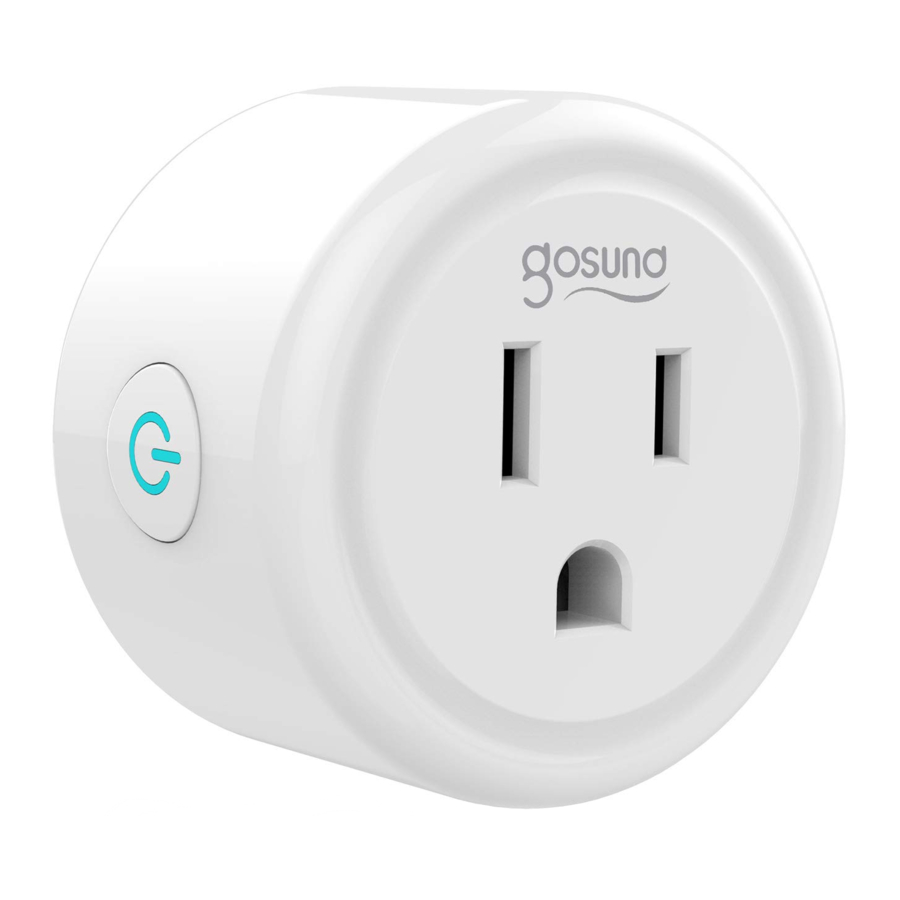
Wat zit er in de doos
- WP3 Mini Smart Plug
- Gebruikershandleiding
In één oogopslag

- Vlambestendig materiaal
- Stopcontactpaneel
- AAN/UIT-knop
- Indicatielampje
- Stekker
OPMERKING: Druk op de AAN/UIT-knop om de fabrieksinstellingen te herstellen als u de huidige instellingen van de stekker wilt wissen.
Status indicatielampje
Blauw lampje knippert elke 0,5 seconde - Eenvoudige modusverbinding
Blauw lampje knippert elke 2 seconden - AP-modusverbinding
Rood lampje - Stroom is AAN
Geen licht - Stroom is UIT
Parameters
- Modelnummer: WP3
- Nominale spanning: 120V
- Nominale stroom: 10 A (Max)
- AC Frequentie: 60Hz
- Werktemperatuur: -10 ~60℃
- Wi-Fi Frequentie: 2.4 GHz
- Maximaal vermogen: 1200W
Installeer de "Go Smart" App
- Zoek naar de Go Smart App in de App Store/Google Play Store, of scan gewoon de onderstaande QR-code om te downloaden.
(Voor iPhone kun je de ingebouwde camera gebruiken om de QR-code te scannen. Voor Android heb je mogelijk een barcodescanner nodig. Controleer het App-pictogram voordat je gaat downloaden.)
PS: Je kunt deze smart plug ook rechtstreeks toevoegen aan de Smart Life-app als je deze al op je telefoon hebt staan, deze is compatibel en werkt op dezelfde manier. - Registreer een account en onthoud het wachtwoord, voer je e-mailadres of je telefoonnummer in en verkrijg vervolgens een verificatiecode om de registratie te voltooien.

Verbinding maken met je mobiele telefoon
Vereisten: 2.4GHz Wi-Fi-conditie thuis
Voor 2.4Ghz Wi-Fi moet je het volgende weten:
- Als je alleen een 5GHz Wi-Fi-router hebt, kun je de verbinding niet voltooien.
- Als je een dual Wi-Fi-router gebruikt en deze 2 Wi-Fi-signalen uitzendt, zorg er dan voor dat je telefoon is verbonden met het 2.4GHz Wi-Fi-signaal, dit zou het Wi-Fi-signaal naast "_5G" moeten zijn.

- Als je een dual Wi-Fi-router gebruikt, maar deze slechts 1 Wi-Fi-signaal uitzendt, moet je je Wi-Fi-router beheren en de instellingen wijzigen om 2.4GHz Wi-Fi te hebben.


- Voor eenvoudige modusverbinding - Blauw indicatielampje knippert snel (twee keer per seconde).
- --> Bevestig dat de smart plug goed is geïnstalleerd
- --> Open de Go Smart-app
- --> Kies het "+" symbool,

- --> "Electrical Outlet" (Stopcontact)

- --> Bevestig de lichtstatus op je stekker en volg de App-handleiding. (Als je geen snel blauw knipperend licht ziet, druk dan op de Aan/Uit-knop om te resetten.)

- --> Stel een unieke naam in voor deze smart plug, kies de kamerlocatie.

- AP-modus (indicatielampje knippert één keer per 2 seconden) Als de verbinding in de eenvoudige modus is mislukt, verwijder en installeer dan de smart plug opnieuw in je stopcontact. Wanneer je er zeker van bent dat het indicatielampje weer snel knippert voor de eenvoudige modus, houd dan de aan/uit-knop ongeveer 7 seconden ingedrukt om over te schakelen naar de AP-modus. Zodra je het indicatielampje langzaam ziet knipperen (elke 7 seconden), kun je de AP-modusverbinding proberen.
- --> Ga eerst terug naar de "Apparaat toevoegen" "+" interface, kies de AP-modus in de rechterbovenhoek.

- -> Houd de aan/uit-knop lang ingedrukt totdat het indicatielampje langzaam knippert;
- ->Zorg ervoor dat het indicatielampje langzaam knippert en bevestig dit in de App;
- ->Kies je 2.4G Wi-Fi en voer het wachtwoord in en bevestig het in de App;
- ->Tik op "Connect now" (Nu verbinden) en kies Wi-Fi-hotspot met de naam "SmartLife-xxx", ga dan terug naar de Go Smart-applicatie;
- ->Wacht tot de configuratie succesvol is en tik vervolgens op "Completed" (Voltooid).

- --> Ga eerst terug naar de "Apparaat toevoegen" "+" interface, kies de AP-modus in de rechterbovenhoek.
- Voor eenvoudige modusverbinding - Blauw indicatielampje knippert snel (twee keer per seconde).


Kennismaken met de Go Smart-app

 Schema instellen
 Apparaatnamen instellen
 Timer instellen
Opmerking: bewerk de standaardnamen in deze interface, voor een beter beheer.
Scènes/Groepen maken
Je kunt bepaalde scènes en groepen maken in de Go Smart-app, hiermee kun je verschillende slimme apparaten in verschillende kamers tegelijkertijd bedienen.


Apparaat delen
Als je anderen de toestemming wilt geven om je smart plug te bedienen, kun je dat autoriseren met de functie voor het delen van apparaten.
Ga naar de Go Smart-app
- ->Kies het apparaat dat je wilt delen
- ->Kies de knop Bewerken
- ->Kies gedeelde apparaten
- ->Delen toevoegen
- ->Voer zijn/haar Go Smart-account in
- ->Zoek en voltooi.
Hoe verbinding te maken met Amazon Alexa
Vereisten:
- Amazon Alexa-apparaat en Alexa-app
- De Smart Plug is verbonden met de Go Smart-app
- Go Smart App gebruikers-ID en wachtwoord.
Voeg Go Smart toe als een "Skill" (Vaardigheid) voor Alexa
Open de Alexa-app en kies Skills & Games (Vaardigheden en games)

- -> Zoek naar Go Smart
- -> INSCHAKELEN OM TE GEBRUIKEN

- -> Voer het Go Smart-account in
- -> Machtigen om te gebruiken

- -> Kies Go Smart. En dan worden de apparaten die je hebt toegevoegd, gesynchroniseerd met de Alexa-app. Je kunt Alexa ook vragen om in dit moment nieuwe apparaten voor je te ontdekken.


Hoe je Alexa kunt vragen om de Smart Plug in/uit te schakelen
Eerst moet je de exacte naam voor de stekker instellen in de Go Smart-app. Zo niet, dan kan Alexa je vertellen: "Sorry, ik kan het apparaat met de naam xxx niet vinden..." Je kunt tegen Alexa zeggen "Alexa, schakel badkamerstekker aan/uit", dit commando helpt je om het werk te doen.

Go Smart-app

Alexa-app
Dingen die je met Alexa kunt doen
- Spraakbesturing van de smart plug
- Afstandsbediening van de smart plug via de Alexa-app.
- Voeg de smart plug toe aan bepaalde groepen in de Alexa-app Voor andere vragen over Alexa, raadpleeg de ondersteuningspagina van Amazon Alexa of neem rechtstreeks per e-mail contact met ons op voor hulp.
Tips voor het gebruik van Alexa Voice Control
Zorg ervoor dat de apparaatnaam die je voor de smart plug instelt, uniek en herkenbaar is voor de Alexa-spraakassistent. Je moet ervoor zorgen dat alle namen van slimme apparaten bij je thuis niet-repetitief en herkenbaar zijn voor Alexa.
Het spraakassistent-systeem heeft het exacte commando nodig om het werk te doen.
Hoe verbinding te maken met Google Home
Nadat je de smart plugs succesvol met de Go Smart-app hebt verbonden, kun je ze beginnen te koppelen aan
Google Home-app:
Open de Google Home-app en zoek "Apparaat instellen"
- ->Klik op "Werkt met Google"
- ->Zoek naar Go Smart
- ->Voer je Go Smart-account in
- ->Machtigen om te gebruiken.
Daarna zie je de smart plug op de startpagina van Google Home als "Aan je gekoppeld", maar je hebt nog steeds niet de apparaatnaam ingesteld en er geen huis of kamer aan toegewezen.


Klik nu op het apparaat dat "Aan je gekoppeld" is of open "Werkt met Google" opnieuw om je gekoppelde apparaten te beheren, volg de onderstaande stappen en stel de apparaatnamen, kamers en het huis in voor de smart plug, je kunt het pas met je stem besturen als je dat hebt voltooid.


Probleemoplossing
Waarom is de verbinding met mijn telefoon mislukt?
- Je moet zowel de Easy Mode (Eenvoudige modus) als de AP Mode (AP-modus) proberen, zorg ervoor dat je de handleiding volgt en het opnieuw probeert.
- Bevestig dat je thuis Wi-Fi 2.4GHz is en dat je het juiste wachtwoord hebt ingevoerd tijdens de verbinding.
- Verwijder & Installeer de smart plug om opnieuw te beginnen, kijk wat er gebeurt. Neem contact op met de after sales service voor verdere hulp als je nog steeds problemen hebt met de verbinding na het volgen van de bovenstaande stappen.
Waarom kan ik het niet met mijn stem bedienen met mijn Alexa/Google?
- Zorg ervoor dat je de smart plug succesvol hebt ingesteld in de Go Smart-app en dat ze goed werken.
- Zorg ervoor dat je het juiste account hebt ingevoerd wanneer je Go Smart als vaardigheid koppelt in de Alexa/Google-app, en dat je het kunt vinden in je vaardigheden.
- Zorg ervoor dat je Alexa/Google-apparaat goed werkt.
- Controleer de apparaatnamen die je voor deze smart plug hebt ingesteld, deze moeten niet-repetitief en herkenbaar zijn voor de spraakassistent. Zorg er ook voor dat je moedertaal beschikbaar is voor Alexa.
Als je nog steeds problemen hebt met de spraakbesturing van onze smart plug na het volgen van alle instructies, aarzel dan niet om contact met ons op te nemen voor hulp.
Moet ik het apparaat opnieuw instellen als ik mijn router heb vervangen?
Ja! je moet de smart plug opnieuw instellen als er een wijziging is in de huidige Wi-Fi-status, of je nu je router hebt gewijzigd of het apparaat naar een nieuw huis hebt verplaatst. Je hoeft je echter geen zorgen te maken als je het alleen in je kamer verplaatst, met dezelfde Wi-Fi.
Waarom gaat het verrassend aan/uit of offline?
Controleer je Wi-Fi-status en zorg ervoor dat de elektriciteit in orde is. Controleer of je er een timer voor hebt ingesteld.
Als alles er goed uitziet, reset dan de smart plug opnieuw in je app en kijk wat er gebeurt.
E-mail naar after-sales services als dit probleem nog steeds bestaat.
Veiligheidsinformatie
Dit apparaat is alleen bedoeld voor gebruik binnenshuis en in droge omstandigheden. Zorg ervoor dat de elektriciteit van de stekker correct is voor de apparaten die je ermee wilt gebruiken. Probeer dit apparaat niet zelf te demonteren, wees je bewust van productschade en veiligheidsrisico's.
Verwijderd houden van hitte, vochtigheid en andere extreme omgevingen. Dit apparaat voldoet aan de UL94 V-0 ontvlambaarheidsnorm.
Garantie
90 dagen geld-terug-garantie:
Als je niet tevreden bent met deze aankoop, kun je ervoor kiezen om deze bestelling binnen 90 dagen terug te betalen.
12 maanden beperkte garantie:
- Apparaat werd gebruikt in de juiste technische werkomstandigheden.
- Dekt onkunstmatige storingen en defecten aan dit apparaat. Risico op schade: Niet geschikt voor apparaten die 16A stroom overschrijden, wees voorzichtig. Dek geen dekking als wordt vastgesteld dat het apparaat kunstmatig is gedemonteerd.
Neem contact met ons op
Vriendelijke herinnering: Verschillende app-versies kunnen leiden tot verschillen in de interfaces, maar de beschrijving van de functie zou hetzelfde moeten zijn.
Voor vragen of opmerkingen over onze producten, stuur een e-mail naar: service@gosund.com.
Fabrikant:
Shenzhen Gosund Technology Co., Ltd
Website: www.gosund.com
E-mail ondersteuning: service@gosund.com.


Download handleiding
Hier kunt u de volledige pdf-versie van de handleiding downloaden. Deze kan aanvullende veiligheidsinstructies, garantie-informatie, FCC-regels, enz. bevatten.
Download Gosund Smart Plug WP3 Handleiding