LG G4 Phone Quick Start Guide
- 1 Uw telefoon instellen
- 2 Functies
-
3
Uw telefoon gebruiken
- 3.1 Uw telefoon in-/uitschakelen
- 3.2 Installatiewizard
- 3.3 Uw telefoon vergrendelen en ontgrendelen
- 3.4 De startschermmodus selecteren
- 3.5 Het touchscreen gebruiken
- 3.6 Een gesprek voeren
- 3.7 Een gesprek ontvangen
- 3.8 Geavanceerd bellen
- 3.9 Visuele voicemail
- 3.10 Een sms-bericht verzenden
- 3.11 Foto's maken
- 3.12 E-mail instellen
- 3.13 Apps installeren
- 3.14 Dubbel venster
- 3.15 Slimme melding
- 3.16 LG Health
- 4 Toegankelijkheid verbeteren
- 5 Ondersteuning & Meer
- 6 Klanteninformatie
- 7 Referenties
- 8 Download handleiding
- 9 In andere talen
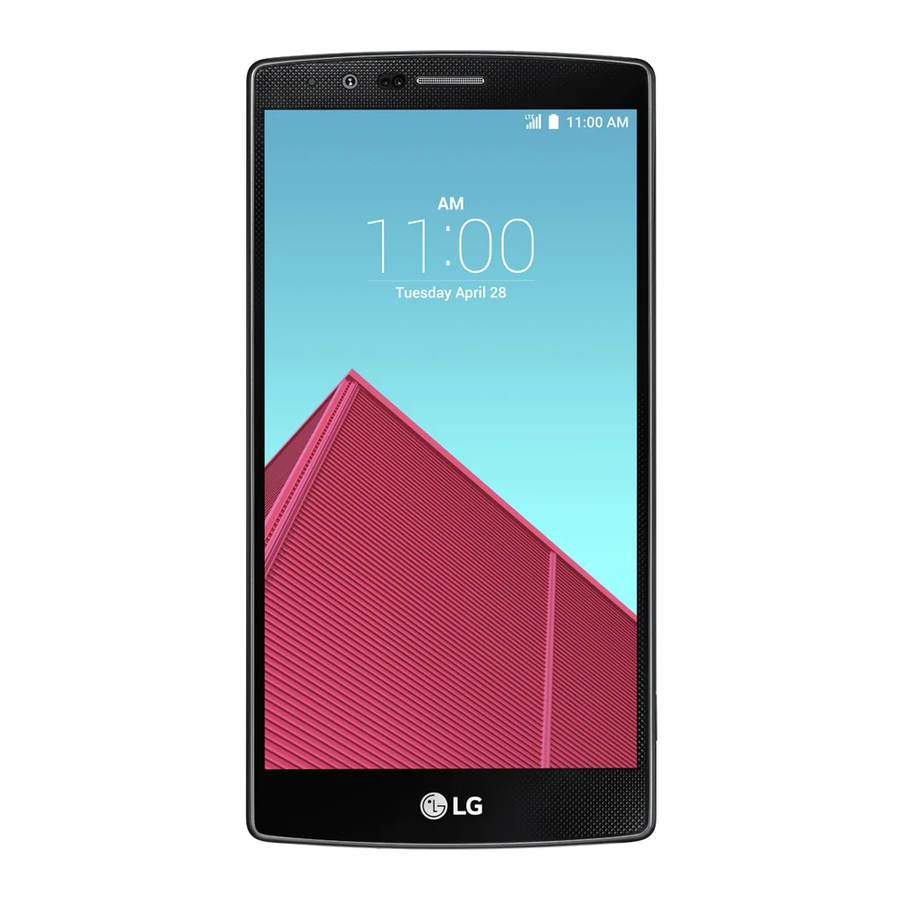
Uw telefoon instellen
Deze handleiding laat u zien hoe u uw telefoon instelt en gebruikt, toegang krijgt tot speciale functies en hulp kunt vinden.
Stap 1. Verwijder de achterklep
Met de telefoon naar beneden gericht, steekt u uw vingernagel in de gleuf aan de linker onderkant van de achterklep en tilt u de klep voorzichtig omhoog.

Optioneel: Vervang de simkaart
De simkaart is vooraf geïnstalleerd in uw telefoon. Als u uw simkaart moet vervangen, schuift u de oude simkaart voorzichtig uit de onderste sleuf. Schuif vervolgens de nieuwe simkaart in de onderste sleuf met het Verizon-logo naar boven en de afgesneden hoek naar binnen gericht.

Optioneel: Plaats de microSD-kaart
Als u een microSD-kaart hebt, schuift u deze in de microSD-kaartsleuf (de bovenste van de twee sleuven) met de gouden contacten naar beneden.

OPMERKING: De microSD-kaart wordt apart verkocht.
Stap 2. Plaats de batterij
Plaats de batterij en zorg ervoor dat de gouden contacten zijn uitgelijnd. Druk voorzichtig naar beneden om de batterij vast te zetten.

Stap 3. Plaats de achterklep terug
Plaats de achterklep over de achterkant van de telefoon en druk vervolgens langs de randen omlaag om de klep vast te zetten.

Stap 4. Laad de telefoon op
Uw telefoon wordt geleverd met een USB-/oplaadadapter en een USB-kabel die samen worden aangesloten om uw telefoon op te laden. Voordat u uw telefoon inschakelt, laadt u deze volledig op.


Gebruik alleen een goedgekeurde oplaadaccessoire om uw telefoon op te laden. Onjuiste behandeling van de USB-/oplaadpoort, evenals het gebruik van een incompatibele oplader, kan schade aan uw apparaat veroorzaken en de garantie ongeldig maken.
Functies

- Meldings-LED
- Camera aan de voorkant
- Naderingssensor
- Oortelefoon
- Terug-knop
- Knop Recente apps
- Homeknop
- Microfoon
OPMERKING: Apparaten en software evolueren voortdurend - de scherm afbeeldingen en pictogrammen die u hier ziet, zijn alleen ter referentie.

- NFC-aanraakpunt
- Aan/uit-knop/Vergrendeltoets
- Laserdetectie Autofocus
- Camera aan de achterkant
- LED-flitser
- Volumetoetsen
- Luidspreker
- USB-/oplaadpoort
Uw telefoon gebruiken
Uw telefoon in-/uitschakelen
Om uw telefoon in te schakelen, houdt u de Power/Lock (Aan/uit-knop/Vergrendeltoets) een paar seconden ingedrukt totdat het scherm oplicht.
Om uw telefoon uit te schakelen, houdt u de Power/Lock (Aan/uit-knop/Vergrendeltoets) ingedrukt totdat de telefoonopties worden weergegeven. Tik op Uitzetten (Power off) > OK.
Installatiewizard
Wanneer u uw telefoon voor de eerste keer inschakelt, hebt u de mogelijkheid om snel e-mailaccounts in te stellen, contacten te synchroniseren die u hebt back-up gemaakt met Verizon Cloud, locatiediensten in te schakelen en meer. Volg gewoon de instructies op het scherm om de eerste installatie van uw telefoon te voltooien.
Uw telefoon vergrendelen en ontgrendelen
Om het scherm in te schakelen, drukt u eenmaal op de Power/Lock (Aan/uit-knop/Vergrendeltoets) en het scherm licht op. Veeg vervolgens in een willekeurige richting om het te ontgrendelen. U kunt ook een snelkoppelingspictogram onder aan het scherm in een willekeurige richting slepen om de app te openen.
OF
Om het scherm in te schakelen met de KnockOn-functie, tikt u snel dubbel op het midden van het scherm.
Om uw scherm uit te schakelen en onbedoelde toetsaanslagen te voorkomen, drukt u op de Power/Lock (Aan/uit-knop/Vergrendeltoets).
Voor extra beveiliging kunt u een schermvergrendeling instellen, zoals een Knock Code of een numerieke pincode.
Met een knock-code kunt u het scherm ontgrendelen wanneer het scherm is uitgeschakeld door op de juiste plaats en volgorde te tikken.
Een knock-code instellen:
![]() >
> ![]() >
> ![]() Tik op het startscherm op Apps > Instellingen (Settings) > Vergrendelscherm (Lock screen).
Tik op het startscherm op Apps > Instellingen (Settings) > Vergrendelscherm (Lock screen).- Tik op Schermvergrendeling selecteren (Select screen lock) > Knock Code.
- Volg de instructies om uw Knock Code te maken, evenals een back-up pincode voor het geval u uw Knock Code vergeet.
De startschermmodus selecteren
U kunt een van de twee modi selecteren: Home (Start) en EasyHome. Wanneer u uw telefoon voor het eerst inschakelt, wordt deze ingesteld op de startmodus. De instructies in deze handleiding zijn geschreven op basis van de startmodus.
 >
>  >
>  Om de modus te wijzigen, tikt u op Apps > Instellingen (Settings) > Startscherm (Home screen) > Start selecteren (Select Home).
Startmodus (Home mode) — Standaard ervaring voor gebruikers die bekend zijn met Android. Indien geselecteerd, ziet uw startscherm er als volgt uit:

EasyHome-modus — Vereenvoudigde en gemakkelijkere ervaring voor de eerste keer smartphone gebruiker. Indien geselecteerd, ziet uw startscherm er als volgt uit:

Het touchscreen gebruiken
Gebruik aanraakbewegingen om over het scherm te bewegen, menu's te openen, items te selecteren, in- of uit te zoomen op webpagina's en meer.
- Veeg (Swipe) — Veeg door uw vinger snel in een willekeurige richting te schuiven.
- Sleep (Drag) — Sleep door een item aan te raken en naar een nieuwe positie te schuiven.
- Aanraken en vasthouden (Touch and Hold) — Raak een item aan en houd uw vinger omlaag om opties te zien.
- Dubbeltikken (Double-Tap) — Tik twee keer snel om in of uit te zoomen op een webpagina of afbeelding.
- Multi-Touch — Knijp of spreid uw duim en wijsvinger om in of uit te zoomen.
Een gesprek voeren
![]() Tik op het pictogram Telefoon (Phone) op het startscherm.
Tik op het pictogram Telefoon (Phone) op het startscherm.- Voer het nummer in dat u wilt bellen.
![]() Tik op het pictogram Bellen (Call) om het gesprek te plaatsen.
Tik op het pictogram Bellen (Call) om het gesprek te plaatsen.
 Tik op het pictogram Telefoon (Phone) op het startscherm.
 Tik op het pictogram Bellen (Call) om het gesprek te plaatsen.
Een gesprek ontvangen
 Veeg het pictogram Beantwoorden (Answer) in een willekeurige richting om het gesprek te beantwoorden.
 Veeg het pictogram Negeren met bericht (Ignore with message) in een willekeurige richting om in plaats van beantwoorden een sms-bericht te verzenden.
 Veeg het pictogram Negeren (Ignore) in een willekeurige richting om het gesprek te negeren.
Geavanceerd bellen
U kunt High Definition Voice- en videogesprekken voeren met deze telefoon wanneer u Advanced Calling toevoegt aan uw lijn.
Ga naar VerizonWireless.com/AdvancedCalling om te leren hoe.
Visuele voicemail
Luister naar, beheer en verwijder uw berichten rechtstreeks vanaf uw telefoon, in elke gewenste volgorde, zonder dat u naar instructies hoeft te luisteren.
![]() Tik op het startscherm op Voicemail (Voice Mail).
Tik op het startscherm op Voicemail (Voice Mail).- Volg de instructies om uw voicemail in te stellen.
 Tik op het startscherm op Voicemail (Voice Mail).
OPMERKING: Voicemailboxen die niet binnen 45 dagen zijn ingesteld, worden geannuleerd. Uw voicemailbox is niet met een wachtwoord beveiligd totdat u een wachtwoord maakt door de installatie-instructies te volgen.
Een sms-bericht verzenden
![]() Tik op het startscherm op Message+.
Tik op het startscherm op Message+.![]() Tik op het pictogram Opstellen (Compose) om een nieuw bericht te starten.
Tik op het pictogram Opstellen (Compose) om een nieuw bericht te starten.- Voer de naam of het nummer van een contactpersoon in het veld Aan (To) in en voer uw bericht in het tekstveld in.
![]() Tik op de knop Verzenden (Send) om uw bericht te verzenden.
Tik op de knop Verzenden (Send) om uw bericht te verzenden.
 Tik op het startscherm op Message+.
 Tik op het pictogram Opstellen (Compose) om een nieuw bericht te starten.
 Tik op de knop Verzenden (Send) om uw bericht te verzenden.
Foto's maken
![]() Tik op het startscherm op Camera.
Tik op het startscherm op Camera.![]() Tik op de knop Vastleggen (Capture) om een foto te maken (indien weergegeven) of tik gewoon op het scherm.
Tik op de knop Vastleggen (Capture) om een foto te maken (indien weergegeven) of tik gewoon op het scherm.
 Tik op het startscherm op Camera.
 Tik op de knop Vastleggen (Capture) om een foto te maken (indien weergegeven) of tik gewoon op het scherm.
De Laser Auto Focus meet de afstand tot het onderwerp met behulp van lasertechnologie. Laser Auto Focus zorgt voor een verbeterde scherpstelsnelheid en objectdetectie in situaties met weinig licht.
E-mail instellen
![]() >
> ![]() >
> ![]() Tik op het startscherm op Apps > Instellingen (Settings) > Accounts > ACCOUNT TOEVOEGEN (ADD ACCOUNT).
Tik op het startscherm op Apps > Instellingen (Settings) > Accounts > ACCOUNT TOEVOEGEN (ADD ACCOUNT).- Tik op E-mail (Email) en selecteer de gewenste provider.
- Voer uw e-mailadres en wachtwoord en alle andere noodzakelijke informatie in.
 Tik op het startscherm op Apps > Instellingen (Settings) > Accounts > ACCOUNT TOEVOEGEN (ADD ACCOUNT).
Apps installeren
Honderdduizenden apps zijn beschikbaar om te downloaden van Google Play.
>  Tik op het startscherm op Apps > Play Store.
Dubbel venster
Om twee apps tegelijkertijd te bekijken:
![]() Tik op de Knop Recente apps (Recent Apps Button) > Dubbel venster (Dual window).
Tik op de Knop Recente apps (Recent Apps Button) > Dubbel venster (Dual window).- Tik of sleep het gewenste app-pictogram naar het bovenste of onderste gedeelte van het scherm.
![]() Tik op het tabblad voor de volgende opties:
Tik op het tabblad voor de volgende opties: ![]() Wissel de twee schermen om.
Wissel de twee schermen om.![]() Bekijk de lijst met apps.
Bekijk de lijst met apps.![]() Volledig schermweergave (Full screen view).
Volledig schermweergave (Full screen view).![]() Sluit de huidige app.
Sluit de huidige app.
 Tik op de Knop Recente apps (Recent Apps Button) > Dubbel venster (Dual window).
 Tik op het tabblad voor de volgende opties:
  Wissel de twee schermen om.
 Bekijk de lijst met apps.
 Volledig schermweergave (Full screen view).
 Sluit de huidige app.
Slimme melding
Smart Notice herinnert u aan geweigerde oproepen, beveelt aan om ongebruikte apps te verwijderen en toont u andere nuttige informatie op basis van het tijdstip van de dag, uw locatie en hoe u uw telefoon gewoonlijk gebruikt.
 Tik op het pictogram Menu (Menu) om de instellingen van Smart Notice aan te passen.

LG Health
Met LG Health kunt u uw activiteit en trainingen rechtstreeks op uw telefoon volgen. Ontvang een dagelijks overzicht van het aantal stappen dat u hebt gezet, het aantal calorieën dat u hebt verbrand en meer.
Veeg op het startscherm naar rechts en tik vervolgens op LG HEALTH om aan de slag te gaan.
Toegankelijkheid verbeteren
Pas de toegankelijkheidsinstellingen aan om gebruikers te helpen die een verminderd gezichtsvermogen of gehoor hebben, of een verminderde behendigheid.
![]() >
> ![]() >
> ![]() Tik op het startscherm op Apps > Instellingen (Settings) > Toegankelijkheid (Accessibility).
Tik op het startscherm op Apps > Instellingen (Settings) > Toegankelijkheid (Accessibility).- Stel de gewenste opties in om de toegankelijkheid te verbeteren.
 Tik op het startscherm op Apps > Instellingen (Settings) > Toegankelijkheid (Accessibility).
TalkBack gebruiken
TalkBack biedt schermlezing om mensen met een verminderd gezichtsvermogen te helpen.
![]() Tik in het scherm Toegankelijkheid (Accessibility) op Visie (Vision) > TalkBack. Tik vervolgens op de TalkBack-schakelaar om deze in te schakelen.
Tik in het scherm Toegankelijkheid (Accessibility) op Visie (Vision) > TalkBack. Tik vervolgens op de TalkBack-schakelaar om deze in te schakelen.- Tik op Instellingen (Settings) onder aan het scherm om de TalkBack-instellingen aan te passen.
 Tik in het scherm Toegankelijkheid (Accessibility) op Visie (Vision) > TalkBack. Tik vervolgens op de TalkBack-schakelaar om deze in te schakelen.
OPMERKING: Wanneer TalkBack is ingeschakeld, dubbeltikt u wanneer u het item hoort dat u wilt. (U kunt in Instellingen (Settings) overschakelen naar enkel tikken.)
Ondersteuning & Meer
Mijn Verizon Mobile-app
 Beheer uw account, volg uw gebruik, bewerk accountinformatie, betaal uw rekening en meer.
Hulp krijgen bij het gebruik van uw telefoon
 Gebruik uw Help-app om hulp binnen handbereik te krijgen, rechtstreeks vanaf uw telefoon.
 Bezoek vanaf uw computer verizonwireless.com/support.
Klantenservice
 Bel (800) 922-0204.
 Volg ons @VZWSupport.
Klanteninformatie
Uw draadloze apparaat en diensten van derden
Verizon Wireless is de mobiele provider die aan dit draadloze apparaat is gekoppeld, maar veel diensten en functies die via dit draadloze apparaat worden aangeboden, worden geleverd door of in samenwerking met derden. Verizon Wireless is niet verantwoordelijk voor uw gebruik van dit draadloze apparaat of niet-Verizon Wireless-toepassingen, -diensten en -producten, inclusief persoonlijke informatie die u kiest te gebruiken, in te dienen of met anderen te delen. Specifieke voorwaarden van derden, gebruiksvoorwaarden en privacybeleid zijn van toepassing. Lees alle toepasselijke voorwaarden en beleidsregels zorgvuldig door voordat u dit draadloze apparaat en bijbehorende applicaties, producten of diensten gebruikt.
Informatie over compatibiliteit met gehoorapparaten
Deze telefoon is getest en beoordeeld voor gebruik met gehoorapparaten voor sommige draadloze technologieën die hij gebruikt. Er kunnen echter nieuwere draadloze technologieën in deze telefoon worden gebruikt die nog niet zijn getest voor gebruik met gehoorapparaten. Het is belangrijk om de verschillende functies van deze telefoon grondig en op verschillende locaties uit te proberen, met behulp van uw gehoorapparaat of cochleair implantaat, om te bepalen of u storende geluiden hoort. Raadpleeg Verizon Wireless of de fabrikant van deze telefoon voor informatie over compatibiliteit met gehoorapparaten. Als u vragen hebt over retour- of omruilbeleid, raadpleeg dan Verizon Wireless of de telefoonverkoper.
MBM65456601 (1.0)
 Dit boekje is gemaakt van 100% gerecycled papier.
 Dit boekje is gedrukt met soja-inkt.
Gedrukt in China

©2016 Verizon Wireless. Alle rechten voorbehouden.

Referenties


Download handleiding
Hier kunt u de volledige pdf-versie van de handleiding downloaden. Deze kan aanvullende veiligheidsinstructies, garantie-informatie, FCC-regels, enz. bevatten.
Download LG G4 Phone Quick Start Guide


