Govee RGBIC TV Backlight H6199 Handleiding
Inhoud
- 1 Veiligheidsinstructies
- 2 Introductie
- 3 Wat je krijgt
- 4 In één oogopslag
- 5 Uw apparaat installeren
- 6 Uw apparaat koppelen met de Govee Home-app
- 7 De camera kalibreren met de Govee Home-app
- 8 Het apparaat bedienen met uw stem
- 9 Probleemoplossing
- 10 Kalibratie mislukt.
- 11 Klantenservice
- 12 Specificaties
- 13 Referenties
- 14 Download handleiding
- 15 In andere talen
Veiligheidsinstructies
Lees en volg alle veiligheidsinstructies:
- Wees voorzichtig met statische elektriciteit tijdens installatie en gebruik. Houd het product uit de buurt van scherpe voorwerpen of sterke corrosieve chemicaliën.
- Vermijd het vouwen van de LED-componenten bij het buigen van de stripverlichting tijdens de installatie, omdat dit de levensduur van het product kan beïnvloeden.
- Verwijder spijkers, metaal of andere geleidende voorwerpen van het installatieoppervlak voordat u de stripverlichting bevestigt, omdat dit kortsluiting kan veroorzaken.
- Installeer de stripverlichting niet in de buurt van warmtebronnen.
- Sta kinderen niet toe de stripverlichting alleen te installeren.
- Vermijd het installeren van de stripverlichting in de buurt van potentieel gevaarlijke bronnen (bijv. kaarsen, met vloeistof gevulde objecten).
Introductie
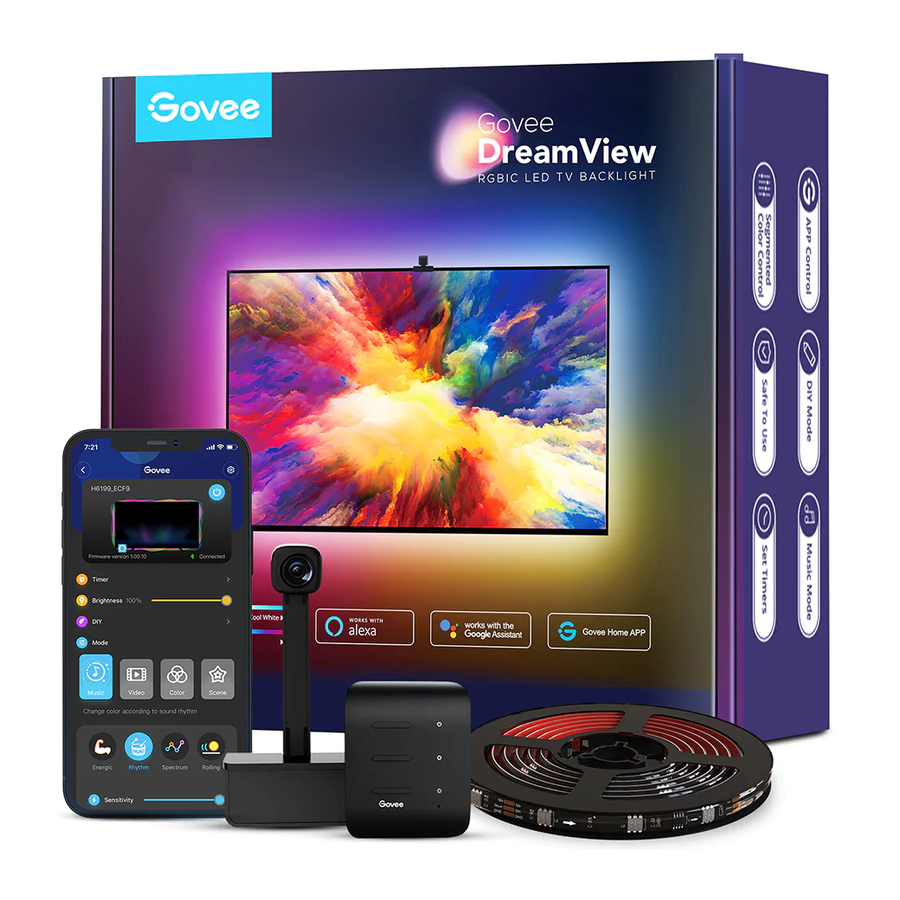
Deze tv-stripverlichting biedt een meeslepende kijkervaring. De camera, die in het midden van uw tv- of pc-scherm is geplaatst, kan op intelligente wijze de weergegeven kleuren vastleggen en deze automatisch op uw verlichting toepassen. Dit verrijkt uw gamewerelden of filmavonden aanzienlijk.
Wat je krijgt
| LED Strip Lights | 1 |
| Adapter | 1 |
| Control Box | 1 |
| Camera | 1 |
| User Manual | 1 |
| Service Card | 1 |
In één oogopslag

Control Box (Bedieningskast)
| On/Off Button | Druk om in/uit te schakelen (Aan/Uit). |
| Color Button | Druk om de kleur aan te passen. |
| Music/Dimmer | Druk om de muziekmodus te activeren. |
| Button | Lang indrukken om de helderheid aan te passen. |
| Indicator Light |
|

| Indicator Light |
|
Uw apparaat installeren
- Voorbereiding voor de installatie
- Pak de stripverlichting uit en controleer alle items die in de paklijst staan.
- Schakel de stripverlichting in en controleer of ze oplichten.
- Installatiestappen
- Veeg het installatieoppervlak schoon om ervoor te zorgen dat het droog en schoon is.

- Plak de stripverlichting op de achterkant van de tv. Druk ze stevig aan en verstevig ze vervolgens met de meegeleverde clips.

- Plaats de camera in het midden bovenaan de tv.

- Steek de kabel van de stripverlichting en de camera in de control box (Bedieningskast). (USB/Type-C/DC)

- Zorg ervoor dat de control box (Bedieningskast) zich in een goede positie in de buurt van uw tv bevindt.
- Schakel de stripverlichting in en probeer ze te verbinden met de Govee Home-app.

- Veeg het installatieoppervlak schoon om ervoor te zorgen dat het droog en schoon is.


Uw apparaat koppelen met de Govee Home-app
Wat je nodig hebt:
- Een Wi-Fi-router die de 2,4 GHz en 802.11 b/g/n-banden ondersteunt. 5GHz wordt niet ondersteund.
- Download de Govee Home-app uit de App Store (iOS-apparaten) of Google Play (Android-apparaten).

![]()
![]()
- Schakel de Bluetooth in op uw smartphone.
- Open de app, tik op het "+" -pictogram in de rechterbovenhoek en zoek naar "H6199".
- Tik op het apparaatpictogram en volg de instructies op het scherm om het koppelen te voltooien.


De camera kalibreren met de Govee Home-app
- Bevestig de camera in het midden van het scherm.

- Plak de vormstickers op de 7 kalibratiepunten op het scherm.

- Open de Govee Home-app, ga naar de pagina Instellingen en tik vervolgens op "Calibration" (Kalibratie). Begin met kalibreren door de instructies te volgen.


Tips:
- Sleep de zeven kalibratiepunten naar de posities.

![]() Camera
Camera
![]() Position Points (Positiepunten)
Position Points (Positiepunten)
- De foto zal vervormen onder de fisheye-camera. Zorg ervoor dat de kalibratiepunten correct zijn gekozen en dat de kalibratielijnen elkaar niet overlappen of kruisen.


 Camera
 Position Points (Positiepunten)


Het apparaat bedienen met uw stem
- Open de app en tik vervolgens op het apparaatpictogram om de detailpagina te openen.
- Tik op het instellingenpictogram in de rechterbovenhoek.
- Selecteer Using Guidance (Gebruiksrichtlijnen) en volg de instructies op het scherm om het apparaat met uw stem te bedienen.
Probleemoplossing
De stripverlichting gaat niet aan.
- Controleer alle bekabelde verbindingen. Koppel de voedingsadapter en de DC-poort los en sluit deze opnieuw aan om ervoor te zorgen dat de control box (Bedieningskast) correct wordt ingeschakeld. De stripverlichting gaat 10 seconden na het inschakelen branden.
- Controleer de bekabelde verbindingen voor de stripverlichting en de camera. De stripverlichting moet op de LED-poort worden aangesloten en de camera op de CAM-poort.
- Zorg ervoor dat de stripverlichting op de LED-poort is aangesloten voordat ze worden ingeschakeld.
- Als u de stripverlichting hebt losgekoppeld, start u de voedingsadapter opnieuw op nadat de lampen correct werken.
Kalibratie mislukt.
- Kalibreer de stripverlichting opnieuw.
- Zorg ervoor dat er geen andere sterke lichten de camera beïnvloeden.
- Kalibratiepunten moeten correct worden gekozen. Het bovenste kalibratiepunt op uw tv kan bijvoorbeeld niet naar de onderkant worden gesleept. De kalibratielijnen mogen elkaar niet overlappen of kruisen.
- Kalibratie kan pas beginnen nadat de stripverlichting succesvol is verbonden met Wi-Fi.
De meegeleverde kleefmiddelen plakken niet goed.
- Veeg het installatieoppervlak schoon om ervoor te zorgen dat het droog en schoon is.
- Zorg ervoor dat u stevig aandrukt bij het bevestigen van de stripverlichting.
- Verstevig de stripverlichting met de meegeleverde clips of andere sterke kleefmiddelen.
Kalibratie- en foto-uploadfout
- Controleer met uw smartphone of de Wi-Fi-verbinding stabiel is.
Wi-Fi-verbindingsfout
- Sla de Wi-Fi-verbindingsstap tijdens de installatie niet over. Zorg ervoor dat u de juiste Wi-Fi-naam en het juiste wachtwoord invoert volgens de app-instructies.
- 5GHz Wi-Fi wordt niet ondersteund. Verbind de stripverlichting met een 2.4G Wi-Fi-band en start uw router opnieuw op.
- Controleer met uw smartphone of de Wi-Fi-verbinding stabiel is.
- De stripverlichting is niet compatibel met de Wi-Fi-naam of het wachtwoord. Wijzig de Wi-Fi-naam en het wachtwoord.
- De stripverlichting is niet compatibel met uw router. Probeer uw stripverlichting te verbinden met een smartphone-hotspot.
Klantenservice
 | Warranty (Garantie): 12 maanden beperkte garantie |
 | Support (Ondersteuning): Levenslange technische ondersteuning |
 | Email: support@govee.com |
 | Official Website (Officiële website): www.govee.com |
 | @Govee |
 | @govee_offcial |
 | @govee.offcial |
 | @Goveeoffcial |
 | @Govee.smarthome |
Specificaties
| Input (Ingang) | 100V-240V |
| Power Supply (Voeding) | 12V Adapter |
| Length (Lengte) | 2.3ft (links/rechts) +3.94ft (boven/onder) |
| Lighting Color (Verlichtingskleur) | RGBIC |
| Control Method (Besturingsmethode) | App (BLE + Wi-Fi) |

Referenties

Download handleiding
Hier kunt u de volledige pdf-versie van de handleiding downloaden. Deze kan aanvullende veiligheidsinstructies, garantie-informatie, FCC-regels, enz. bevatten.
Download Govee RGBIC TV Backlight H6199 Handleiding


