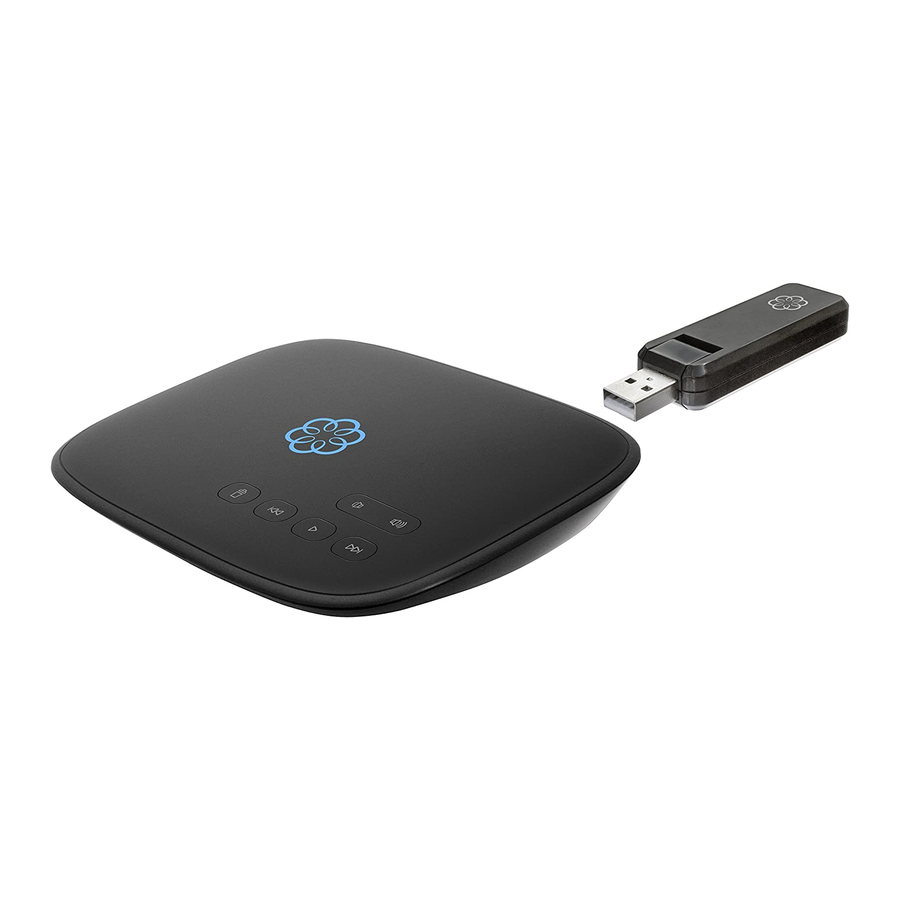
ooma Wireless + Bluetooth Adapter 700-0147-100 Snelstartgids
- 1 Voordat je begint
- 2 Stap 1: Installeer de adapter
- 3 Stap 2: Verbind een computer met je Ooma-apparaat
- 4 Stap 3: Configureer draadloze instellingen
- 5 Configureer je Bluetooth-instellingen
- 6 Een mobiele telefoon koppelen
- 7 Een Bluetooth-headset koppelen
- 8 Probleemoplossing
- 9 Download handleiding
- 10 In andere talen
Voordat je begint

High-Speed Internet with WiFi

Ooma Telo with Wireless + Bluetooth Adapter

Mobile Phone
De Ooma Wireless + Bluetooth Adapter stelt je Ooma Telo® of Ooma Office Basisstation in staat om draadloos verbinding te maken met het internet via je wifi-netwerk.
Dit geeft je de flexibiliteit om je apparaat overal in je huis of kantoor te installeren waar je toegang hebt tot wifi.
In combinatie met de Ooma Telo verbindt de ingebouwde Bluetooth-functie ook je mobiele telefoon met je Telo om inkomende oproepen via je huistelefoons te ontvangen, wat je extra gemak biedt.
LET OP:
Bluetooth-functionaliteit wordt niet ondersteund op Ooma Office Basisstation apparaten.
Voordat je begint, moet je ervoor zorgen dat je Ooma-apparaat werkt met een bekabelde Ethernet-verbinding. Zoek dan een geschikte plaats om je Ooma-apparaat neer te zetten. Het moet centraal in je huis of kantoor staan en een goede wifi-signaalsterkte hebben. Om de Bluetooth-functie te gebruiken, is het ook handig om de Telo binnen Bluetooth-bereik te plaatsen van waar je normaal je mobiele telefoon oplaadt.
Het instellen van de Wireless + Bluetooth Adapter duurt ongeveer 10 minuten. Je hebt nodig:
- Een desktop- of laptopcomputer met een Ethernet-poort
- Een Ethernet-kabel
Je stelt eerst je apparaat in om verbinding te maken met je wifi-netwerk. Vervolgens stel je Bluetooth in en koppel je je Bluetooth-apparaten.
Stap 1: Installeer de adapter

Zorg ervoor dat de adapter correct is uitgelijnd met de USB -poort aan de achterkant van je Ooma-apparaat en steek hem erin. Druk stevig aan om ervoor te zorgen dat de adapter helemaal is ingestoken, maar gebruik geen overmatige kracht.
Draai hem omhoog voor een optimale ontvangst.
Stap 2: Verbind een computer met je Ooma-apparaat

Gebruik je Ethernet-kabel om een computer aan te sluiten op de HOME NETWORK (THUISNETWERK) poort van je Ooma-apparaat.
Stap 3: Configureer draadloze instellingen

Open op de computer die je hebt aangesloten op je Ooma-apparaat een webbrowser en ga naar http://setup.ooma.com. Klik op het tabblad "Wireless" (Draadloos) aan de linkerkant en volg de aanwijzingen op het scherm om je Ooma-apparaat te koppelen aan je wifi-netwerk thuis.
LET OP:
Je hebt de naam van je wifi-netwerk thuis en het bijbehorende wachtwoord nodig.
Gefeliciteerd, je bent draadloos!
Je kunt nu de bekabelde Ethernet-kabel loskoppelen die je Ooma-apparaat met je modem of router verbindt. Je bent vrij om je Ooma-apparaat naar een meer centrale locatie in je huis of kantoor te verplaatsen!
De volgende keer dat je hem aanzet, maakt je Ooma-apparaat draadloos verbinding met internet via je wifi-netwerk. Net als voorheen is je Ooma-apparaat klaar voor gebruik wanneer het Ooma-logo blauw wordt. Neem de telefoon op die is aangesloten op je Ooma-apparaat en luister naar de muzikale Ooma-kietoon om te bevestigen dat je klaar bent om te bellen en gebeld te worden.
Als je Ooma-apparaat geen draadloze verbinding kan maken, raadpleeg dan het gedeelte Probleemoplossing op de achterkant voor corrigerende maatregelen die je kunt proberen. Houd er rekening mee dat het aansluiten van een Ethernet-kabel op de TO INTERNET poort het gebruik van de Wireless Adapter overschrijft.

Als je Ooma-apparaat voorheen tussen je modem en router was ingesteld voordat je de Wireless + Bluetooth Adapter installeerde, zorg er dan voor dat je je router rechtstreeks op je modem aansluit en schakel vervolgens beide apparaten uit en weer in.
Configureer je Bluetooth-instellingen
Met de ingebouwde Bluetooth-functie kun je je mobiele telefoon via de Ooma Telo aan je huistelefoonsysteem koppelen. Inkomende oproepen op je mobiele telefoon gaan nu over op je mobiele telefoon EN je vaste telefoon en je kunt al je vaste telefoons gebruiken om de oproep te beantwoorden. Voorkom gemiste oproepen, vermijd wegvallende gesprekken en geniet van de ergonomie van het praten via je vaste telefoon. Je kunt maximaal zeven Bluetooth-apparaten aan je Telo koppelen.
Een mobiele telefoon koppelen
Stap 1: Zet de Telo in de koppelingsmodus
Zet je Ooma Telo in de koppelingsmodus door * # * # 5 0 1 te draaien vanaf een telefoon die is aangesloten op je Ooma Telo. Je hoort drie pieptonen wanneer de Telo in de koppelingsmodus gaat.
Stap 2: Voeg de Telo toe als een Bluetooth-apparaat
Open vervolgens het Bluetooth-instellingenmenu op je mobiele telefoon en doorloop het proces van het toevoegen van een apparaat van het type "Headset" of "Handsfree". Je mobiele telefoon zou je Ooma Telo moeten vinden. Selecteer deze en voltooi het koppelingsproces door een pincode van 0000 in te voeren.
Een Bluetooth-headset koppelen
Stap 1: Open de Bluetooth-installatiepagina
Gebruik de computer die je tijdens het draadloze installatieproces hebt aangesloten op de HOME NETWORK poort en navigeer in een webbrowser naar http://setup.ooma.com. Klik op het tabblad "Bluetooth" aan de linkerkant.
Stap 2: Zet je headset in de koppelingsmodus
Volg de instructies van de fabrikant om je Bluetooth-headset in de koppelingsmodus te zetten.
Stap 3: Voeg het apparaat toe
Klik op de knop "Add New Device" (Nieuw apparaat toevoegen) in je browser. De Telo scant naar Bluetooth-apparaten in de buurt en geeft een lijst met apparaten weer waaruit je kunt kiezen. Selecteer je headset uit deze lijst.
Stap 4: Voltooi het koppelingsproces
Wanneer je daarom wordt gevraagd, voer je de pincode van de Bluetooth-headset in. Voor de meeste headsets is deze code 0000. Klik op "Yes" (Ja) om de headset toe te voegen en het koppelingsproces te voltooien.
LET OP:
Je kunt deze pagina ook gebruiken om een mobiele telefoon te koppelen.
Probleemoplossing
Als je problemen ondervindt bij het instellen van wifi-toegang, probeer dan deze corrigerende stappen
- Druk stevig aan om er zeker van te zijn dat de Wireless + Bluetooth Adapter helemaal is aangesloten
- Probeer de Wireless + Bluetooth Adapter opnieuw te plaatsen en je Ooma-apparaat opnieuw op te starten
- Verplaats het Ooma-apparaat dichter bij je wifi-router of toegangspunt (om er zeker van te zijn dat het niet buiten bereik is)
- Herhaal de aanwijzingen in Stap 3 om je draadloze netwerkinstellingen opnieuw te scannen en te configureren
- Als je verbinding maakt met een wifi-netwerk met een verborgen SSID, wordt deze niet weergegeven in de automatische scan. Klik op "Next" (Volgende) na het scannen naar draadloze netwerken en configureer je draadloze instellingen handmatig
- Controleer of je Ooma-apparaat werkt met een bekabelde Ethernet-verbinding met je router
- Start je Ooma-apparaat en wifi-router of toegangspunt opnieuw op
Kan geen verbinding maken met setup.ooma.com
Controleer of je computer is aangesloten op de HOME NETWORK poort van het Ooma-apparaat en of de Ethernet-kabel goed is aangesloten. De LED naast de poort moet groen branden. Zorg ervoor dat je computer is geconfigureerd om automatisch een IP-adres aan te vragen. Probeer ook te bladeren naar: http://172.27.35.1.
De spraakkwaliteit is slecht
Controleer de signaalkwaliteit in het gedeelte Wireless op setup.ooma.com. Probeer het Ooma-apparaat dichter bij je draadloze router of toegangspunt te plaatsen. Kijk of er veel netwerkverkeer is (zoals streaming video) dat de kwaliteit van je telefoongesprekken kan beïnvloeden.
 Hulp nodig?
Bekijk deze bronnen voor handleidingen voor probleemoplossing of extra hulp:
Online knowledgebase: www.ooma.com/support
Gebruikershandleidingen: www.ooma.com/userguide
Community forum: forums.ooma.com
Live customer care: 1-888-711-6662 (US), 1-866-929-6662 (Canada)

Download handleiding
Hier kunt u de volledige pdf-versie van de handleiding downloaden. Deze kan aanvullende veiligheidsinstructies, garantie-informatie, FCC-regels, enz. bevatten.
Download ooma Wireless + Bluetooth Adapter 700-0147-100 Snelstartgids
