AMCREST 1080P HD Webcam AWC195-B Handleiding
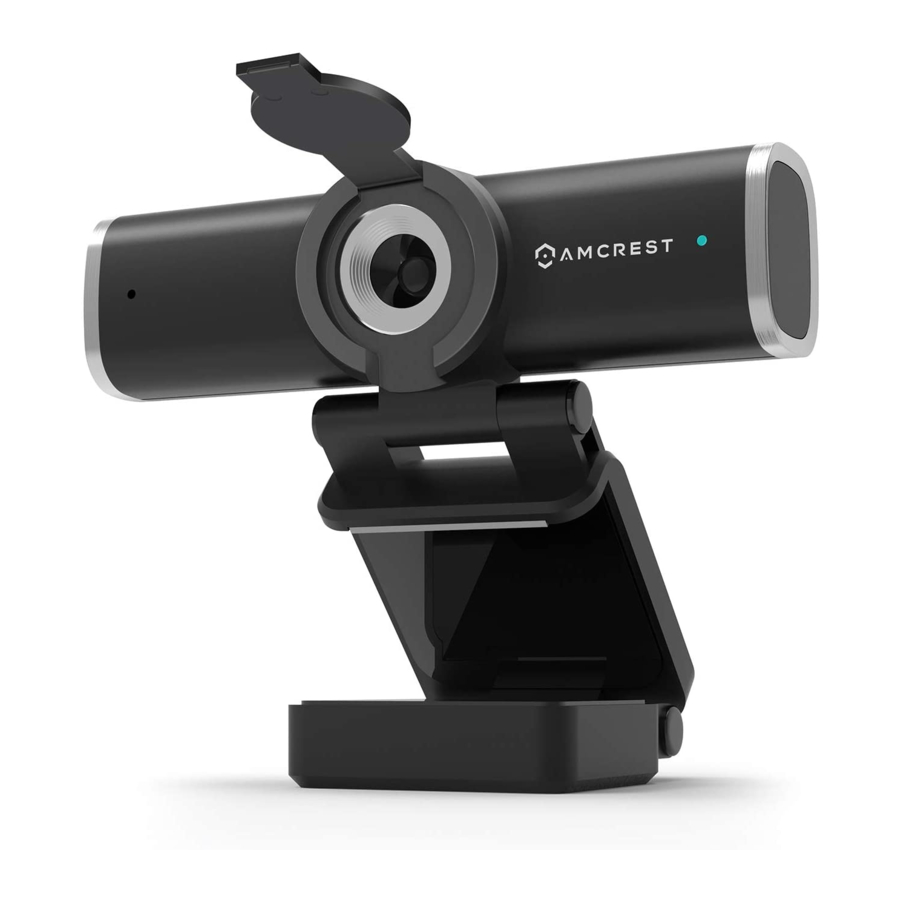
Aan de slag
Productoverzicht
Deze handleiding is ontworpen om u te helpen bij het instellen en beter gebruiken van uw Amcrest-webcam. Als u vragen heeft voordat u begint of gewoon meer wilt weten over Amcrest, bezoek ons dan op: amcrest.com
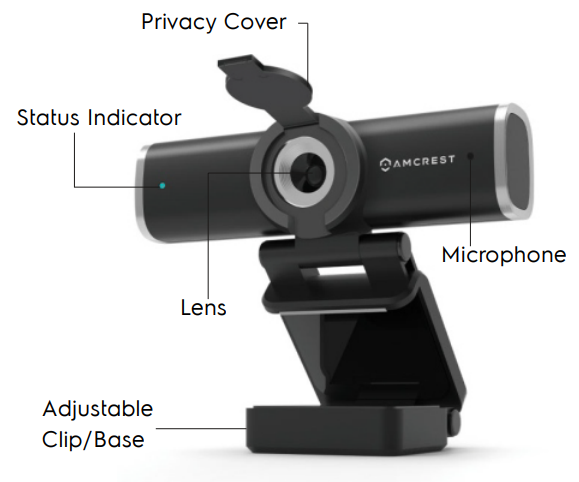
Opmerking: Om de privacycover te installeren, trekt u de zelfklevende afdekking eraf en lijnt u de cover uit over het midden van de lens. Druk op de cover om deze aan de camera te laten hechten.
Uw webcam instellen
Uw webcam plaatsen
De webcam heeft een verstelbare clipvoet waarmee het apparaat kan worden bevestigd aan een monitor, desktop of statief.
Plaatsing op een monitor
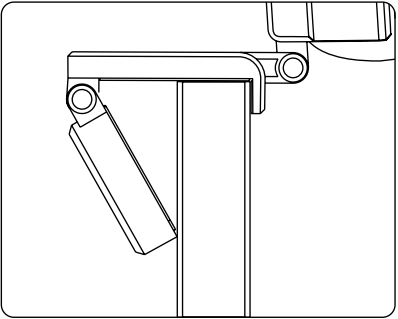
- Pak de webcam vast zoals weergegeven in de afbeelding hierboven en open de clipvoet.
- Plaats de geopende clipvoet op de monitor en zorg ervoor dat de voet van de clipvoet gelijk ligt met de achterkant van de monitor.


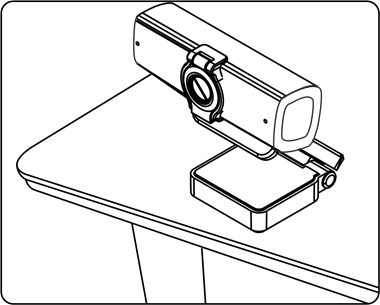
Plaatsing op een plat oppervlak
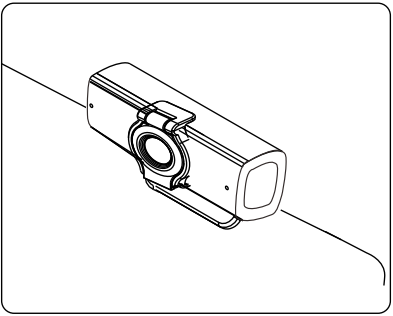
Plaats de camera op een plat oppervlak en gebruik de verstelbare clipvoet om de camera naar wens te verplaatsen en aan te passen.
Plaatsing op een statief
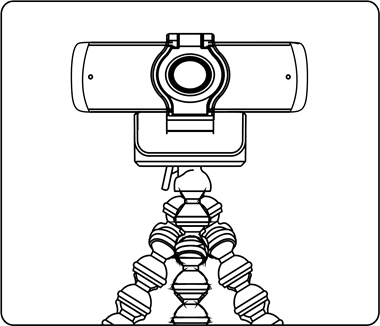
Plaats de 1/4" 20 statiefschroef aan de onderkant van de verstelbare clipvoet op het mannelijke uiteinde van het statief en draai de voet zodat deze aan het statief wordt bevestigd.
De webcam aansluiten
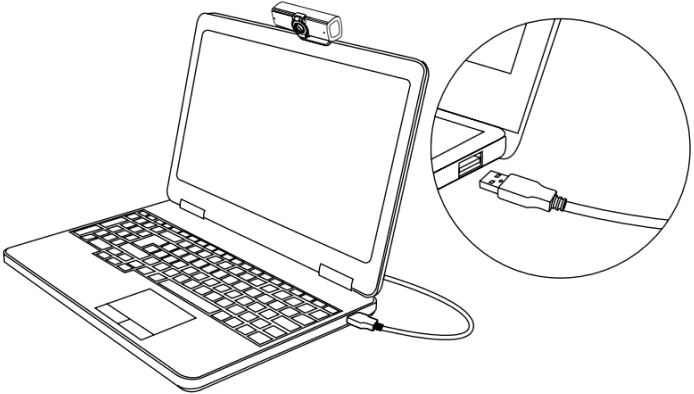
De webcam is compatibel met zowel Windows- als Mac-computers. Raadpleeg de onderstaande informatie voor meer informatie over het aansluiten van uw webcam.
- Sluit de USB-kabel van de webcam aan op een USB-poort op uw computer. De statusindicator op de camera licht op en geeft aan dat de webcam correct is aangesloten.

- Sta toe dat stuurprogramma's of andere software worden geladen en open een videochat- of opnamesoftware naar keuze om de camera te openen.
FAQ
Hoe kan ik de audiokwaliteit verbeteren?
Als u problemen ondervindt met audio op uw webcam, kan de audiokwaliteit worden geoptimaliseerd met behulp van software van derden, zoals Equalizer APO. De Equalizer APO-software kan ook worden geoptimaliseerd met behulp van de Peace GUI equalizer-extensie.
Voor meer informatie over het verbeteren van de microfoonkwaliteit, ga naar: https://amcrest.com/audio
Waarom werkt de microfoon nog steeds niet, ook al wordt deze herkend door mijn computer?
Dit kan betekenen dat er een communicatieprobleem is tussen de camera en uw computer. Dit kan worden opgelost door de webcam te verwijderen en vervolgens opnieuw te installeren.
Navigeer op uw computer naar Computerbeheer>Apparaatbeheer>Besturing voor geluid, video en spelletjes en klik om het menu uit te vouwen om uw webcam te vinden. Klik met de rechtermuisknop en selecteer "Apparaat verwijderen" (Uninstall device).
Zodra de webcam is verwijderd, koppelt u het USB-snoer los van uw computer en sluit u het vervolgens weer aan op de USB-poort. De webcam installeert automatisch het nieuwe stuurprogramma. Wacht ongeveer 1 minuut en controleer of de microfoon correct werkt.
De audio-instellingen kunnen ook worden aangepast in het instellingenmenu met behulp van software van derden.
Hoe kan ik de video-instellingen voor de webcam aanpassen?
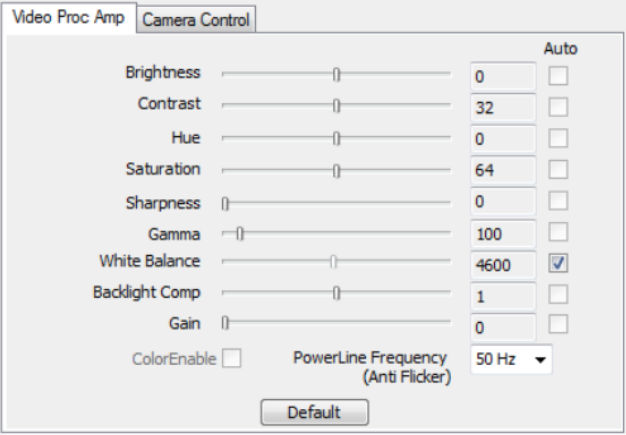
Alle video-instellingen en parameters worden beheerd door de instellingen van de weergavesoftware van derden of van de lokale camerasoftware op uw computer.
Open de webcam-instellingen in uw specifieke weergavesoftware en configureer deze volgens uw specificaties. Voor meer informatie over het aanpassen van video-instellingen, ga naar: https://www.amcrest.com/video
Contact opnemen
Heeft u vragen over uw webcam?
Bel ons gratis: 888-212-7538
E-mail ons op: www.amcrest.com/othersupport
Voor andere contactgegevens bezoek www.amcrest.com/contacts
Technische specificaties
| Model | AWC195-B |
| Image Sensor | 1/2.7" CMOS |
| Video Resolution | 1920 x 1080p (30fps) |
| Video Format | MJPEG |
| Photo Resolution | 2 Megapixels |
| Focus Mode | Fixed |
| Focus Distance | 0.5m - Infinity |
| Field of View | 90° |
| Minimum Illumination | ≤2 lux |
| Auto White Balance | Yes |
| Microphone | Built-in microphone (Noise Reduction Configuration) |
| System Requirements | Windows 10, Mac OS 10.15 or above, etc. |
| Material | ABS |
| Operating Temp. | 32°F - 113°F (0°C - 45°C) |
| USB Cable Length | 5.9ft |
© 2020 Amcrest. Alle rechten voorbehouden. Amcrest, het Amcrest-logo en andere Amcrest-merken zijn eigendom van Amcrest en kunnen geregistreerd zijn. Microsoft, Windows en het Windows-logo zijn handelsmerken van de Microsoft-bedrijvengroep. Alle andere handelsmerken zijn eigendom van hun respectieve eigenaars. Amcrest aanvaardt geen verantwoordelijkheid voor eventuele fouten in deze handleiding. De informatie in dit document kan zonder voorafgaande kennisgeving worden gewijzigd.



Referenties
Amcrest Technologies - Cloud Video SaaS, GPS, IP-camera's & NVR's
Overige ondersteuning
Neem contact met ons op
Amcrest Technologies - Cloud Video SaaS, GPS, IP-camera's & NVR's

Download handleiding
Hier kunt u de volledige pdf-versie van de handleiding downloaden. Deze kan aanvullende veiligheidsinstructies, garantie-informatie, FCC-regels, enz. bevatten.
Download AMCREST 1080P HD Webcam AWC195-B Handleiding