Sena +MESH - Sena Bluetooth naar Mesh Intercom Adapter Handleiding
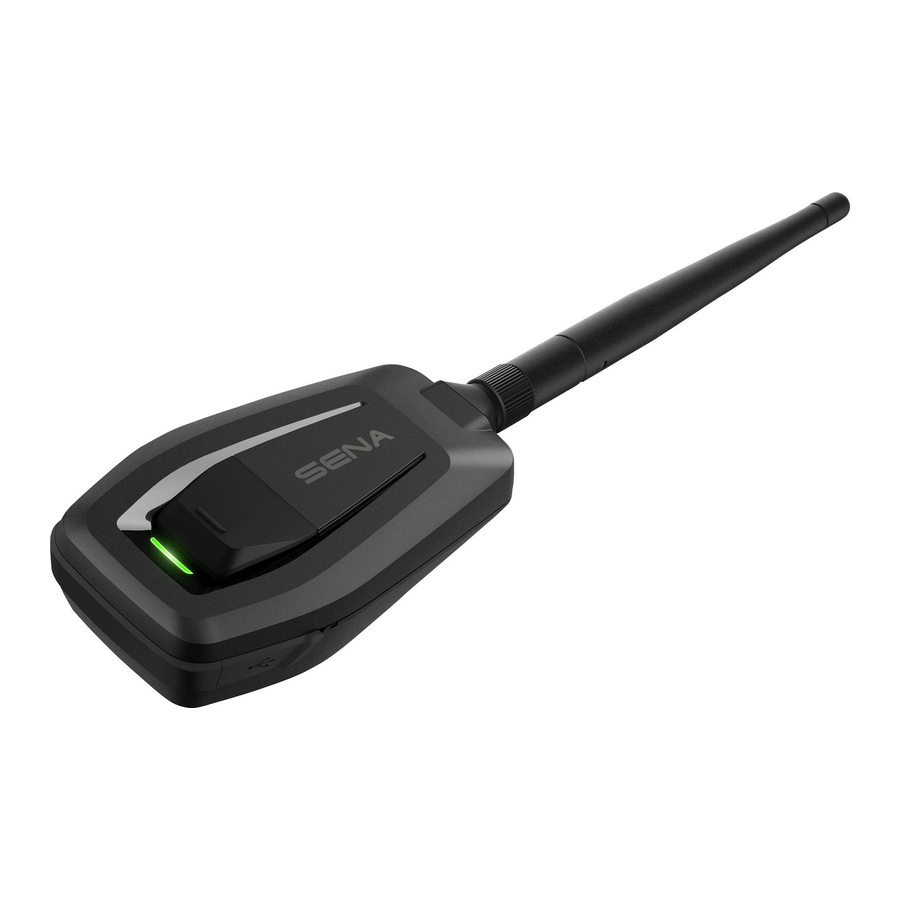
RIDE CONNECTED
De +Mesh beschikt over Sena's Mesh Intercom technologie waardoor uw groep naadloos kan communiceren, zelfs als een rijder buiten bereik raakt. Koppel uw headset of helm van Sena aan de +Mesh om te beginnen met praten met andere rijders via Mesh Intercom. Met ingebouwde Bluetooth ®, HD Intercom™, heeft technologie nog nooit zo minimaal of bevrijdend aangevoeld.
 Mesh Intercom™
800 meter/880 yards*
 Bluetooth ® 4.1
* in open terrein
AAN DE SLAG
- Update dit product gratis met de nieuwste firmware om optimaal te genieten van de nieuwe geavanceerde functies die in dit product zijn ingebouwd. Bezoek sena.com om te zien hoe u uw product kunt updaten.
- Gebruikers kunnen Sena volgen op Facebook, YouTube, Twitter en Instagram om de meest actuele informatie over producten, handige tips en alle andere aankondigingen met betrekking tot Sena-producten te ontvangen.
OVER DE +MESH
Productdetails

Verpakkingsinhoud
| Hoofdeenheid |  |
| Stuurmontagekit |  |
| USB-voeding & datakabel |  |
| Mesh Intercom Antenne |  |
| Montagehouder |  |
De +Mesh installeren
Installeer de +Mesh zo dat de antenne zo min mogelijk door het menselijk lichaam wordt geblokkeerd. Wanneer het menselijk lichaam de antenne blokkeert, wordt de signaalsterkte van de Mesh intercom verzwakt.
De stuurmontagekit gebruiken
- Plaats de stuurmontagekit op het stuur, wind de rubberen band om het stuur en hang deze aan de haak.
- Bevestig de stuurmontagekit aan de achterkant van de hoofdeenheid langs de geleiderail totdat u een klik hoort.
Plaatsen op de montagehouder
- Zoek een geschikt oppervlak op uw motorfiets, reinig het oppervlak met een vochtige doek en laat het grondig drogen.
- Verwijder de afdekking van de plakband van de montage-houder en bevestig de eenheid op het juiste oppervlak van uw motorfiets.
- Bevestig de montagehouder op de achterkant van de hoofd-eenheid langs de geleiderail totdat u een klik hoort.
OPMERKING:
Zorg ervoor dat de hoofdeenheid stevig op uw motorfiets is bevestigd. Maximale hechting treedt op na 24 uur.
BASISBEDIENING
Downloadbare Sena-software
Sena +Mesh-app
U kunt de Sena +Mesh App gebruiken zonder uw Smartphone aan de +Mesh te koppelen.
- Download
- Android: Google Play Store > Sena +Mesh App
- iOS: App Store > Sena +Mesh App
De Sena +Mesh-app uitvoeren
- Schakel het product in.
- Houd de Multifunctionele knop 5 seconden ingedrukt om naar Bluetooth-koppeling te gaan.
- Start de Sena +Mesh App op uw Smartphone.
- Scan het product in de app.
OPMERKING:
- Wanneer u de app start, wordt het product automatisch gescand.
- Tik op het scanpictogram ( ) om het product handmatig te scannen.
- Nadat het scannen is voltooid, selecteert u het gescande product in de app.
- Als het product niet in de app is gescand, update het product dan naar de nieuwste firmware.
- Hoe het gescande product in de app te identificeren
U kunt het product identificeren aan de hand van de zesletterige code op het label op de achterkant van uw product. XXXX XXXXXX XXXX XXXXX


Sena Device Manager
Met de Sena Device Manager kunt u de firmware upgraden vanaf uw pc of Apple-computer. Download de Sena Device Manager van sena.com.
In- en uitschakelen
Om de +Mesh in te schakelen, houdt u de multifunctionele knop 1 seconde ingedrukt.
Om de +Mesh uit te schakelen, houdt u de Multifunctionele knop 1 seconde ingedrukt.
Opladen
De +Mesh kan op veel voorkomende manieren worden opgeladen via de meegeleverde USB-voeding & datakabel. De LED wordt rood terwijl de headset wordt opgeladen en blauw wanneer deze volledig is opgeladen. Afhankelijk van de oplaadmethode is de headset in ongeveer 2 uur volledig opgeladen.
OPMERKING:
De +Mesh is alleen compatibel met 5 V input USB-oplaadapparaten.
Het batterijniveau controleren
Wanneer de +Mesh wordt ingeschakeld, knippert de rode LED snel om het batterijniveau aan te geven.
4 flitsen = Hoog, 70~100%
3 flitsen = Gemiddeld, 30~70%
2 flitsen = Laag, 0~30%
MESH INTERCOM
Wat is Mesh Intercom
Sena stelt het gebruik van Mesh Intercom™ voor, wat directe en moeiteloze communicatie van motor tot motor mogelijk maakt zonder voorafgaand groeperingsproces.
Mesh Intercom stelt rijders in staat om verbinding te maken en te communiceren met gebruikers in de buurt zonder dat elke headset aan elkaar gekoppeld hoeft te worden.
De werkafstand tussen elke +Mesh in Mesh Intercom kan oplopen tot 800 meter in open terrein. In open terrein kan de Mesh worden uitgebreid tot 3,2 km tussen minimaal 6 gebruikers. 6 gebruikers kunnen tegelijkertijd praten voor een geoptimaliseerd, open groepsintercomgesprek. Gebruikers kunnen vrijelijk met elkaar in contact komen.
Open Mesh
Open Mesh is een open groepsintercomfunctie. Gebruikers kunnen vrijelijk met elkaar communiceren in hetzelfde Open Mesh-kanaal en selecteren welk kanaal (1-9) ze willen gebruiken via de Sena +Mesh App.
Het kan verbinding maken met een vrijwel onbeperkt aantal gebruikers in elk kanaal.


Channel 1 (Kanaal 1)

Channel 2 (Kanaal 2)


Channel 9 (Kanaal 9)
SENA Producten die kunnen communiceren met +Mesh via Mesh Intercom
- +Mesh, +Mesh Universal
- Mesh headset of helm
LET OP:
Als +Mesh niet kan communiceren met Sena-producten via Mesh Intercom, update dan naar de nieuwste firmware.
De Mesh gebruiken
Voordat u Mesh Intercom kunt gebruiken, moet u eerst een compatibele Sena-headset of -helm koppelen. De Bluetooth-koppelingsprocedure is slechts eenmalig vereist voor elke Sena-headset of -helm. De +Mesh blijft gekoppeld aan de headset of helm en maakt automatisch opnieuw verbinding met de gekoppelde headset of helm wanneer ze zich binnen elkaars bereik bevinden.
Bluetooth-koppeling met een Sena-headset of -helm
- Schakel de +Mesh en een headset in die u met elkaar wilt koppelen.
- Houd de Multi-function Button (Multifunctionele knop) van de +Mesh 5 seconden ingedrukt totdat de rode LED van de +Mesh snel begint te knipperen. Ga naar de Bluetooth-intercomkoppelingsmodus van de headset (raadpleeg de gebruikershandleiding voor de headset die u wilt gebruiken). U hoeft geen knoppen in te drukken om te koppelen.
- Wanneer de LED groen knippert, is het koppelen voltooid. U hoort "Mesh intercom on, Open Mesh, channel 1" (Mesh intercom aan, Open Mesh, kanaal 1) via de verbonden headset.
Mesh Intercom Aan en Uit
- Om de Mesh Intercom te starten, tikt u op de Multi-function Button (Multifunctionele knop). De LED knippert groen en u hoort "Mesh intercom on, Open Mesh, channel 1" (Mesh intercom aan, Open Mesh, kanaal 1) via de verbonden headset.
- Om de Mesh Intercom te beëindigen, tikt u op de Multi-function Button (Multifunctionele knop). U hoort "Mesh Intercom Off" (Mesh intercom uit) via de verbonden headset.
LET OP:
- De +Mesh ondersteunt slechts één headset of helm om te koppelen.
- Als de verbonden headset of helm HD Intercom heeft geactiveerd, ondersteunt de headset communicatie met geluid van HD-kwaliteit.
- Als Audio Multitasking is ingeschakeld, communiceert de headset of helm in de normale intercommodus.
- Als een headset of helm die is verbonden met een +Mesh verbinding maakt met een andere headset of helm via Bluetooth-intercom, zijn de gesproken aanwijzingen van de +Mesh hoorbaar voor alle verbonden headsets.
- Als de headset of helm Audio Multitasking heeft ingeschakeld of HD Intercom is uitgeschakeld, wordt de intercomkwaliteit van Mesh Intercom verminderd.
- U kunt de Mesh Intercom ook starten en beëindigen met behulp van de headset of helm, maar de gesproken aanwijzingen "Mesh Intercom On" (Mesh intercom aan) en "Mesh Intercom Off" (Mesh intercom uit) zijn niet hoorbaar.
Mesh Intercom Herverbinding
Als de Bluetooth-verbinding tussen de +Mesh en een headset wordt verbroken, tikt u op de Multi-function Button (Multifunctionele knop) om de twee apparaten opnieuw te verbinden.
De Mesh gebruiken in Open Mesh
Wanneer Mesh Intercom is ingeschakeld, bevindt de +Mesh zich in eerste instantie in Open Mesh (standaard: kanaal 1).
Kanaalinstelling (Standaard: kanaal 1)
Als de Open Mesh-communicatie storing ondervindt omdat andere groepen ook kanaal 1 (standaard) gebruiken, wijzigt u het kanaal. U kunt kiezen uit de kanalen 1 tot en met 9.
- U kunt het kanaal alleen wijzigen via de Sena +Mesh App.
PROBLEEMOPLOSSING
Firmware-upgrade
De +Mesh ondersteunt firmware-upgrades. U kunt de firmware updaten met behulp van de Sena Device Manager. Bezoek de Sena Bluetooth-website op sena.com om de nieuwste softwaredownloads te bekijken.
Foutreset
Wanneer de +Mesh niet goed werkt of om welke reden dan ook in een foutieve status verkeert, kunt u deze resetten door op de Pin-hole Reset Button (Resetknop met gaatje) aan de achterkant van de hoofdeenheid te drukken.

Fabrieksreset
Als u de +Mesh wilt terugzetten naar de fabrieksinstellingen, gebruikt u de Factory Reset (Fabrieksreset). Houd de Multi-funtion Button (Multifunctionele knop) 11 seconden ingedrukt totdat de LED wit knippert, de +Mesh automatisch de standaardinstellingen herstelt en wordt uitgeschakeld.
SNELLE REFERENTIE
| Type | Bewerking | Knopcommando |
| Basisfunctie | In-/uitschakelen | Houd de multifunctionele knop 1 seconde ingedrukt |
| Intercom | Intercom koppelen | Houd de multifunctionele knop 5 seconden ingedrukt |
| Mesh Intercom™ |
Mesh Intercom aan/uit |
Tik op de multifunctionele knop |
| Fabrieksinstellingen herstellen | Houd de multifunctionele knop 11 seconden ingedrukt | |
Copyright © 2021 Sena Technologies, Inc. Alle rechten voorbehouden.
© 1998–2021 Sena Technologies, Inc.
Alle rechten voorbehouden.
Sena Technologies, Inc. behoudt zich het recht voor om wijzigingen en verbeteringen aan haar producten aan te brengen zonder voorafgaande kennisgeving.
Sena™ is een handelsmerk van Sena Technologies, Inc. of haar dochterondernemingen in de VS en andere landen. SF1™, SF2™, SF4™, SFR™, SRL™, Momentum™, Momentum INC™, Momentum Lite™, Momentum Pro™, Momentum INC Pro™, Momentum EVO™, Cavalry™, Latitude SR™, Latitude SX™, Latitude S1™, 30K™, 33i™, 50S™, 50R™, 50C™, 5S™, 20S EVO™, 20S™, 10S™, 10C™, 10C PRO™, ProRide EVO™, 10C EVO™, 10U™, 10Upad™, 10R™, 3S™, 3S PLUS™, SMH5™, SMH5-FM™, SMH5 MultiCom™, SMH10™, SMH10R™, SPH10™, SPH10H- FM™, Savage™, Prism Tube WiFi™, Prism™, Bluetooth Audio Pack for GoPro ®, Impulse™, R1™, R1 EVO™, R1 EVO CS™, R2™, R2 EVO™, R2X™, M1™, M1 EVO™, RUMBA™, RC1™, RC3™, RC4™, Handlebar Remote™, Wristband Remote™, PowerPro Mount™, Powerbank™, FreeWire™, WiFi Docking Station™, WiFi Sync Cable™, WiFi Adapter™,+mesh™, +Mesh Universal™, MeshPort Blue™, MeshPort Red™, MeshPort Black™, Econo™, OUTRUSH™, OUTRUSH R™, OUTSTAR™, OUTSTAR S™, EcoCom™, Parani A10™, Parani A20™, Parani M10™, pi™, Snowtalk™, Snowtalk2™, SR10™, SR10i™, SM10™, SPIDER RT1™, SPIDER ST1™, X1™, X1 Pro™, X1S™, Expand™, Expand Boom™, Bluetooth Mic & Intercom™, Tufftalk™, Tufftalk Lite™, Tufftalk M™ zijn handelsmerken van Sena Technologies, Inc. of haar dochterondernemingen. Deze handelsmerken mogen niet worden gebruikt zonder de uitdrukkelijke toestemming van Sena.
GoPro ® is een geregistreerd handelsmerk van Woodman Labs van San Mateo, Californië. Sena Technologies, Inc. ("Sena") is niet gelieerd aan Woodman Labs, Inc. Het Sena Bluetooth Pack for GoPro ® is een aftermarket-accessoire dat speciaal is ontworpen en vervaardigd door Sena Technologies, Inc. voor de GoPro en Hero4, waardoor Bluetooth-mogelijkheden mogelijk zijn.
Het Bluetooth ® -woordmerk en de logo's zijn eigendom van de Bluetooth SIG, Inc. en elk gebruik van dergelijke merken door Sena is onder licentie. iPhone ® en iPod ® touch zijn geregistreerde handelsmerken van Apple Inc.
Adres: 152 Technology Drive Irvine, CA 92618

Referenties

Download handleiding
Hier kunt u de volledige pdf-versie van de handleiding downloaden. Deze kan aanvullende veiligheidsinstructies, garantie-informatie, FCC-regels, enz. bevatten.
Download Sena +MESH - Sena Bluetooth naar Mesh Intercom Adapter Handleiding