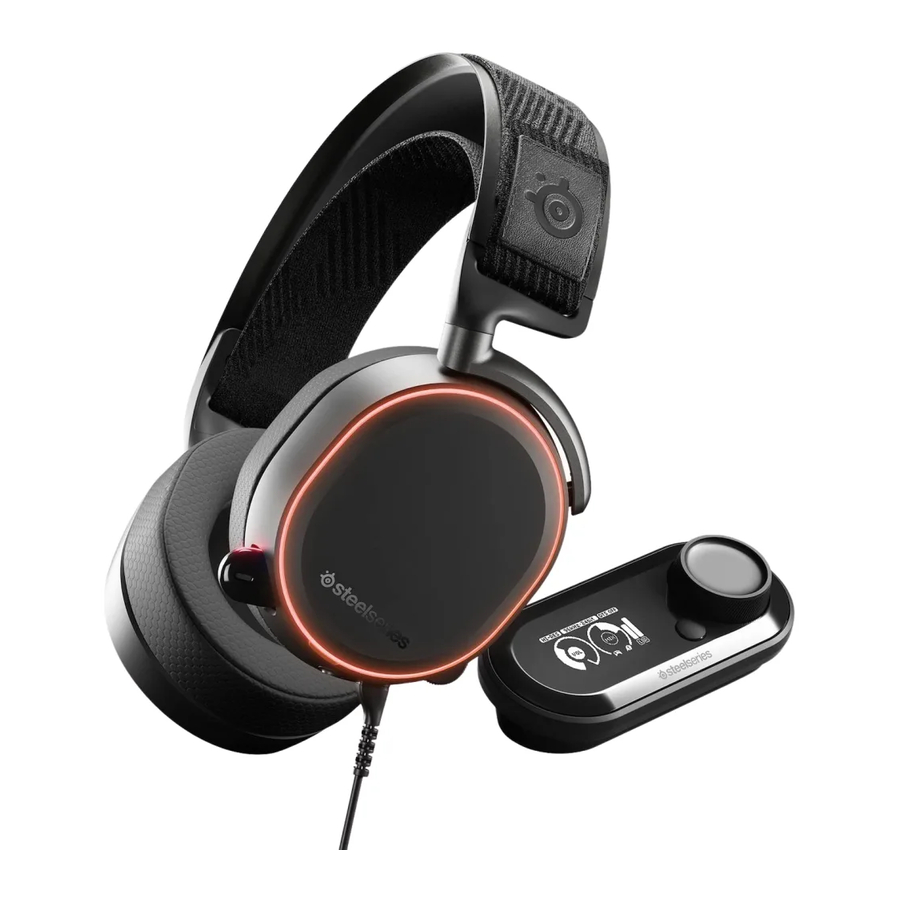
SteelSeries ARCTIS PRO + GameDAC Handleiding
STEELSERIES ENGINE

Download SteelSeries Engine om de verlichting aan te passen op je headset, de GameDAC te bedienen vanaf je pc en om te integreren met Engine Apps (zoals het weergeven van Discord-info op het oled-scherm). steelseries.com/engine
SOFTWAREVEREISTEN
Platformen
- Windows 7 +
- Mac OS X 10.8 +
120 MB vrije ruimte op de harde schijf voor installatie
* DTS Headphone: X 7.1 Surround alleen beschikbaar op Windows. Software-installatie vereist.
Vind hulp op support.steelseries.com
INHOUD VAN DE VERPAKKING
Headset
GameDAC
Hoofdkabel
Mobiele adapter
USB-audiokabel
Optische audiokabel
Productinformatiegids
SYSTEEMEISEN // COMPATIBILITEIT
PC
PS4 (Pro / Original / Slim)
PRODUCTOVERZICHT

- Skibrilhoofdband *
- Airweave-oorkussens *
- Clearcast-microfoon
* Vind accessoires en vervangingsonderdelen op steelseries.com/gaming-accessories

- Microfoon-mute-knop
- Volumeregeling
- Hoofdkabelaansluiting
- Aansluiting voor het delen van een hoofdtelefoon

- Hoofdkabel headset *
- USB-audiokabel
- Optische audiokabel
- Mobiele adapter *

- OLED-scherm
- Secundaire knop
- Bedieningswiel
- Aansluiting headset
- Mobiele aansluiting
- Lijnuitgang
- USB-aansluiting
- Optische aansluiting
GameDAC-BEDIENING

STARTSCHERM
- Druk op het bedieningswiel
![]() en laat het los om te schakelen tussen volume en ChatMix
en laat het los om te schakelen tussen volume en ChatMix - Draai aan het bedieningswiel
![]() om de geselecteerde parameter aan te passen
om de geselecteerde parameter aan te passen - Druk op de secundaire knop
![]() en laat deze los om DTS Headphone: X in en uit te schakelen
en laat deze los om DTS Headphone: X in en uit te schakelen - Houd het bedieningswiel
![]() ingedrukt om het hoofdmenu te openen
ingedrukt om het hoofdmenu te openen
 en laat het los om te schakelen tussen volume en ChatMix
 en laat deze los om DTS Headphone: X in en uit te schakelen
HOOFDMENU
- Draai aan het bedieningswiel
![]() om door de menu-items te bladeren
om door de menu-items te bladeren - Druk op het bedieningswiel
![]() en laat het los om te selecteren
en laat het los om te selecteren - Druk op de secundaire knop
![]() en laat deze los om terug te gaan in het menu
en laat deze los om terug te gaan in het menu
PS4 PRO EN ORIGINAL INSTELLEN
HARDWARE-INSTALLATIE

- Sluit de hoofdkabel van de headset
![]() aan van de headset op de GameDAC
aan van de headset op de GameDAC - Sluit de USB-audiokabel
![]() aan van de GameDAC op de voorkant van de PS4
aan van de GameDAC op de voorkant van de PS4 - Sluit de optische audiokabel
![]() aan van de GameDAC op de achterkant van de PS4
aan van de GameDAC op de achterkant van de PS4
 aan van de headset op de GameDAC
 aan van de GameDAC op de voorkant van de PS4
 aan van de GameDAC op de achterkant van de PS4
GameDAC-INSTELLINGEN
- Houd het bedieningswiel
![]() ingedrukt om het hoofdmenu te openen
ingedrukt om het hoofdmenu te openen - Selecteer Input (Invoer) en klik vervolgens op het bedieningswiel
![]() om te bewerken
om te bewerken - Kies de PS4-modus
PS4-AUDIO-INSTELLINGEN
GELUID EN SCHERM > AUDIO-UITGANGSINSTELLINGEN
| Primaire uitgangspoort | Digitale uitgang (optisch) |
| Audioformaat (prioriteit) | Bitstream (Dolby) |
APPARATEN > AUDIO-APPARATEN
| Uitvoer naar hoofdtelefoon | Chat-audio |
PS4 SLIM INSTELLEN
HARDWARE-INSTALLATIE MET OPTISCHE AUDIO

- Sluit de hoofdkabel van de headset
![]() aan van de headset aan de linkerkant van de GameDAC
aan van de headset aan de linkerkant van de GameDAC - Sluit de optische kabel
![]() aan van de GameDAC op de optische uitgang van uw tv of HDMI-adapter
aan van de GameDAC op de optische uitgang van uw tv of HDMI-adapter - Sluit de USB-audiokabel
![]() aan van de GameDAC op de USB-poort aan de voorkant van de PS4
aan van de GameDAC op de USB-poort aan de voorkant van de PS4
* De PS4 Slim heeft geen optische uitgang. Voor volledige functionaliteit moet u de GameDAC aansluiten op de optische uitgang van een tv of een HDMI-adapter. Ga naar de volgende sectie als er geen optische uitgang beschikbaar is.
GameDAC-INSTELLINGEN
- Houd het bedieningswiel
![]() ingedrukt om het hoofdmenu te openen
ingedrukt om het hoofdmenu te openen - Selecteer Input (Invoer) en klik vervolgens op het bedieningswiel
![]() om te bewerken
om te bewerken - Kies de PS4-modus
PS4-AUDIO-INSTELLINGEN
GELUID EN SCHERM > AUDIO-UITGANGSINSTELLINGEN
| Audioformaat (prioriteit) | Bitstream (Dolby) |
| HDMI-audio-uitgang | 5.1 ch |
APPARATEN > AUDIO-APPARATEN
| Uitvoer naar hoofdtelefoon | Chat-audio |
HARDWARE-INSTALLATIE ZONDER OPTISCHE AUDIO

- Sluit de hoofdkabel van de headset
![]() aan van de headset aan de linkerkant van de GameDAC
aan van de headset aan de linkerkant van de GameDAC - Sluit de USB-audiokabel
![]() aan van de GameDAC op de USB-poort aan de voorkant van de PS4
aan van de GameDAC op de USB-poort aan de voorkant van de PS4
* Zonder optische audio zijn surround sound en ChatMix-functies niet beschikbaar.
GameDAC-INSTELLINGEN
- Houd het bedieningswiel
![]() ingedrukt om het hoofdmenu te openen
ingedrukt om het hoofdmenu te openen - Selecteer Input (Invoer) en klik vervolgens op het bedieningswiel
![]() om te bewerken
om te bewerken - Kies de PS4-modus
PS4-AUDIO-INSTELLINGEN
APPARATEN > AUDIO-APPARATEN > UITVOER NAAR HOOFDTELEFOON > ALLE AUDIO
| Audioformaat (prioriteit) | Bitstream (Dolby) |
| HDMI-audio-uitgang | 5.1 ch |
APPARATEN > AUDIO-APPARATEN
| Uitvoer naar hoofdtelefoon | Chat-audio |
PC INSTELLEN
Vind hulp op support.steelseries.com

- Sluit de hoofdkabel van de headset
![]() aan van de headset op de GameDAC
aan van de headset op de GameDAC - Sluit de USB-audiokabel
![]() aan van de GameDAC op de pc
aan van de GameDAC op de pc - (Optioneel) Sluit een 3,5mm-kabel aan van de GameDAC-lijnuitgang op een paar actieve luidsprekers
GameDAC-INSTELLINGEN
- Houd het bedieningswiel
![]() ingedrukt om het hoofdmenu te openen
ingedrukt om het hoofdmenu te openen - Selecteer Input (Invoer) en klik vervolgens op het bedieningswiel
![]() om te bewerken
om te bewerken - Kies de pc- of hi-res-modus (Opmerking: Hi-Res schakelt 96k/24-bits audio in, maar surround sound en ChatMix zijn niet beschikbaar)
WINDOWS-GELUIDSINSTELLINGEN
- Markeer onder "Afspelen" GameDAC Game Audio en selecteer "Als standaard instellen"
- Selecteer onder "Afspelen" GameDAC Chat Audio en selecteer "Instellen als standaard communicatieapparaat"
- Markeer onder "Opnemen" GameDAC Chat Audio en selecteer "Als standaard instellen"
SKIBRILLENHOOFDBAND
Accessoire-hoofdbanden beschikbaar op steelseries.com

LUIDSPREKERPLAAT
Accessoires beschikbaar op steelseries.com


Download handleiding
Hier kunt u de volledige pdf-versie van de handleiding downloaden. Deze kan aanvullende veiligheidsinstructies, garantie-informatie, FCC-regels, enz. bevatten.
Download SteelSeries ARCTIS PRO + GameDAC Handleiding

