DELTA DORE Tylock - Bluetooth Smart Lock Handleiding
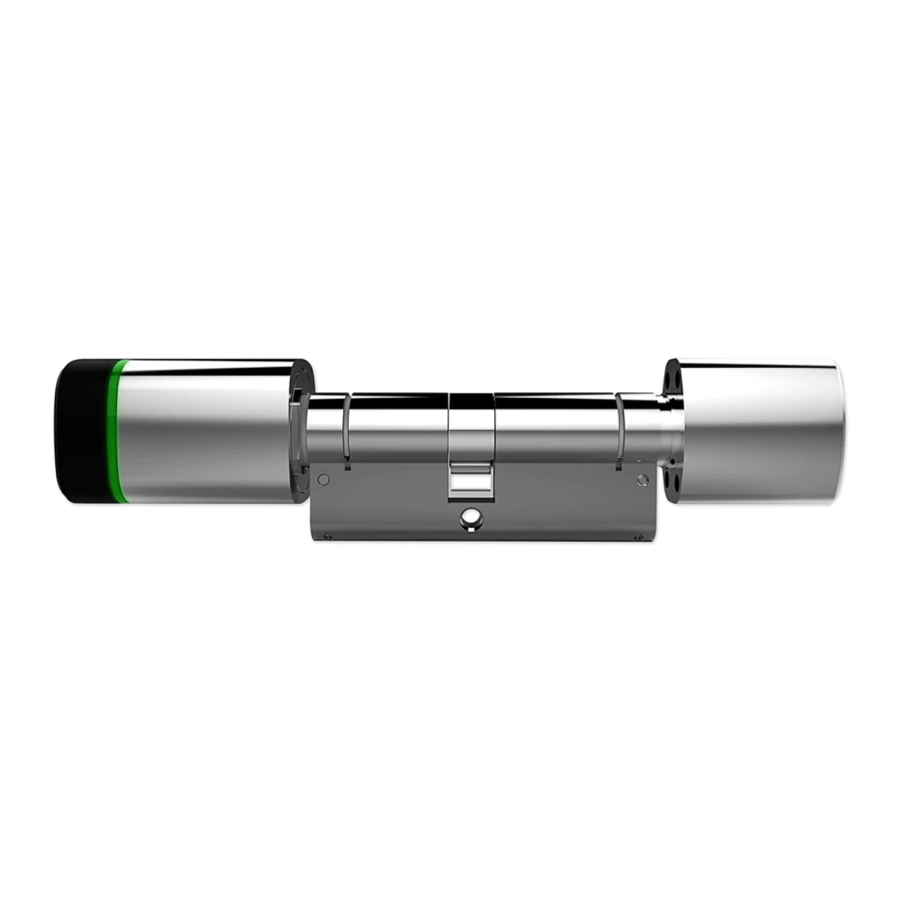
De Tylock lock installeren
Volg de instructies in de installatiehandleiding voor uw Tylock lock.
De Tylock applicatie downloaden
Afhankelijk van uw apparaat:
- Scan de QR code hieronder om de applicatie te installeren of log in op Google play of App Store, zoek en download de 'Tylock' applicatie.
Download de Tylock applicatie
![play.google.com]()
![]()
![www.apple.com]()
![]()
De Tylock lock is alleen compatibel met de Tylock applicatie


- Activeer de bluetooth verbinding van uw smartphone. Voor Android smartphones activeert u de GPS locatie.
- Start de Tylock applicatie en volg de instructies.
De Tylock lock configureren
- Maak uw Tylock account aan.
- Voeg uw huis toe aan het 'Sites' menu. Vergeet niet om uw tijdzone in te voeren.
- Koppel de Tylock lock aan uw site, door deze toe te voegen vanuit het 'Devices' menu.
Uw lock is klaar voor gebruik met uw administrator account. U kunt badges en NFC kaarten, smartphone toegang en reservesleutels beheren.
Toegangen beheren
Een badge of NFC kaart toevoegen en autoriseren
Om een badge of NFC kaart toe te voegen en te autoriseren, blijft u dicht bij de lock.
- Open het 'Access' (Toegang) menu.
- Voeg uw lock toe en druk op 'Badges'.
- Selecteer uw lock. Wanneer de lock knippert, presenteert u de badge of kaart die u wilt toevoegen.
- U moet deze badge of kaart vervolgens een naam geven en er een operationeel bereik aan toewijzen (startdatum en einddatum).
Smartphone toegang creëren
U kunt 2 soorten toegang creëren:
- 'Guest' (Gast) toegang (vereist geen Tylock account)
- De 'Users' (Gebruikers) toegang.
Creatie van een 'Guests' (Gast) type toegang:
- Open het 'Access' (Toegang) menu.
- Voeg uw lock toe en druk op 'Guest Mode Access' (Gastmodus Toegang).
- U moet deze toegang vervolgens een naam geven en er een operationeel bereik aan toewijzen (startdatum en einddatum).
- U kunt de autorisatie voor toegang op afstand per SMS of e-mail naar uw gast sturen met behulp van de 'Share Access' (Toegang Delen) knop.
Na het installeren van de applicatie en het invoeren van de ontvangen ID en toegangscode, kan uw gast de lock bedienen.
Creatie van een 'User' (Gebruiker) type toegang:
Voordat u een 'user' (gebruiker) toegang toestaat, moet de persoon die u wilt toevoegen een gebruikersaccount hebben. Vraag het e-mailadres op dat aan dit account is gekoppeld.
- Open het 'Access' (Toegang) menu
- Selecteer de lock waarvoor u een toegang wilt creëren en druk op de 'User account access' (Gebruikersaccount Toegang) knop.
- Vul het e-mailadres in van het account dat u wilt toevoegen en selecteer het type gebruik:
- Moderator type:
De moderator kan anderen uitnodigen om de lock te bedienen.
of - User (Gebruiker) type:
Dit type toegang vereist de toewijzing van een operationeel bereik (startdatum en einddatum).
- Moderator type:
Geschiedenis bekijken
- Open het 'Log' (Logboek) menu om de geschiedenis te bekijken.
Let op:
Indien nodig kunt u elke gebruiker toestaan om de volledige sitegeschiedenis te bekijken door hun privileges te wijzigen.
- Open het 'Sites' menu, druk op de 'Users' (Gebruikers) knop,
- Selecteer de gewenste persoon en wijzig hun privileges voor deze site naar 'User' (Gebruiker).
Een reservesleutel toevoegen (optie)
Optie: Als er een probleem is met de verbonden lock, kunt u de lock openen met de reservesleutel.
- Open het 'Access' (Toegang) menu.
- Voeg uw lock toe en druk op 'Add spare key' (Reservesleutel Toevoegen). Vergeet niet om de reservesleutel een naam te geven.
De reservesleutel gebruiken:
Vooraf:
- Verwijder de knop en de besturingseenheid (zie installatiehandleiding), en positioneer de reservesleutel vervolgens in de buurt van de smartphone en de lock.
Activeer de reservesleutel met de applicatie:
- Open het 'Access' (Toegang) menu, 'Keys' (Sleutels) tabblad en selecteer de lock die u wilt openen.
- Druk op de 'Activate' (Activeren) knop (de sleutel blijft 15 seconden actief).
Steek de reservesleutel in de cilinder, duw en draai de sleutel om de deur te openen.
 Vergeet niet om de verwijdersleutel en de reservesleutel (voldoende opgeladen) op een plaats buiten het gebouw/huis te bewaren.
De batterij vervangen
Wanneer u de batterij vervangt of wanneer u de lock opnieuw opstart door de batterij te verwijderen en te vervangen, moet de tijd van de lock worden ingesteld met behulp van de applicatie.
Vanuit het hoofdscherm van de applicatie:
- Druk op het batterijlogo.
- Selecteer vervolgens 'Replace battery' (Batterij Vervangen) en voer de datum in voor een batterijwissel, of druk op 'Set time' (Tijd Instellen) als u de lock alleen opnieuw hebt opgestart.
Op afstand kunt u:
Een smartphone toegang toevoegen/bewerken/verwijderen/deactiveren.
Badge of NFC kaart
Om een badge of NFC kaart toe te voegen/bewerken/verwijderen/deactiveren, moet u dicht bij de lock blijven.
De Tylock applicatie is voortdurend in ontwikkeling
Er worden regelmatig updates uitgebracht om uw lock met uw smartphone in alle veiligheid te beheren!
Google play is een geregistreerd handelsmerk van Google LLC. App Store is een servicemerk van Apple Inc. Bluetooth is een geregistreerd handelsmerk van Bluetooth SIG, Inc. Het N-merk is een geregistreerd handelsmerk van het NFC Forum, Inc.


Referenties


Download handleiding
Hier kunt u de volledige pdf-versie van de handleiding downloaden. Deze kan aanvullende veiligheidsinstructies, garantie-informatie, FCC-regels, enz. bevatten.
Download DELTA DORE Tylock - Bluetooth Smart Lock Handleiding